

Sia che tu abbia notato attività sospette nel tuo account email o che voglia semplicemente migliorare la tua sicurezza, questa guida ti mostra come cambiare la password dell’email su alcuni dei servizi più popolari: Gmail, Outlook e Proton Mail.
La tua email è la chiave principale della tua vita online. Chiunque vi abbia accesso può reimpostare la password di ogni altro account collegato a quell’indirizzo, come quelli della banca, dei social media o degli acquisti. Ecco perché una password dell’email che ha subito una perdita è molto più pericolosa di una password di Netflix, ed è per questo che dovresti trattare la sicurezza dell’email come la base su cui poggia tutto il resto.
Dovresti cambiare la password dell’email se:
- Hai notato attività di accesso sospette, specialmente se nessun altro ha accesso al tuo account email.
- Un servizio che utilizzi è stato coinvolto in una violazione dei dati.
- Hai riutilizzato la stessa password su più siti web, il che può esporti ad attacchi di credential stuffing.
- Hai cliccato su un link sospetto o hai inserito le tue credenziali email in un sito web che hai poi realizzato essere falso (phishing).
- Il tuo fornitore di account ti ha avvisato che la tua password è apparsa in una perdita nota.
- Hai ricevuto email di reimpostazione della password o avvisi di sicurezza che non hai richiesto.
Cambiare la password della tua email richiede solo pochi minuti e puoi farlo dalle impostazioni dell’account del tuo fornitore, non dalla tua app di posta.
- Come cambiare la password della tua email su Gmail
- Come cambiare la password della tua email su Outlook, Hotmail o Live
- Come cambiare la password della tua email su Proton Mail
- Come cambiare le password delle email su iPhone
- Come cambiare le password delle email su Android
- Suggerimenti per creare una password email efficace
- Best practice per la sicurezza della password email
- Cosa fare se hai dimenticato la password della tua email
- Mantieni al sicuro i tuoi account email
Come cambiare la password della tua email su Gmail
Per cambiare la tua password Gmail, aggiornala tramite il tuo account Google:
- Accedi al tuo account Google su myaccount.google.com(nuova finestra).
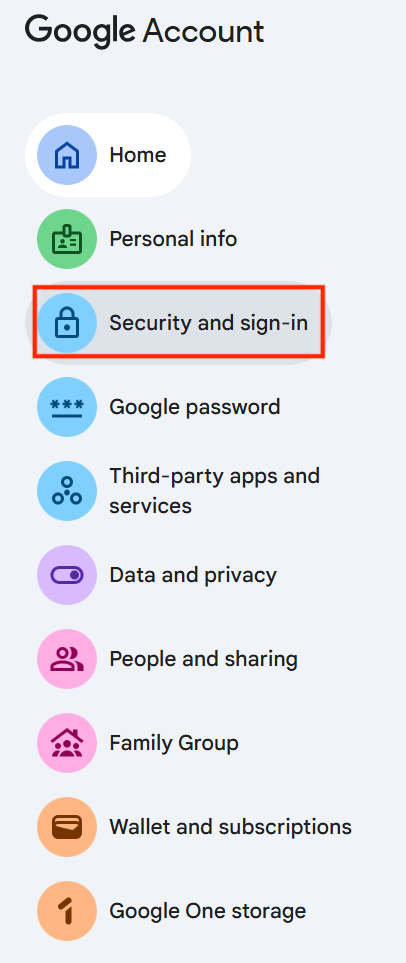
- Fai clic su Sicurezza e accesso nel menu a sinistra.
- Sotto Modalità di accesso a Google, fai clic su Password.

- Inserisci la tua password attuale per verificare la tua identità.
- Digita la tua Nuova password, confermala e fai clic su Cambia password.
Google manterrà la tua sessione attiva sul dispositivo che stai usando. Per uscire ovunque, vai su Sicurezza → I tuoi dispositivi e rimuovi le sessioni che non riconosci.
Come cambiare la password della tua email su Outlook, Hotmail o Live
Se usi un account Microsoft per Outlook, Hotmail o Live, puoi cambiare la tua password tramite il portale di sicurezza Microsoft:
- Vai su account.microsoft.com(nuova finestra) e Accedi.
- Apri la sezione Sicurezza e fai clic su Cambia password.

- Inserisci la tua nuova password, poi clicca su Salva.
Per uscire da ogni altra sessione, vai su Sicurezza → Attività di accesso e clicca su Esci ovunque.
Come cambiare la password della tua email su Proton Mail
Puoi cambiare la tua password di Proton Mail direttamente nelle impostazioni dell’account:
- Apri Proton Mail e vai su Impostazioni → Tutte le impostazioni.
- Nella barra laterale, clicca su Account e password.
- Clicca su Cambia password.

- Inserisci la tua password attuale.
- Inserisci e conferma la tua nuova password, poi clicca su Salva.
Proton Mail utilizza la crittografia end-to-end, quindi cambiare la password ricrittografa anche i tuoi dati. Assicurati di aver configurato il tuo metodo di recupero prima di procedere con la modifica. Senza di esso, potresti perdere l’accesso ai vecchi messaggi crittografati.
Come cambiare le password delle email su iPhone
- Apri le Impostazioni.
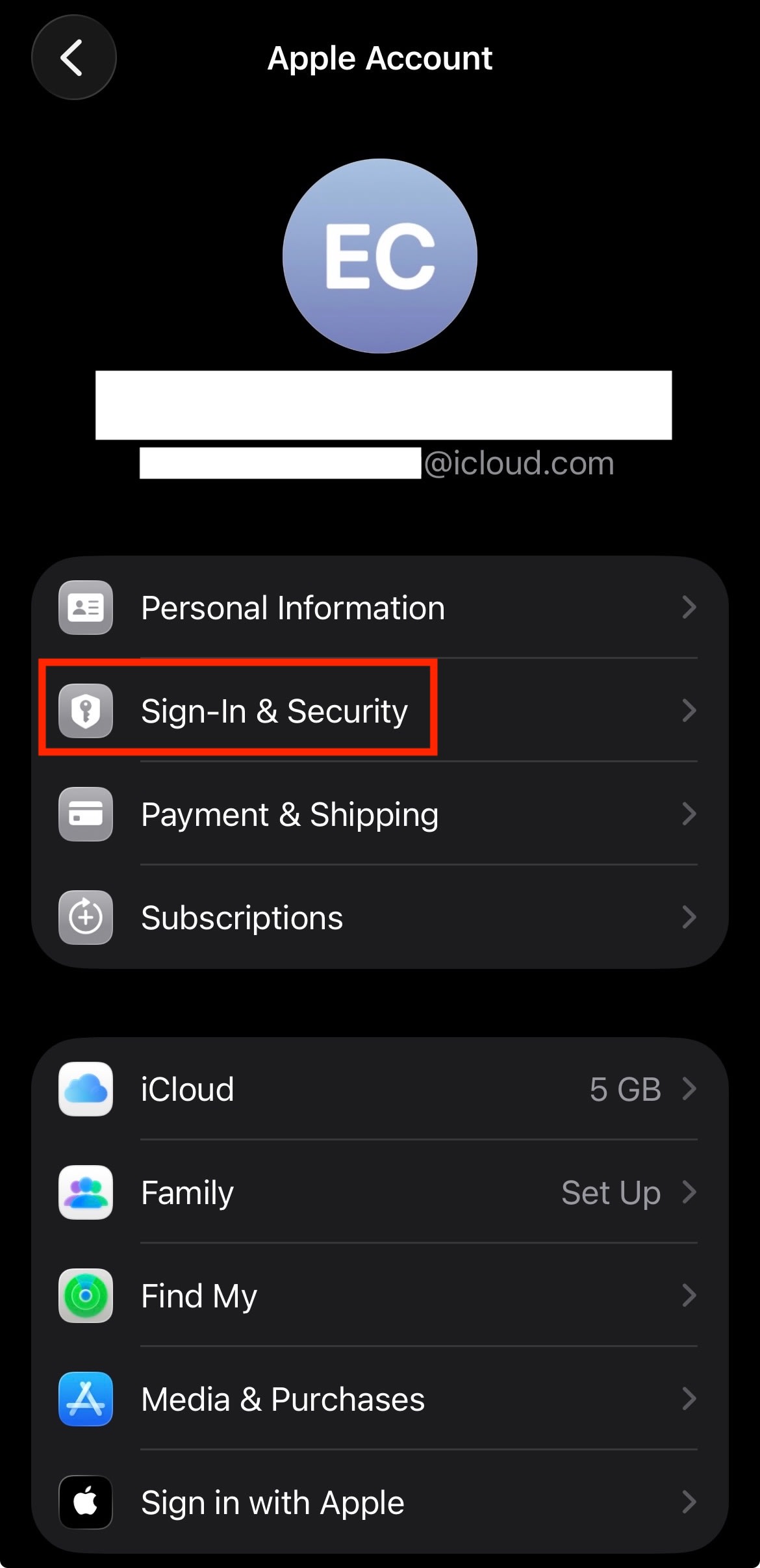
- Seleziona il tuo account.
- Vai su Accesso e sicurezza.
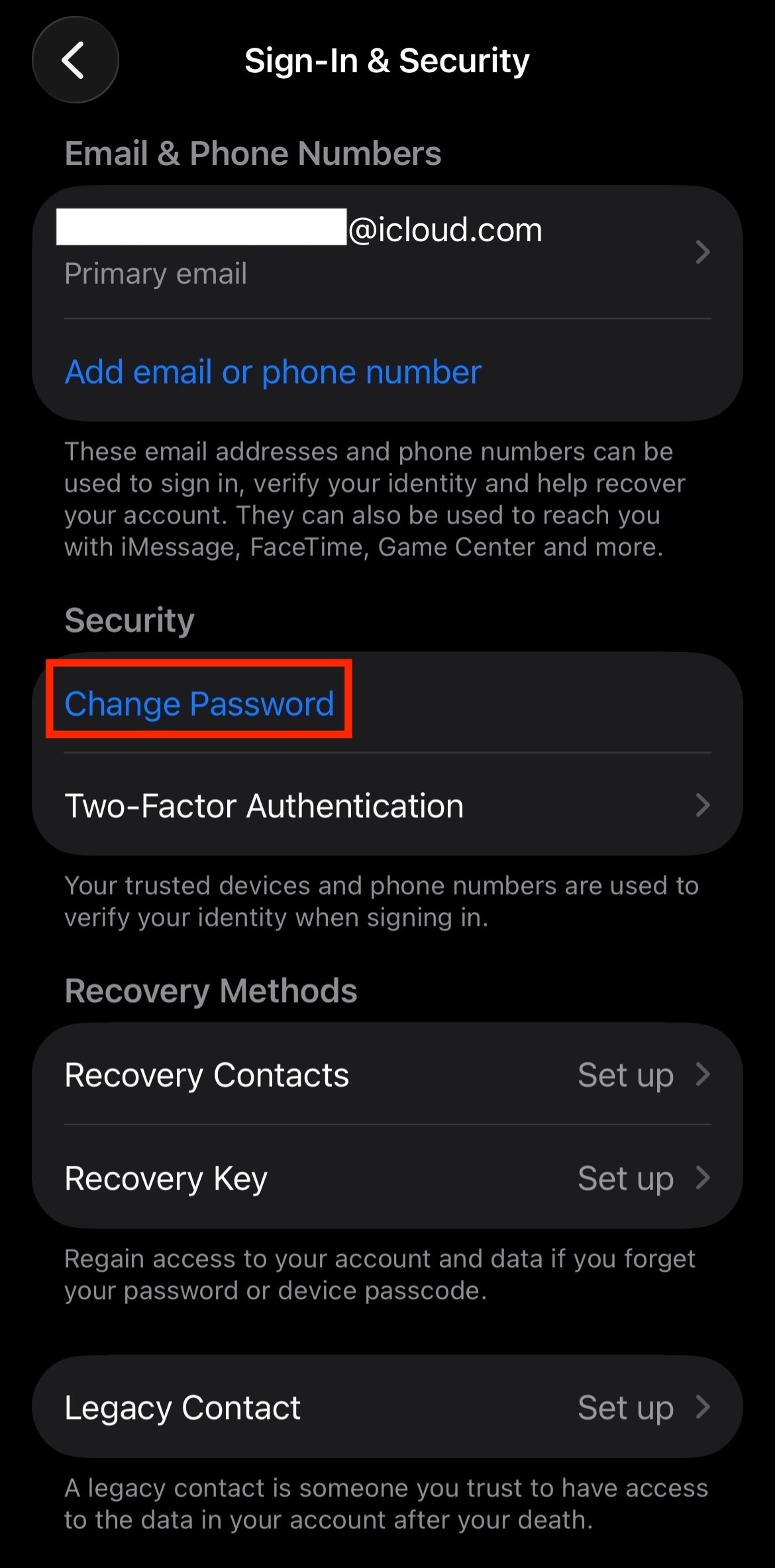
- Premi Cambia password.
- Autenticati con la tua password attuale o con il Face ID.
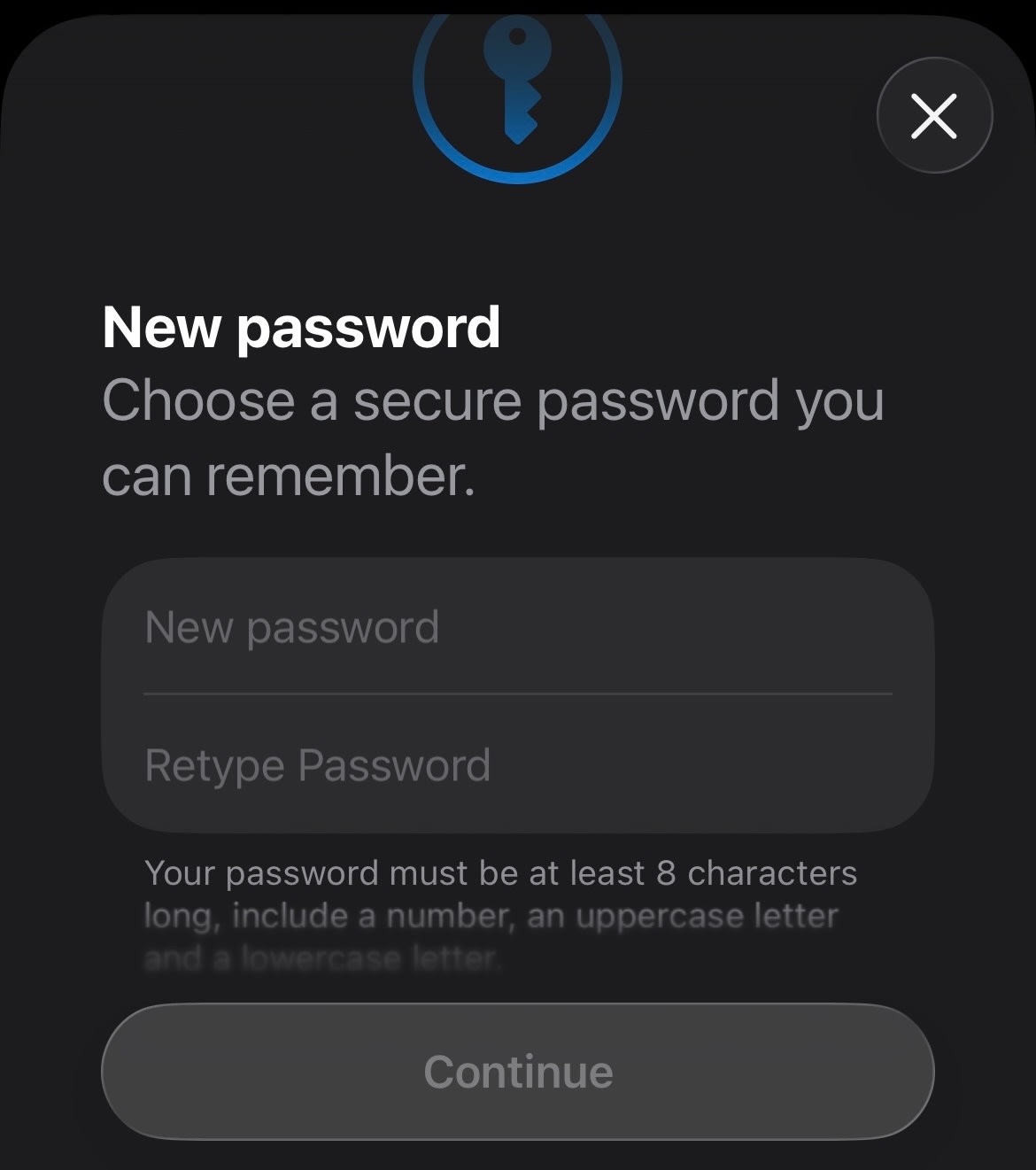
- Inserisci la nuova password e confermala.
Come cambiare le password delle email su Android
Se utilizzi Gmail, puoi cambiare la tua password nelle impostazioni dell’account Google. I passaggi esatti possono variare leggermente a seconda del tuo dispositivo.
- Apri le Impostazioni.
- Premi su Password, chiavi di accesso e account.
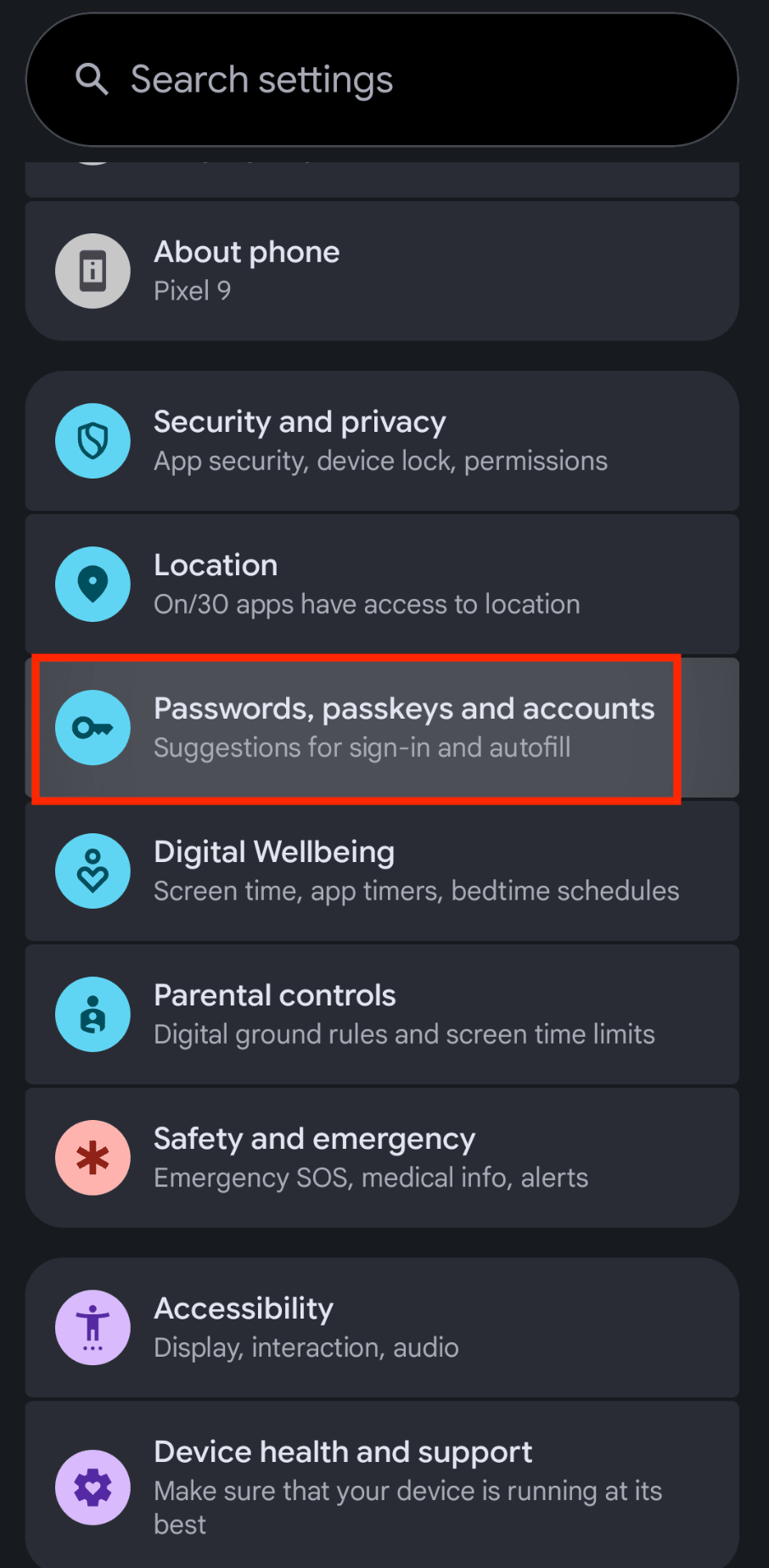
- Seleziona il tuo account.
- Tocca Account Google.

- Vai alla scheda Sicurezza o Accesso.

- Nella sezione In che modo accedi a Google, tocca Password.
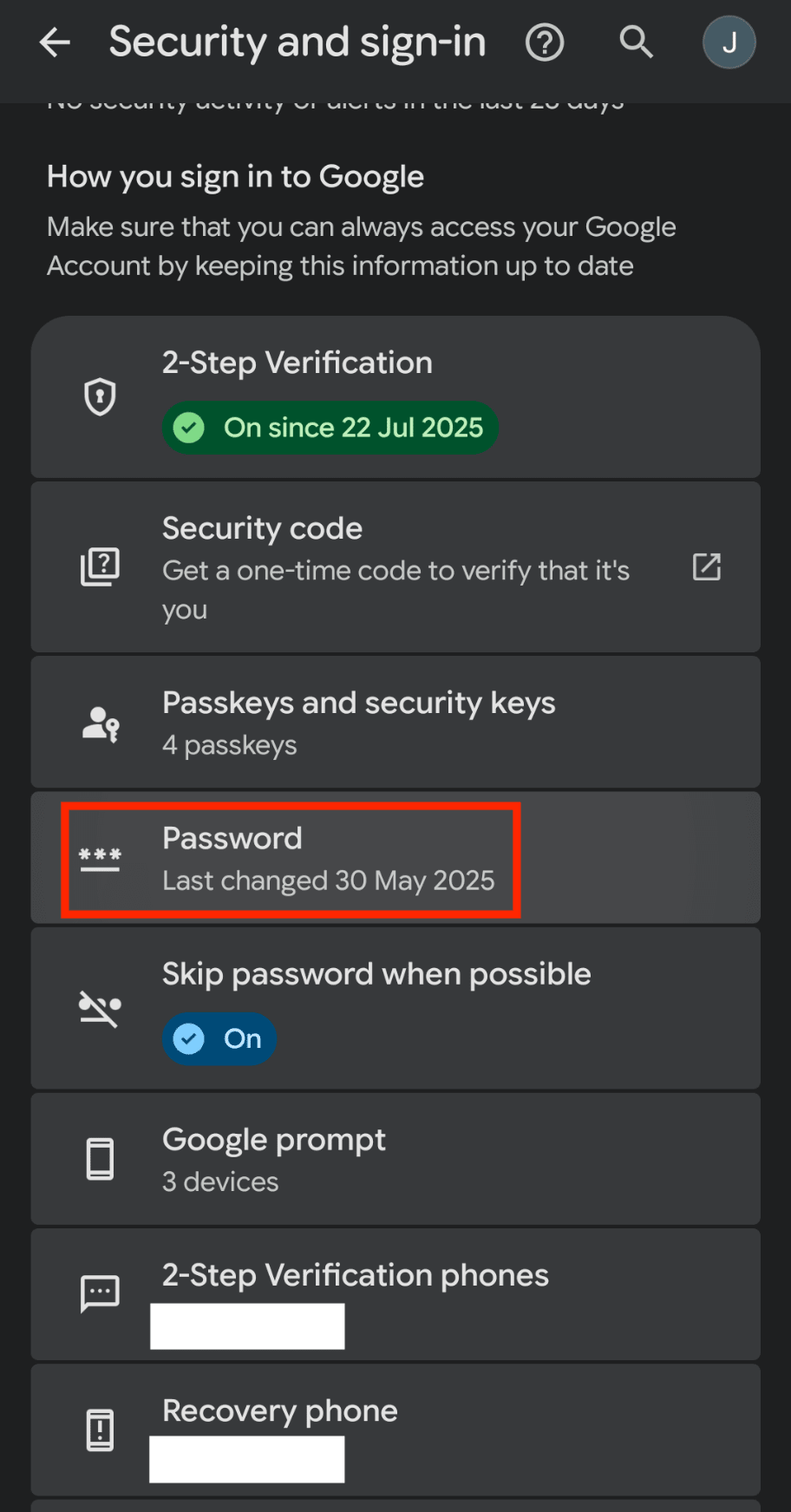
- Inserisci la tua nuova password e tocca Cambia password.
Una volta aggiornata la password, di solito il tuo dispositivo ti chiederà di accedere di nuovo. Potresti anche vedere un messaggio come “Azione dell’account richiesta” se la tua email smette di sincronizzarsi. Inserisci la tua nuova password quando richiesto.
Se non vedi alcun avviso, rimuovi l’account e aggiungilo di nuovo:
- Apri le Impostazioni.
- Premi su Password, chiavi di accesso e account.
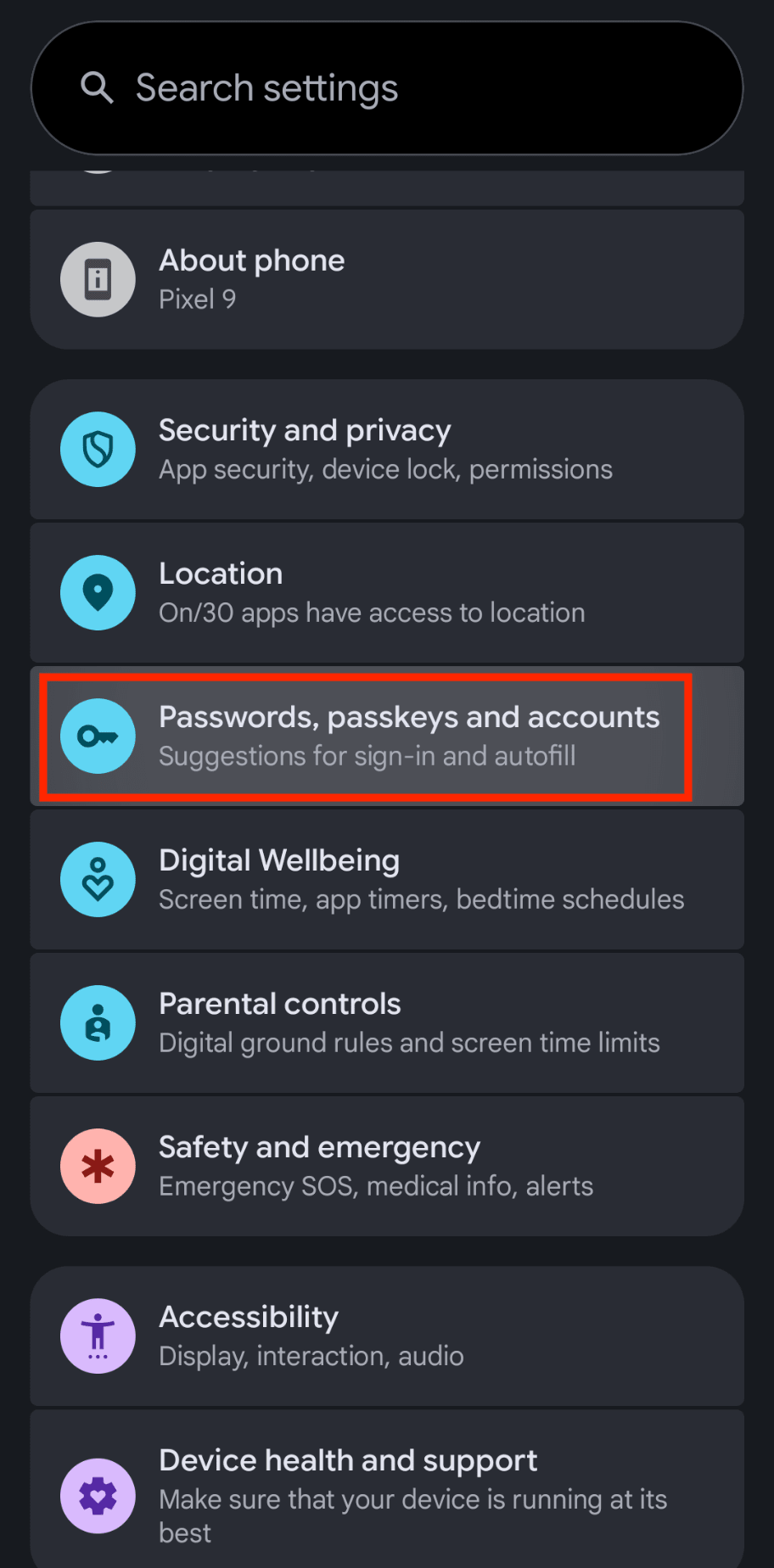
- Seleziona l’account che vuoi aggiornare.
- Tocca Rimuovi account.

- Aggiungi di nuovo l’account e accedi usando la tua nuova password.
Suggerimenti per creare una password email sicura
Una password dovrebbe essere difficile da indovinare per un estraneo o per un computer, ma facile da gestire per te.
Scegline una lunga: punta ad almeno 12 caratteri. Le password più lunghe sono più difficili da violare.
Rendila unica: non riutilizzare le password in account diversi.
Evita informazioni personali: non usare nomi, date di nascita o parole comuni.
Rendila casuale o facile da ricordare: una password casuale è più sicura di una prevedibile.
Un generatore di password rende tutto questo più facile da gestire.
Migliori pratiche per la sicurezza della password email
Cambiare la password è un ottimo inizio, ma la sicurezza non riguarda solo una parola o una frase segreta. Puoi rendere la tua posta in arrivo un bersaglio molto più difficile utilizzando strumenti che fanno il lavoro pesante al posto tuo:
Usa un gestore di password: Proton Pass può creare, memorizzare e compilare automaticamente le tue password sui tuoi dispositivi in tutta sicurezza. Ha un generatore di password integrato per aiutarti a creare password uniche per tutti i tuoi account.
Attiva l’autenticazione a due fattori (2FA): aggiunge un secondo livello di sicurezza, come un codice monouso inviato alla tua app di autenticazione, in modo che la sola password non basti per accedere al tuo account. Proton Pass fornisce la 2FA per ogni account che la supporta, insieme alla funzionalità Pass Monitor che ti avvisa in caso di password ripetute e 2FA non attiva.
Controlla regolarmente le sessioni attive: verifica dove è stato effettuato l’accesso con il tuo account e revoca l’accesso da dispositivi o posizioni che non riconosci. Tutti gli Account Proton includono un monitoraggio dell’account gratuito per aiutarti a tracciare le sessioni attive.
Mantieni aggiornate le opzioni di recupero: assicurati che il tuo indirizzo email di recupero e il numero di telefono siano attuali, sicuri e appartengano solo a te.
Fai attenzione all’accesso di app di terze parti: rimuovi app collegate, estensioni del browser o client di posta che non usi più o che non riconosci.
Fai attenzione al phishing: controlla sempre il mittente, il dominio e l’URL prima di inserire i tuoi dati di accesso. Evita di accedere da link presenti in email inaspettate. Proton Mail ha una protezione anti-phishing integrata che ti protegge dai malintenzionati noti.
Mantieni aggiornati i tuoi dispositivi: installa gli aggiornamenti di sicurezza per il tuo sistema operativo, browser, app email e gestore di password.
Usa gli avvisi per l’account: attiva le notifiche per nuovi accessi, cambi di password, modifiche al recupero e attività sospette. Nei piani a pagamento di Proton, puoi attivare Proton Sentinel per prevenire sottrazioni dell’account.
Proteggi l’account del tuo gestore di password: usa una password master complessa e attiva la 2FA per il gestore di password stesso. Puoi usare Proton Authenticator per attivare la 2FA per il tuo account Proton.
Cosa fare se hai dimenticato la password dell’email
Se non riesci ad accedere, cerca il link Password dimenticata. La maggior parte dei siti web posiziona questo link direttamente sotto il riquadro di accesso nella pagina di login. Facendovi clic, di solito potrai verificare la tua identità usando un indirizzo email di backup o un numero di telefono.
Per Proton Mail, potresti aver bisogno anche della tua frase di recupero o del file di recupero per riottenere l’accesso ai tuoi messaggi crittografati.
Mantieni sicuri i tuoi account email
Una password dell’email debole o esposta può trasformarsi rapidamente in un problema di sicurezza molto più grande. Se hai ricevuto avvisi di sicurezza, riutilizzato password su vari siti web o sospetti che il tuo account sia stato esposto in una violazione, dovresti cambiare le password interessate il prima possibile.
Cambiare la tua password è uno dei modi più veloci per ridurre il rischio che qualcun altro acceda alle tue informazioni. L’uso di un gestore di password come Proton Pass e di una email crittografata end-to-end come Proton Mail può aiutarti a mantenere sicura la tua posta in arrivo.





