

Enten du har lagt merke til mistenkelig aktivitet i e-postkontoen din eller bare ønsker å forbedre sikkerheten din, viser denne guiden deg hvordan du endrer e-postens passord på noen av de mest populære tjenestene: Gmail, Outlook og Proton Mail.
E-posten din er hovednøkkelen til ditt digitale liv. Alle med tilgang til den kan tilbakestille passordet på alle andre kontoer knyttet til den adressen, som banken din, sosiale medier eller handlekontoer. Det er derfor et lekket e-postpassord er langt farligere enn et lekket Netflix-passord, og hvorfor du bør behandle e-postsikkerhet som fundamentet alt annet hviler på.
Du bør endre e-postpassordet ditt hvis:
- Du har lagt merke til mistenkelig påloggingsaktivitet, spesielt hvis ingen andre har tilgang til e-postkontoen din.
- En tjeneste du bruker har vært involvert i et databrudd.
- Du har gjenbrukt det samme passordet på flere nettsteder, noe som kan utsette deg for angrep med bruk av stjålet påloggingsinformasjon.
- Du klikket på en mistenkelig lenke eller oppga påloggingsinformasjon for e-post på et nettsted du senere innså at kan være falskt (nettfisking).
- Kontoleverandøren din advarte deg om at passordet ditt dukket opp i en kjent lekkasje.
- Du mottok e-poster om tilbakestilling av passord eller sikkerhetsvarsler du ikke har bedt om.
Det tar bare noen få minutter å endre e-postpassordet ditt, og det kan gjøres fra leverandørens kontoinnstillinger, ikke fra e-postappen din.
- Slik endrer du e-postpassordet ditt på Gmail
- Slik endrer du e-postpassordet ditt på Outlook, Hotmail eller Live
- Slik endrer du e-postpassordet ditt på Proton Mail
- Slik endrer du e-postpassord på iPhone
- Slik endrer du e-postpassord på Android
- Tips for å lage et sterkt e-postpassord
- Beste praksis for e-postpassordsikkerhet
- Hva du skal gjøre hvis du har glemt e-postpassordet ditt
- Hold e-postkontoene dine trygge
Slik endrer du e-postpassordet ditt på Gmail
For å endre Gmail-passordet ditt, oppdaterer du det via Google-kontoen din:
- Logg på Google-kontoen din på myaccount.google.com(nytt vindu).
- Klikk på Sikkerhet og pålogging i menyen til venstre.
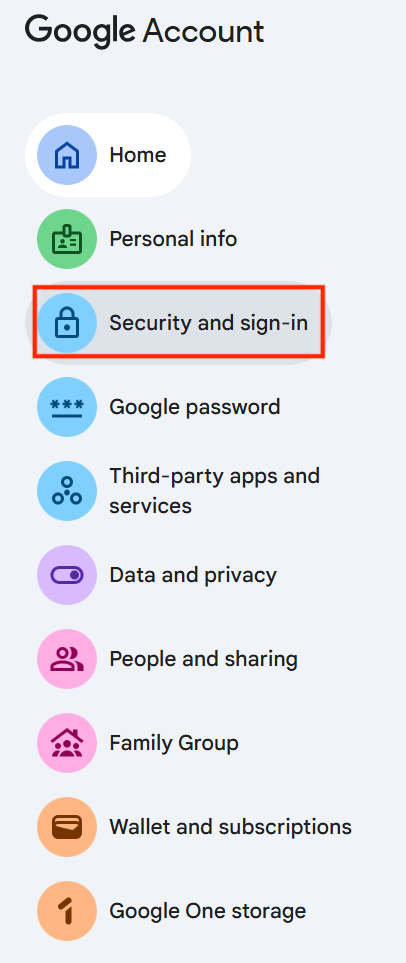
- Under Slik logger du på Google, klikker du på Passord.

- Angi ditt nåværende passord for å bekrefte identiteten din.
- Skriv inn ditt Nye passord, bekreft det og klikk på Endre passord.
Google holder deg pålogget på enheten du bruker. For å logge av alle andre steder, gå til Sikkerhet → Dine enheter og fjern alle økter du ikke kjenner igjen.
Slik endrer du e-postpassordet ditt på Outlook, Hotmail eller Live
Hvis du bruker en Microsoft-konto for Outlook, Hotmail eller Live, kan du endre passordet ditt via Microsofts sikkerhetsportal:
- Gå til account.microsoft.com(nytt vindu) og Logg på.
- Åpne Sikkerhet-menyen og klikk på Endre passord.

- Angi ditt nye passord, og klikk deretter på Lagre.
For å logge av alle andre økter går du til Sikkerhet → Innloggingsaktivitet og klikker på Logg av overalt.
Slik endrer du e-postpassordet ditt på Proton Mail
Du kan endre Proton Mail-passordet ditt direkte i kontoinnstillingene dine:
- Åpne Proton Mail og gå til Innstillinger → Alle innstillinger.
- I sidestolpen klikker du på Konto og passord.
- Klikk på Endre passord.

- Angi ditt gjeldende passord.
- Angi og bekreft ditt nye passord, og klikk deretter på Lagre.
Proton Mail bruker ende-til-ende-kryptering, så når du endrer passordet ditt, blir dataene dine også kryptert på nytt. Pass på at du har konfigurert en gjenopprettingsmetode før du endrer det. Uten en slik metode kan du miste tilgangen til gamle krypterte meldinger.
Slik endrer du e-postpassord på iPhone
- Åpne Innstillinger.
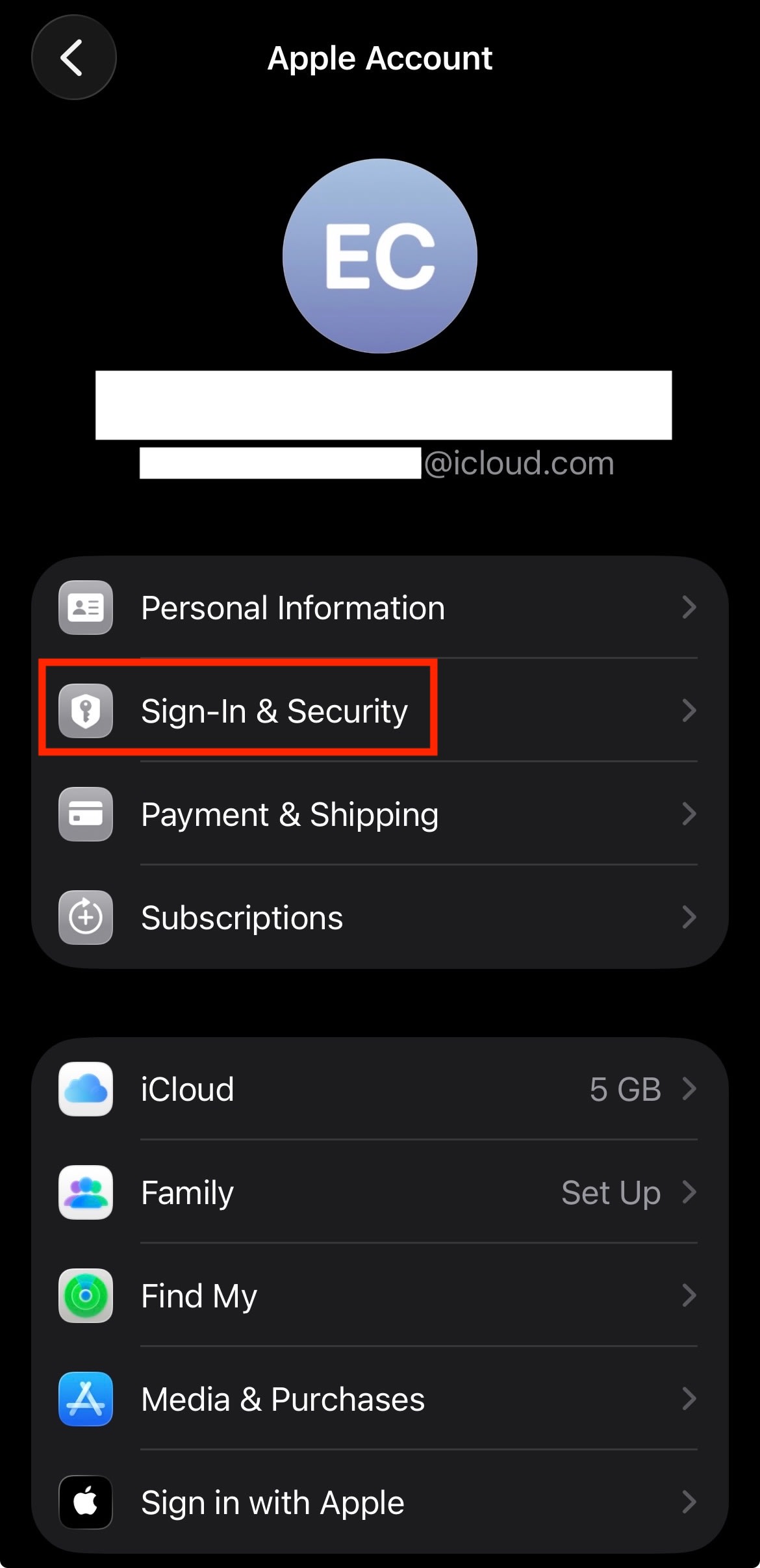
- Velg kontoen din.
- Gå til Logg på og sikkerhet.
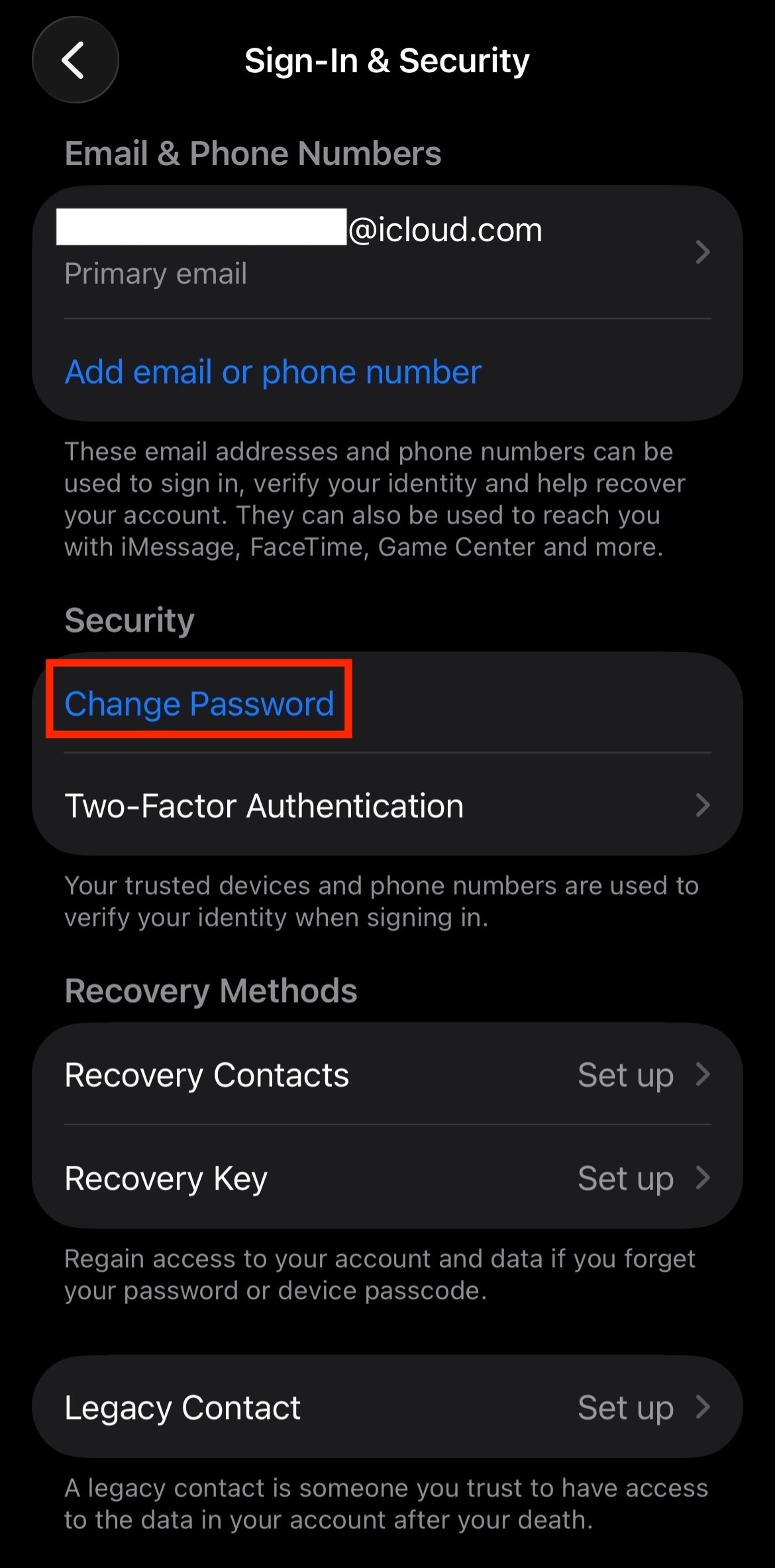
- Trykk på Endre passord.
- Autentiser med ditt gjeldende passord eller Face ID.
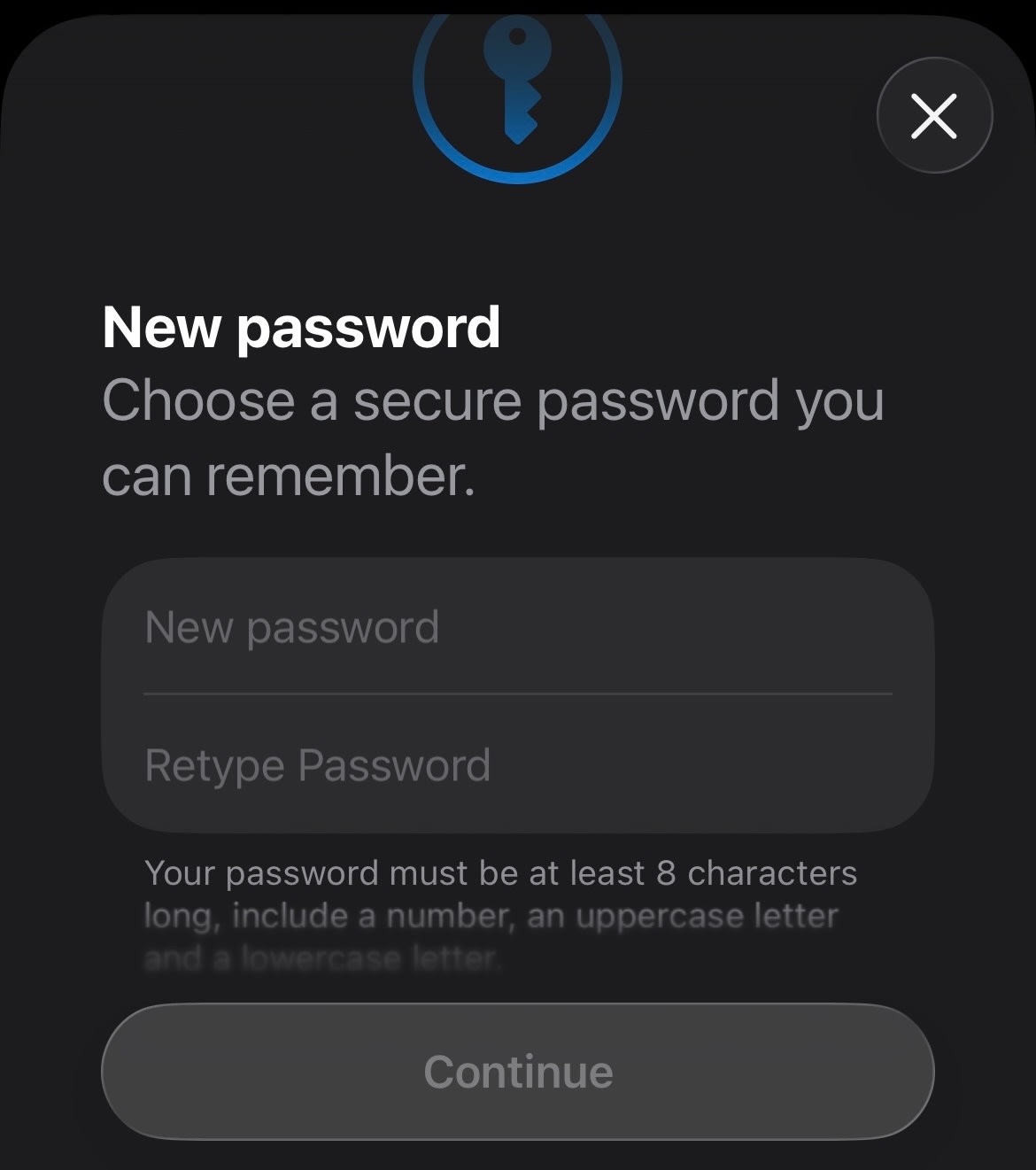
- Angi det nye passordet og bekreft det.
Slik endrer du e-postpassord på Android
Hvis du bruker Gmail, kan du endre passordet i Google-kontoinnstillingene dine. De nøyaktige trinnene kan variere litt avhengig av enheten din.
- Åpne Innstillinger.
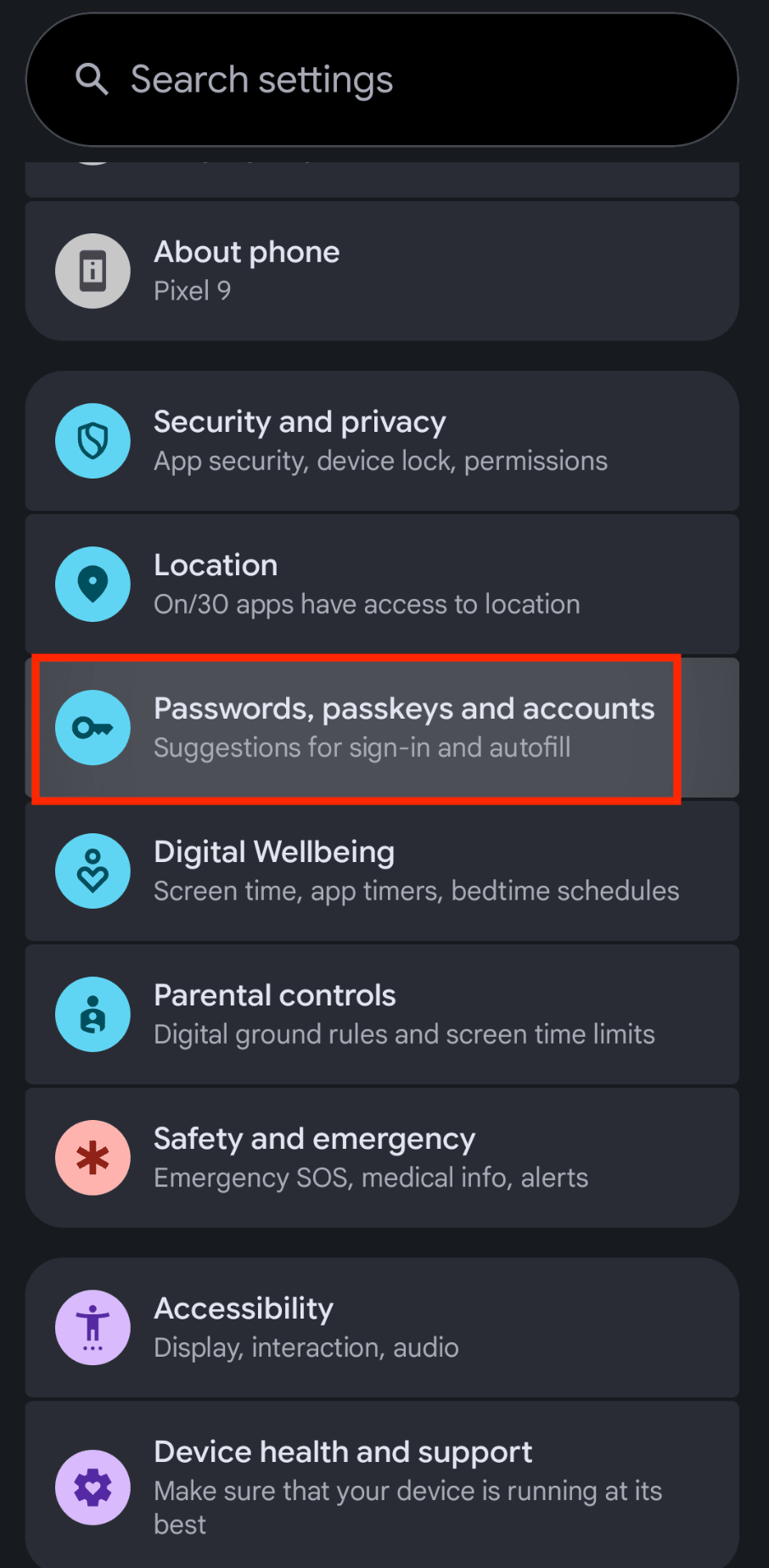
- Trykk på Passord, passnøkler og kontoer.
- Velg kontoen din.
- Trykk på Google-konto.

- Gå til fanen Sikkerhet eller Pålogging.

- Under Slik logger du på Google trykker du på Passord.
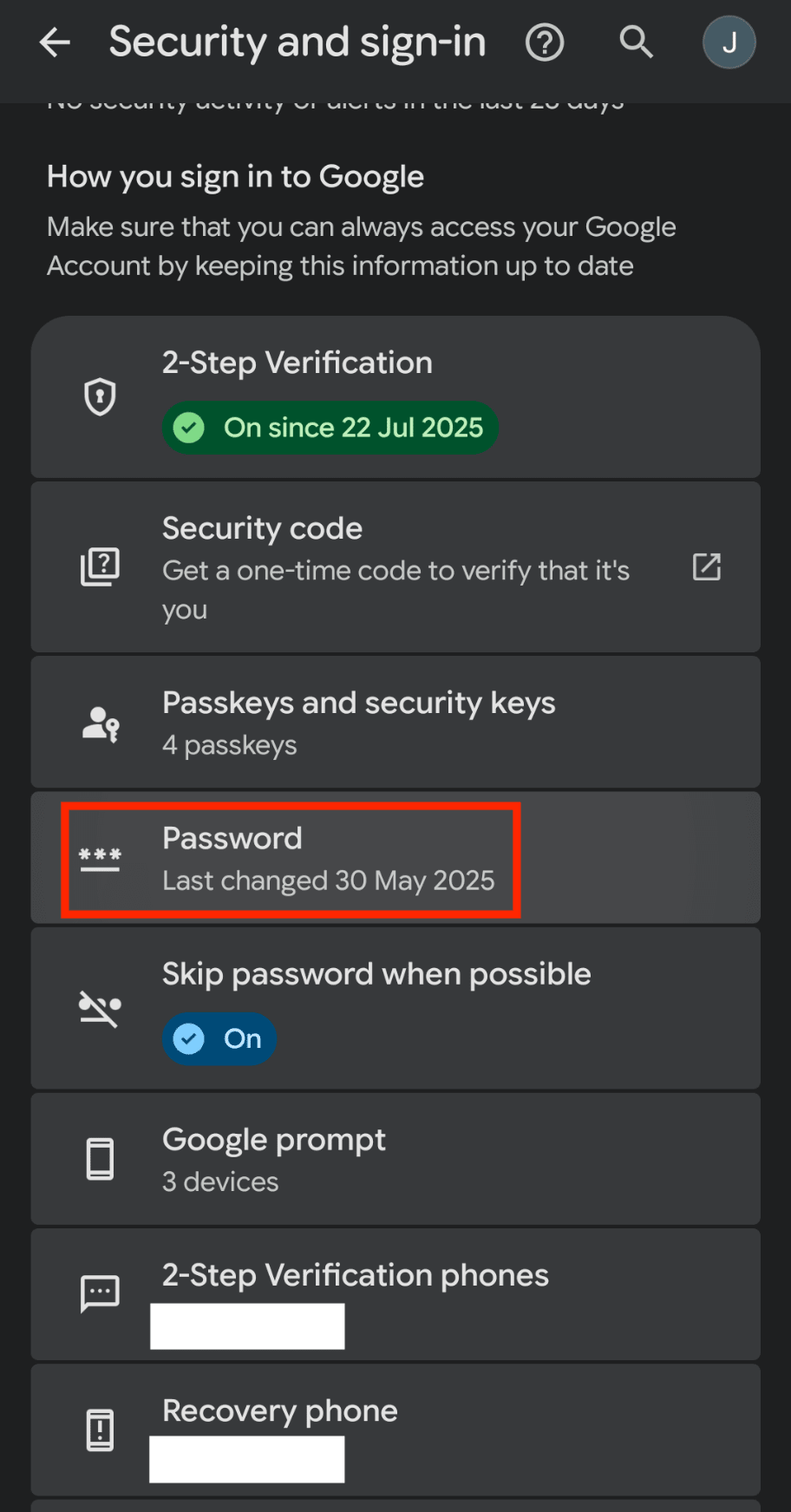
- Angi ditt nye passord og trykk på Endre passord.
Når du har oppdatert passordet ditt, vil enheten din vanligvis be deg om å logge på igjen. Du ser kanskje også en melding som «Kontohandling kreves» hvis e-posten din slutter å synkronisere. Angi det nye passordet når du blir bedt om det.
Hvis du ikke ser en forespørsel, fjerner du kontoen og legger den til på nytt:
- Åpne Innstillinger.
- Trykk på Passord, passnøkler og kontoer.
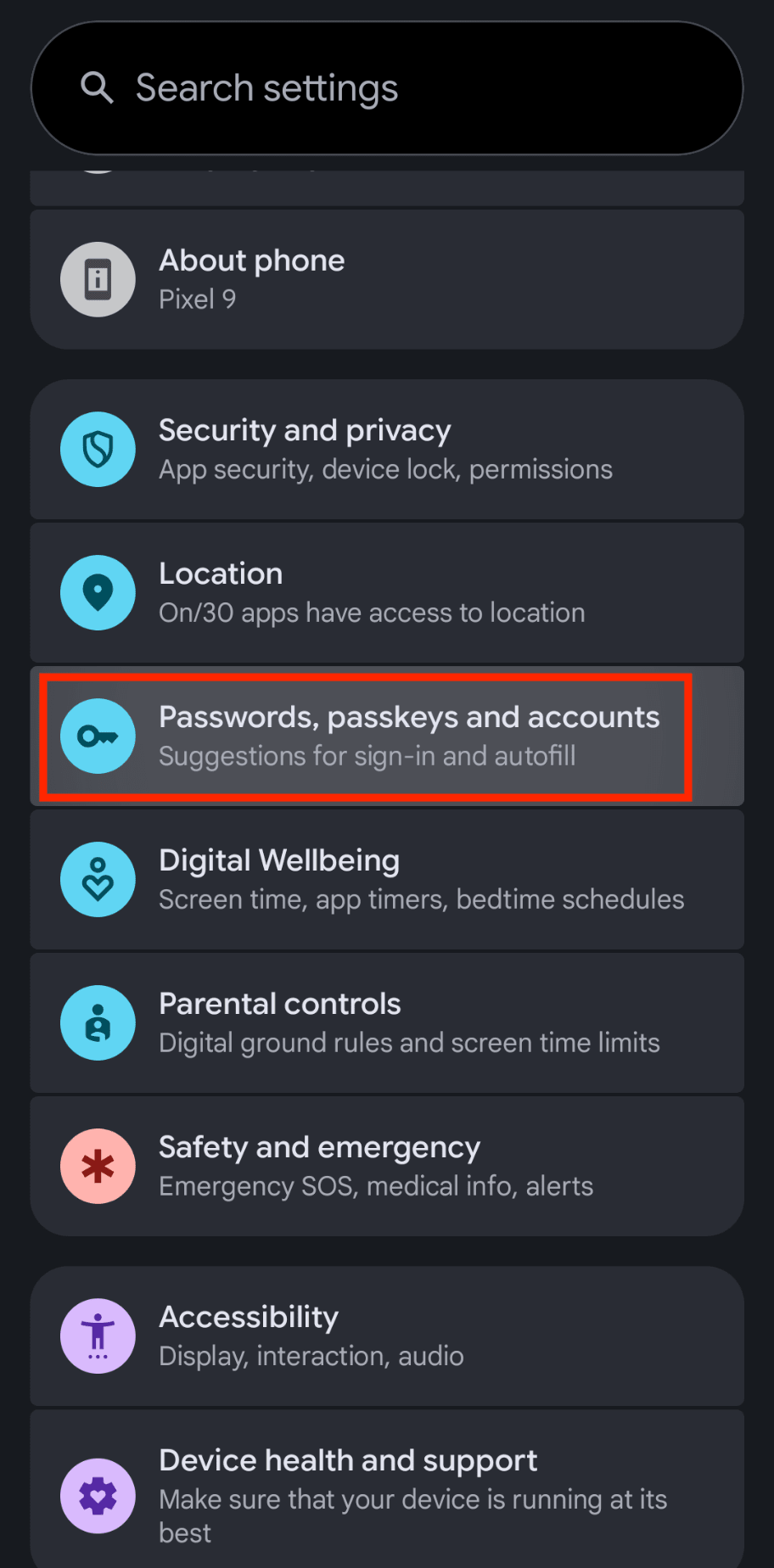
- Velg kontoen du vil oppdatere.
- Trykk på Fjern konto.

- Legg til kontoen igjen og logg på med det nye passordet ditt.
Tips for å lage et sterkt e-postpassord
Et passord bør være vanskelig for en fremmed eller en datamaskin å gjette, men enkelt for deg å administrere.
Gjør det langt: Sikt på minst 12 tegn. Lengre passord er vanskeligere å knekke.
Gjør det unikt: Ikke gjenbruk passord på tvers av forskjellige kontoer.
Unngå personlig informasjon: Ikke bruk navn, fødselsdager eller vanlige ord.
Gjør det tilfeldig eller minneverdig: Et tilfeldig passord er sikrere enn et forutsigbart ett.
En passordgenerator gjør alt dette enklere å administrere.
Beste praksis for sikkerhet for e-postpassord
Å endre passordet ditt er en god start, men sikkerhet handler om mer enn bare et hemmelig ord eller frase. Du kan gjøre innboksen din til et mye vanskeligere mål ved å bruke verktøy som gjør den tunge jobben for deg:
Bruk en passordapp: Proton Pass kan trygt opprette, lagre og autofylle passordene dine på tvers av enhetene dine. Den har en innebygd passordgenerator som hjelper deg med å lage unike passord for alle kontoene dine.
Aktiver tofaktorautentisering (2FA): Dette legger til et ekstra lag med sikkerhet, for eksempel en engangskode sendt til autentiseringsappen din, slik at et passord alene ikke er nok for å få tilgang til kontoen din. Proton Pass tilbyr 2FA for hver konto som støtter det, sammen med en Pass Monitor-funksjon som varsler deg om gjentatte passord og inaktiv 2FA.
Se gjennom aktive økter regelmessig: Sjekk hvor kontoen din er logget på, og tilbakekall tilgang fra enheter eller plasseringer du ikke kjenner igjen. Alle Proton-kontoer kommer med en gratis kontomonitor for å hjelpe deg med å spore aktive økter.
Hold gjenopprettingsalternativer oppdatert: Sørg for at gjenopprettings-e-postadressen din og telefonnummeret ditt er oppdatert, sikkert og kun tilhører deg.
Vær forsiktig med tilgang for tredjepartsapper: Fjern tilkoblede apper, nettleserutvidelser eller e-postklienter du ikke lenger bruker eller ikke kjenner igjen.
Vær på vakt mot nettfisking: Sjekk alltid avsender, domene og nettadresse før du angir påloggingsdetaljene dine. Unngå å logge på fra lenker i uventede e-poster. Proton Mail har innebygd beskyttelse mot nettfisking som holder deg trygg fra kjente svindlere.
Hold enhetene dine oppdatert: Installer sikkerhetsoppdateringer for operativsystemet, nettleseren, e-postappen og passordappen din.
Bruk kontovarsler: Slå på varsler for nye pålogginger, passordendringer, gjenopprettingsendringer og mistenkelig aktivitet. Med betalte abonnementer fra Proton kan du aktivere Proton Sentinel for å forhindre kontoovertakelser.
Sikre passordapp-kontoen din: Bruk et sterkt hovedpassord og aktiver 2FA for selve passordappen. Du kan bruke Proton Authenticator for å aktivere 2FA for Proton-kontoen din.
Hva du skal gjøre hvis du har glemt e-postpassordet ditt
Hvis du ikke får logget på, se etter lenken Glemt passord. De fleste nettsteder plasserer denne lenken rett under påloggingsboksen på påloggingssiden. Ved å klikke på den kan du vanligvis bekrefte identiteten din ved hjelp av en e-postadresse for sikkerhetskopi eller et telefonnummer.
For Proton Mail kan det hende du også trenger gjenopprettingsfrasen eller gjenopprettingsfilen din for å få tilgang til de krypterte meldingene dine på nytt.
Hold e-postkontoene dine trygge
Et svakt eller eksponert e-postpassord kan raskt utvikle seg til et mye større sikkerhetsproblem. Hvis du har mottatt sikkerhetsvarsler, gjenbrukt passord på flere nettsteder eller mistenker at kontoen din kan ha blitt eksponert i et brudd, bør du endre de berørte passordene så snart som mulig.
Å endre passordet ditt er en av de raskeste måtene å redusere risikoen for at andre får tilgang til informasjonen din på. Bruk av en passordapp som Proton Pass og en ende-til-ende-kryptert e-post som Proton Mail kan hjelpe deg med å holde innboksen din trygg.





