

चाहे आपको अपने ईमेल खाते में कोई संदिग्ध गतिविधि दिखी हो या बस अपनी सुरक्षा बेहतर करनी हो, ये गाइड आपको कुछ सबसे पॉपुलर सेवाओं: Gmail, Outlook, और Proton Mail पे ईमेल पासवर्ड बदलने का तरीका दिखाती है।
आपका ईमेल आपकी ऑनलाइन ज़िंदगी की मास्टर कुंजी है। जिसके पास इसका एक्सेस है, वो इस पते से जुड़े हर दूसरे खाते, जैसे आपके बैंक, सोशल मीडिया, या शॉपिंग खातों का पासवर्ड रीसेट कर सकता है। इसीलिए लीक हुआ ईमेल पासवर्ड लीक हुए Netflix पासवर्ड से कहीं ज़्यादा खतरनाक है, और इसीलिए आपको ईमेल सुरक्षा को उस नींव की तरह मानना चाहिए जिस पे बाकी सब टिके हुए हैं।
आपको अपना ईमेल पासवर्ड तब बदलना चाहिए, जब:
- आपको संदिग्ध साइनइन गतिविधि दिखी हो, खासकर अगर किसी और के पास आपके ईमेल खाते का एक्सेस ना हो।
- आपके इस्तेमाल की कोई सेवा किसी डाटा लीक का हिस्सा रही हो।
- आप कई वेबसाइटों पे एक ही पासवर्ड दोहरा रहे हों, जिससे आप क्रेडेंशियल स्टफिंग अटैक का शिकार हो सकते हैं।
- आपने कोई संदिग्ध लिंक पे क्लिक किया हो या किसी वेबसाइट पे अपने ईमेल प्रमाण दर्ज किए हों, और बाद में आपको एहसास हुआ हो कि वो वेबसाइट नकली हो सकती है (फिशिंग)।
- आपके खाते के प्रोवाइडर ने आपको चेताया हो कि आपका पासवर्ड किसी ज्ञात लीक में दिखा है।
- आपको पासवर्ड रीसेट ईमेल या ऐसी सुरक्षा चेतावनियां मिली हों जिनका आपने रिक्वेस्ट ना किया हो।
अपना ईमेल पासवर्ड बदलने में सिर्फ कुछ मिनट लगते हैं, और ये आपके प्रोवाइडर की खाता सेटिंग से किया जा सकता है, आपके मेल ऐप से नहीं।
- Gmail पे अपना ईमेल पासवर्ड कैसे बदलें
- Outlook, Hotmail, या Live पे अपना ईमेल पासवर्ड कैसे बदलें
- Proton Mail पे अपना ईमेल पासवर्ड कैसे बदलें
- iPhone पे ईमेल पासवर्ड कैसे बदलें
- Android पे ईमेल पासवर्ड कैसे बदलें
- मज़बूत ईमेल पासवर्ड बनाने के टिप्स
- ईमेल पासवर्ड सुरक्षा के लिए बेस्ट प्रैक्टिस
- ईमेल पासवर्ड भूल जाने पर क्या करें
- अपने ईमेल खातों को सुरक्षित रखें
Gmail पे अपना ईमेल पासवर्ड कैसे बदलें
अपना Gmail पासवर्ड बदलने के लिए, उसे अपने Google खाते के ज़रिए अपडेट करें:
- myaccount.google.com(नई विंडो) पे अपने Google खाते में लॉगइन करें।
- बाएं मेनू से सुरक्षा और साइनइन पे क्लिक करें।
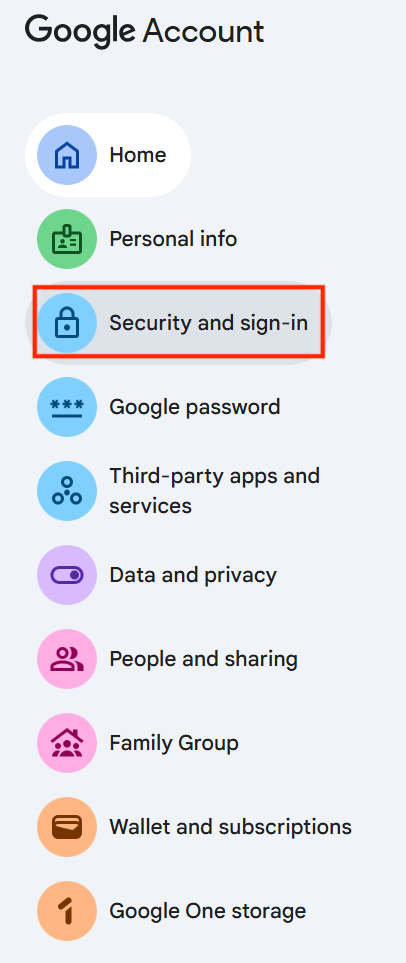
- आप Google में कैसे साइनइन करते हैं के नीचे पासवर्ड पे क्लिक करें।

- अपनी पहचान सत्यापित करने के लिए अपना मौजूदा पासवर्ड दर्ज करें।
- अपना नया पासवर्ड टाइप करें, उसकी पुष्टि करें, और पासवर्ड बदलें पे क्लिक करें।
Google आपको उस डिवाइस पे साइनइन रखेगा जिसका आप इस्तेमाल कर रहे हैं। बाकी सब जगहों से साइनआउट करने के लिए, सुरक्षा → आपके डिवाइस में जाएं और जो सत्र आपको पहचान नहीं आते उन्हें हटा दें।
Outlook, Hotmail, या Live पे अपना ईमेल पासवर्ड कैसे बदलें
अगर आप Outlook, Hotmail, या Live के लिए Microsoft खाता इस्तेमाल करते हैं, तो अपना पासवर्ड Microsoft के सुरक्षा पोर्टल के ज़रिए बदल सकते हैं:
- account.microsoft.com(नई विंडो) पे जाएं और साइनइन करें।
- सुरक्षा एकॉर्डियन खोलें और पासवर्ड बदलें पे क्लिक करें।

- अपना नया पासवर्ड दर्ज करें, फिर सेव करें पे क्लिक करें।
बाकी हर सत्र से साइनआउट करने के लिए, सुरक्षा → साइनइन गतिविधि में जाएं और हर जगह से साइनआउट करें पे क्लिक करें।
Proton Mail पे अपना ईमेल पासवर्ड कैसे बदलें
आप अपना Proton Mail पासवर्ड सीधे अपनी खाता सेटिंग में बदल सकते हैं:
- Proton Mail खोलें और सेटिंग → सभी सेटिंग में जाएं।
- साइडबार में खाता और पासवर्ड पे क्लिक करें।
- पासवर्ड बदलें पे क्लिक करें।

- अपना मौजूदा पासवर्ड दर्ज करें।
- अपना नया पासवर्ड दर्ज करें और उसकी पुष्टि करें, फिर सेव करें पे क्लिक करें।
Proton Mail शुरु-से-अंत तक एन्क्रिप्शन इस्तेमाल करता है, इसलिए पासवर्ड बदलने से आपका डाटा दोबारा एन्क्रिप्ट हो जाता है। पासवर्ड बदलने से पहले पक्का कर लें कि आपका रिकवरी तरीका सेटअप है। ऐसा ना होने पर आप पुराने एन्क्रिप्ट किए हुए संदेशों का एक्सेस खो सकते हैं।
iPhone पे ईमेल पासवर्ड कैसे बदलें
- सेटिंग खोलें।
- अपना खाता चुनें।
- साइन-इन & सुरक्षा में जाएं।
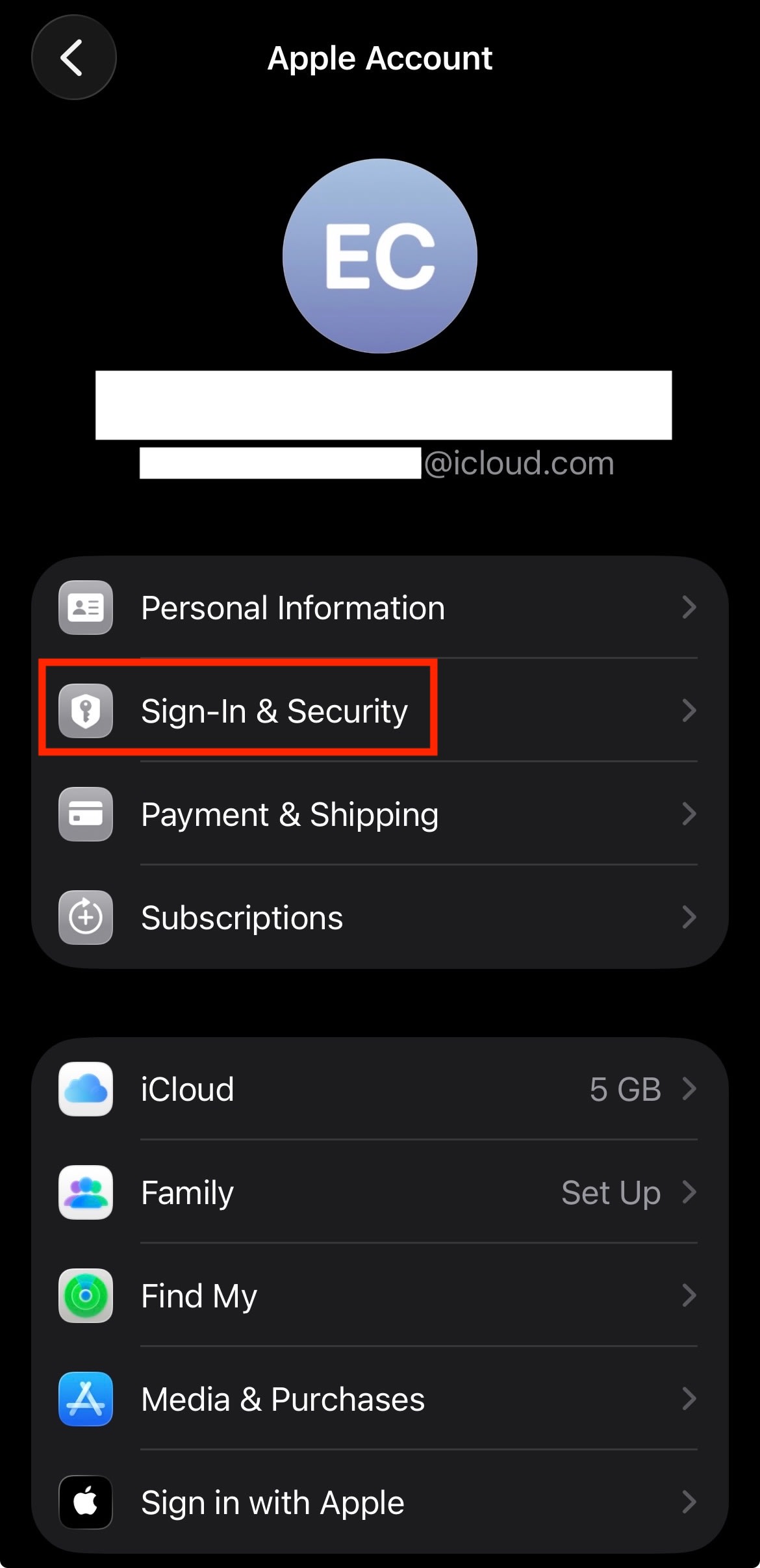
- पासवर्ड बदलें पे टैप करें।
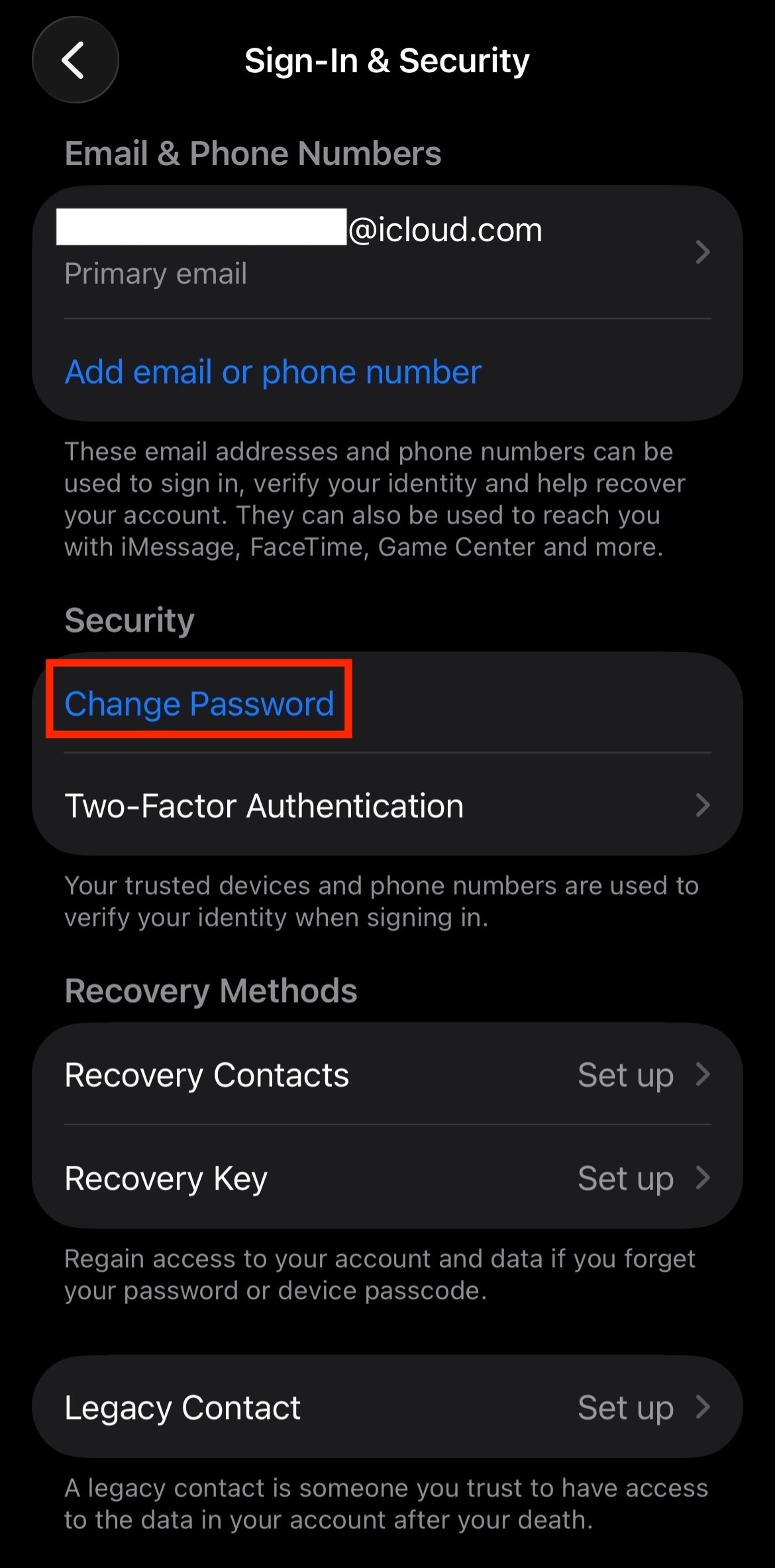
- अपने मौजूदा पासवर्ड या Face ID से प्रमाणित करें।
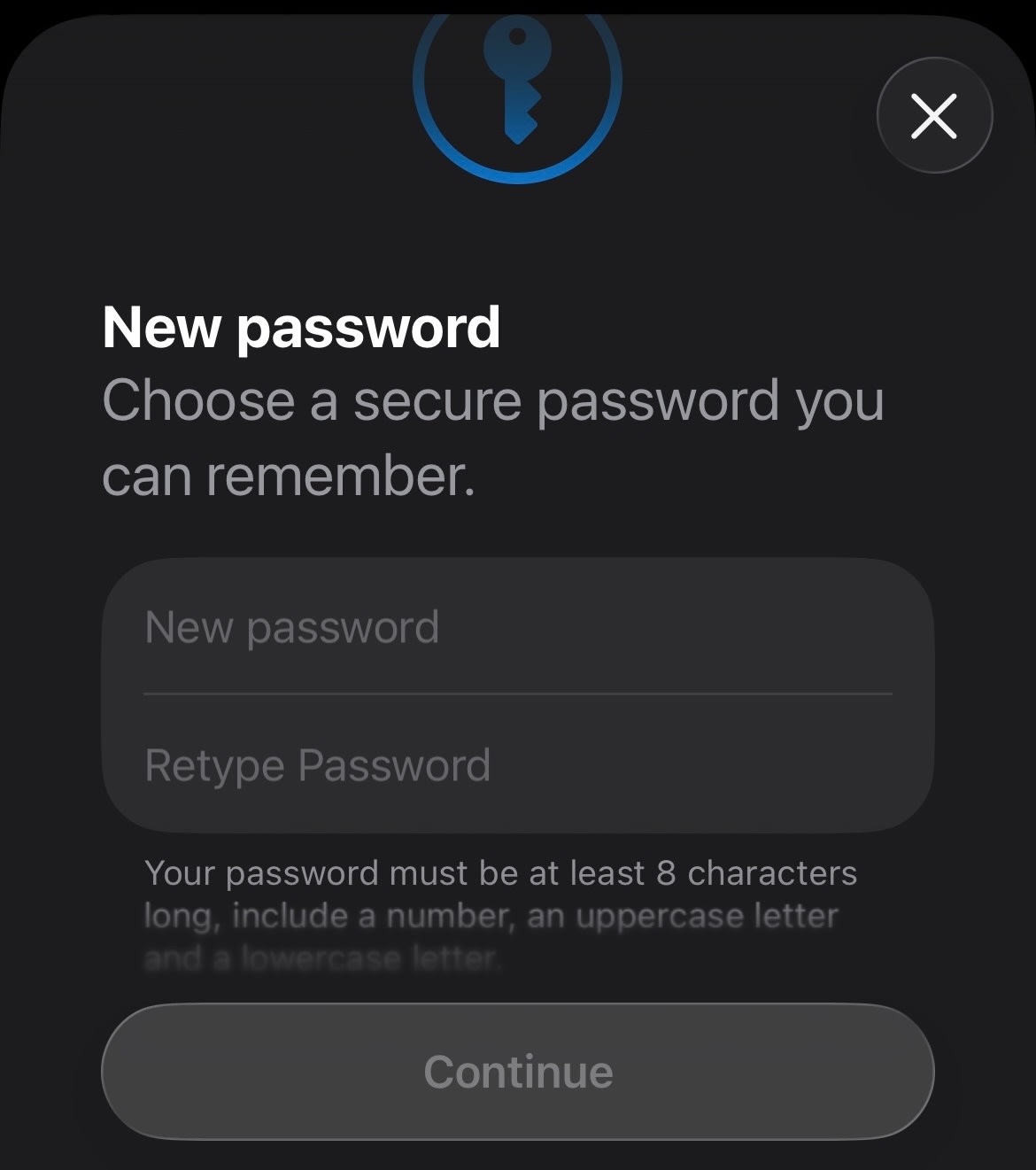
- नया पासवर्ड दर्ज करें और उसकी पुष्टि करें।
Android पे ईमेल पासवर्ड कैसे बदलें
अगर आप Gmail इस्तेमाल कर रहे हैं, तो अपना पासवर्ड अपनी Google खाता सेटिंग में बदल सकते हैं। सटीक स्टेप्स आपके डिवाइस के हिसाब से थोड़े अलग हो सकते हैं।
- सेटिंग खोलें।
- पासवर्ड, पासकी और खाते पे टैप करें।
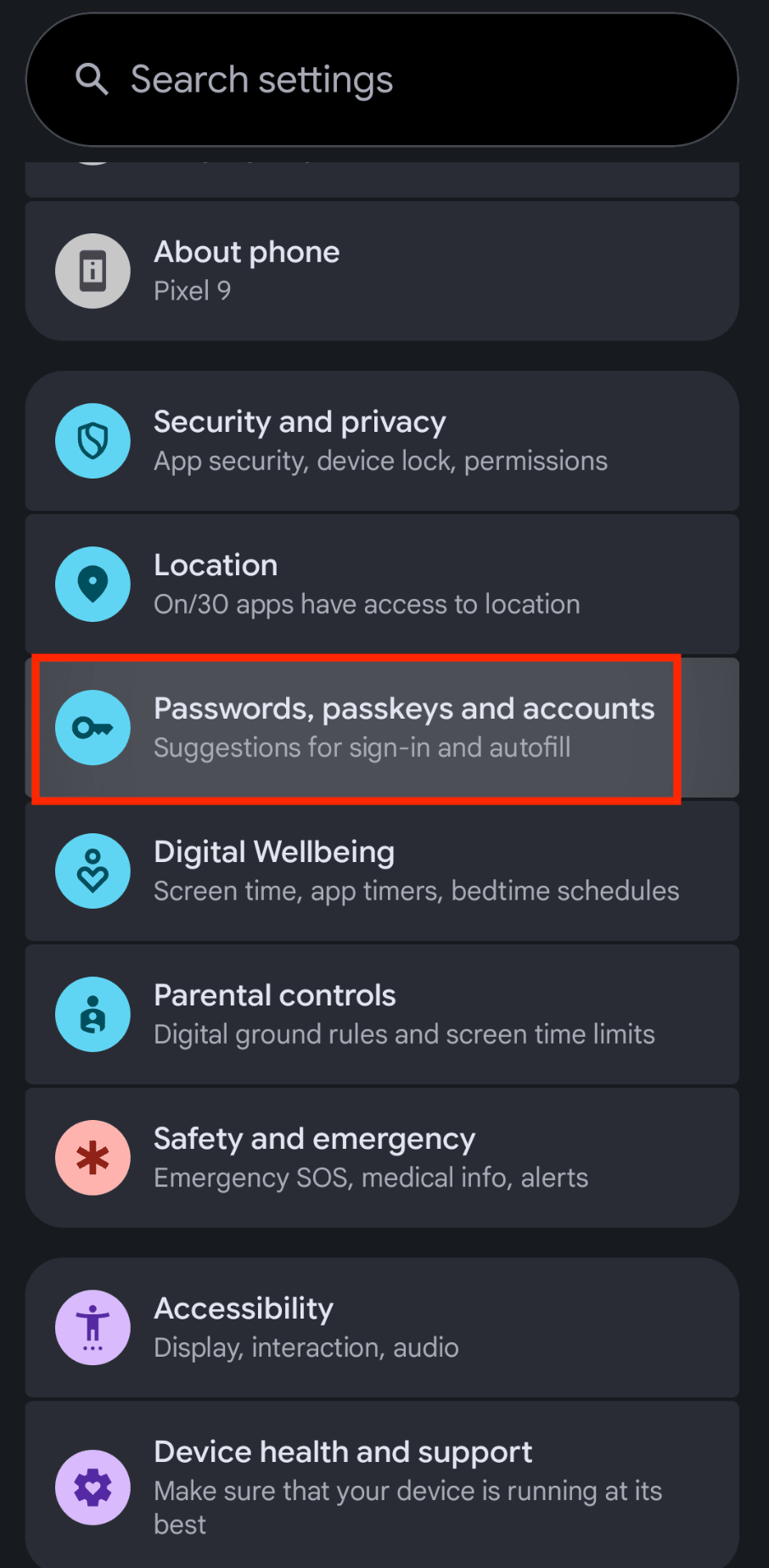
- अपना खाता चुनें।
- Google खाता पे टैप करें।

- सुरक्षा या साइन-इन टैब में जाएं।

- आप Google में कैसे साइनइन करते हैं के नीचे पासवर्ड पे टैप करें।
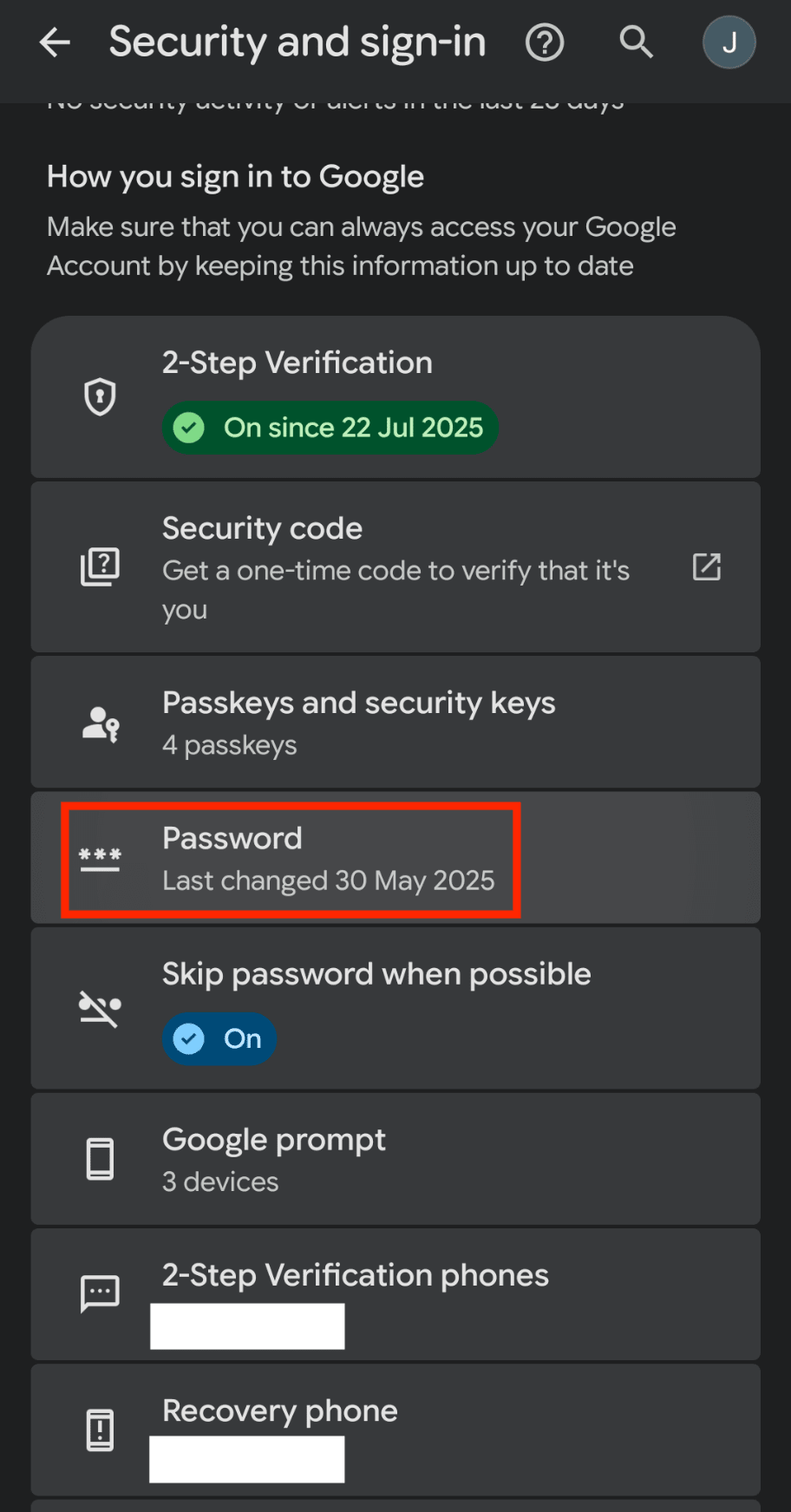
- अपना नया पासवर्ड दर्ज करें और पासवर्ड बदलें पे टैप करें।
पासवर्ड अपडेट करने के बाद आपका डिवाइस आमतौर पर दोबारा साइनइन करने के लिए कहेगा। अगर आपका ईमेल सिंक होना बंद हो जाए, तो आपको “खाते की कार्रवाई ज़रूरी है” जैसा संदेश भी दिख सकता है। पूछे जाने पर अपना नया पासवर्ड दर्ज करें।
अगर आपको कोई प्रॉम्प्ट ना दिखे, तो खाता हटाएं और उसे दोबारा जोड़ें:
- सेटिंग खोलें।
- पासवर्ड, पासकी और खाते पे टैप करें।
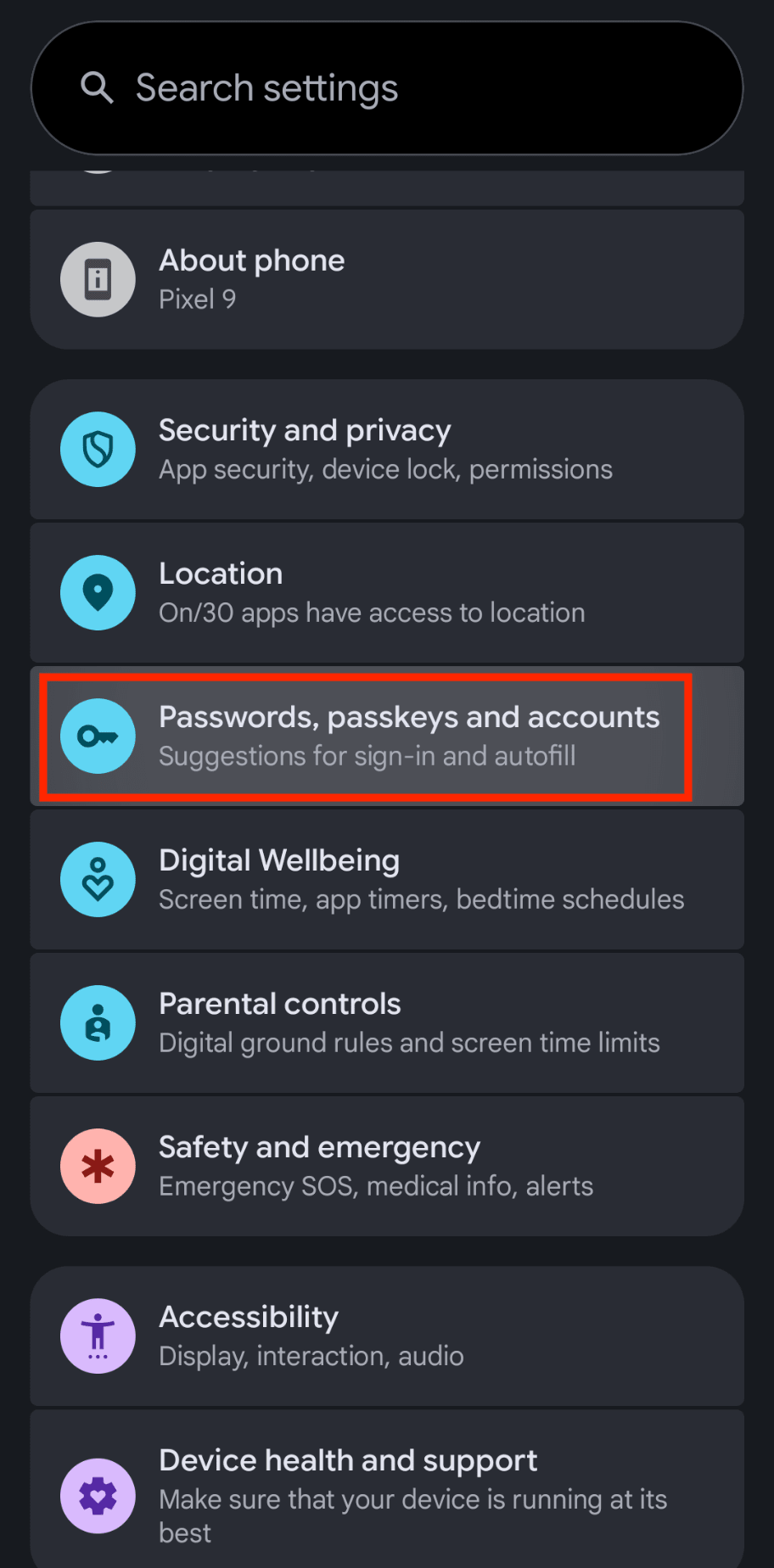
- वो खाता चुनें जिसे आप अपडेट करना चाहते हैं।
- खाता हटाएं पे टैप करें।

- खाता दोबारा जोड़ें और अपने नए पासवर्ड से साइनइन करें।
मज़बूत ईमेल पासवर्ड बनाने के टिप्स
पासवर्ड किसी अजनबी या कंप्यूटर के लिए अंदाज़ा लगाना मुश्किल होना चाहिए, लेकिन आपके लिए संभालना आसान।
इसे लंबा बनाएं: कम से कम 12 कैरेक्टर का रखें। लंबे पासवर्ड तोड़ना ज़्यादा मुश्किल होता है।
इसे यूनीक बनाएं: अलग-अलग खातों के लिए पासवर्ड दोहराएं नहीं।
निजी जानकारी से बचें: नाम, जन्मदिन, या आम शब्द इस्तेमाल ना करें।
इसे रैंडम या याद रखने लायक बनाएं: रैंडम पासवर्ड अंदाज़ा लगाए जा सकने वाले पासवर्ड से ज़्यादा सुरक्षित होता है।
पासवर्ड जेनरेटर इन सबको संभालना आसान बना देता है।
ईमेल पासवर्ड सुरक्षा के लिए बेस्ट प्रैक्टिस
पासवर्ड बदलना एक अच्छी शुरुआत है, लेकिन सुरक्षा सिर्फ किसी गुप्त शब्द या फ्रेज़ से कहीं बढ़कर है। ऐसे टूल्स इस्तेमाल करके, जो आपके लिए भारी काम करते हैं, आप अपने इंबॉक्स को कहीं ज़्यादा मुश्किल निशाना बना सकते हैं:
एक पासवर्ड मैनेजर इस्तेमाल करें: Proton Pass आपके पासवर्ड सभी डिवाइस पे सुरक्षित तरीके से बना, स्टोर, और ऑटोफिल कर सकता है। इसमें बिल्ट-इन पासवर्ड जेनरेटर है, जो आपके सभी खातों के लिए यूनीक पासवर्ड बनाने में मदद करता है।
दो-फैक्टर सत्यापन (2-एफए) सक्षम करें: इससे सुरक्षा की दूसरी परत जुड़ जाती है, जैसे आपके ऑथेंटिकेटर ऐप पे भेजा गया वन-टाइम कोड, ताकि सिर्फ पासवर्ड से आपके खाते का एक्सेस ना मिल सके। Proton Pass हर उस खाते के लिए 2-एफए देता है जो इसे सपोर्ट करता है, साथ में Pass Monitor खासियत भी, जो दोहराए गए पासवर्ड और निष्क्रिय 2-एफए के बारे में आपको अलर्ट करती है।
एक्टिव सत्रों की नियमित रूप से समीक्षा करें: देखें कि आपका खाता कहां साइनइन है, और जिन डिवाइसों या स्थानों को आप पहचान नहीं आते उनका एक्सेस वापस ले लें। सभी Proton खातों के साथ एक फ्री अकाउंट मॉनिटर आता है, जो एक्टिव सत्रों को ट्रैक करने में मदद करता है।
रिकवरी विकल्पों को अपडेट रखें: पक्का करें कि आपका रिकवर ईमेल पता और फोन नंबर मौजूदा, सुरक्षित, और सिर्फ आपके हों।
तीसरें-पार्टी ऐप्स के एक्सेस से सावधान रहें: जुड़े हुए ऐसे ऐप्स, ब्राउज़र एक्सटेंशन, या ईमेल क्लाइंट हटा दें जिनका इस्तेमाल आप अब नहीं करते या जो आपको पहचान नहीं आते।
फिशिंग से सावधान रहें: अपनी लॉगइन जानकारी दर्ज करने से पहले भेजने वाले, डोमेन, और यूआरएल की हमेशा जांच करें। अनचाहे ईमेल में आए लिंक से साइनइन करने से बचें। Proton Mail में बिल्ट-इन फिशिंग सुरक्षा है, जो आपको ज्ञात धोखेबाज़ों से सुरक्षित रखती है।
अपने डिवाइस अपडेट रखें: अपने ऑपरेटिंग सिस्टम, ब्राउज़र, ईमेल ऐप, और पासवर्ड मैनेजर के लिए सुरक्षा अपडेट इंस्टॉल करें।
खाता अलर्ट इस्तेमाल करें: नए साइनइन, पासवर्ड बदलने, रिकवरी बदलने, और संदिग्ध गतिविधि के लिए सूचनाएं चालू करें। Proton के पैसे वाले प्लैन पे आप खाता हाईजैक होने से बचने के लिए Proton Sentinel सक्षम कर सकते हैं।
अपने पासवर्ड मैनेजर खाते को सुरक्षित रखें: एक मज़बूत मास्टर पासवर्ड रखें और पासवर्ड मैनेजर के लिए भी 2-एफए सक्षम करें। अपने Proton खाते के लिए 2-एफए सक्षम करने के लिए आप Proton Authenticator इस्तेमाल कर सकते हैं।
ईमेल पासवर्ड भूल जाने पर क्या करें
अगर आप लॉगइन नहीं कर पा रहे हैं, तो पासवर्ड भूल गए लिंक ढूंढें। ज़्यादातर वेबसाइटें ये लिंक अपने लॉगइन पेज पे साइनइन बॉक्स के ठीक नीचे रखती हैं। इस पे क्लिक करने से आमतौर पर आप बैकअप ईमेल पता या फोन नंबर के ज़रिए अपनी पहचान सत्यापित कर सकते हैं।
Proton Mail के लिए, अपने एन्क्रिप्ट किए हुए संदेशों का एक्सेस दोबारा पाने के लिए आपको अपनी रिकवरी फ्रेज़ या रिकवरी फ़ाइल की भी ज़रूरत पड़ सकती है।
अपने ईमेल खातों को सुरक्षित रखें
कमज़ोर या उजागर हुआ ईमेल पासवर्ड जल्दी एक बहुत बड़ी सुरक्षा समस्या बन सकता है। अगर आपको सुरक्षा अलर्ट मिले हैं, वेबसाइटों पे पासवर्ड दोहराए हैं, या आपको शक है कि आपका खाता किसी लीक में उजागर हुआ है, तो जल्द से जल्द प्रभावित पासवर्ड बदल दें।
पासवर्ड बदलना इस जोखिम को कम करने के सबसे तेज़ तरीकों में से एक है कि कोई और आपकी जानकारी का एक्सेस ले। Proton Pass जैसे पासवर्ड मैनेजर और Proton Mail जैसी शुरु-से-अंत तक एन्क्रिप्टेड ईमेल का इस्तेमाल आपको अपना इंबॉक्स सुरक्षित रखने में मदद कर सकता है।





