

Egal, ob du verdächtige Aktivitäten in deinem E-Mail-Konto bemerkt hast oder einfach nur deine Sicherheit verbessern möchtest: Dieser Leitfaden zeigt dir, wie du dein E-Mail-Passwort bei einigen der beliebtesten Dienste änderst: Gmail, Outlook und Proton Mail.
Deine E-Mail ist der Hauptschlüssel zu deinem Online-Leben. Jeder, der Zugriff darauf hat, kann das Passwort für jedes andere Konto zurücksetzen, das mit dieser Adresse verknüpft ist, z. B. deine Bank-, Social-Media- oder Shopping-Konten. Deshalb ist ein geleaktes E-Mail-Passwort viel gefährlicher als ein geleaktes Netflix-Passwort, und deshalb solltest du die E-Mail-Sicherheit als das Fundament betrachten, auf dem alles andere aufbaut.
Du solltest dein E-Mail-Passwort ändern, wenn:
- Du verdächtige Anmeldeaktivitäten bemerkt hast, insbesondere wenn niemand sonst Zugriff auf dein E-Mail-Konto hat.
- Ein von dir genutzter Dienst in ein Datenleck verwickelt war.
- Du dasselbe Passwort auf mehreren Websites wiederverwendet hast, was dich anfällig für Credential-Stuffing-Angriffe machen kann.
- Du auf einen verdächtigen Link geklickt oder deine E-Mail-Anmeldedaten auf einer Website eingegeben hast, von der du später gemerkt hast, dass sie gefälscht sein könnte (Phishing).
- Dein Kontoanbieter hat dich davor gewarnt, dass dein Passwort in einem bekannten Leak aufgetaucht ist.
- Du hast E-Mails zum Zurücksetzen deines Passworts oder Sicherheitswarnungen erhalten, die du nicht angefordert hast.
Das Ändern deines E-Mail-Passworts dauert nur wenige Minuten und kann in den Kontoeinstellungen deines Anbieters vorgenommen werden, nicht in deiner Mail-App.
- So änderst du dein E-Mail-Passwort bei Gmail
- So änderst du dein E-Mail-Passwort bei Outlook, Hotmail oder Live
- So änderst du dein E-Mail-Passwort bei Proton Mail
- So änderst du E-Mail-Passwörter auf dem iPhone
- So änderst du E-Mail-Passwörter auf Android
- Tipps für die Erstellung eines starken E-Mail-Passworts
- Best Practices für die Sicherheit von E-Mail-Passwörtern
- Was du tun kannst, wenn du dein E-Mail-Passwort vergessen hast
- Halte deine E-Mail-Konten sicher
So änderst du dein E-Mail-Passwort bei Gmail
Um dein Gmail-Passwort zu ändern, aktualisiere es über dein Google-Konto:
- Melde dich bei deinem Google-Konto unter myaccount.google.com(neues Fenster) an.
- Klicke im linken Menü auf Sicherheit und Anmeldung.
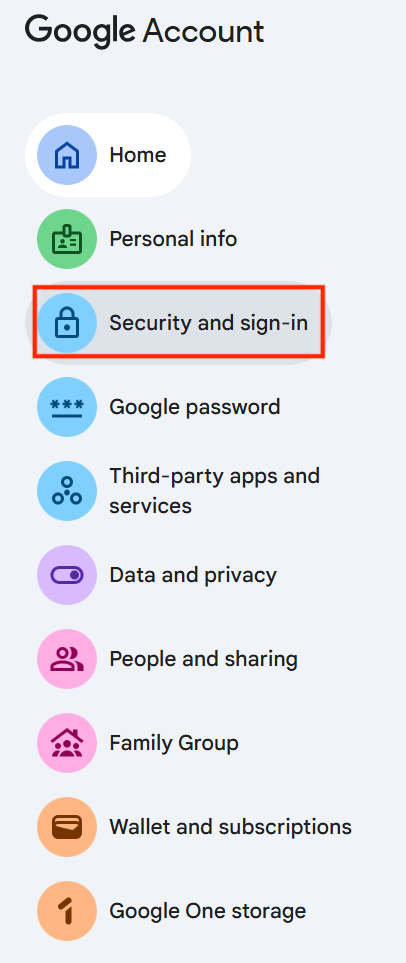
- Klicke unter So meldest du dich bei Google an auf Passwort.

- Gib dein aktuelles Passwort ein, um deine Identität zu bestätigen.
- Gib dein neues Passwort ein, bestätige es und klicke auf Passwort ändern.
Google hält dich auf dem von dir verwendeten Gerät angemeldet. Um dich überall sonst abzumelden, gehe zu Sicherheit → Deine Geräte und entferne alle Sitzungen, die du nicht erkennst.
So änderst du dein E-Mail-Passwort bei Outlook, Hotmail oder Live
Wenn du ein Microsoft-Konto für Outlook, Hotmail oder Live verwendest, kannst du dein Passwort über das Microsoft-Sicherheitsportal ändern:
- Gehe zu account.microsoft.com(neues Fenster) und klicke auf Anmelden.
- Öffne den Bereich Sicherheit und klicke auf Passwort ändern.

- Gib dein neues Passwort ein und klicke dann auf Speichern.
Um dich von allen anderen Sitzungen abzumelden, gehe zu Sicherheit → Anmeldeaktivität und klicke auf Überall abmelden.
So änderst du dein E-Mail-Passwort bei Proton Mail
Du kannst dein Proton Mail-Passwort direkt in deinen Kontoeinstellungen ändern:
- Öffne Proton Mail und gehe zu Einstellungen → Alle Einstellungen.
- Klicke in der Seitenleiste auf Konto und Passwort.
- Klicke auf Passwort ändern.

- Gib dein aktuelles Passwort ein.
- Gib dein neues Passwort ein, bestätige es und klicke dann auf Speichern.
Proton Mail verwendet Ende-zu-Ende-Verschlüsselung, daher wird beim Ändern deines Passworts auch deine Daten neu verschlüsselt. Stelle sicher, dass du deine Wiederherstellungsmethode eingerichtet hast, bevor du es änderst. Ohne diese kannst du den Zugriff auf alte verschlüsselte Nachrichten verlieren.
So änderst du E-Mail-Passwörter auf dem iPhone
- Öffne die Einstellungen.
- Wähle dein Konto aus.
- Gehe zu Anmeldung & Sicherheit.
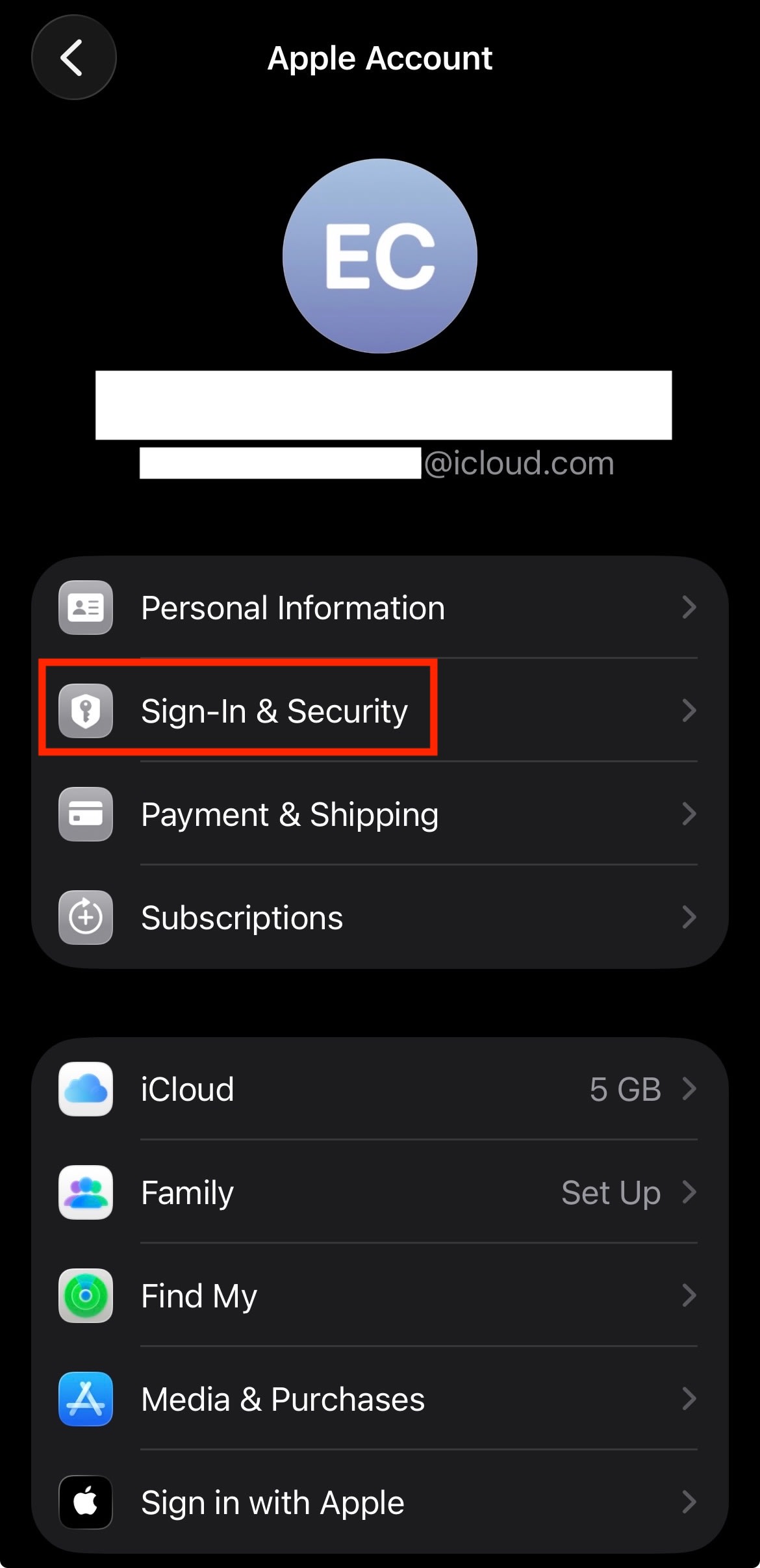
- Tippe auf Passwort ändern.
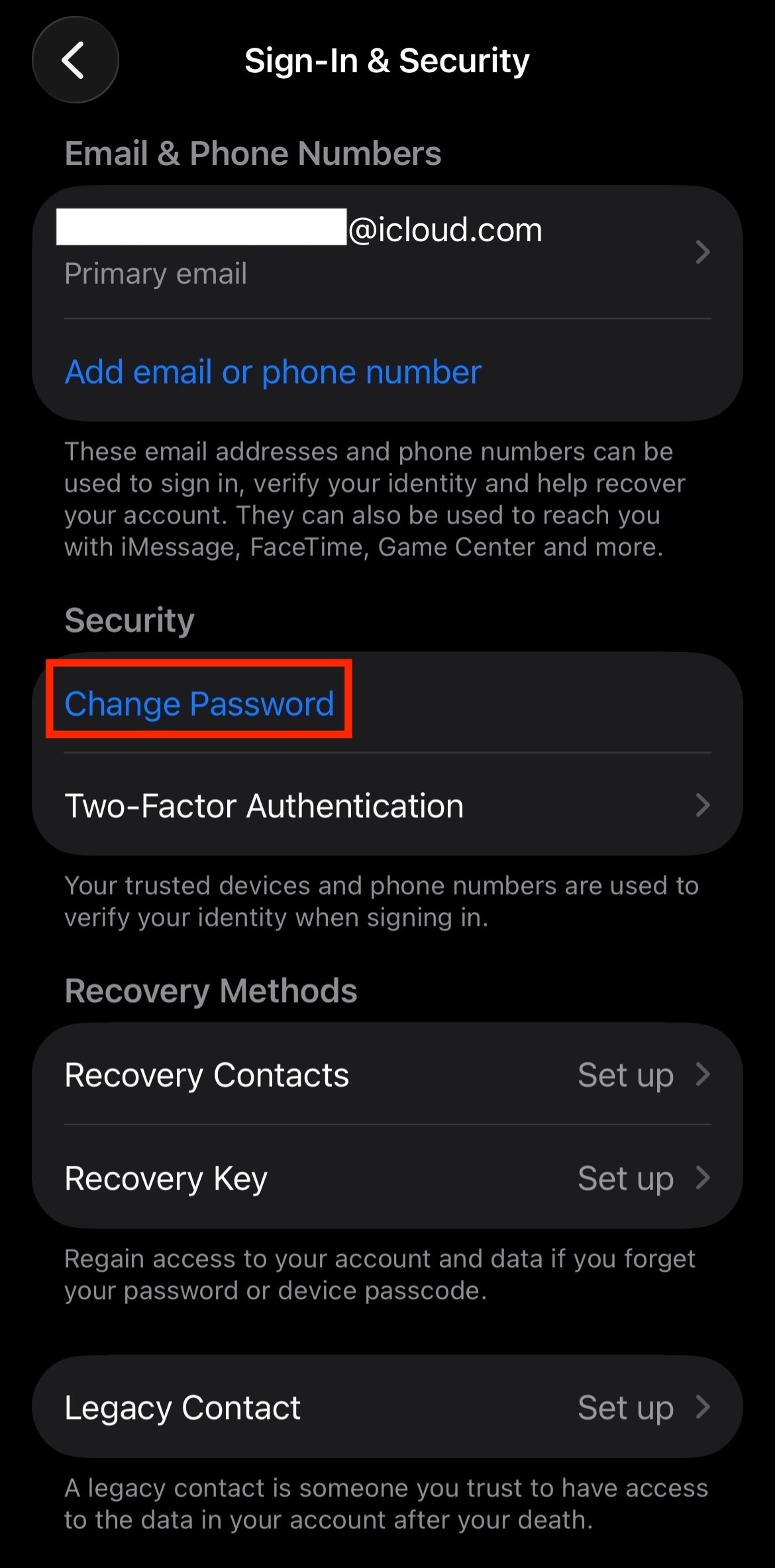
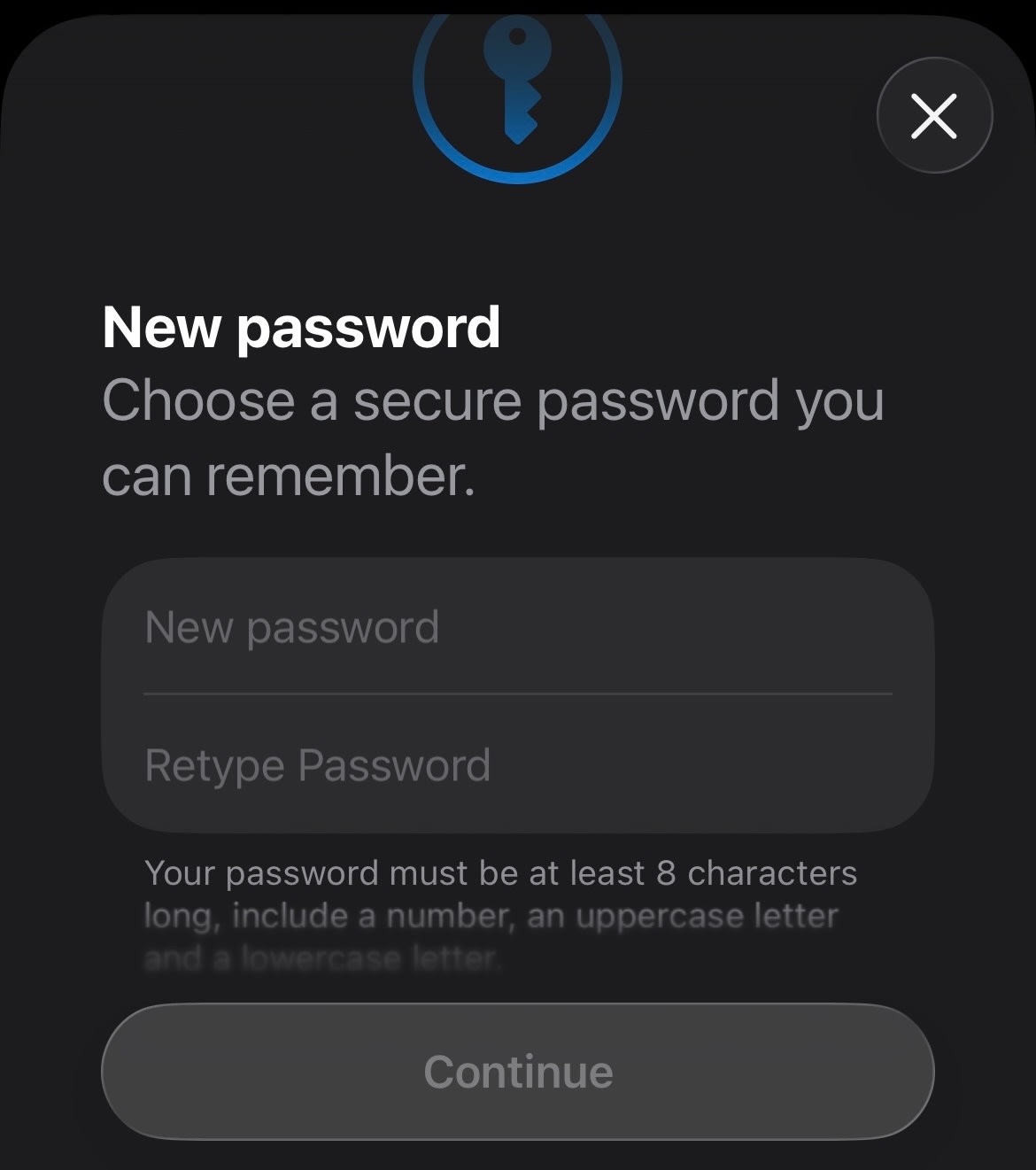
- Authentifiziere dich mit deinem aktuellen Passwort oder Face ID.
- Gib das neue Passwort ein und bestätige es.
So änderst du E-Mail-Passwörter auf Android
Wenn du Gmail nutzt, kannst du dein Passwort in deinen Google-Kontoeinstellungen ändern. Die genauen Schritte können je nach Gerät leicht variieren.
- Öffne die Einstellungen.
- Tippe auf Passwörter, Passkeys und Konten.
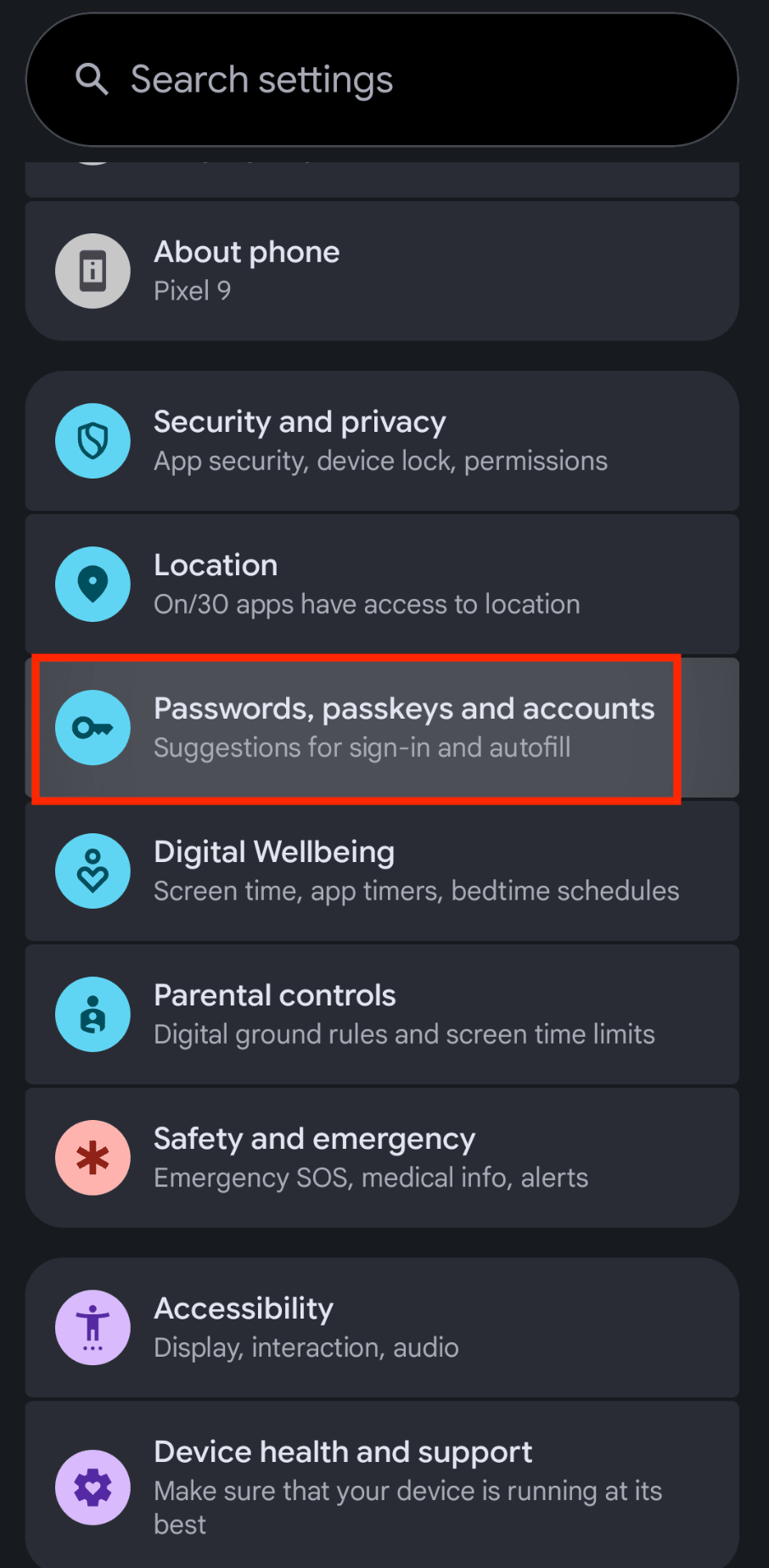
- Wähle dein Konto aus.
- Tippe auf Google-Konto.

- Gehe zum Tab Sicherheit oder Anmeldung.

- Tippe unter So meldest du dich bei Google an auf Passwort.
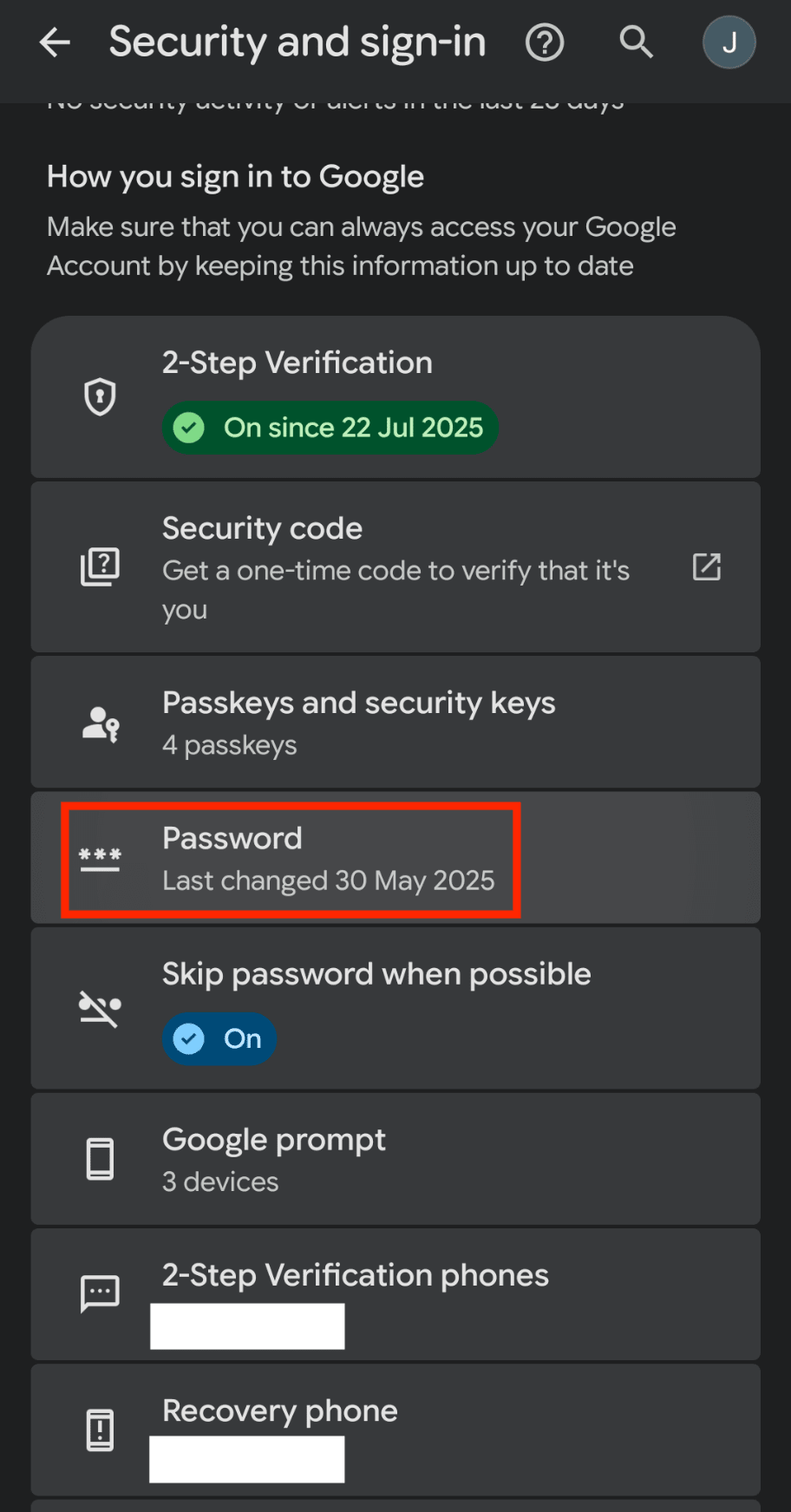
- Gib dein neues Passwort ein und tippe auf Passwort ändern.
Sobald du dein Passwort aktualisiert hast, wird dich dein Gerät normalerweise auffordern, dich erneut anzumelden. Möglicherweise siehst du auch eine Nachricht wie „Kontoaktion erforderlich“, wenn deine E-Mails nicht mehr synchronisiert werden. Gib dein neues Passwort ein, wenn du dazu aufgefordert wirst.
Wenn du keine Aufforderung siehst, entferne das Konto und füge es erneut hinzu:
- Öffne die Einstellungen.
- Tippe auf Passwörter, Passkeys und Konten.
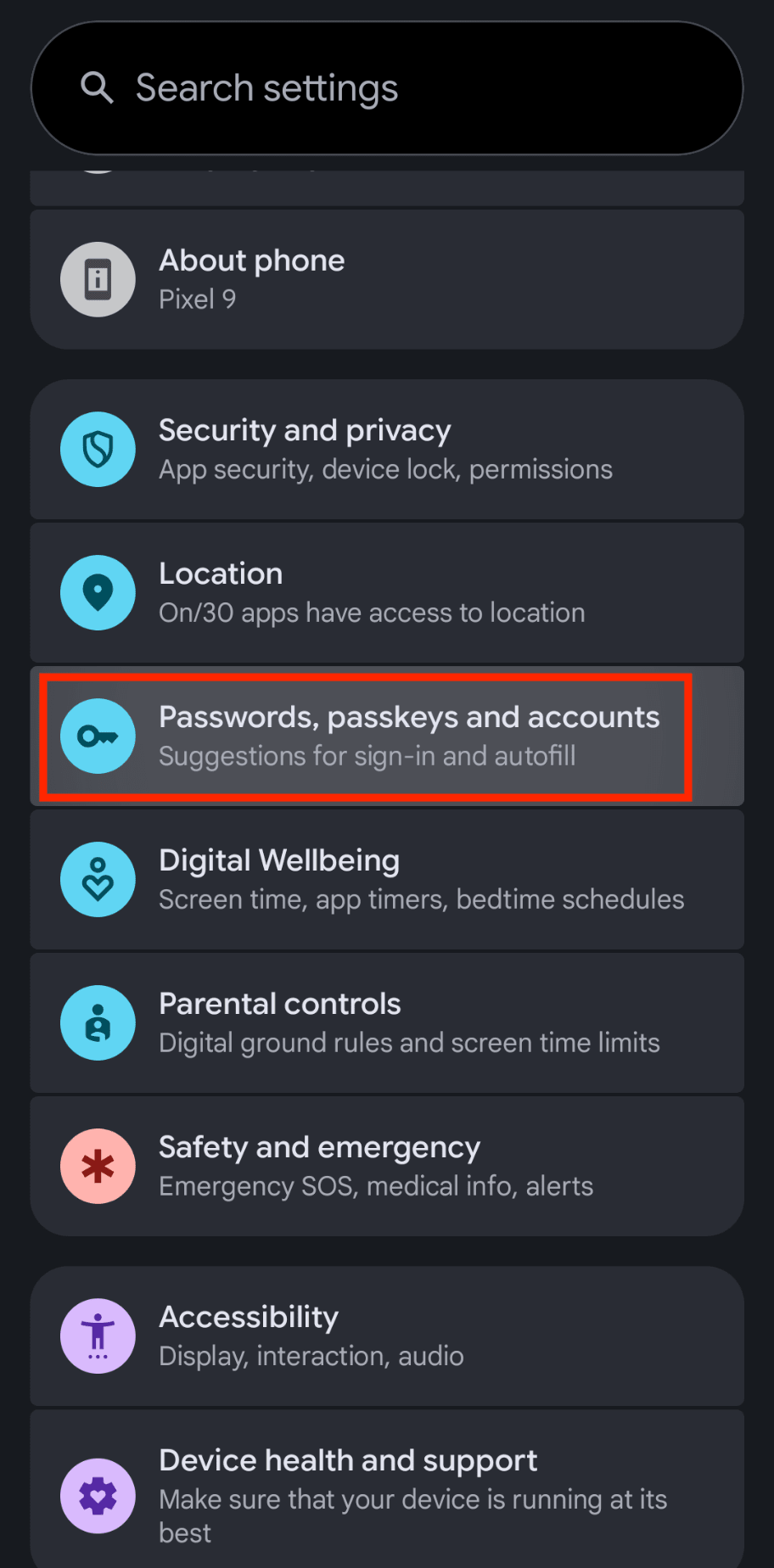
- Wähle das Konto aus, das du aktualisieren möchtest.
- Tippe auf Konto entfernen.

- Füge das Konto erneut hinzu und melde dich mit deinem neuen Passwort an.
Tipps zum Erstellen eines starken E-Mail-Passworts
Ein Passwort sollte für Fremde oder einen Computer schwer zu erraten, aber für dich leicht zu verwalten sein.
Mache es lang: Strebe mindestens 12 Zeichen an. Längere Passwörter sind schwerer zu knacken.
Mache es einzigartig: Verwende Passwörter nicht für verschiedene Konten wieder.
Vermeide persönliche Informationen: Verwende keine Namen, Geburtstage oder gebräuchliche Wörter.
Mache es zufällig oder einprägsam: Ein zufälliges Passwort ist sicherer als ein vorhersehbares.
Ein Passwort-Generator macht all das einfacher zu verwalten.
Bewährte Praktiken für die Sicherheit von E-Mail-Passwörtern
Das Ändern deines Passworts ist ein guter Anfang, aber bei Sicherheit geht es um mehr als nur ein geheimes Wort oder eine Phrase. Du kannst deinen Posteingang zu einem viel schwierigeren Ziel machen, indem du Tools verwendest, die die schwere Arbeit für dich erledigen:
Verwende einen Passwort-Manager: Proton Pass kann deine Passwörter sicher auf all deinen Geräten erstellen, speichern und automatisch ausfüllen. Er verfügt über einen integrierten Passwort-Generator, der dir hilft, einzigartige Passwörter für alle deine Konten zu erstellen.
Aktiviere die Zwei-Faktor-Authentifizierung (2FA): Dies fügt eine zweite Sicherheitsebene hinzu, wie z. B. einen Einmalcode, der an deine Authenticator-App gesendet wird, sodass ein Passwort allein nicht ausreicht, um auf dein Konto zuzugreifen. Proton Pass bietet 2FA für jedes Konto, das dies unterstützt, zusammen mit einer Pass Monitor-Funktion, die dich vor wiederholten Passwörtern und inaktiver 2FA warnt.
Überprüfe regelmäßig aktive Sitzungen: Kontrolliere, wo dein Konto angemeldet ist, und widerrufe den Zugriff von Geräten oder Standorten, die du nicht erkennst. Alle Proton-Konten verfügen über einen kostenlosen Account Monitor, mit dem du aktive Sitzungen verfolgen kannst.
Halte Wiederherstellungsoptionen auf dem neuesten Stand: Stelle sicher, dass deine Wiederherstellungs-E-Mail-Adresse und Telefonnummer aktuell und sicher sind und nur dir gehören.
Sei vorsichtig mit dem App-Zugriff von Drittanbietern: Entferne verbundene Apps, Browser-Erweiterungen oder E-Mail-Clients, die du nicht mehr verwendest oder nicht erkennst.
Achte auf Phishing: Überprüfe immer den Absender, die Domain und die URL, bevor du deine Anmeldedaten eingibst. Vermeide es, dich über Links in unerwarteten E-Mails anzumelden. Proton Mail verfügt über einen integrierten Phishing-Schutz, der dich vor bekannten Angreifern schützt.
Halte deine Geräte auf dem neuesten Stand: Installiere Sicherheitsupdates für dein Betriebssystem, deinen Browser, deine E-Mail-App und deinen Passwort-Manager.
Konto-Benachrichtigungen nutzen: Aktiviere Benachrichtigungen für neue Anmeldungen, Passwortänderungen, Änderungen der Wiederherstellung sowie verdächtige Aktivitäten. Mit den kostenpflichtigen Abonnements von Proton kannst du Proton Sentinel aktivieren, um Kontoübernahmen zu verhindern.
Sichere dein Passwort-Manager-Konto: Nutze ein starkes Master-Passwort und aktiviere 2FA für den Passwort-Manager selbst. Du kannst den Proton Authenticator verwenden, um 2FA für dein Proton-Konto zu aktivieren.
Was du tun kannst, wenn du dein E-Mail-Passwort vergessen hast
Wenn du dich nicht anmelden kannst, suche nach dem Link Passwort vergessen. Die meisten Websites platzieren diesen Link direkt unter dem Anmeldefeld auf ihrer Anmeldeseite. Wenn du darauf klickst, kannst du in der Regel deine Identität über eine Backup-E-Mail-Adresse oder Telefonnummer bestätigen.
Für Proton Mail benötigst du unter Umständen auch deine Wiederherstellungsphrase oder Wiederherstellungsdatei, um wieder auf deine verschlüsselten Nachrichten zugreifen zu können.
Deine E-Mail-Konten sicher halten
Ein schwaches oder offengelegtes E-Mail-Passwort kann schnell zu einem viel größeren Sicherheitsproblem werden. Wenn du Sicherheitswarnungen erhalten hast, Passwörter auf mehreren Websites wiederverwendet hast oder vermutest, dass dein Konto in einem Datenleck offengelegt wurde, solltest du die betroffenen Passwörter so schnell wie möglich ändern.
Das Ändern deines Passworts ist eine der schnellsten Möglichkeiten, das Risiko zu verringern, dass jemand anderes auf deine Informationen zugreift. Die Verwendung eines Passwort-Managers wie Proton Pass und einer Ende-zu-Ende-verschlüsselten E-Mail wie Proton Mail kann dir helfen, deinen Posteingang sicher zu halten.





