

Niezależnie od tego, czy zauważysz podejrzaną aktywność na swoim koncie e-mail, czy po prostu chcesz poprawić swoje bezpieczeństwo, ten przewodnik pokaże Ci, jak zmienić swoje hasło do poczty w najpopularniejszych usługach: Gmail, Outlook oraz Proton Mail.
Twój e-mail to klucz główny do Twojego cyfrowego życia. Każdy, kto ma do niego dostęp, może zresetować hasło na każdym innym koncie powiązanym z tym adresem, takim jak bankowość, media społecznościowe czy konta w sklepach. Dlatego wyciek hasła do e-maila jest znacznie groźniejszy niż wyciek hasła do Netflixa i właśnie dlatego powinieneś traktować bezpieczeństwo poczty e-mail jako fundament wszystkiego innego.
Powinieneś zmienić hasło do e-maila, jeśli:
- Zauważysz podejrzaną aktywność przy logowaniu, zwłaszcza jeśli nikt inny nie ma dostępu do Twojego konta e-mail.
- Usługa, z której korzystasz, brała udział w naruszeniu ochrony danych.
- Używałeś tego samego hasła na wielu stronach internetowych, co może narazić Cię na ataki typu credential stuffing.
- Kliknąłeś podejrzany link lub wpisałeś swoje dane logowania do poczty na stronie internetowej, która – jak później sobie uświadomiłeś – mogła być fałszywa (phishing).
- Twój dostawca konta ostrzegł Cię, że Twoje hasło pojawiło się w znanym wycieku.
- Otrzymujesz wiadomości o resetowaniu hasła lub powiadomienia o bezpieczeństwie, o które nie prosiłeś.
Zmiana hasła do poczty zajmuje tylko kilka minut i można ją przeprowadzić w ustawieniach konta dostawcy, a nie w aplikacji pocztowej.
- Jak zmienić hasło do poczty w Gmailu
- Jak zmienić hasło do poczty w Outlooku, Hotmailu lub usłudze Live
- Jak zmienić hasło do poczty w Proton Mail
- Jak zmienić hasła do poczty na iPhonie
- Jak zmienić hasła do poczty na Androidzie
- Wskazówki dotyczące tworzenia silnego hasła do poczty
- Najlepsze praktyki dotyczące bezpieczeństwa haseł do poczty
- Co zrobić, jeśli zapomnisz hasła do poczty
- Dbaj o bezpieczeństwo swoich kont e-mail
Jak zmienić hasło do poczty w Gmailu
Aby zmienić hasło do Gmaila, zaktualizuj je poprzez swoje konto Google:
- Zaloguj się na swoje konto Google pod adresem myaccount.google.com(nowe okno).
- Kliknij Bezpieczeństwo i logowanie w lewym menu.
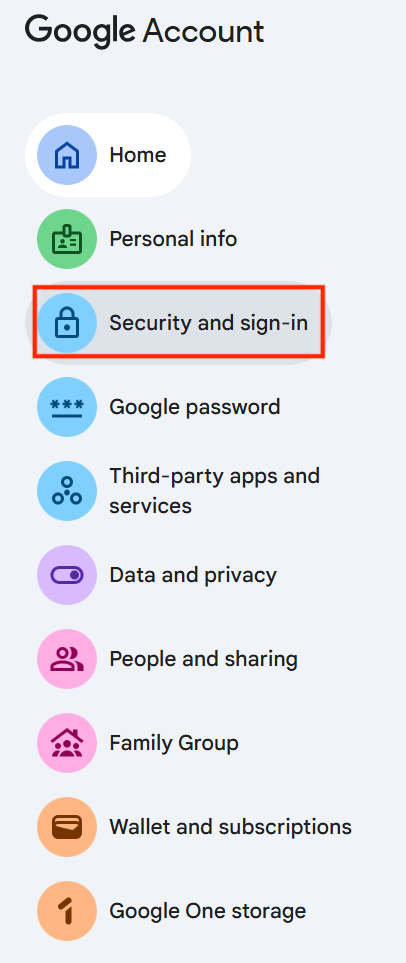
- W sekcji Jak logujesz się w Google kliknij Hasło.

- Wpisz swoje obecne hasło, aby potwierdzić tożsamość.
- Wpisz Nowe hasło, potwierdź je i kliknij Zmień hasło.
Google utrzyma sesję na urządzeniu, którego używasz. Aby wylogować się wszędzie indziej, przejdź do sekcji Bezpieczeństwo → Twoje urządzenia i usuń wszystkie sesje, których nie rozpoznajesz.
Jak zmienić hasło do poczty w Outlooku, Hotmailu lub usłudze Live
Jeśli używasz konta Microsoft do obsługi Outlooka, Hotmaila lub usługi Live, możesz zmienić hasło poprzez portal bezpieczeństwa Microsoft:
- Przejdź na stronę account.microsoft.com(nowe okno) i zaloguj się.
- Otwórz sekcję Bezpieczeństwo i kliknij Zmień hasło.

- Wpisz swoje Nowe hasło, a następnie kliknij Zapisz.
Aby wylogować się z każdej innej sesji, przejdź do sekcji Bezpieczeństwo → Aktywność logowania i kliknij Wyloguj się wszędzie.
Jak zmienić hasło do poczty e-mail w Proton Mail
Możesz zmienić swoje hasło Proton Mail bezpośrednio w ustawieniach konta:
- Otwórz Proton Mail i przejdź do Ustawienia → Wszystkie ustawienia.
- Na pasku bocznym kliknij Konto i hasło.
- Kliknij Zmień hasło.

- Wpisz swoje Obecne hasło.
- Wpisz i potwierdź swoje Nowe hasło, a następnie kliknij Zapisz.
Proton Mail korzysta z szyfrowania end-to-end, więc zmiana hasła powoduje również ponowne zaszyfrowanie Twoich danych. Przed zmianą upewnij się, że masz skonfigurowaną metodę odzyskiwania. Bez niej możesz utracić dostęp do starych zaszyfrowanych wiadomości.
Jak zmienić hasła do poczty e-mail na iPhone’ie
- Otwórz Ustawienia.
- Wybierz swoje konto.
- Przejdź do Logowanie i bezpieczeństwo.
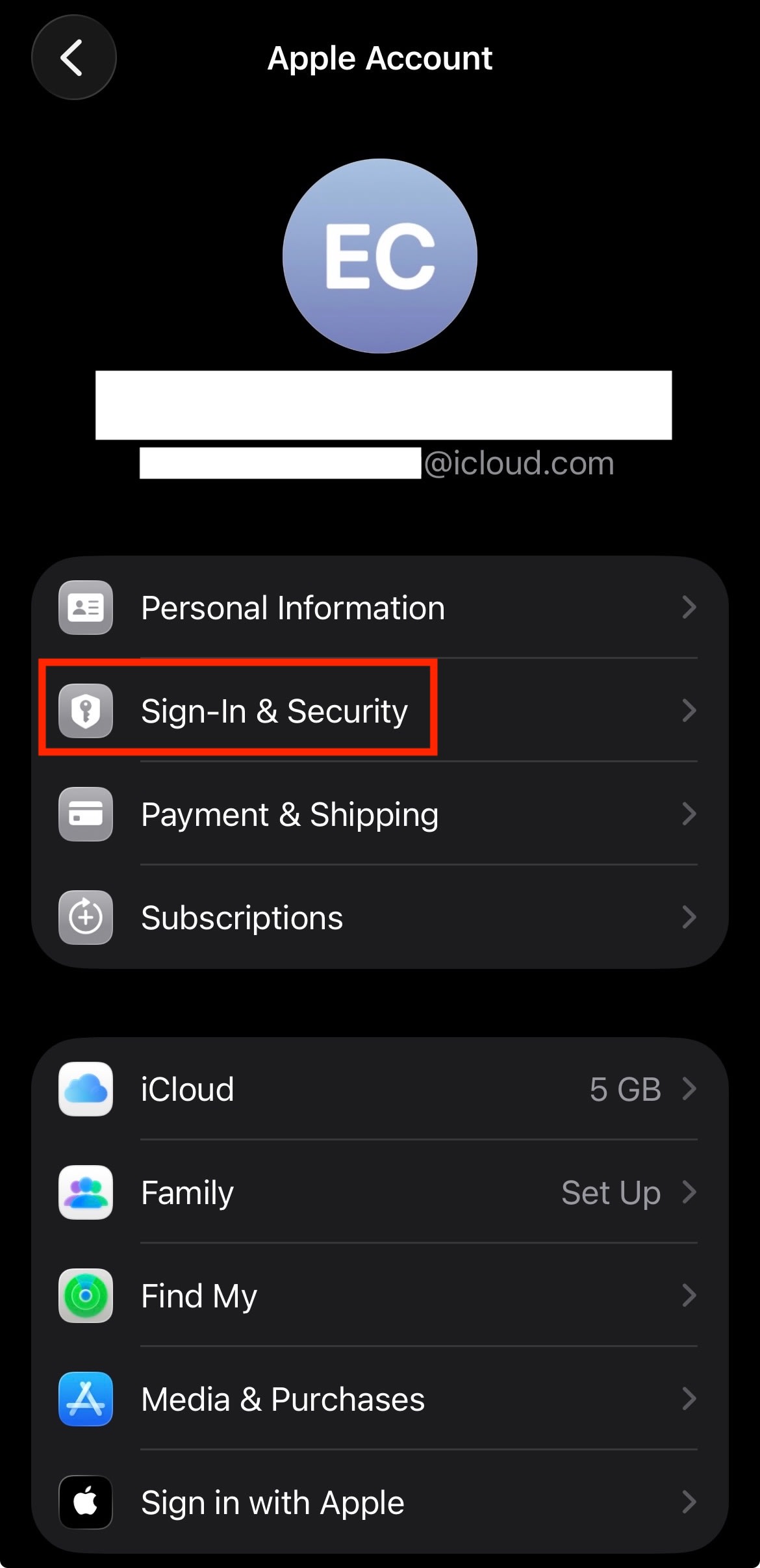
- Kliknij Zmień hasło.
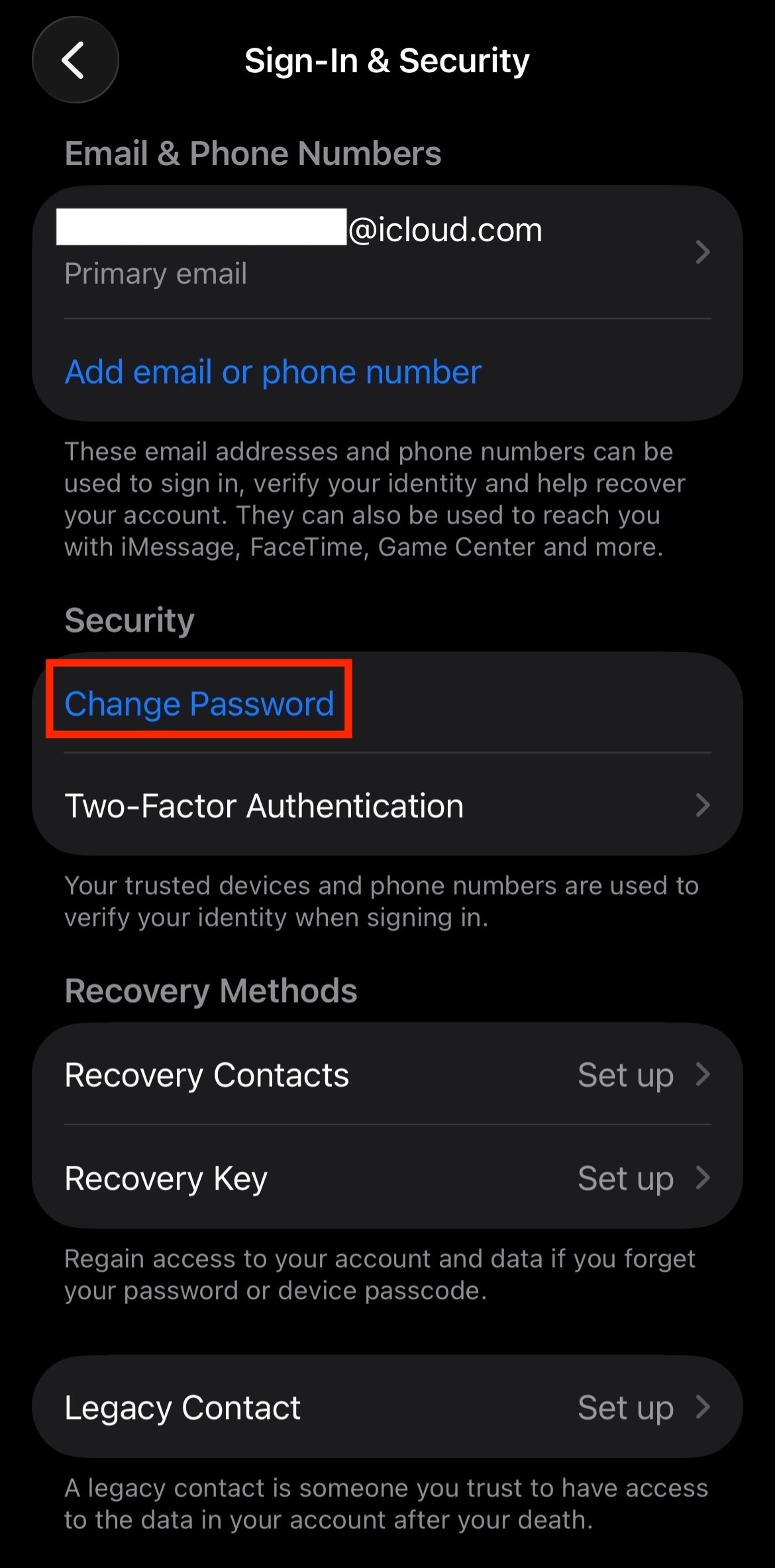
- Uwierzytelnij się za pomocą obecnego hasła lub Face ID.
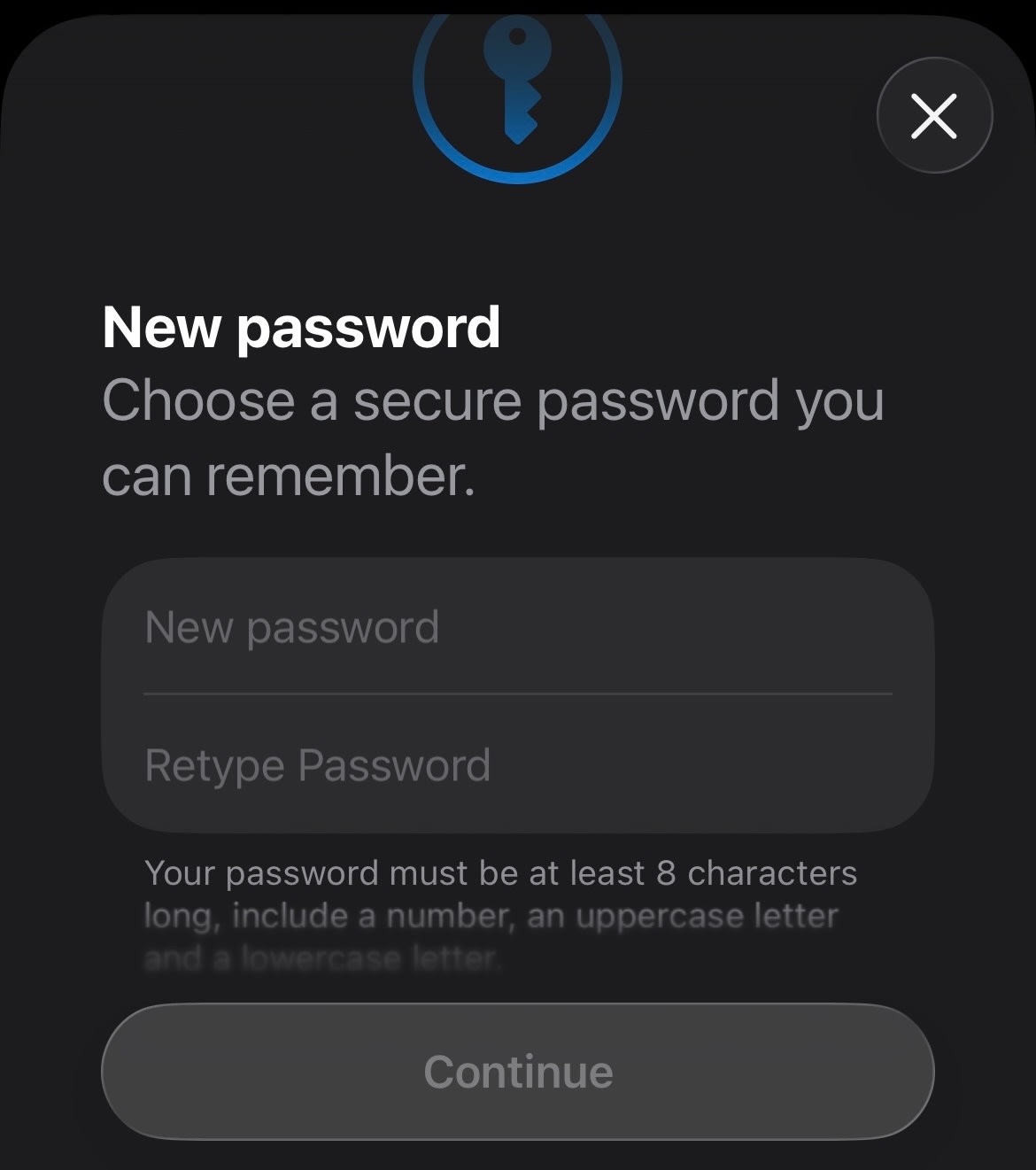
- Wpisz nowe hasło i potwierdź je.
Jak zmienić hasła do poczty e-mail na Androidzie
Jeśli korzystasz z Gmaila, możesz zmienić hasło w ustawieniach konta Google. Dokładne kroki mogą się nieco różnić w zależności od Twojego urządzenia.
- Otwórz Ustawienia.
- Kliknij Hasła, klucze dostępu i konta.
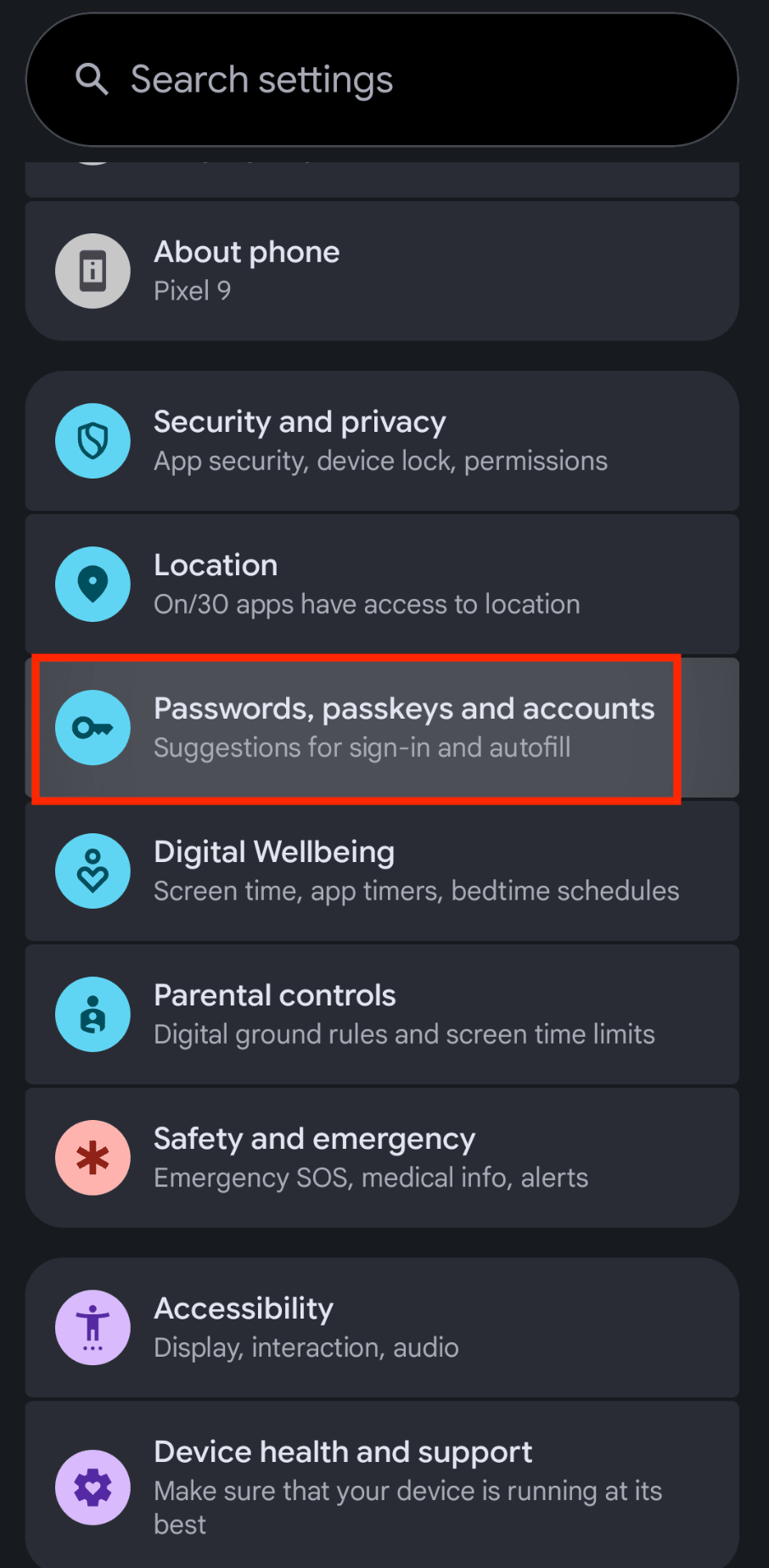
- Wybierz swoje konto.
- Kliknij Konto Google.

- Przejdź do karty Bezpieczeństwo lub Logowanie.

- W sekcji Jak logujesz się w Google kliknij Hasło.
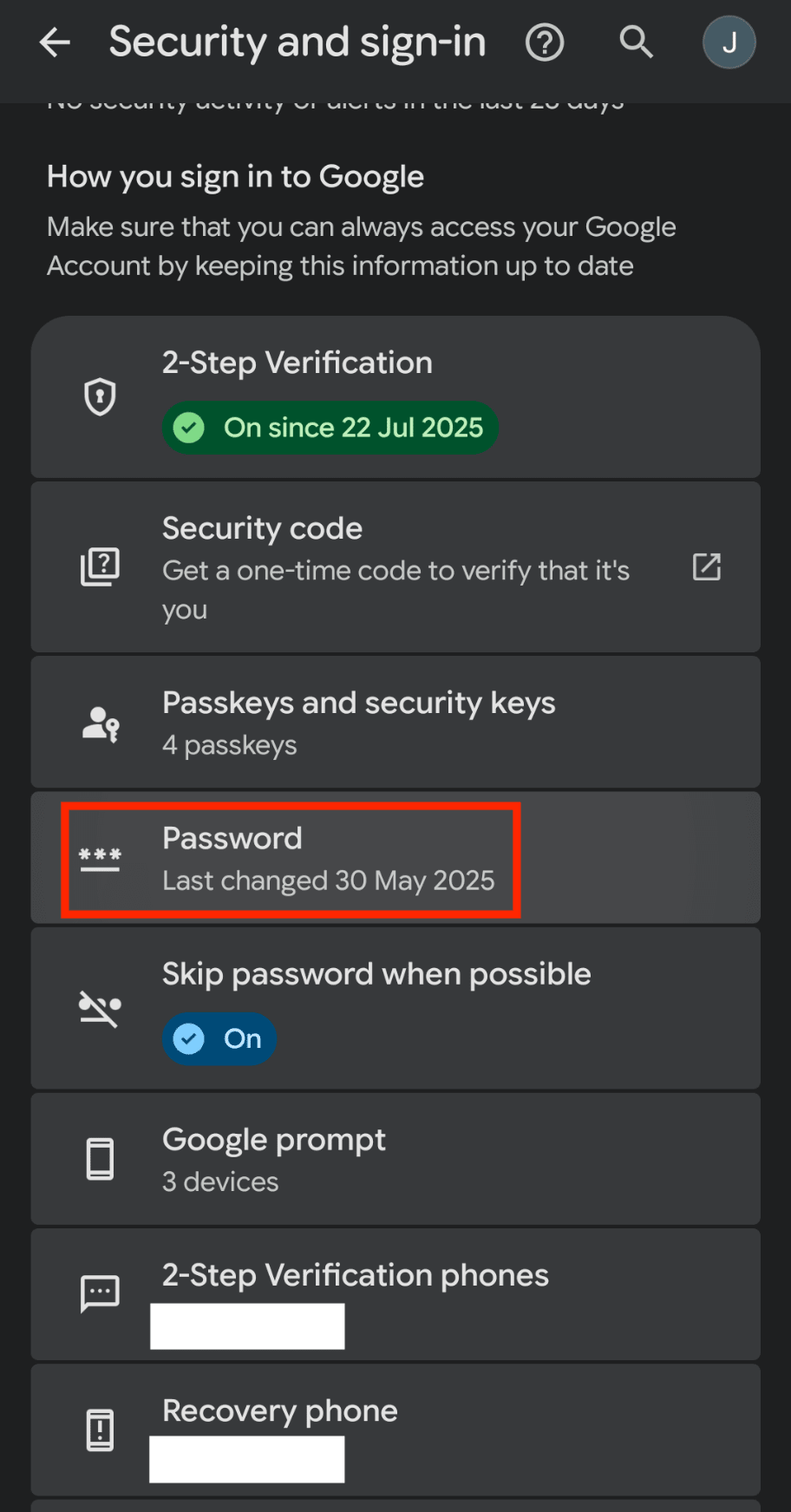
- Wpisz nowe hasło i kliknij Zmień hasło.
Po zaktualizowaniu hasła Twoje urządzenie zazwyczaj poprosi Cię o ponowne zalogowanie się. Możesz też zobaczyć komunikat typu „Wymagane działanie na koncie”, jeśli synchronizacja wiadomości e-mail zostanie przerwana. Wpisz nowe hasło, gdy pojawi się monit.
Jeśli nie widzisz monitu, usuń konto i dodaj je ponownie:
- Otwórz Ustawienia.
- Kliknij Hasła, klucze dostępu i konta.
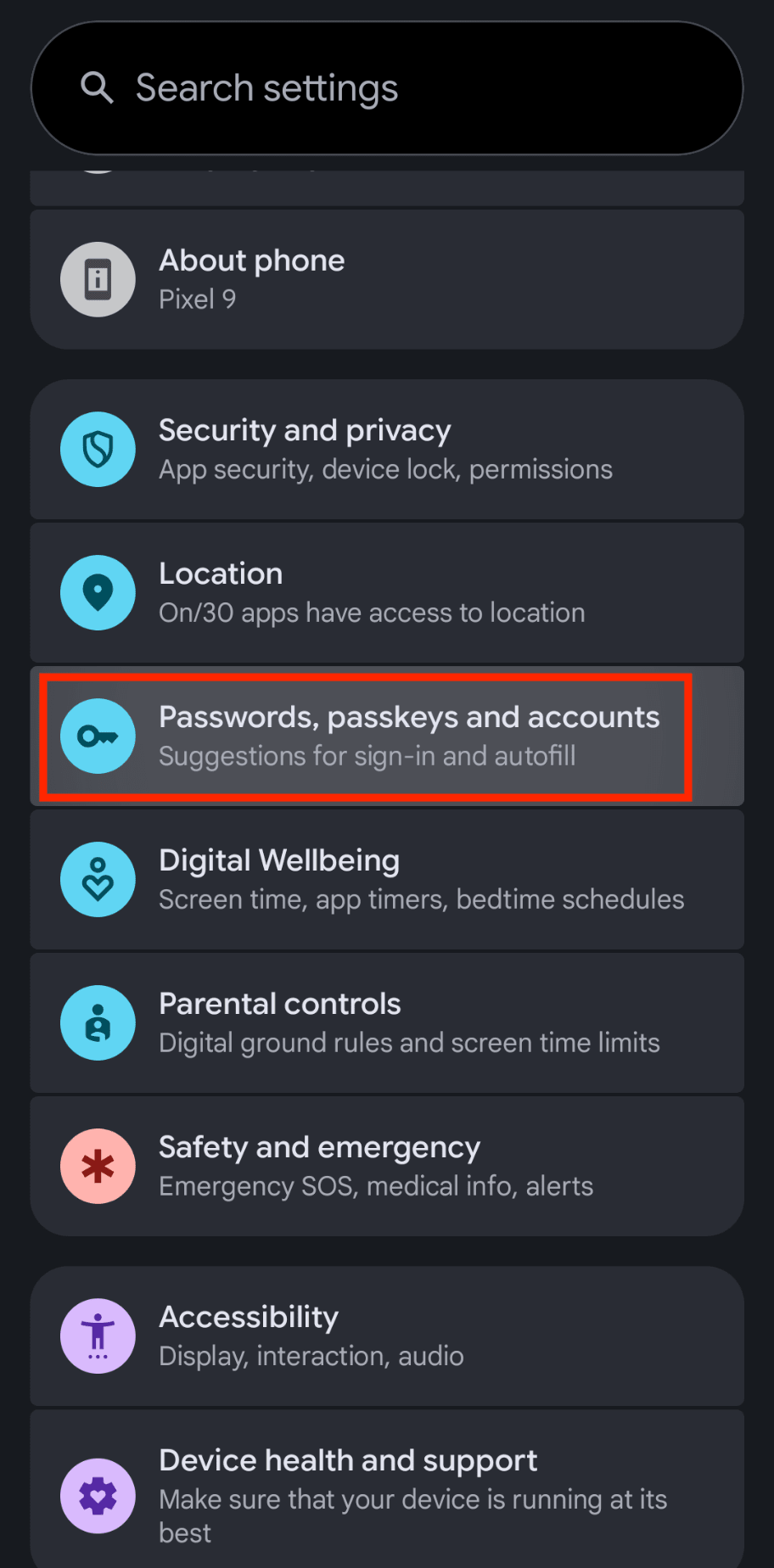
- Wybierz konto, które chcesz zaktualizować.
- Kliknij Usuń konto.

- Dodaj konto ponownie i zaloguj się przy użyciu nowego hasła.
Wskazówki dotyczące tworzenia silnego hasła do e-maila
Hasło powinno być trudne do odgadnięcia dla nieznajomego lub komputera, ale łatwe dla Ciebie do zarządzania.
Niech będzie długie: Postaraj się o co najmniej 12 znaków. Dłuższe hasła są trudniejsze do złamania.
Niech będzie unikalne: Nie używaj ponownie haseł na różnych kontach.
Unikaj danych osobowych: Nie używaj imion, dat urodzenia ani powszechnie używanych słów.
Niech będzie losowe lub łatwe do zapamiętania: Losowe hasło jest bezpieczniejsze niż przewidywalne.
Generator hasła ułatwia zarządzanie tym wszystkim.
Najlepsze praktyki w zakresie bezpieczeństwa hasła e-mail
Zmiana hasła to świetny początek, ale bezpieczeństwo to coś więcej niż tylko sekretne słowo lub fraza. Możesz sprawić, że Twoja skrzynka odbiorcza będzie znacznie trudniejszym celem, korzystając z narzędzi, które wykonają za Ciebie najtrudniejszą pracę:
Używaj menadżera haseł: Proton Pass pozwala bezpiecznie tworzyć, przechowywać i autouzupełniać hasła na wszystkich Twoich urządzeniach. Ma wbudowany generator hasła, który pomoże Ci stworzyć unikalne hasła dla wszystkich Twoich kont.
Włącz uwierzytelnianie dwustopniowe (2FA): Dodaje to drugą warstwę bezpieczeństwa, taką jak jednorazowy kod wysyłany do Twojej aplikacji uwierzytelniającej, dzięki czemu samo hasło nie wystarczy, aby uzyskać dostęp do Twojego konta. Proton Pass zapewnia 2FA dla każdego konta, które je obsługuje, wraz z funkcją Pass Monitor, która ostrzega o powtarzających się hasłach i nieaktywnym 2FA.
Regularnie sprawdzaj aktywne sesje: Sprawdzaj, gdzie Twoje konto jest zalogowane i unieważnij dostęp z urządzeń lub lokalizacji, których nie rozpoznajesz. Wszystkie konta Proton są wyposażone w darmowy monitor konta, który pomaga śledzić aktywne sesje.
Dbaj o aktualność opcji odzyskiwania: Upewnij się, że Twój pomocniczy adres e-mail i numer telefonu są aktualne, bezpieczne i należą tylko do Ciebie.
Uważaj na dostęp aplikacji stron trzecich: Usuń połączone aplikacje, rozszerzenia przeglądarki lub aplikacje pocztowe, których już nie używasz lub których nie rozpoznajesz.
Uważaj na próby wyłudzenia informacji: Zawsze sprawdzaj nadawcę, domenę i adres URL przed wpisaniem danych logowania. Unikaj logowania się z linków w niespodziewanych wiadomościach e-mail. Proton Mail ma wbudowaną ochronę przed phishingiem, która zapewnia Ci bezpieczeństwo przed znanymi oszustami.
Aktualizuj swoje urządzenia: Zainstaluj aktualizacje bezpieczeństwa dla swojego systemu operacyjnego, przeglądarki, aplikacji pocztowej i menadżera haseł.
Korzystaj z alertów konta: włącz powiadomienia o nowych logowaniach, zmianach hasła, zmianach dotyczących odzyskiwania oraz o podejrzanej aktywności. W płatnych planach Proton możesz włączyć funkcję Proton Sentinel, aby zapobiegać przejęciom konta.
Zabezpiecz swoje konto w menadżerze haseł: używaj silnego hasła głównego i włącz uwierzytelnianie dwustopniowe (2FA) dla samego menadżera haseł. Możesz użyć aplikacji Proton Authenticator, aby włączyć 2FA dla swojego konta Proton.
Co zrobić, gdy zapomnisz hasła do poczty e-mail
Jeśli nie możesz się zalogować, poszukaj linku Nie pamiętam hasła. Większość stron internetowych umieszcza ten link bezpośrednio pod polem logowania na swojej stronie logowania. Kliknięcie go zazwyczaj pozwoli Ci zweryfikować tożsamość za pomocą pomocniczego adresu e-mail lub numeru telefonu.
W przypadku Proton Mail możesz również potrzebować hasła odzyskiwania lub pliku odzyskiwania, aby odzyskać dostęp do swoich zaszyfrowanych wiadomości.
Zadbaj o bezpieczeństwo swoich kont e-mail
Słabe lub upublicznione hasło do poczty e-mail może szybko przerodzić się w znacznie większy problem z bezpieczeństwem. Jeśli otrzymasz alerty bezpieczeństwa, używasz tych samych haseł na różnych stronach internetowych lub podejrzewasz, że Twoje konto mogło zostać narażone w wyniku wycieku danych, jak najszybciej zmień hasła, których dotyczy ten problem.
Zmiana hasła to jeden z najszybszych sposobów na zmniejszenie ryzyka uzyskania dostępu do Twoich informacji przez osoby niepowołane. Korzystanie z menadżera haseł, takiego jak Proton Pass, oraz szyfrowanej poczty elektronicznej end-to-end, takiej jak Proton Mail, pomoże Ci zadbać o bezpieczeństwo skrzynki odbiorczej.





