

Of u nu verdachte activiteit in uw e-mailaccount heeft opgemerkt of gewoon uw beveiliging wilt verbeteren, deze gids laat u zien hoe u uw e-mailwachtwoord kunt wijzigen bij enkele van de populairste diensten: Gmail, Outlook en Proton Mail.
Uw e-mail is de hoofdsleutel tot uw online leven. Iedereen met toegang daartoe kan het wachtwoord resetten van elk ander account dat aan dat adres is gekoppeld, zoals uw bank, sociale media of winkelaccounts. Daarom is een gelekt e-mailwachtwoord veel gevaarlijker dan een gelekt Netflix-wachtwoord, en moet u e-mailbeveiliging behandelen als het fundament waar al het andere op rust.
U moet uw e-mailwachtwoord wijzigen als:
- U verdachte inlogactiviteiten heeft opgemerkt, vooral als niemand anders toegang heeft tot uw e-mailaccount.
- Een dienst die u gebruikt betrokken is geweest bij een datalek.
- U hetzelfde wachtwoord op meerdere websites heeft hergebruikt, waardoor u kunt worden blootgesteld aan credential stuffing-aanvallen.
- U op een verdachte koppeling heeft geklikt of uw e-mailgegevens heeft ingevoerd op een website waarvan u zich later realiseerde dat deze mogelijk nep was (phishing).
- Uw accountprovider heeft u gewaarschuwd dat uw wachtwoord voorkomt in een bekend lek.
- U heeft e-mails voor het resetten van uw wachtwoord of beveiligingswaarschuwingen ontvangen die u niet heeft aangevraagd.
Het wijzigen van het wachtwoord van uw e-mail kost slechts enkele minuten en kan worden gedaan via de accountinstellingen van uw provider, niet via uw e-mail-app.
- Hoe u uw e-mailwachtwoord wijzigt in Gmail
- Hoe u uw e-mailwachtwoord wijzigt in Outlook, Hotmail of Live
- Hoe u uw e-mailwachtwoord wijzigt in Proton Mail
- Hoe u e-mailwachtwoorden wijzigt op een iPhone
- Hoe u e-mailwachtwoorden wijzigt op Android
- Tips voor het aanmaken van een sterk e-mailwachtwoord
- Best practices voor de beveiliging van uw e-mailwachtwoord
- Wat u moet doen als u uw e-mailwachtwoord bent vergeten
- Houd uw e-mailaccounts veilig
Hoe u uw e-mailwachtwoord wijzigt in Gmail
Om uw Gmail-wachtwoord te wijzigen, werkt u dit bij via uw Google-account:
- Meld u aan bij uw Google-account op myaccount.google.com(nieuw venster).
- Klik op Beveiliging en inloggen in het linkermenu.
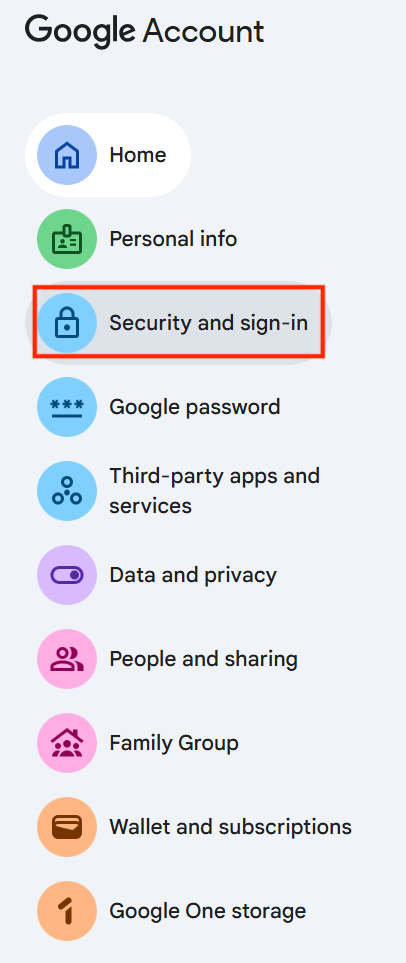
- Klik onder Hoe u inlogt bij Google op Wachtwoord.

- Voer uw huidige wachtwoord in om uw identiteit te verifiëren.
- Typ uw Nieuw wachtwoord, bevestig het en klik op Wachtwoord wijzigen.
Google houdt u ingelogd op het apparaat dat u momenteel gebruikt. Om u overal elders uit te loggen, gaat u naar Beveiliging → Uw apparaten en verwijdert u alle sessies die u niet herkent.
Hoe u uw e-mailwachtwoord wijzigt in Outlook, Hotmail of Live
Indien u een Microsoft-account gebruikt voor Outlook, Hotmail of Live, kunt u uw wachtwoord wijzigen via het beveiligingsportaal van Microsoft:
- Ga naar account.microsoft.com(nieuw venster) en klik op Inloggen.
- Open het onderdeel Beveiliging en klik op Wachtwoord wijzigen.

- Voer uw Nieuw wachtwoord in en klik vervolgens op Opslaan.
Om u bij elke andere sessie uit te loggen, gaat u naar Beveiliging → Inlogactiviteit en klikt u op Overal uitloggen.
Hoe u uw e-mailwachtwoord wijzigt op Proton Mail
U kunt uw Proton Mail-wachtwoord wijzigen rechtstreeks in uw accountinstellingen:
- Open Proton Mail en ga naar Instellingen → Alle instellingen.
- Klik in de zijbalk op Account en wachtwoord.
- Klik op Wachtwoord wijzigen.

- Voer uw Huidig wachtwoord in.
- Voer uw Nieuw wachtwoord in, bevestig dit en klik vervolgens op Opslaan.
Proton Mail maakt gebruik van end-to-end versleuteling, dus het wijzigen van uw wachtwoord zorgt er ook voor dat uw gegevens opnieuw worden versleuteld. Zorg ervoor dat u uw herstelmethode hebt ingesteld voordat u dit wijzigt. Zonder herstelmethode kunt u de toegang tot oude versleutelde berichten verliezen.
Hoe u e-mailwachtwoorden wijzigt op de iPhone
- Open Instellingen.
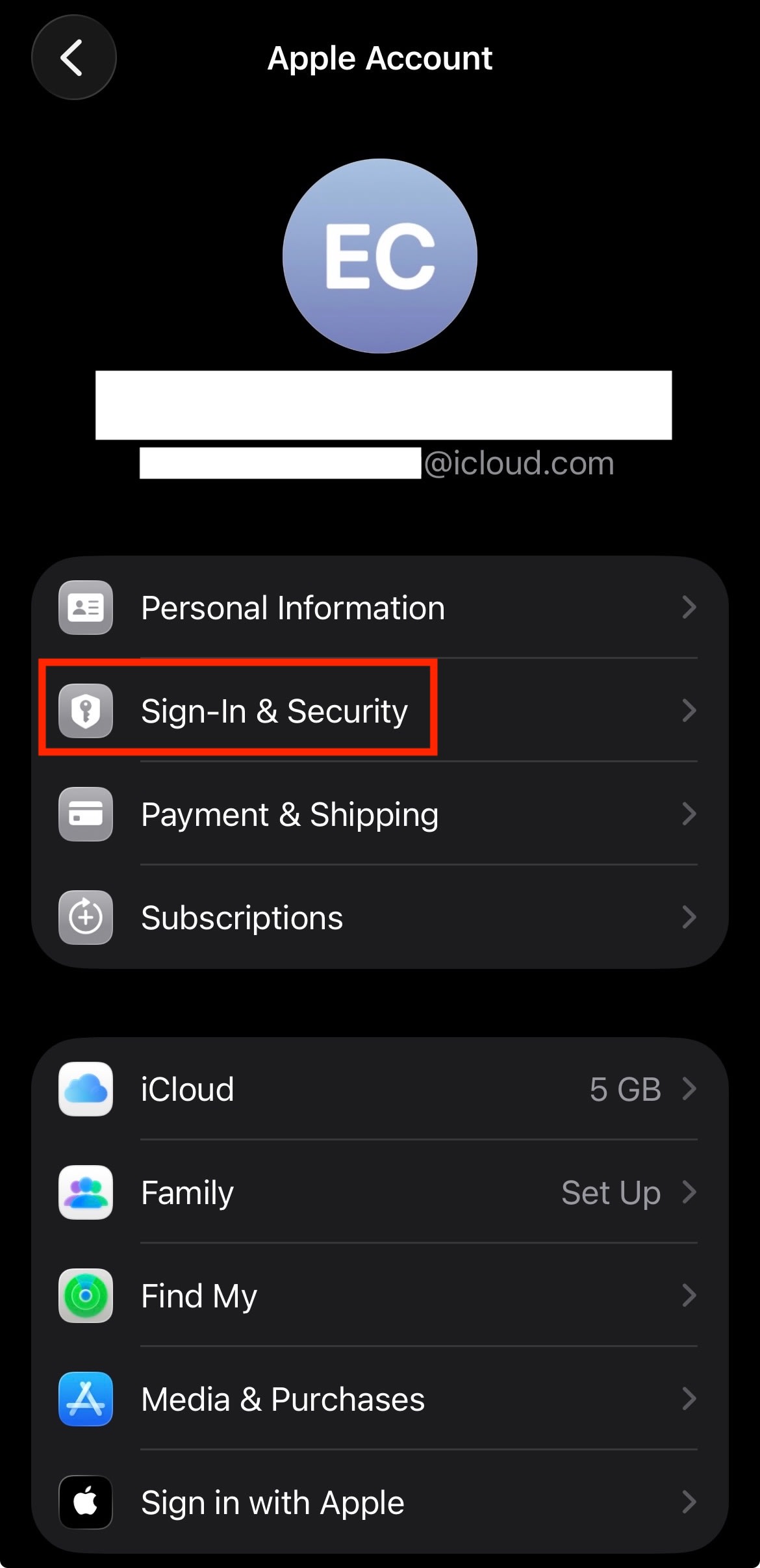
- Selecteer uw account.
- Ga naar Inloggen en beveiliging.
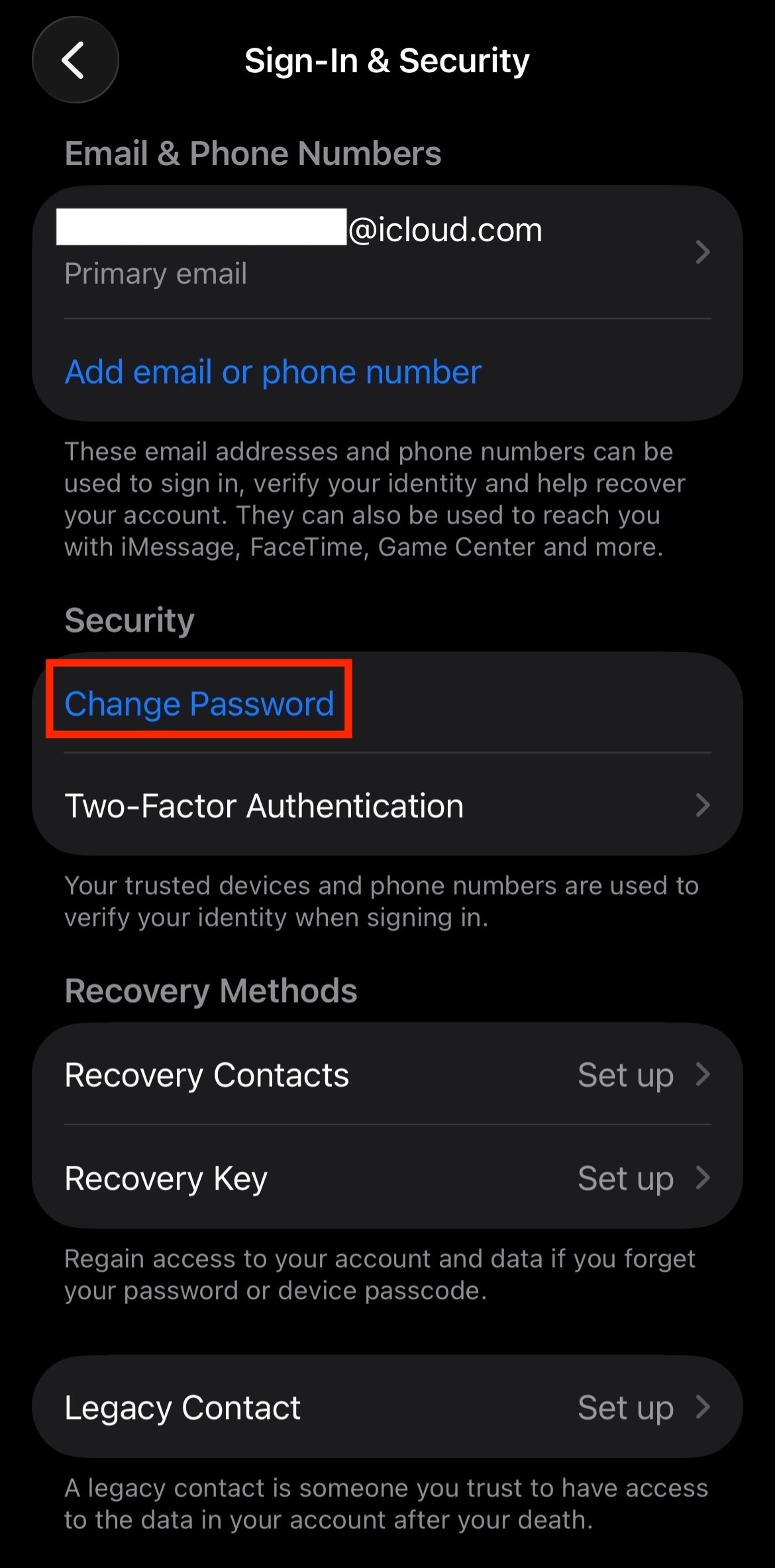
- Tik op Wachtwoord wijzigen.
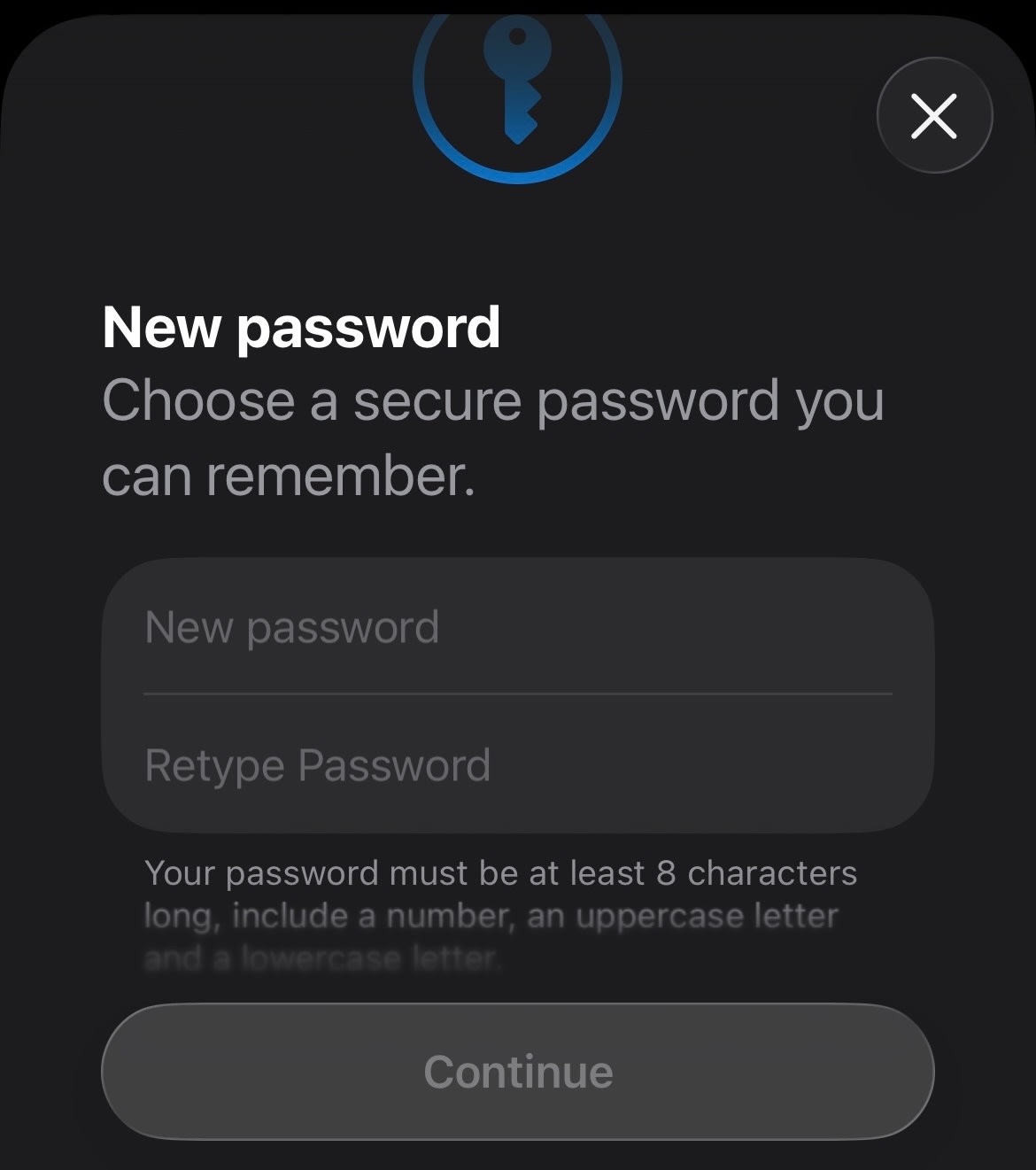
- Authenticeer met uw huidige wachtwoord of Face ID.
- Voer het nieuwe wachtwoord in en bevestig dit.
Hoe u e-mailwachtwoorden wijzigt op Android
Indien u Gmail gebruikt, kunt u uw wachtwoord wijzigen in de instellingen van uw Google-account. De exacte stappen kunnen enigszins variëren afhankelijk van uw apparaat.
- Open Instellingen.
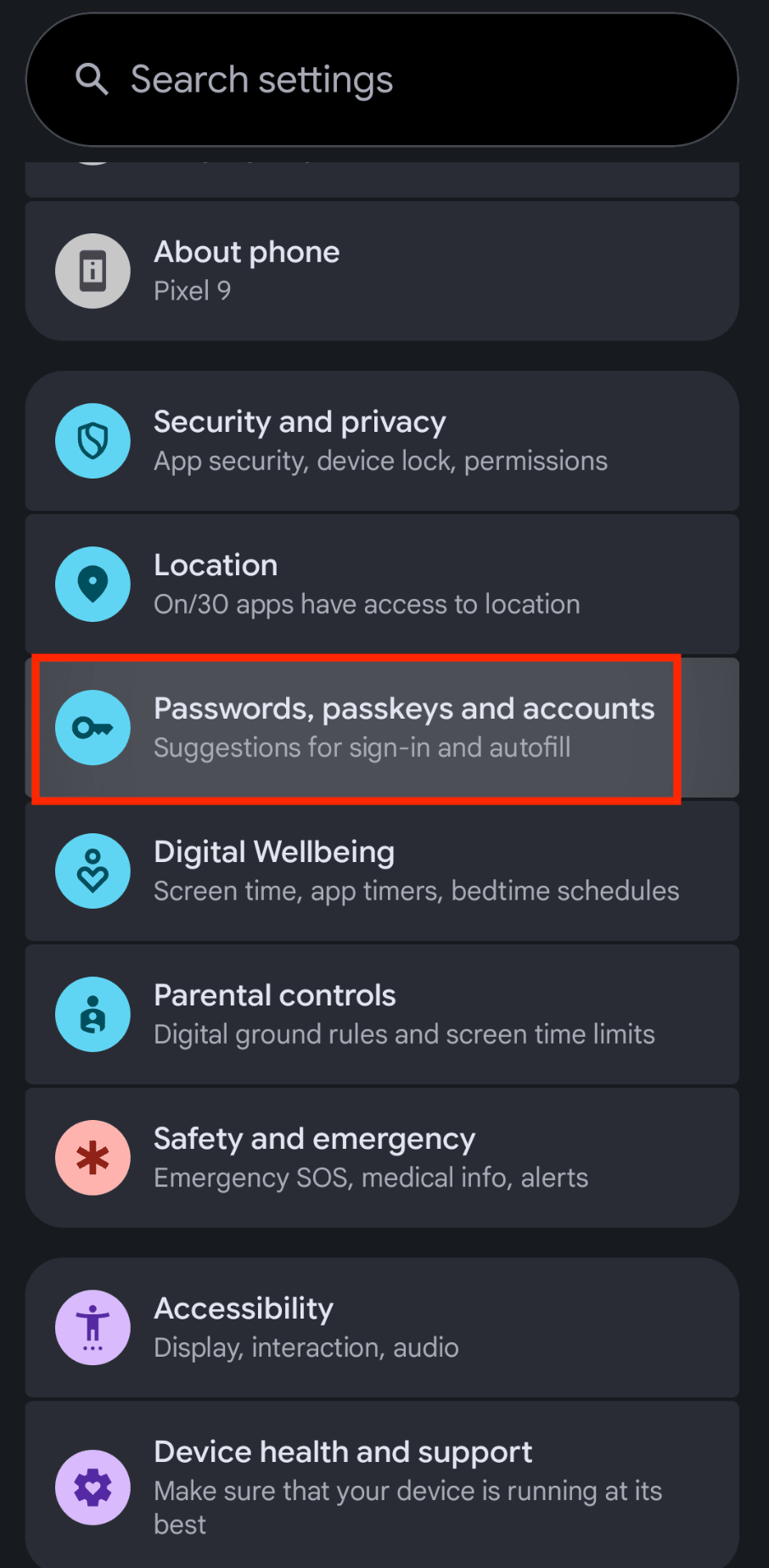
- Tik op Wachtwoorden, passkeys en accounts.
- Selecteer uw account.
- Tik op Google-account.

- Ga naar het tabblad Beveiliging of Inloggen.

- Tik onder Hoe u inlogt bij Google op Wachtwoord.
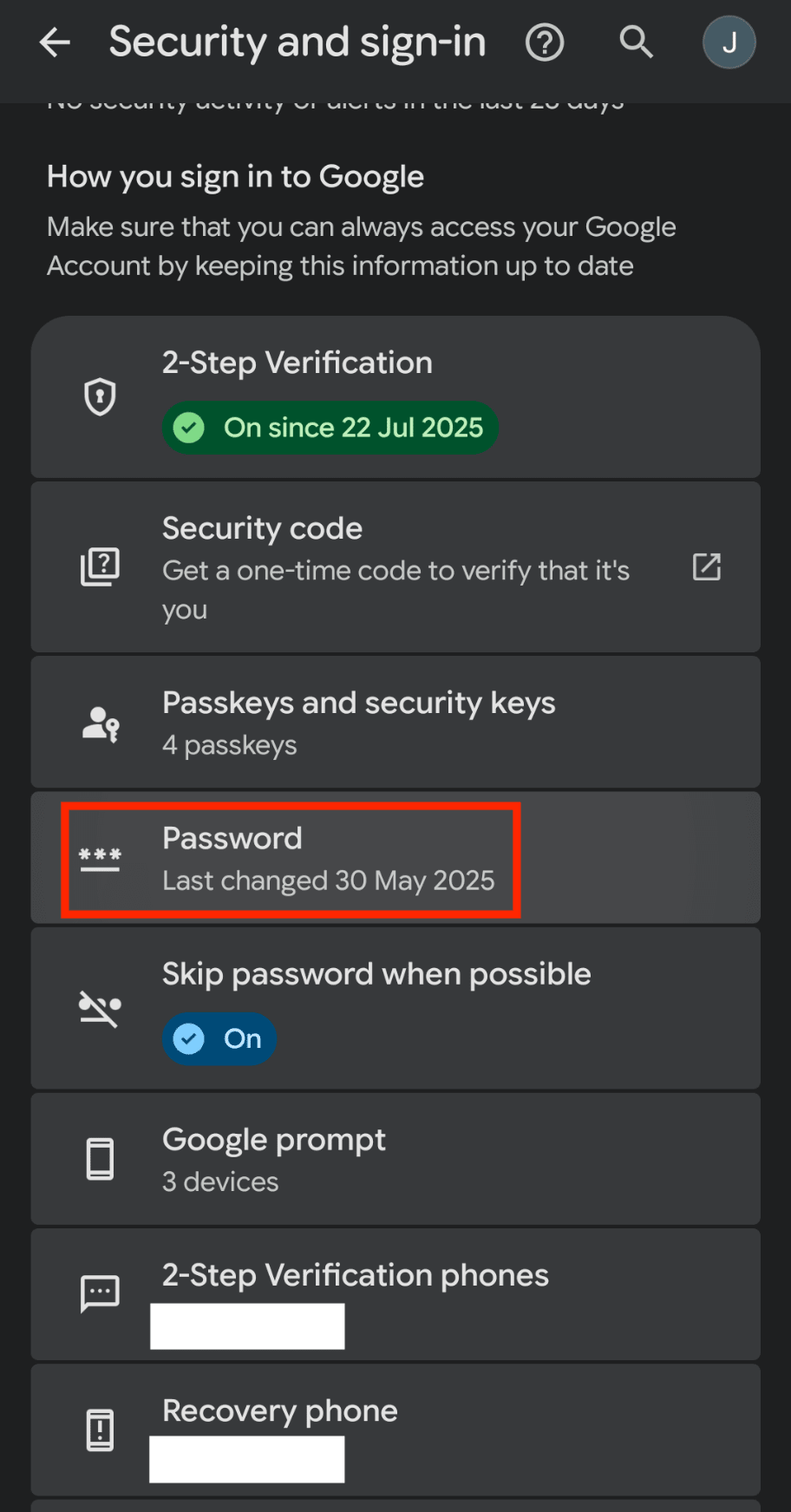
- Voer uw nieuwe wachtwoord in en tik op Wachtwoord wijzigen.
Zodra u uw wachtwoord hebt bijgewerkt, zal uw apparaat u meestal vragen om opnieuw in te loggen. U kunt ook een bericht zien als “Accountactie vereist” als uw e-mail stopt met synchroniseren. Voer uw nieuwe wachtwoord in wanneer u daarom wordt gevraagd.
Als u geen prompt ziet, verwijder dan het account en voeg het opnieuw toe:
- Open Instellingen.
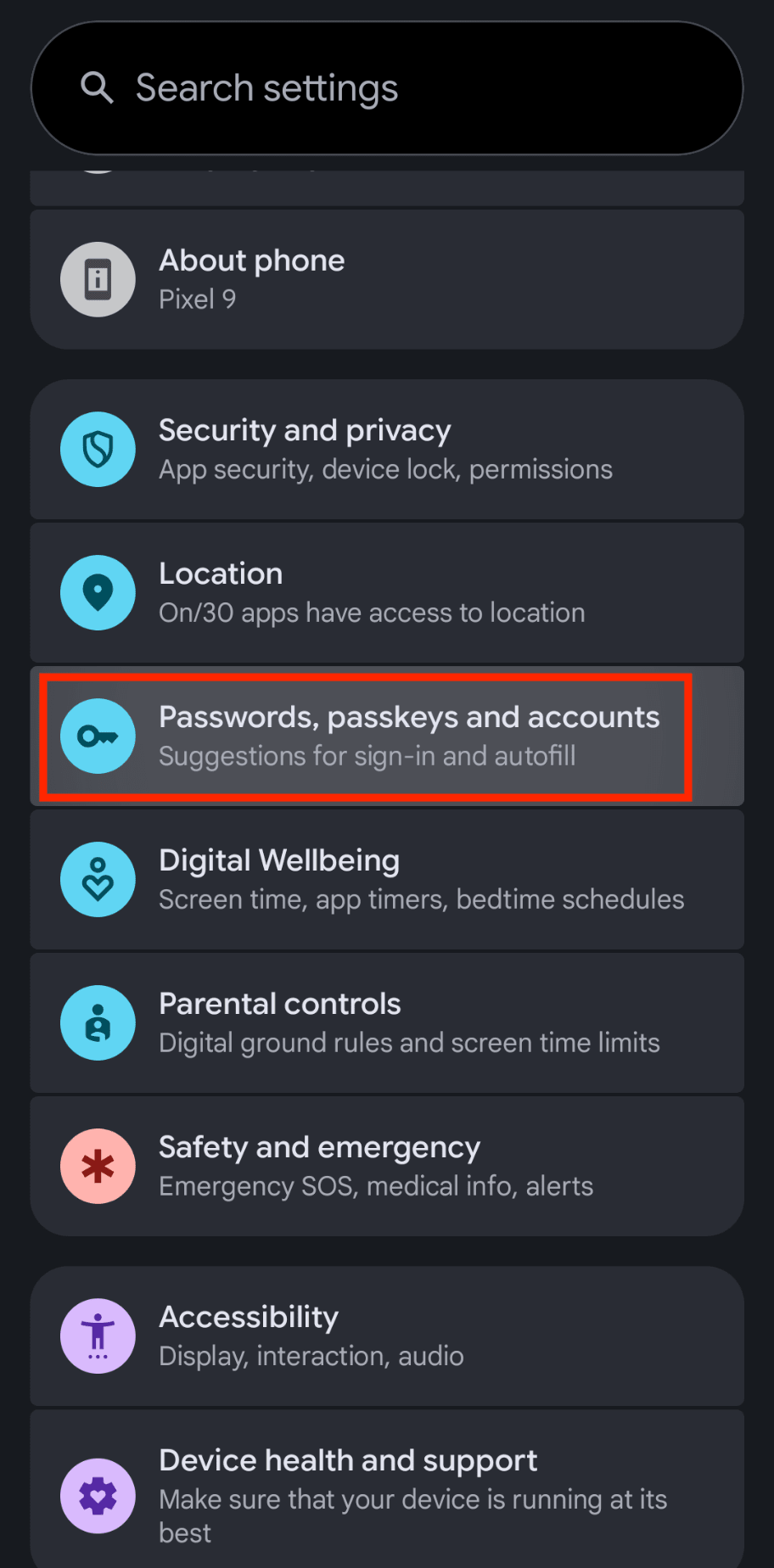
- Tik op Wachtwoorden, passkeys en accounts.
- Selecteer het account dat u wilt updaten.
- Tik op Account verwijderen.

- Voeg het account opnieuw toe en log in met uw nieuwe wachtwoord.
Tips voor het maken van een sterk e-mailwachtwoord
Een wachtwoord moet moeilijk te raden zijn voor een vreemde of een computer, maar makkelijk voor u om te beheren.
Maak het lang: Streef naar ten minste 12 tekens. Langere wachtwoorden zijn moeilijker te kraken.
Maak het uniek: Gebruik wachtwoorden niet opnieuw voor verschillende accounts.
Vermijd persoonlijke informatie: Gebruik geen namen, verjaardagen of veelvoorkomende woorden.
Maak het willekeurig of memorabel: Een willekeurig wachtwoord is veiliger dan een voorspelbaar wachtwoord.
Een wachtwoordgenerator maakt dit alles eenvoudiger te beheren.
Best practices voor e-mailwachtwoordbeveiliging
Het wijzigen van uw wachtwoord is een goed begin, maar beveiliging gaat over meer dan alleen een geheim woord of zin. U kunt van uw inbox een veel moeilijker doelwit maken door tools te gebruiken die het zware werk voor u doen:
Gebruik een wachtwoordbeheerder: Proton Pass kan uw wachtwoorden veilig aanmaken, opslaan en automatisch aanvullen op al uw apparaten. Het heeft een ingebouwde wachtwoordgenerator om u te helpen unieke wachtwoorden te maken voor al uw accounts.
Schakel tweestapsverificatie (2FA) in: Dit voegt een tweede beveiligingslaag toe, zoals een eenmalige code die naar uw authenticatie-app wordt verzonden, zodat een wachtwoord alleen niet voldoende is om toegang te krijgen tot uw account. Proton Pass biedt 2FA voor elk account dat dit ondersteunt, samen met een Pass Monitor-functie die u waarschuwt bij herhaalde wachtwoorden en inactieve 2FA.
Controleer regelmatig actieve sessies: Controleer waar uw account is ingelogd en trek de toegang in voor apparaten of locaties die u niet herkent. Alle Proton-accounts worden geleverd met een gratis accountmonitor om u te helpen actieve sessies te volgen.
Houd herstelopties actueel: Zorg ervoor dat uw herstel-e-mailadres en telefoonnummer actueel en veilig zijn, en alleen van u zijn.
Wees voorzichtig met toegang voor apps van derden: Verwijder verbonden apps, browserextensies of e-mailclients die u niet langer gebruikt of niet herkent.
Pas op voor phishing: Controleer altijd de afzender, het domein en de URL voordat u uw inloggegevens invoert. Vermijd inloggen via koppelingen in onverwachte e-mails. Proton Mail heeft ingebouwde phishing-bescherming die u veilig houdt voor bekende overtreders.
Houd uw apparaten bijgewerkt: Installeer beveiligingsupdates voor uw besturingssysteem, browser, e-mailapp en wachtwoordbeheerder.
Accountmeldingen gebruiken: schakel meldingen in voor nieuwe aanmeldingen, wachtwoordwijzigingen, herstelwijzigingen en verdachte activiteiten. Met de betaalde abonnementen van Proton kunt u Proton Sentinel inschakelen om accountovernames te voorkomen.
Beveilig het account van uw wachtwoordbeheerder: gebruik een sterk hoofdwachtwoord en schakel 2FA in voor de wachtwoordbeheerder zelf. U kunt Proton Authenticator gebruiken om 2FA in te schakelen voor uw Proton-account.
Wat u moet doen als u het wachtwoord van uw e-mail bent vergeten
Als u zich niet kunt aanmelden, zoek dan naar de koppeling Wachtwoord vergeten. De meeste websites plaatsen deze koppeling direct onder het aanmeldvenster op hun inlogpagina. Als u erop klikt, kunt u gewoonlijk uw identiteit verifiëren met behulp van een back-up-e-mailadres of telefoonnummer.
Voor Proton Mail hebt u mogelijk ook uw herstelzin of herstelbestand nodig om opnieuw toegang te krijgen tot uw versleutelde berichten.
Houd uw e-mailaccounts veilig
Een zwak of gelekt e-mailwachtwoord kan snel uitgroeien tot een veel groter beveiligingsprobleem. Als u beveiligingsmeldingen hebt ontvangen, wachtwoorden op verschillende websites hebt hergebruikt of vermoedt dat uw account is blootgesteld bij een datalek, dient u de betreffende wachtwoorden zo snel mogelijk te wijzigen.
Het wijzigen van uw wachtwoord is een van de snelste manieren om het risico te verkleinen dat iemand anders toegang krijgt tot uw gegevens. Het gebruik van een wachtwoordbeheerder zoals Proton Pass en een end-to-end versleutelde e-mail zoals Proton Mail kan u helpen uw inbox veilig te houden.





