

Dù phát hiện hoạt động đáng ngờ trong tài khoản email hay chỉ muốn cải thiện bảo mật, hướng dẫn này sẽ hiển thị cách thay đổi mật khẩu email trên một số dịch vụ phổ biến nhất: Gmail, Outlook và Proton Mail.
Email là chìa khóa vạn năng cho cuộc sống trực tuyến. Bất kỳ ai có quyền truy cập vào email đều có thể đặt lại mật khẩu trên mọi tài khoản khác liên kết với địa chỉ đó, chẳng hạn như tài khoản ngân hàng, mạng xã hội hoặc tài khoản mua sắm. Đó là lý do tại sao mật khẩu email bị rò rỉ nguy hiểm hơn nhiều so với mật khẩu Netflix bị rò rỉ, và tại sao nên coi bảo mật email là nền tảng cho mọi thứ khác.
Nên thay đổi mật khẩu email nếu:
- Phát hiện hoạt động đăng nhập đáng ngờ, đặc biệt nếu không có ai khác có quyền truy cập vào tài khoản email của mình.
- Một dịch vụ đang sử dụng có liên quan đến một vụ vi phạm dữ liệu.
- Việc dùng lại cùng một mật khẩu trên nhiều trang web có thể dẫn đến nguy cơ bị tấn công nhồi thông tin đăng nhập.
- Đã nhấp vào một liên kết đáng ngờ hoặc nhập thông tin đăng nhập email trên một trang web mà sau đó nhận ra có thể là giả mạo (lừa đảo).
- Nhà cung cấp tài khoản cảnh báo rằng mật khẩu của bạn đã xuất hiện trong một vụ rò rỉ đã biết.
- Nhận được email đặt lại mật khẩu hoặc cảnh báo bảo mật không yêu cầu.
Thay đổi mật khẩu email chỉ mất vài phút và có thể thực hiện từ cài đặt tài khoản của nhà cung cấp, chứ không phải từ ứng dụng thư.
- Cách thay đổi mật khẩu email trên Gmail
- Cách thay đổi mật khẩu email trên Outlook, Hotmail hoặc Live
- Cách thay đổi mật khẩu email trên Proton Mail
- Cách thay đổi mật khẩu email trên iPhone
- Cách thay đổi mật khẩu email trên Android
- Mẹo tạo mật khẩu email mạnh
- Các biện pháp tốt nhất để bảo mật mật khẩu email
- Cần làm gì nếu quên mật khẩu email
- Giữ an toàn cho các tài khoản email
Cách thay đổi mật khẩu email trên Gmail
Để thay đổi mật khẩu Gmail, hãy cập nhật thông qua Tài khoản Google:
- Đăng nhập vào Tài khoản Google tại myaccount.google.com(cửa sổ mới).
- Nhấp vào Bảo mật và đăng nhập từ menu bên trái.
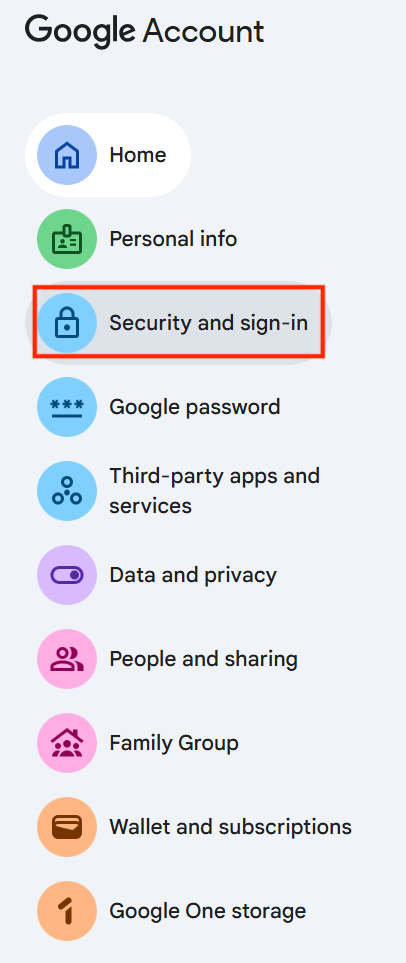
- Trong phần Cách bạn đăng nhập vào Google, nhấp vào Mật khẩu.

- Nhập mật khẩu hiện tại để xác minh danh tính.
- Nhập Mật khẩu mới, xác nhận mật khẩu đó và nhấp vào Thay đổi mật khẩu.
Google sẽ duy trì đăng nhập trên thiết bị đang sử dụng. Để đăng xuất ở tất cả những nơi khác, hãy truy cập Bảo mật → Thiết bị của bạn và xóa mọi phiên không nhận ra.
Cách thay đổi mật khẩu email trên Outlook, Hotmail hoặc Live
Nếu sử dụng tài khoản Microsoft cho Outlook, Hotmail hoặc Live, có thể thay đổi mật khẩu thông qua cổng bảo mật của Microsoft:
- Truy cập account.microsoft.com(cửa sổ mới) và Đăng nhập.
- Mở rộng phần Bảo mật và nhấp vào Thay đổi mật khẩu.

- Nhập Mật khẩu mới, sau đó nhấp vào Lưu.
Để đăng xuất khỏi mọi phiên khác, hãy truy cập Bảo mật → Hoạt động đăng nhập và nhấp vào Đăng xuất ở mọi nơi.
Cách thay đổi mật khẩu email trên Proton Mail
Có thể thay đổi mật khẩu Proton Mail trực tiếp trong cài đặt tài khoản:
- Mở Proton Mail và truy cập Cài đặt → Tất cả cài đặt.
- Ở thanh bên, nhấp vào Tài khoản và mật khẩu.
- Nhấp vào Thay đổi mật khẩu.

- Nhập Mật khẩu hiện tại.
- Nhập và xác nhận Mật khẩu mới, sau đó nhấp vào Lưu.
Proton Mail sử dụng mã hóa đầu cuối, vì vậy việc thay đổi mật khẩu cũng sẽ mã hóa lại dữ liệu. Hãy đảm bảo đã thiết lập phương thức khôi phục trước khi thay đổi mật khẩu. Nếu không có phương thức này, có thể mất quyền truy cập vào các thư đã mã hóa cũ.
Cách thay đổi mật khẩu email trên iPhone
- Mở Cài đặt.
- Chọn tài khoản của bạn.
- Truy cập Đăng nhập & Bảo mật.
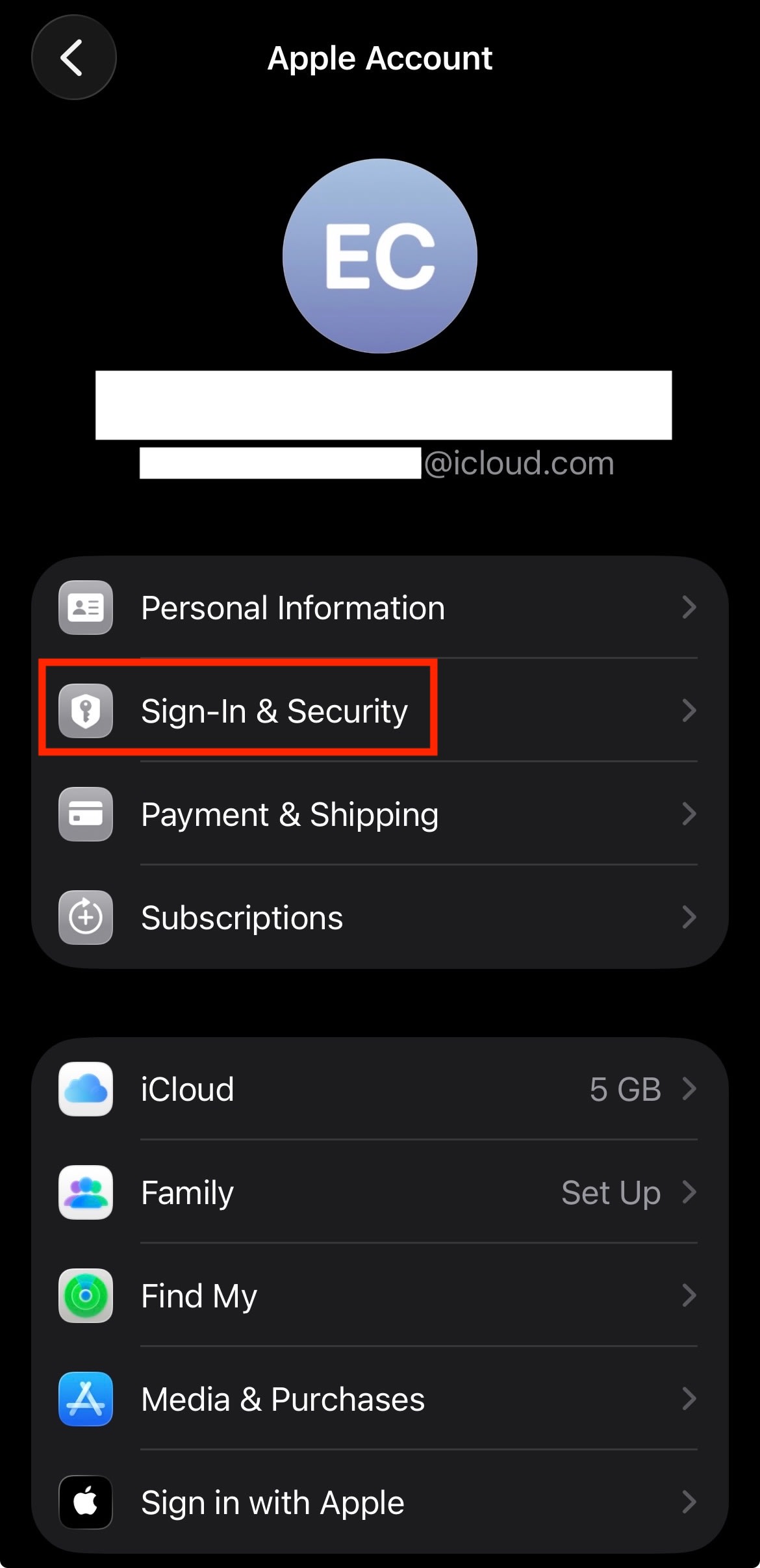
- Chạm vào Thay đổi mật khẩu.
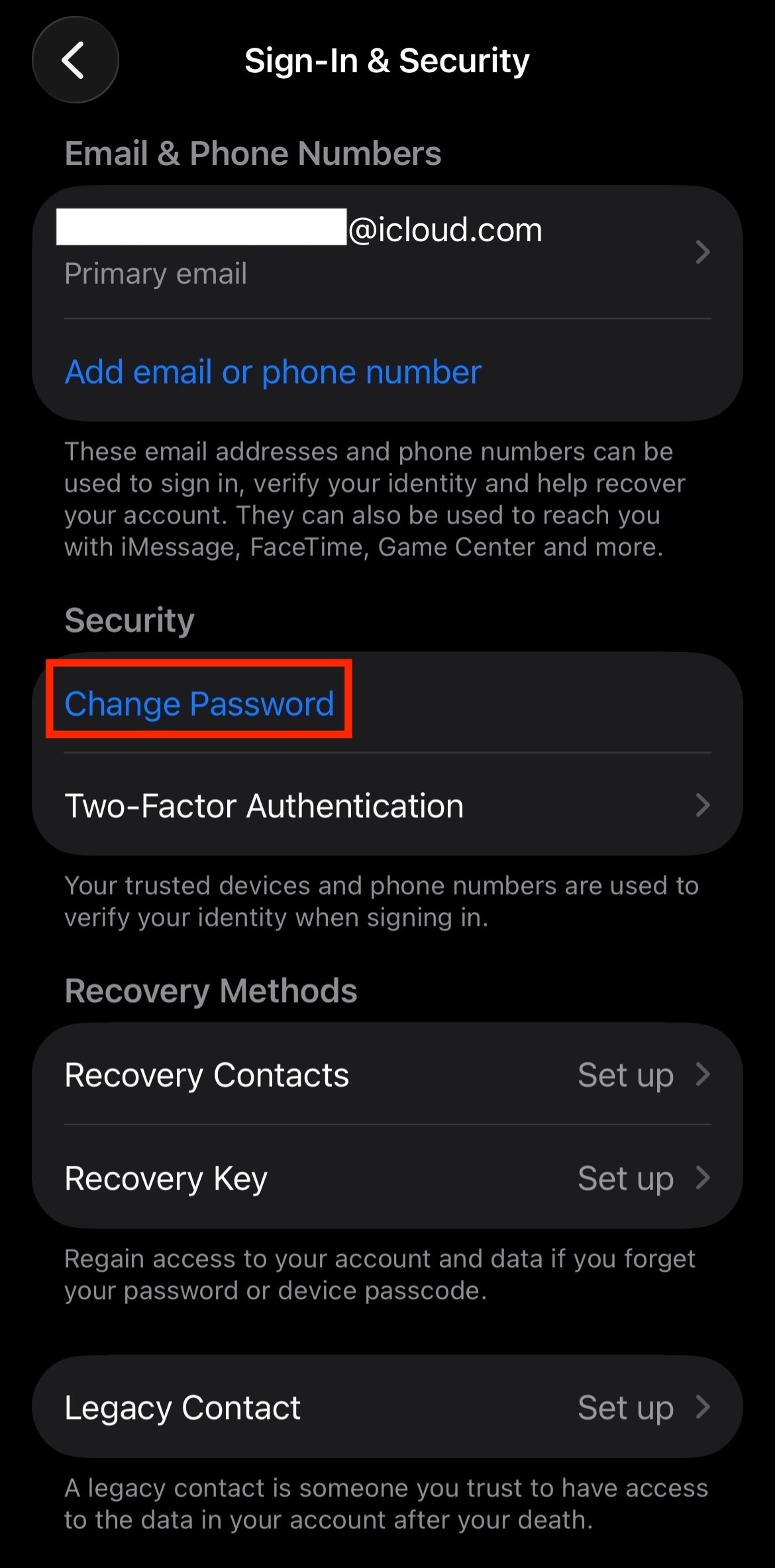
- Xác thực bằng mật khẩu hiện tại hoặc Face ID.
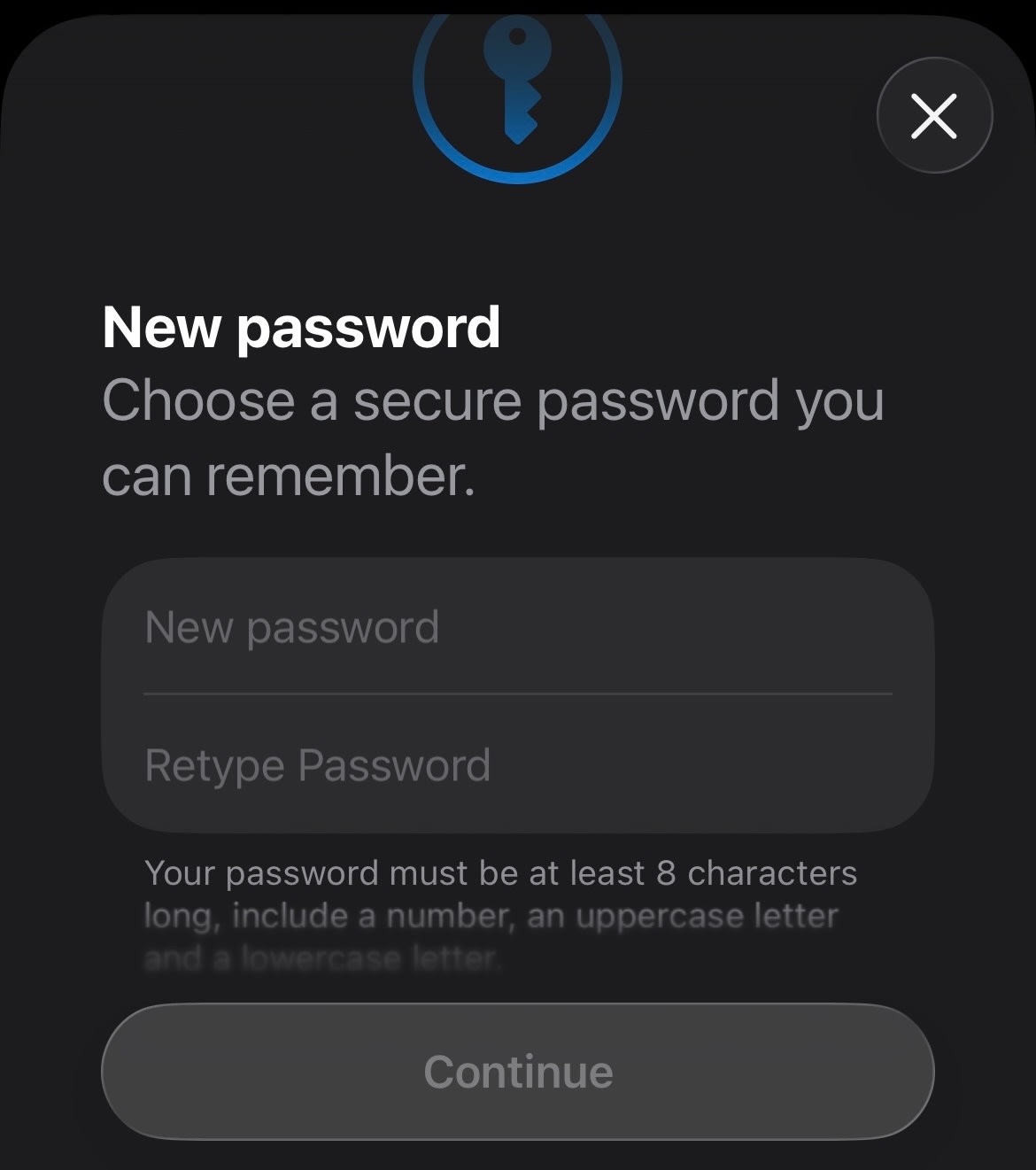
- Nhập mật khẩu mới và xác nhận mật khẩu đó.
Cách thay đổi mật khẩu email trên Android
Nếu sử dụng Gmail, có thể thay đổi mật khẩu trong cài đặt Tài khoản Google. Các bước chính xác có thể khác biệt một chút tùy thuộc vào thiết bị.
- Mở Cài đặt.
- Chạm vào Mật khẩu, mã khóa và tài khoản.
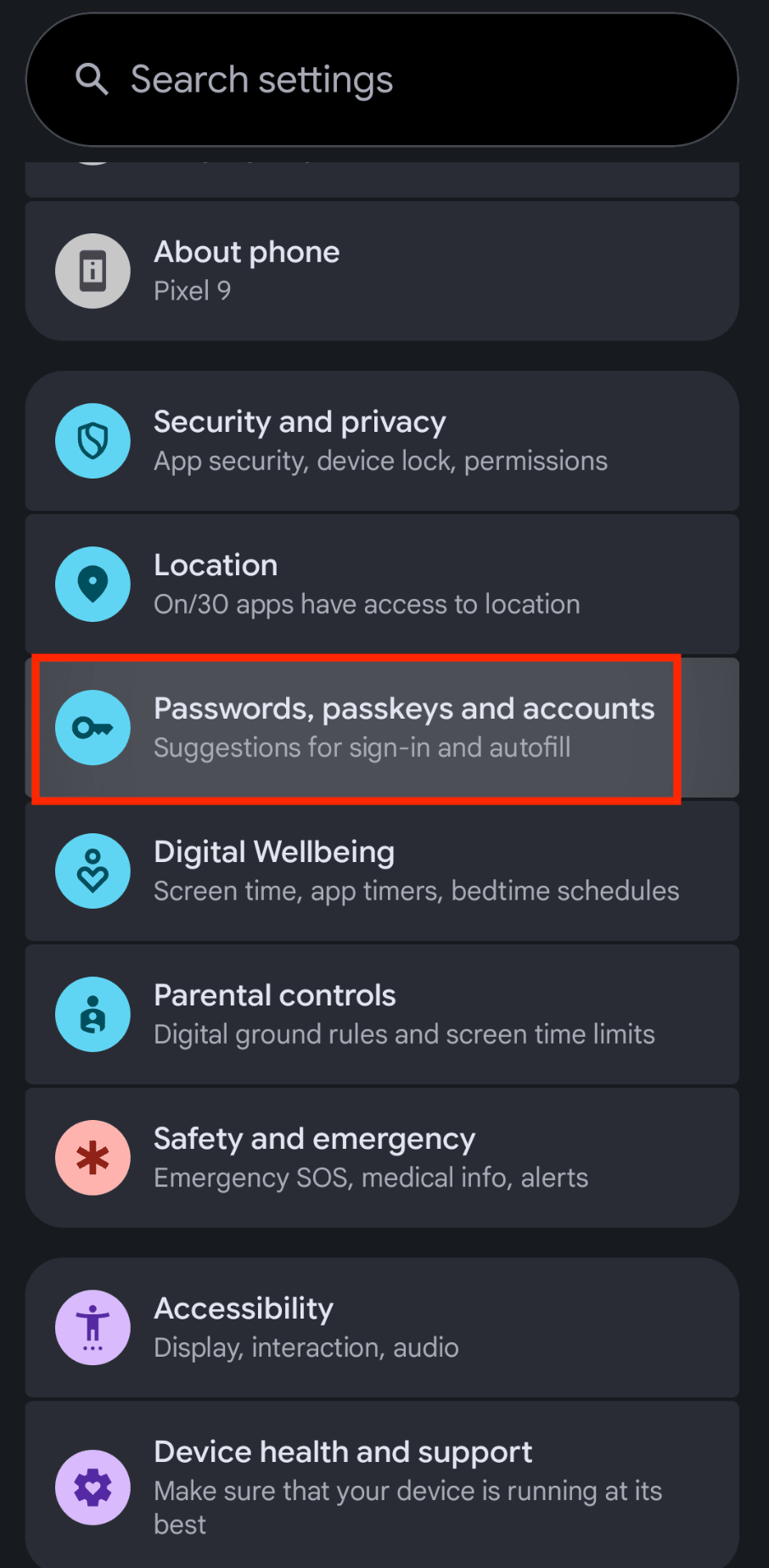
- Chọn tài khoản của bạn.
- Chạm vào Tài khoản Google.

- Truy cập tab Bảo mật hoặc Đăng nhập.

- Trong phần Cách bạn đăng nhập vào Google, chạm vào Mật khẩu.
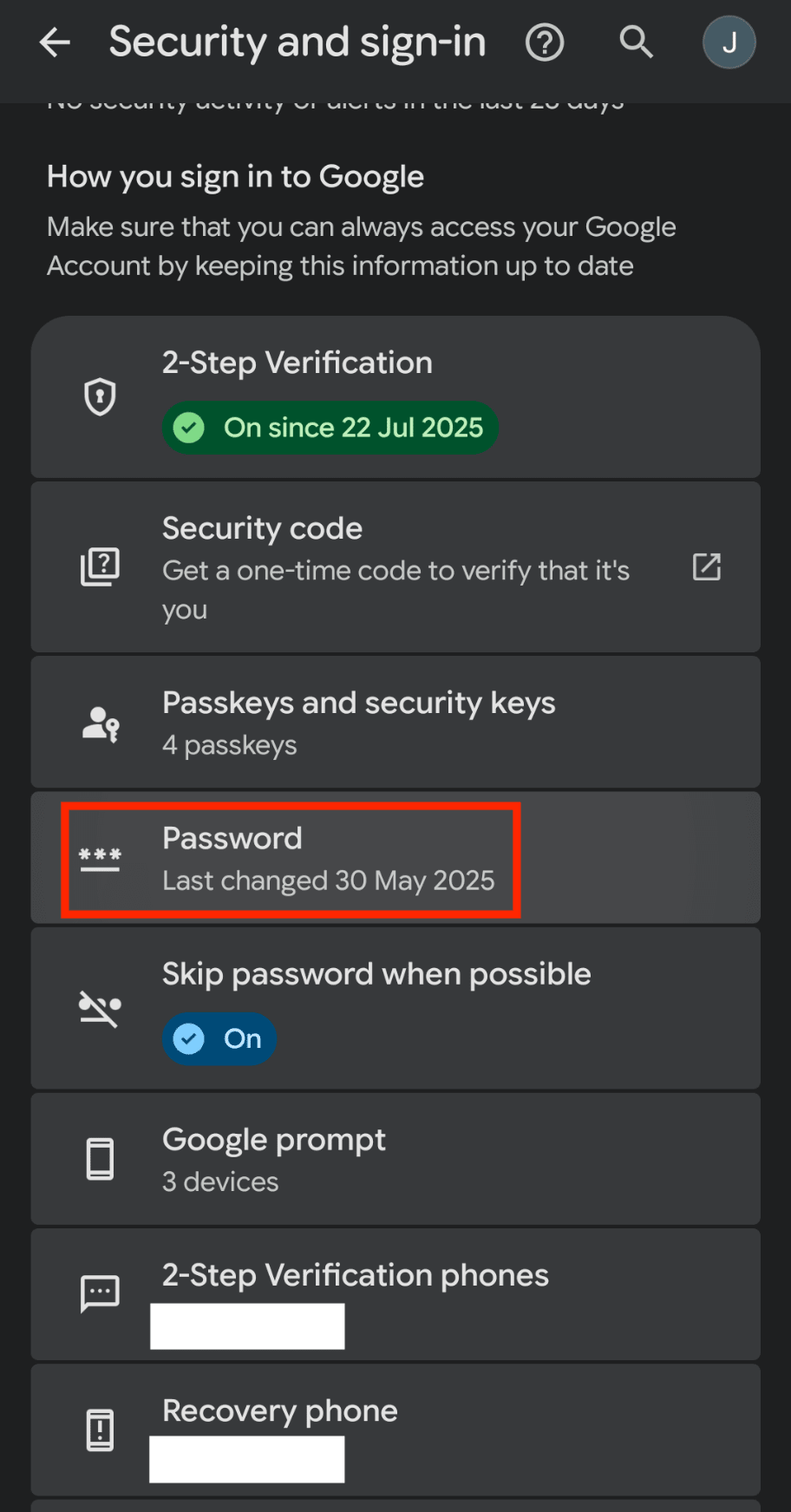
- Nhập mật khẩu mới và chạm vào Thay đổi mật khẩu.
Sau khi cập nhật mật khẩu, thiết bị thường sẽ yêu cầu đăng nhập lại. Bạn cũng có thể thấy thông báo như “Yêu cầu hành động đối với tài khoản” nếu email ngừng đồng bộ hóa. Hãy nhập mật khẩu mới khi được nhắc.
Nếu không thấy lời nhắc, hãy xóa tài khoản và thêm lại:
- Mở Cài đặt.
- Chạm vào Mật khẩu, mã khóa và tài khoản.
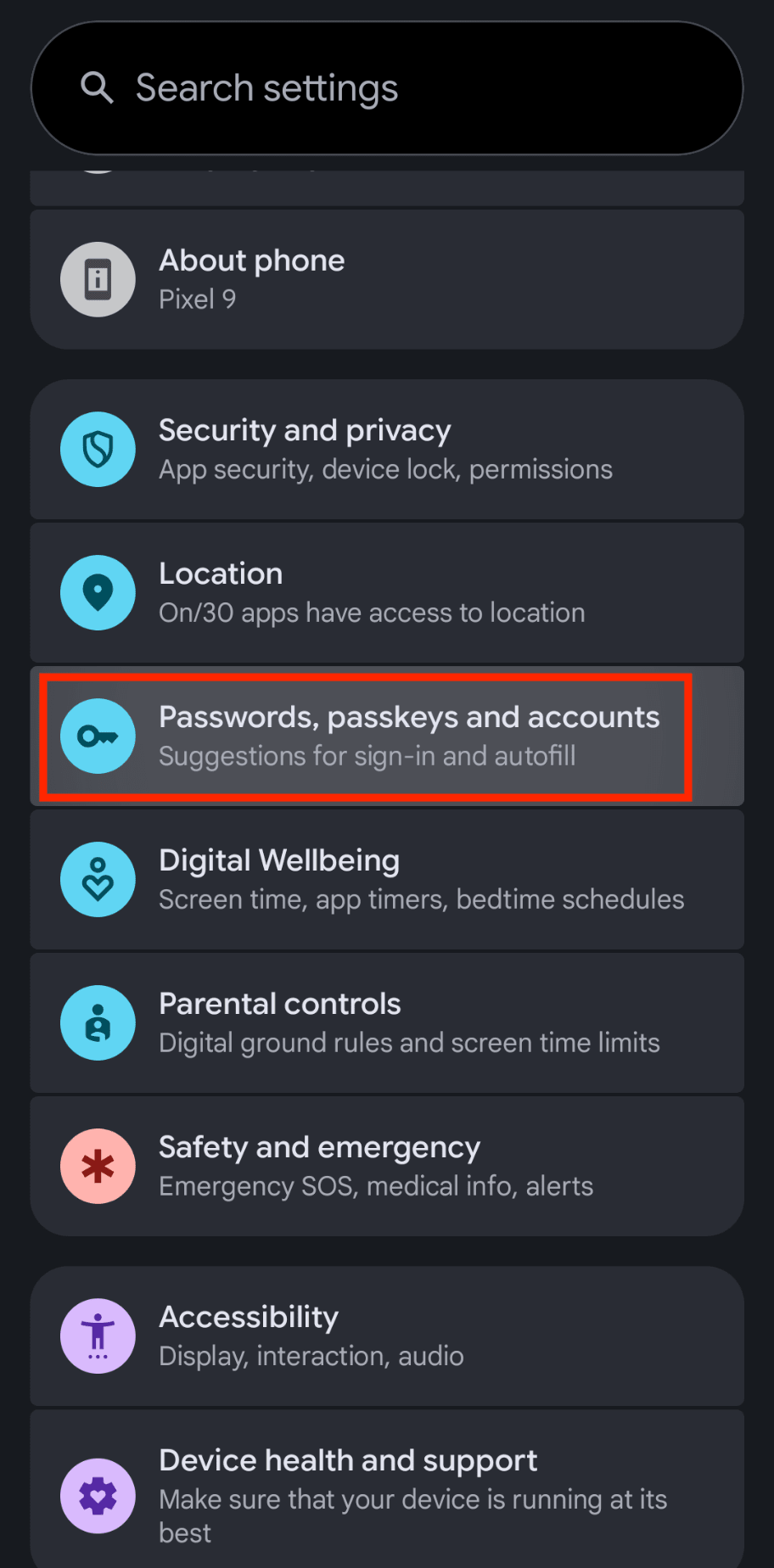
- Chọn tài khoản muốn cập nhật.
- Chạm vào Xóa tài khoản.

- Thêm lại tài khoản và đăng nhập bằng mật khẩu mới.
Mẹo tạo mật khẩu email mạnh
Một mật khẩu nên khó đoán đối với người lạ hoặc máy tính, nhưng dễ quản lý.
Đặt mật khẩu dài: Hãy đặt mục tiêu tối thiểu 12 ký tự. Mật khẩu dài hơn sẽ khó bẻ khóa hơn.
Đặt mật khẩu duy nhất: Không dùng lại mật khẩu trên các tài khoản khác nhau.
Tránh thông tin cá nhân: Không sử dụng tên, ngày sinh hoặc các từ ngữ phổ biến.
Đặt mật khẩu ngẫu nhiên hoặc dễ nhớ: Một mật khẩu ngẫu nhiên sẽ bảo mật hơn một mật khẩu dễ đoán.
Một trình tạo mật khẩu giúp cho tất cả những việc này trở nên dễ quản lý hơn.
Các biện pháp tốt nhất để bảo mật mật khẩu email
Thay đổi mật khẩu là một khởi đầu tuyệt vời, nhưng bảo mật không chỉ dừng lại ở một từ hoặc cụm từ bí mật. Có thể biến hộp thư đến thành một mục tiêu khó tấn công hơn nhiều bằng cách sử dụng các công cụ giải quyết những công việc phức tạp:
Sử dụng một trình quản lý mật khẩu: Proton Pass có thể tạo, lưu trữ và tự động điền mật khẩu một cách an toàn trên các thiết bị. Công cụ này tích hợp sẵn một trình tạo mật khẩu để giúp tạo các mật khẩu duy nhất cho mọi tài khoản.
Kích hoạt xác thực hai yếu tố (2FA): Tính năng này bổ sung một lớp bảo mật thứ hai, chẳng hạn như mã một lần được gửi đến ứng dụng xác thực, vì vậy chỉ một mật khẩu là không đủ để truy cập vào tài khoản. Proton Pass cung cấp 2FA cho mọi tài khoản hỗ trợ tính năng này, cùng với tính năng Pass Monitor cảnh báo về mật khẩu bị lặp lại và 2FA không hoạt động.
Xem xét các phiên hoạt động thường xuyên: Kiểm tra xem tài khoản đang đăng nhập ở đâu và thu hồi quyền truy cập từ các thiết bị hoặc vị trí không nhận dạng được. Tất cả Tài khoản Proton đều đi kèm với trình giám sát tài khoản miễn phí để giúp theo dõi các phiên hoạt động.
Cập nhật các tùy chọn khôi phục: Đảm bảo địa chỉ email khôi phục và số điện thoại là hiện tại, an toàn và chỉ thuộc về bạn.
Cẩn thận với quyền truy cập ứng dụng của bên thứ ba: Xóa các ứng dụng đã kết nối, phần mở rộng trình duyệt hoặc trình quản lý email không còn sử dụng hoặc không nhận ra.
Cảnh giác với tấn công lừa đảo: Luôn kiểm tra người gửi, miền và URL trước khi nhập chi tiết đăng nhập. Tránh đăng nhập từ các liên kết trong các email không mong đợi. Proton Mail có tính năng chống lừa đảo tích hợp sẵn giúp bảo vệ khỏi các đối tượng vi phạm đã biết.
Luôn cập nhật thiết bị: Cài đặt các cập nhật bảo mật cho hệ điều hành, trình duyệt, ứng dụng email và trình quản lý mật khẩu.
Sử dụng cảnh báo tài khoản: Bật thông báo cho các lượt đăng nhập mới, thay đổi mật khẩu, thay đổi khôi phục và hoạt động đáng ngờ. Trên các gói trả phí của Proton, có thể kích hoạt Proton Sentinel để ngăn chặn việc chiếm đoạt tài khoản.
Bảo mật tài khoản trình quản lý mật khẩu: Sử dụng mật khẩu chính mạnh và kích hoạt 2FA cho chính trình quản lý mật khẩu. Có thể sử dụng Proton Authenticator để kích hoạt 2FA cho Tài khoản Proton.
Cần làm gì nếu quên mật khẩu email
Nếu không thể đăng nhập, hãy tìm liên kết Quên mật khẩu. Hầu hết các trang web đặt liên kết này ngay dưới ô đăng nhập trên trang đăng nhập của họ. Nhấp vào đó thường sẽ cho phép xác minh danh tính bằng địa chỉ email khôi phục hoặc số điện thoại.
Đối với Proton Mail, cũng có thể cần cụm từ khôi phục hoặc tệp khôi phục để khôi phục quyền truy cập vào các thư đã mã hóa.
Giữ an toàn cho các tài khoản email
Một mật khẩu email yếu hoặc bị lộ có thể nhanh chóng trở thành một vấn đề bảo mật lớn hơn nhiều. Nếu nhận được cảnh báo bảo mật, dùng lại mật khẩu trên các trang web hoặc nghi ngờ tài khoản có thể đã bị lộ trong một vụ vi phạm, nên thay đổi các mật khẩu bị ảnh hưởng sớm nhất có thể.
Thay đổi mật khẩu là một trong những cách nhanh nhất để giảm rủi ro người khác truy cập thông tin của bạn. Sử dụng một trình quản lý mật khẩu như Proton Pass và một email được mã hóa đầu cuối như Proton Mail có thể giúp giữ hộp thư đến an toàn.





