

Oavsett om du har märkt misstänkt aktivitet på ditt e-postkonto eller bara vill förbättra din säkerhet, visar den här guiden hur du ändrar ditt lösenord för e-post på några av de mest populära tjänsterna: Gmail, Outlook och Proton Mail.
Din e-post är huvudnyckeln till ditt liv online. Alla som får åtkomst till den kan återställa lösenordet på alla andra konton som är kopplade till den adressen, till exempel din bank, sociala medier eller shoppingkonton. Det är därför ett lösenord för e-post på avvägar är mycket farligare än ett läckt Netflix-lösenord, och varför du bör betrakta e-postsäkerhet som grunden allt annat vilar på.
Du bör byta lösenord för din e-post om:
- Du har märkt misstänkt inloggningsaktivitet, särskilt om ingen annan har fått åtkomst till ditt e-postkonto.
- En tjänst som du använder har varit involverad i ett dataintrång.
- Du har återanvänt samma lösenord på flera webbplatser, vilket kan utsätta dig för attacker med stulna inloggningsuppgifter.
- Du har klickat på en misstänkt länk eller angett dina inloggningsuppgifter för e-post på en webbplats som du senare insåg kan vara falsk (nätfiske).
- Din kontoleverantör varnade dig för att ditt lösenord förekom i en känd läcka.
- Du har fått e-postmeddelanden om lösenordsåterställning eller säkerhetsvarningar som du inte har begärt.
Att ändra ditt e-postlösenord tar bara några minuter och kan göras via din leverantörs kontoinställningar, inte från din mail-app.
- Så här ändrar du ditt e-postlösenord på Gmail
- Så här ändrar du ditt e-postlösenord på Outlook, Hotmail eller Live
- Så här ändrar du ditt e-postlösenord på Proton Mail
- Så här ändrar du e-postlösenord på iPhone
- Så här ändrar du e-postlösenord på Android
- Tips för att skapa ett starkt e-postlösenord
- Bästa praxis för säkerhet gällande e-postlösenord
- Vad du ska göra om du har glömt ditt e-postlösenord
- Håll dina e-postkonton säkra
Så här ändrar du ditt e-postlösenord på Gmail
För att ändra ditt Gmail-lösenord uppdaterar du det via ditt Google-konto:
- Logga in på ditt Google-konto på myaccount.google.com(nytt fönster).
- Klicka på Säkerhet och inloggning i menyn till vänster.
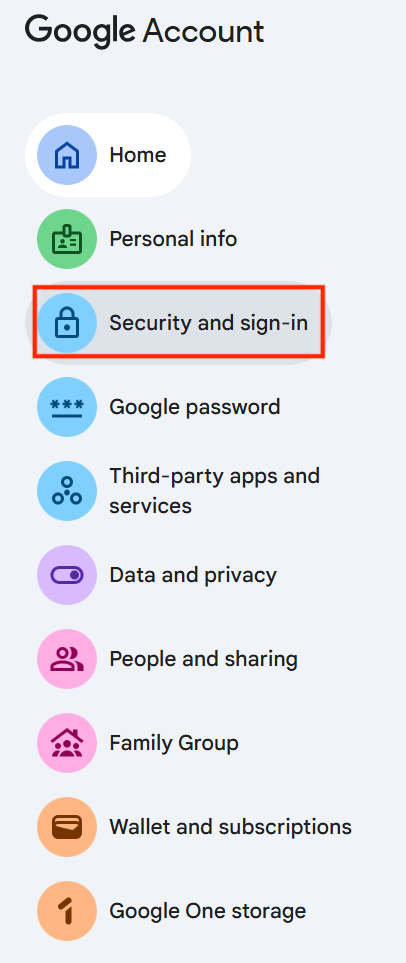
- Under Så här loggar du in på Google klickar du på Lösenord.

- Ange ditt nuvarande lösenord för att bekräfta din identitet.
- Skriv ditt Nya lösenord, bekräfta det och klicka på Ändra lösenord.
Google håller dig inloggad på den enhet du använder. För att logga ut överallt annars går du till Säkerhet → Dina enheter och tar bort alla sessioner du inte känner igen.
Så här ändrar du ditt e-postlösenord på Outlook, Hotmail eller Live
Om du använder ett Microsoft-konto för Outlook, Hotmail eller Live kan du ändra ditt lösenord via Microsofts säkerhetsportal:
- Gå till account.microsoft.com(nytt fönster) och Logga in.
- Öppna menyn för Säkerhet och klicka på Ändra lösenord.

- Ange ditt nya lösenord och klicka sedan på Spara.
För att logga ut från alla andra sessioner går du till Säkerhet → Inloggningsaktivitet och klickar på Logga ut överallt.
Så här ändrar du ditt lösenord för e-post på Proton Mail
Du kan ändra ditt lösenord för Proton Mail direkt i dina kontoinställningar:
- Öppna Proton Mail och gå till Inställningar → Alla inställningar.
- I sidofältet klickar du på Konto och lösenord.
- Klicka på Ändra lösenord.

- Ange ditt nuvarande lösenord.
- Ange och bekräfta ditt nya lösenord, och klicka sedan på Spara.
Proton Mail använder end-to-end-kryptering, så när du ändrar ditt lösenord krypteras även dina data om. Se till att du har konfigurerat din återställningsmetod innan du ändrar det. Utan en sådan kan du förlora åtkomsten till gamla krypterade meddelanden.
Så här ändrar du lösenord för e-post på iPhone
- Öppna Inställningar.
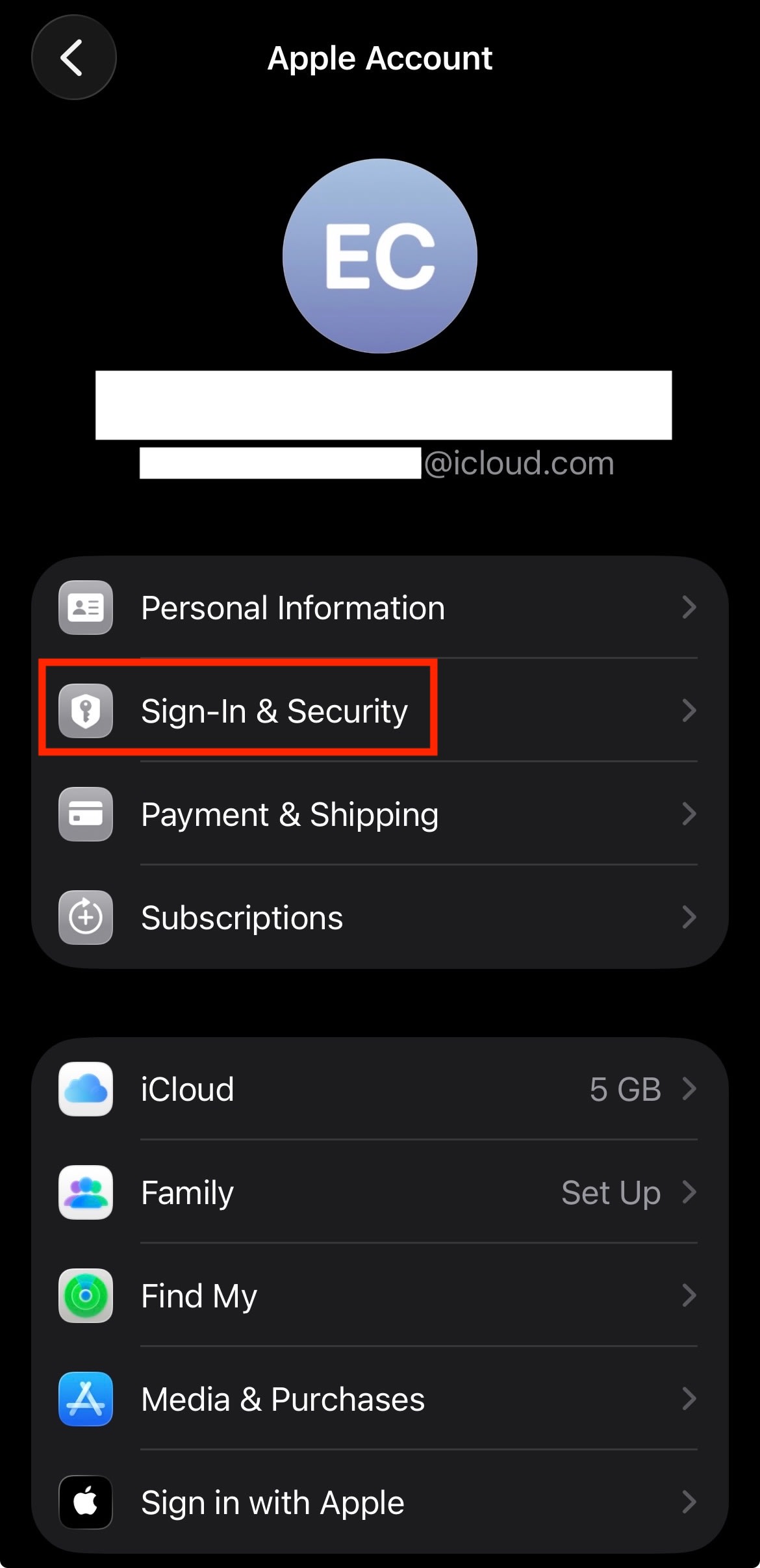
- Välj ditt konto.
- Gå till Inloggning och säkerhet.
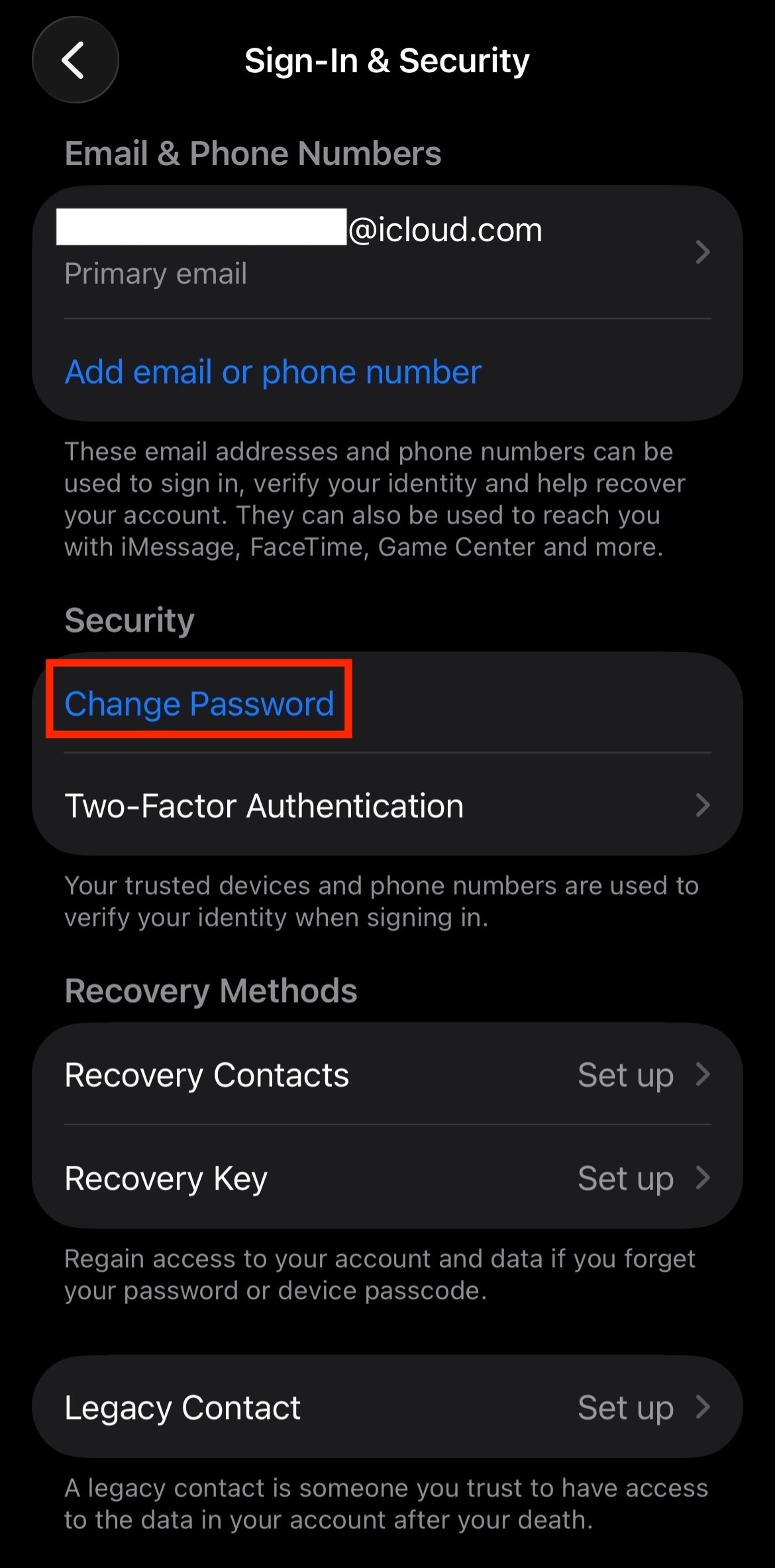
- Tryck på Ändra lösenord.
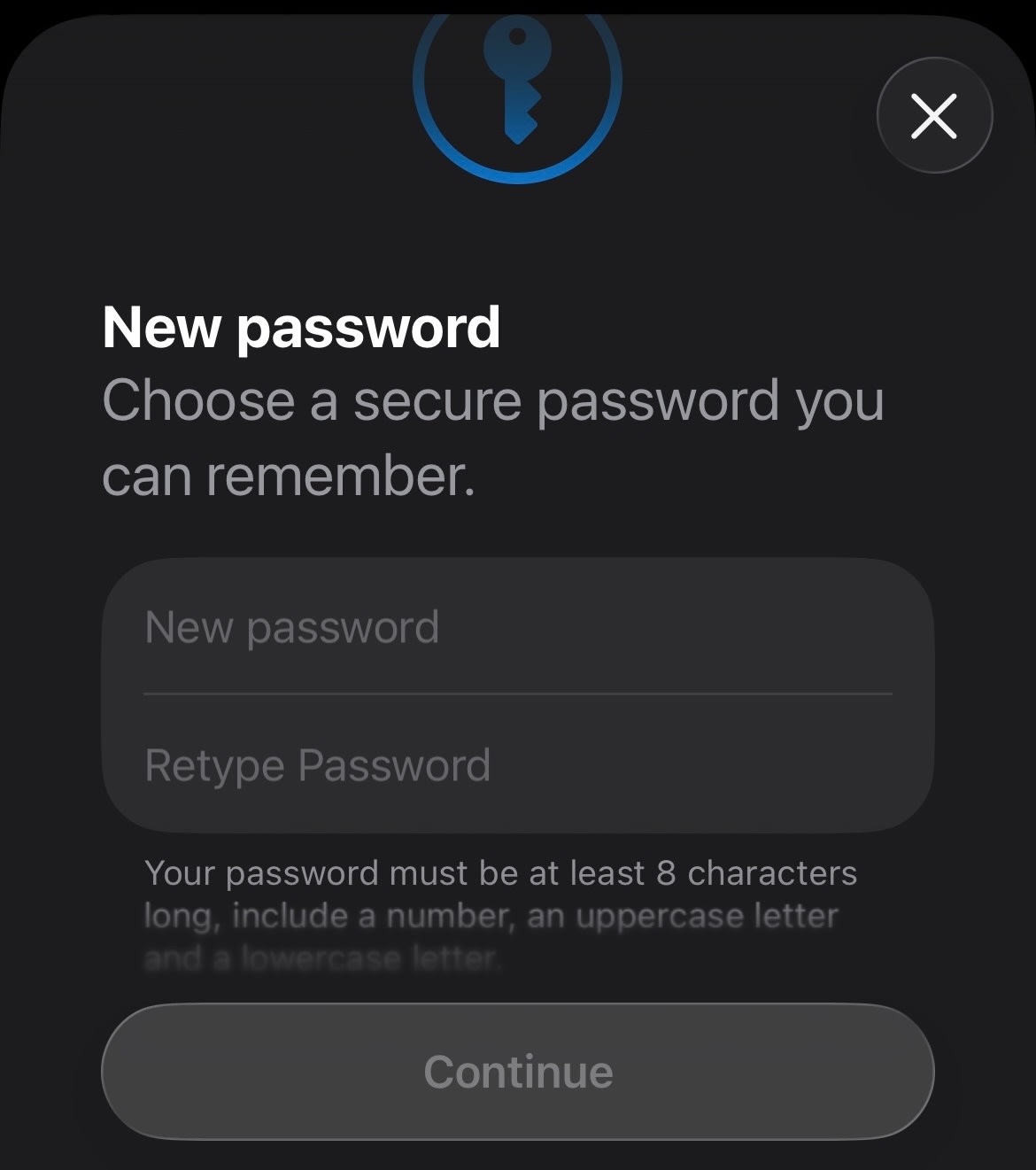
- Autentisera med ditt nuvarande lösenord eller Face ID.
- Ange det nya lösenordet och bekräfta det.
Så här ändrar du lösenord för e-post på Android
Om du använder Gmail kan du ändra ditt lösenord i dina kontoinställningar för Google. De exakta stegen kan variera något beroende på din enhet.
- Öppna Inställningar.
- Tryck på Lösenord, passnycklar och konton.
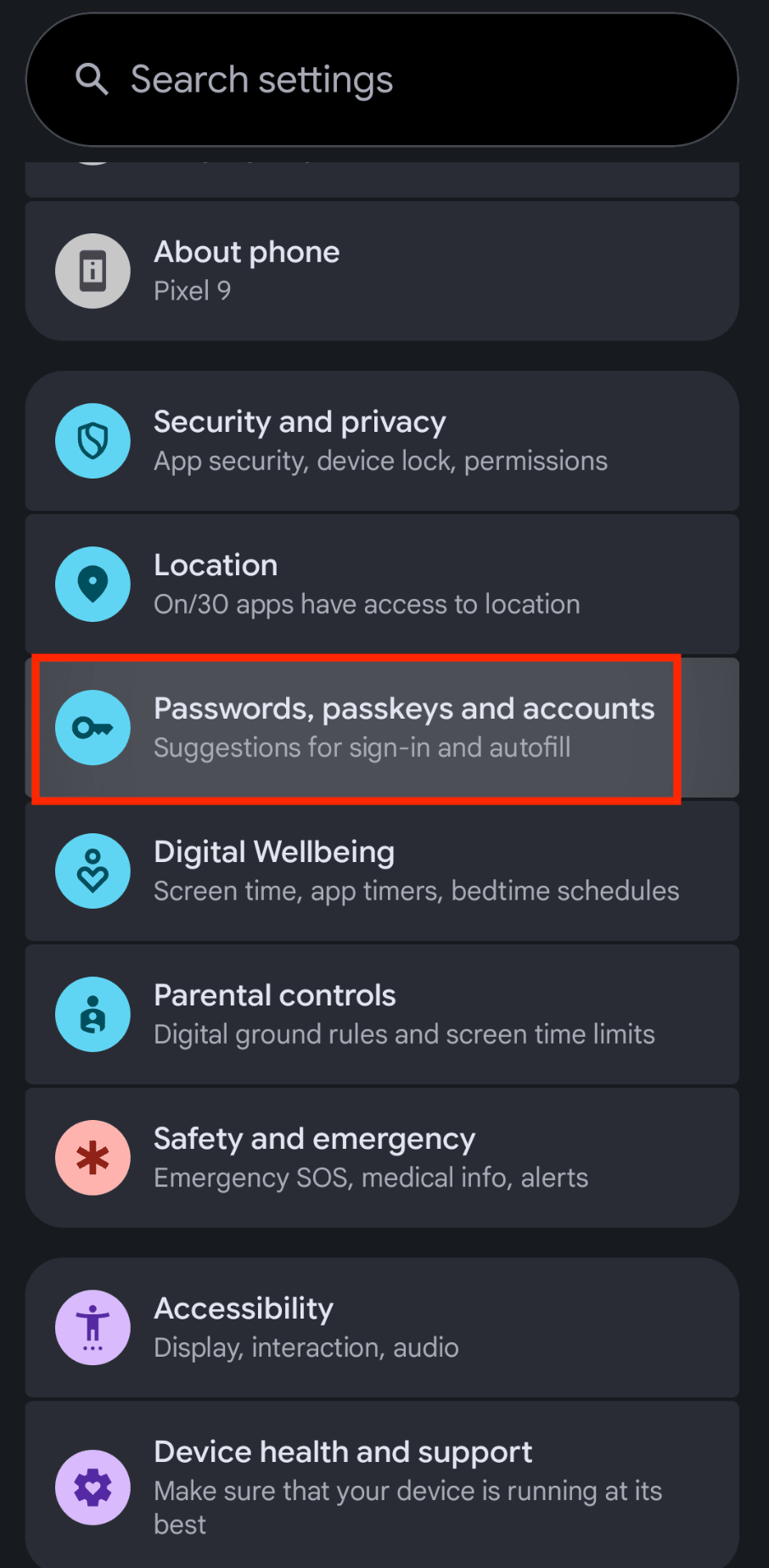
- Välj ditt konto.
- Tryck på Google-konto.

- Gå till fliken Säkerhet eller Inloggning.

- Under Så loggar du in på Google trycker du på Lösenord.
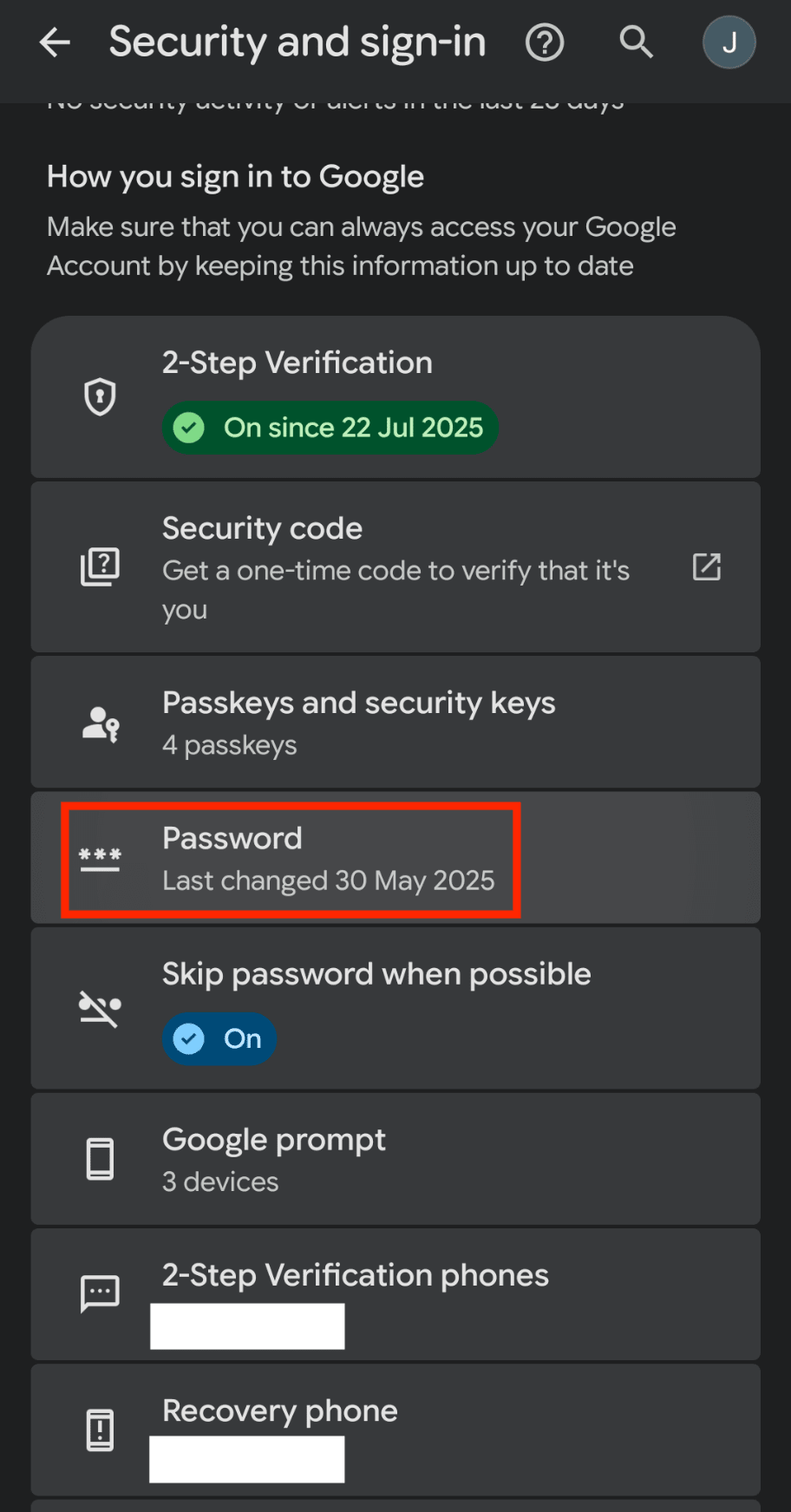
- Ange ditt nya lösenord och tryck på Ändra lösenord.
När du har uppdaterat ditt lösenord kommer din enhet vanligtvis att be dig logga in igen. Du kan också se ett meddelande som “Kontoåtgärd krävs” om din e-post slutar synkroniseras. Ange ditt nya lösenord när du uppmanas till det.
Om du inte ser någon uppmaning kan du ta bort kontot och lägga till det igen:
- Öppna Inställningar.
- Tryck på Lösenord, passnycklar och konton.
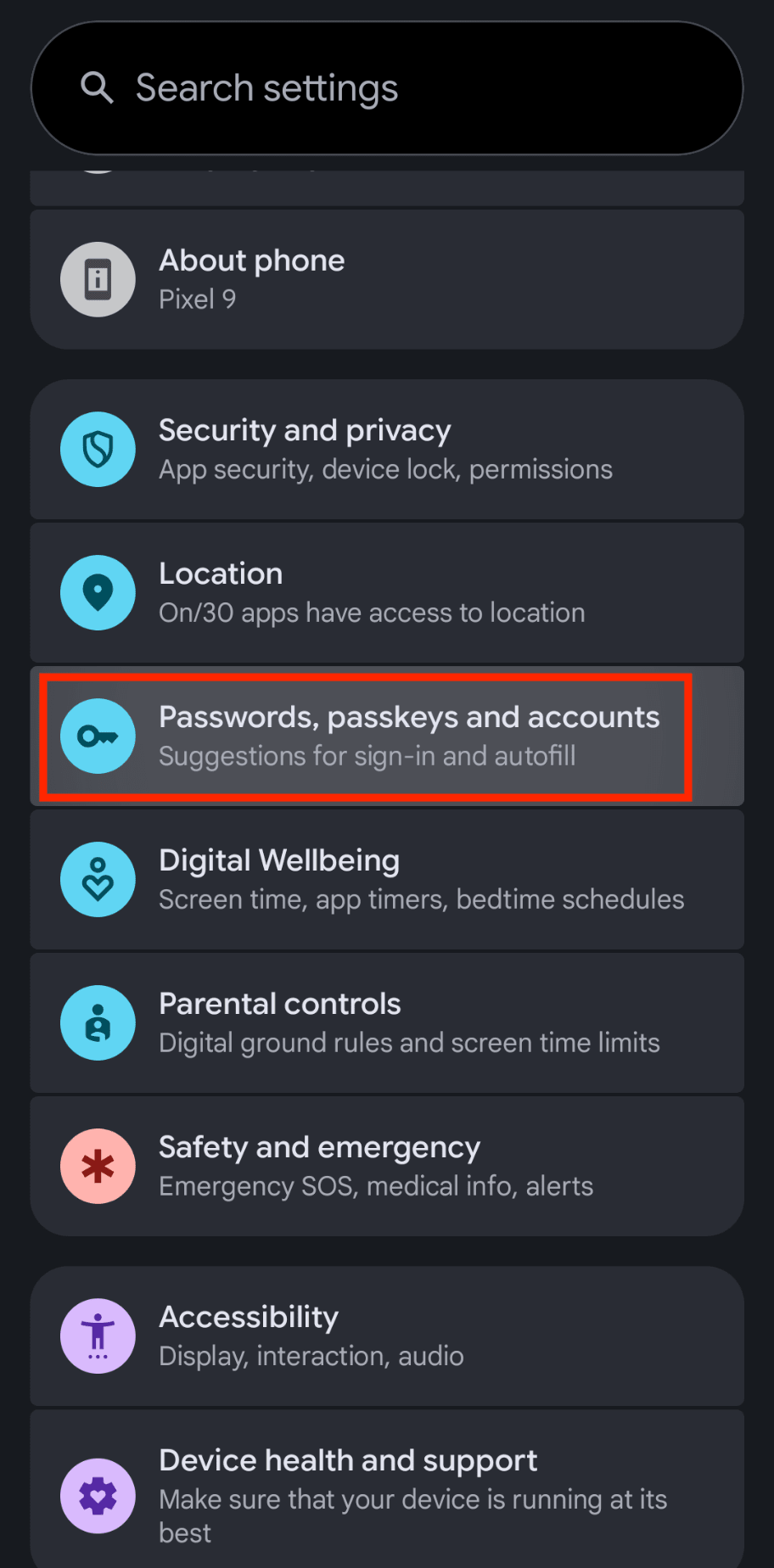
- Välj det konto du vill uppdatera.
- Tryck på Ta bort konto.

- Lägg till kontot igen och logga in med ditt nya lösenord.
Tips för att skapa ett starkt lösenord för e-post
Ett lösenord ska vara svårt för en främling eller en dator att gissa, men lätt för dig att hantera.
Gör det långt: Sikta på minst 12 tecken. Längre lösenord är svårare att knäcka.
Gör det unikt: Återanvänd inte lösenord på olika konton.
Undvik personlig information: Använd inte namn, födelsedagar eller vanliga ord.
Gör det slumpmässigt eller minnesvärt: Ett slumpmässigt lösenord är säkrare än ett förutsägbart.
En lösenordsgenerator gör allt detta enklare att hantera.
Bästa praxis för lösenordssäkerhet för e-post
Att ändra ditt lösenord är en bra början, men säkerhet handlar om mer än bara ett hemligt ord eller en fras. Du kan göra din inkorg till ett mycket svårare mål genom att använda verktyg som gör grovjobbet åt dig:
Använd en lösenordshanterare: Proton Pass kan säkert skapa, lagra och autofylla dina lösenord på alla dina enheter. Den har en inbyggd lösenordsgenerator som hjälper dig att skapa unika lösenord för alla dina konton.
Aktivera tvåfaktorsautentisering (2FA): Detta lägger till ett andra säkerhetslager, t.ex. en engångskod som skickas till din autentiseringsapp, så att ett lösenord ensamt inte räcker för att få åtkomst till ditt konto. Proton Pass erbjuder 2FA för varje konto som har stöd för det, tillsammans med funktionen Pass Monitor som varnar dig vid återanvända lösenord och inaktiv 2FA.
Granska aktiva sessioner regelbundet: Kontrollera var ditt konto är inloggat och återkalla åtkomst från enheter eller platser som du inte känner igen. Alla Proton-konton har en kostnadsfri kontoövervakning som hjälper dig att spåra aktiva sessioner.
Håll återställningsalternativen uppdaterade: Se till att din e-postadress för återställning och ditt telefonnummer är aktuella, säkra och endast tillhör dig.
Var försiktig med åtkomst för tredjepartsappar: Ta bort anslutna appar, webbläsartillägg eller e-postklienter som du inte längre använder eller inte känner igen.
Se upp för nätfiske: Kontrollera alltid avsändare, domän och URL innan du anger dina inloggningsuppgifter. Undvik att logga in via länkar i oväntade e-postmeddelanden. Proton Mail har inbyggt skydd mot nätfiske som håller dig säker från kända förövare.
Håll dina enheter uppdaterade: Installera säkerhetsuppdateringar för ditt operativsystem, din webbläsare, din e-postapp och din lösenordshanterare.
Använd kontovarningar: Aktivera aviseringar för nya inloggningar, lösenordsändringar, ändringar av återställning och misstänkt aktivitet. Med Protons betalda paket kan du aktivera Proton Sentinel för att förhindra kontoövertaganden.
Säkra ditt konto för lösenordshanterare: Använd ett starkt huvudlösenord och aktivera 2FA för själva lösenordshanteraren. Du kan använda Proton Authenticator för att aktivera 2FA för ditt Proton-konto.
Vad du ska göra om du har glömt ditt lösenord för e-post
Om du inte kan logga in ska du leta efter länken Glömt lösenordet. De flesta webbplatser placerar denna länk direkt under inloggningsrutan på sin inloggningssida. Om du klickar på den kan du vanligtvis verifiera din identitet med en e-postadress för säkerhetskopiering eller ett telefonnummer.
För Proton Mail kan du också behöva din återställningsfras eller återställningsfil för att få åtkomst till dina krypterade meddelanden igen.
Håll dina e-postkonton säkra
Ett svagt eller avslöjat lösenord för e-post kan snabbt förvandlas till ett mycket större säkerhetsproblem. Om du har fått säkerhetsvarningar, återanvänt lösenord på olika webbplatser eller misstänker att ditt konto kan ha avslöjats vid ett intrång, bör du ändra de berörda lösenorden så snart som möjligt.
Att ändra ditt lösenord är ett av de snabbaste sätten att minska risken för att någon annan får åtkomst till din information. Genom att använda en lösenordshanterare som Proton Pass och en end-to-end-krypterad e-post som Proton Mail kan du hålla din inkorg säker.





