

Заметили ли вы подозрительную активность в своем аккаунте электронной почты или просто хотите повысить уровень безопасности, это руководство покажет вам, как изменить пароль в самых популярных сервисах: Gmail, Outlook и Proton Mail.
Ваша электронная почта — это главный ключ к вашей жизни онлайн. Любой, кто получит доступ к ней, сможет сбросить пароли во всех остальных аккаунтах, привязанных к этому адресу, например в банках, соцсетях или интернет-магазинах. Вот почему утечка пароля от почты гораздо опаснее, чем утечка пароля от Netflix, и почему вам следует относиться к безопасности электронной почты как к фундаменту, на котором строится все остальное.
Вам следует сменить пароль электронной почты, если:
- Вы заметили подозрительную активность при входе, особенно если ни у кого другого нет доступа к вашему аккаунту электронной почты.
- Сервис, которым вы пользуетесь, пострадал от утечки данных.
- Вы использовали один и тот же пароль на нескольких веб-сайтах, что может сделать вас уязвимыми для атак методом подстановки учетных данных.
- Вы перешли по подозрительной ссылке или ввели свои учетные данные на веб-сайте, который, как вы позже поняли, мог быть поддельным (фишинг).
- Ваш провайдер аккаунта предупредил вас о том, что ваш пароль фигурирует в известной утечке.
- Вы получили письма о сбросе пароля или оповещения о безопасности, которые вы не запрашивали.
Изменение пароля электронной почты занимает всего несколько минут и выполняется в настройках аккаунта вашего провайдера, а не в почтовом приложении.
- Как изменить пароль электронной почты в Gmail
- Как изменить пароль электронной почты в Outlook, Hotmail или Live
- Как изменить пароль электронной почты в Proton Mail
- Как изменить пароли электронной почты на iPhone
- Как изменить пароли электронной почты на Android
- Советы по созданию надежного пароля для электронной почты
- Рекомендации по безопасности пароля электронной почты
- Что делать, если вы забыли пароль электронной почты
- Обеспечьте безопасность своих аккаунтов электронной почты
Как изменить пароль электронной почты в Gmail
Чтобы изменить пароль Gmail, обновите его в своем аккаунте Google:
- Войдите в свой аккаунт Google на странице myaccount.google.com(новое окно).
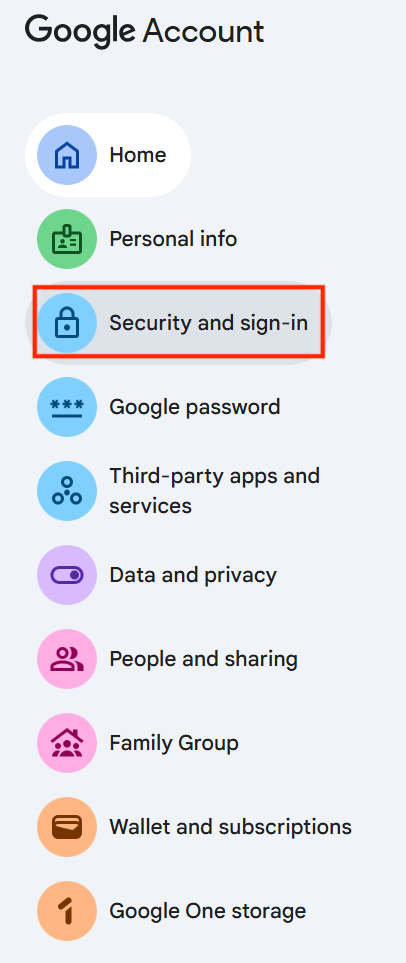
- Нажмите Безопасность и вход в меню слева.
- В разделе Вход в Google нажмите Пароль.

- Введите текущий пароль, чтобы подтвердить свою личность.
- Введите Новый пароль, подтвердите его и нажмите Изменить пароль.
Google сохранит ваш вход на текущем устройстве. Чтобы выйти из аккаунта везде, перейдите в раздел Безопасность → Ваши устройства и удалите все сеансы, которые вы не узнаете.
Как изменить пароль электронной почты в Outlook, Hotmail или Live
Если вы используете аккаунт Microsoft для Outlook, Hotmail или Live, вы можете изменить пароль через портал безопасности Microsoft:
- Перейдите на account.microsoft.com(новое окно) и выберите Войти.
- Раскройте вкладку Безопасность и нажмите Сменить пароль.

- Введите Новый пароль, затем нажмите Сохранить.
Чтобы выйти из всех остальных сеансов, перейдите в раздел Безопасность → Действия при входе и нажмите Выйти отовсюду.
Как изменить пароль электронной почты в Proton Mail
Вы можете изменить пароль Proton Mail непосредственно в настройках аккаунта:
- Откройте Proton Mail и перейдите в раздел Настройки → Все настройки.
- На боковой панели выберите Аккаунт и пароль.
- Нажмите Изменить пароль.

- Введите Текущий пароль.
- Введите и подтвердите Новый пароль, а затем нажмите Сохранить.
Proton Mail использует сквозное шифрование, поэтому при изменении пароля ваши данные также перешифровываются. Перед изменением убедитесь, что у вы настроили метод восстановления. Без него вы можете потерять доступ к старым зашифрованным сообщениям.
Как изменить пароли электронной почты на iPhone
- Откройте Настройки.
- Выберите свой аккаунт.
- Перейдите в раздел Вход и безопасность.
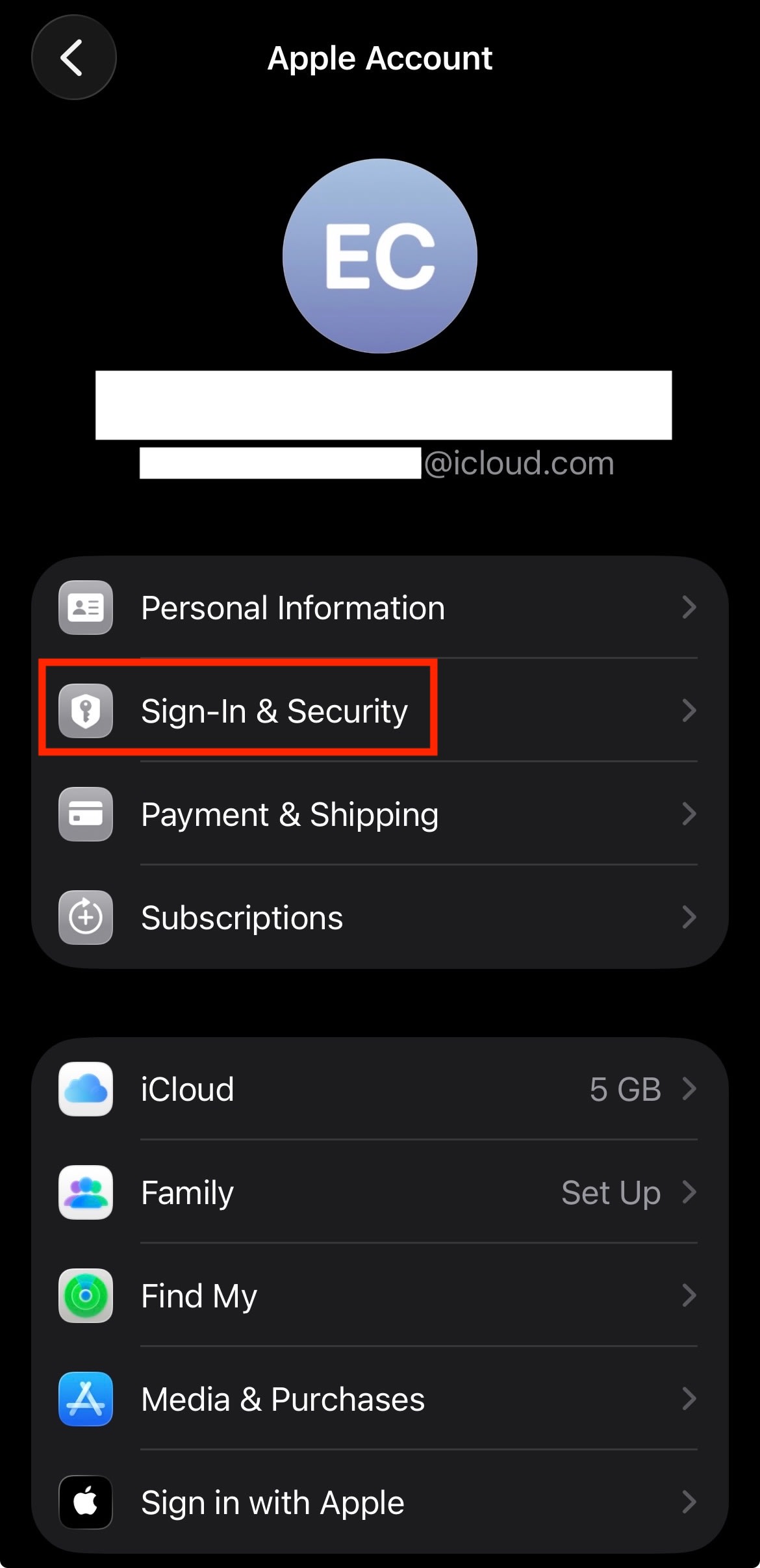
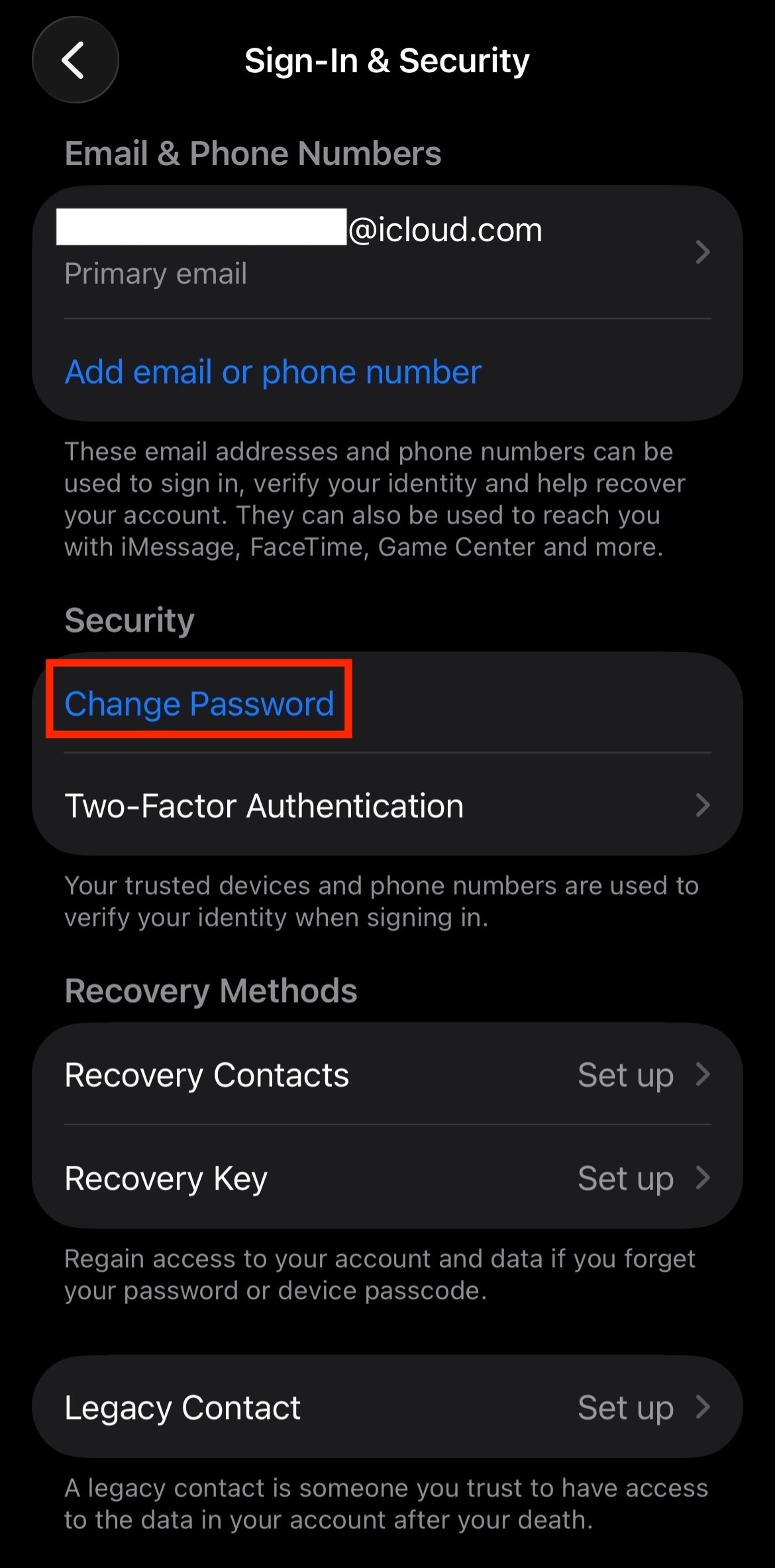
- Нажмите Изменить пароль.
- Подтвердите личность с помощью текущего пароля или Face ID.
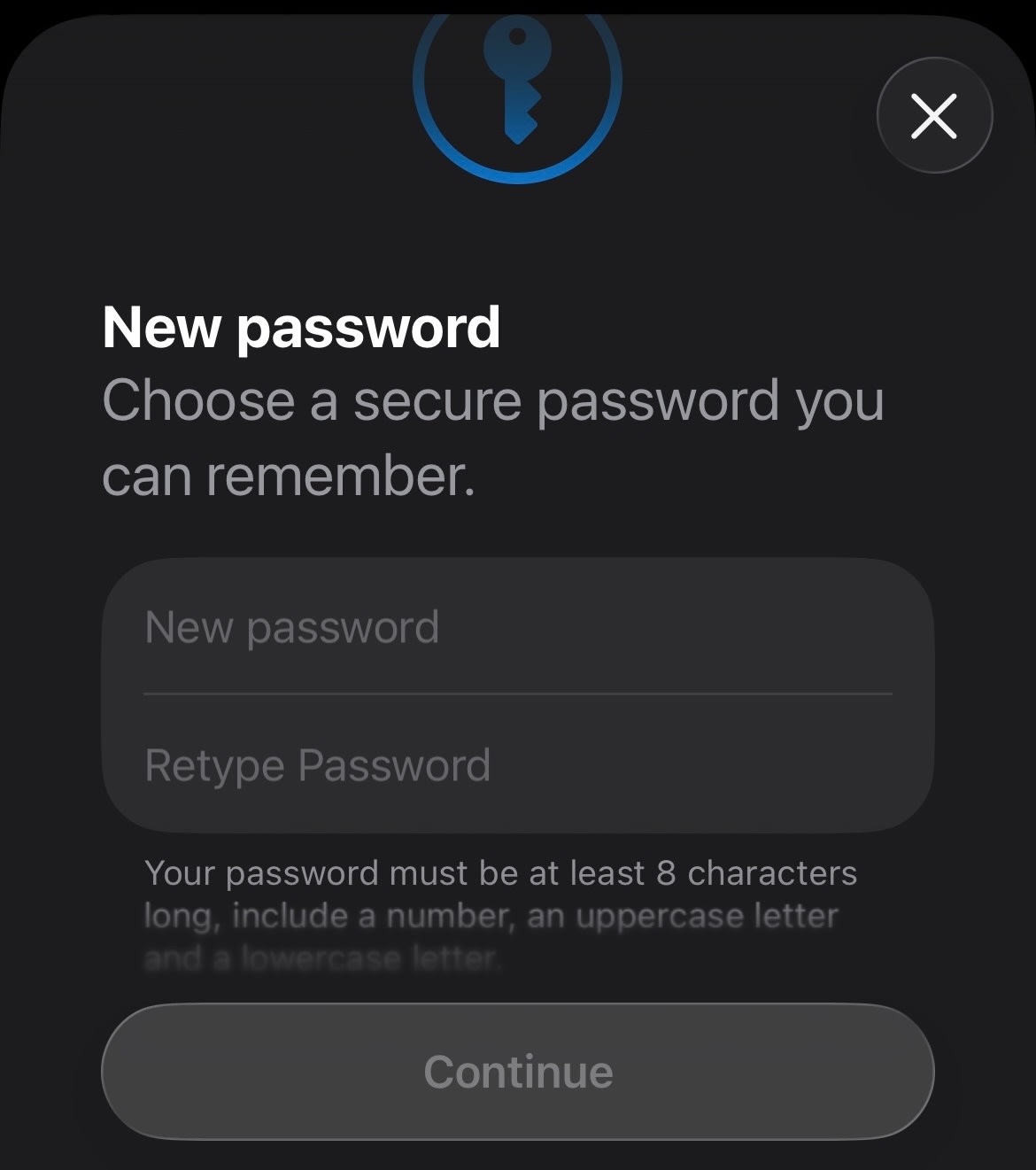
- Введите новый пароль и подтвердите его.
Как изменить пароли электронной почты на Android
Если вы пользуетесь Gmail, вы можете изменить пароль в настройках своего аккаунта Google. Конкретные шаги могут незначительно отличаться в зависимости от вашего устройства.
- Откройте Настройки.
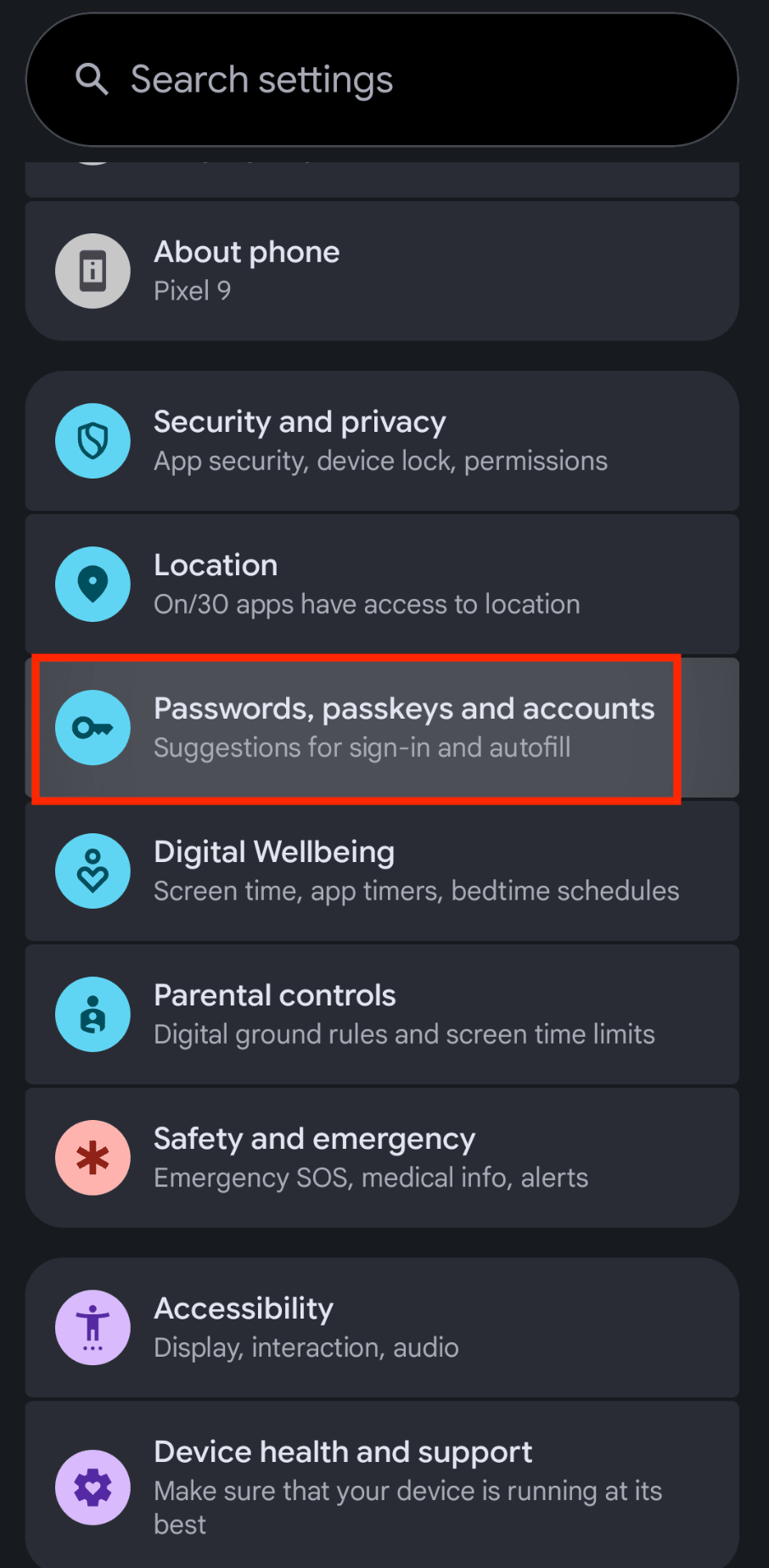
- Нажмите Пароли, ключи доступа и аккаунты.
- Выберите свой аккаунт.
- Нажмите Аккаунт Google.

- Перейдите на вкладку Безопасность или вход в аккаунт.

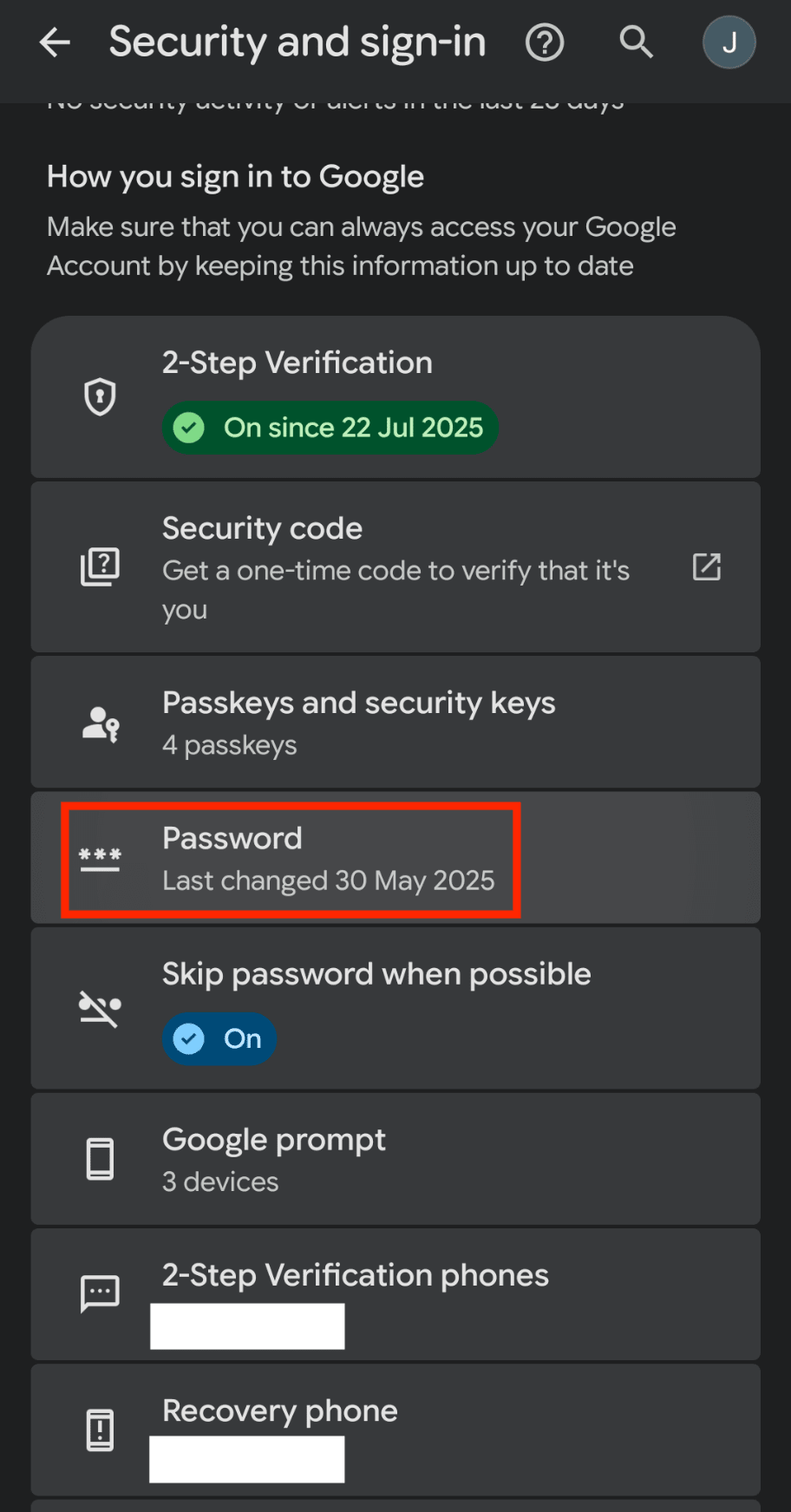
- В разделе Как вы входите в Google нажмите Пароль.
- Введите новый пароль и нажмите Изменить пароль.
После того как вы обновите пароль, устройство обычно просит войти в систему еще раз. Вы также можете увидеть сообщение вроде «Требуется действие с аккаунтом», если ваша электронная почта перестанет синхронизироваться. При появлении соответствующего запроса введите свой новый пароль.
Если запрос не появляется, удалите аккаунт и добавьте его снова:
- Откройте Настройки.
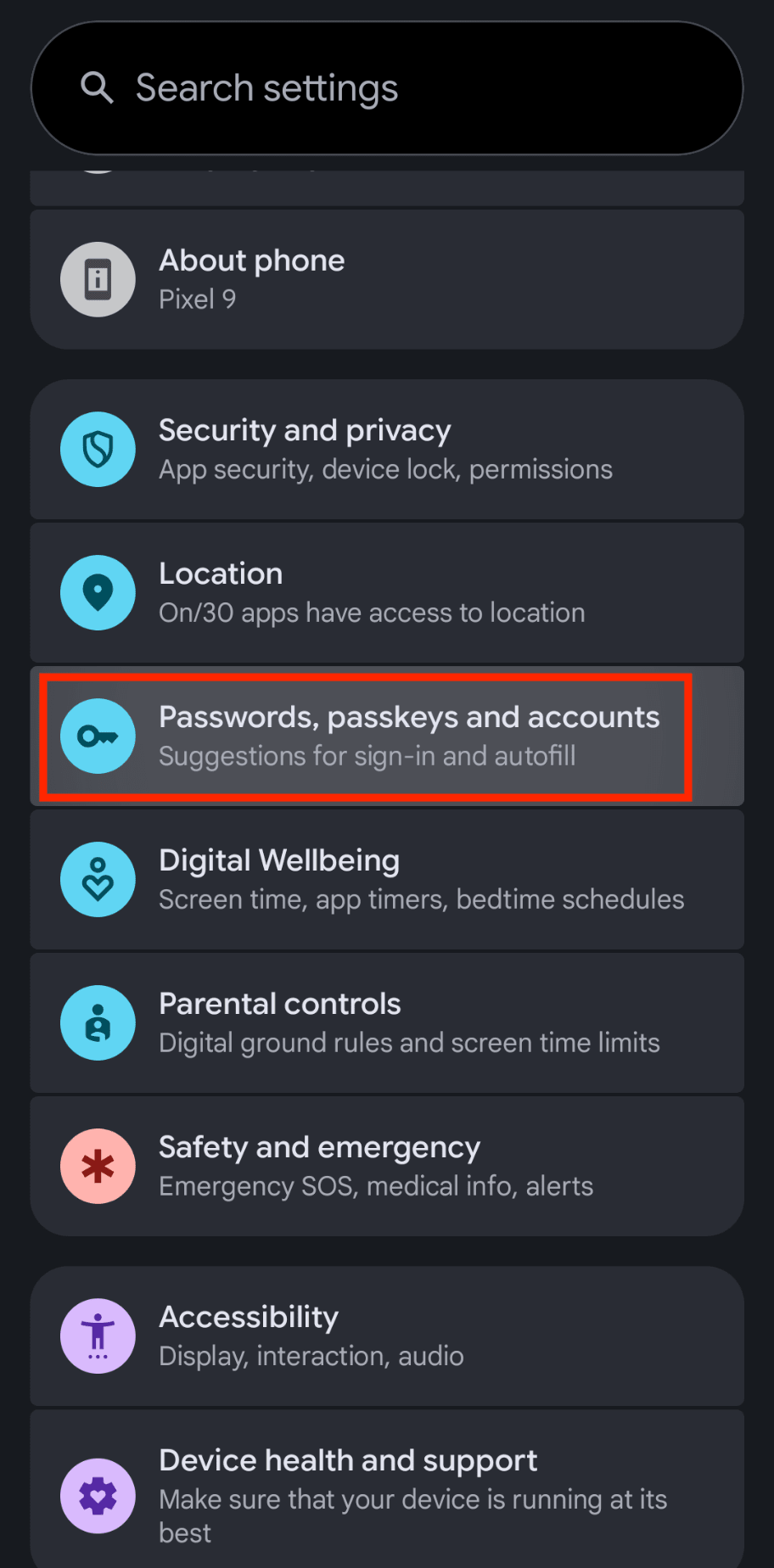
- Нажмите Пароли, ключи доступа и аккаунты.
- Выберите аккаунт, который вы хотите обновить.
- Нажмите Удалить аккаунт.

- Снова добавьте аккаунт и войдите, используя новый пароль.
Советы по созданию надежного пароля для электронной почты
Пароль должен быть трудным для угадывания посторонним человеком или компьютером, но легким для управления вами.
Сделайте его длинным: стремитесь как минимум к 12 символам. Длинные пароли труднее взломать.
Сделайте его уникальным: не используйте пароли повторно в разных аккаунтах.
Избегайте личной информации: не используйте имена, даты рождения или общеупотребительные слова.
Сделайте его случайным или запоминающимся: случайный пароль более безопасен, чем предсказуемый.
Генератор паролей упрощает управление всем этим.
Лучшие практики безопасности паролей для электронной почты
Смена пароля — отличный старт, но безопасность — это не только секретное слово или фраза. Вы можете сделать свой почтовый ящик гораздо более сложной целью, используя инструменты, которые выполнят за вас основную работу:
Используйте менеджер паролей: Proton Pass позволяет безопасно создавать, хранить и автоматически заполнять ваши пароли на разных устройствах. В него встроен генератор паролей, который поможет вам создавать уникальные пароли для всех ваших аккаунтов.
Включите двухфакторную аутентификацию (2FA): она добавляет второй уровень безопасности, например одноразовый код, отправляемый в ваше приложение для аутентификации, так что одного пароля недостаточно для доступа к вашему аккаунту. Proton Pass обеспечивает 2FA для каждого аккаунта, который ее поддерживает, а также функцию Pass Monitor, которая предупреждает о повторяющихся паролях и неактивной 2FA.
Регулярно проверяйте активные сеансы: смотрите, где выполнен вход в ваш аккаунт, и отзывайте доступ для устройств или местоположений, которые вы не узнаете. Все аккаунты Proton включают бесплатный мониторинг аккаунта, который поможет вам отслеживать активные сеансы.
Поддерживайте варианты восстановления в актуальном состоянии: убедитесь, что ваш резервный адрес электронной почты и номер телефона актуальны, безопасны и принадлежат только вам.
Будьте осторожны с доступом сторонних приложений: удаляйте подключенные приложения, расширения браузера или почтовые клиенты, которыми вы больше не пользуетесь или которые не узнаете.
Остерегайтесь фишинга: всегда проверяйте отправителя, домен и URL-адрес перед вводом своих данных для входа. Избегайте входа по ссылкам из неожиданных писем. Proton Mail имеет встроенную защиту от фишинга, которая оберегает вас от известных злоумышленников.
Своевременно обновляйте свои устройства: устанавливайте обновления безопасности для операционной системы, браузера, почтового приложения и менеджера паролей.
Используйте оповещения для аккаунта: включите уведомления о новых входах, изменениях пароля, изменениях настроек восстановления и подозрительной активности. На платных тарифах Proton вы можете включить Proton Sentinel, чтобы предотвратить захват аккаунта.
Защитите свой аккаунт в менеджере паролей: используйте надежный мастер-пароль и включите двухфакторную аутентификацию для самого менеджера паролей. Вы можете использовать Proton Authenticator, чтобы включить двухфакторную аутентификацию для вашего аккаунта Proton.
Что делать, если вы забыли пароль от электронной почты
Если вы не можете войти в систему, найдите ссылку Забыли пароль. На большинстве веб-сайтов эта ссылка находится прямо под окном входа на странице авторизации. Нажатие на нее обычно позволяет подтвердить ваши личные данные с помощью резервного адреса электронной почты или номера телефона.
Для Proton Mail вам также может понадобиться фраза восстановления или файл восстановления, чтобы восстановить доступ к вашим зашифрованным сообщениям.
Обеспечьте безопасность ваших аккаунтов электронной почты
Слабый или раскрытый пароль от электронной почты может быстро перерасти в гораздо более серьезную проблему безопасности. Если вы получили уведомления о безопасности, использовали одни и те же пароли на разных веб-сайтах или подозреваете, что ваш аккаунт мог быть раскрыт в результате утечки, вам следует как можно скорее сменить скомпрометированные пароли.
Смена пароля — один из самых быстрых способов снизить риск получения доступа к вашей информации посторонними лицами. Использование менеджера паролей, такого как Proton Pass, и электронной почты со сквозным шифрованием, такой как Proton Mail, поможет вам обеспечить безопасность вашего почтового ящика.





