

Baik ketika melihat aktivitas mencurigakan di akun email atau hanya ingin meningkatkan keamanan, panduan ini menunjukkan cara mengubah kata sandi email di beberapa layanan terpopuler: Gmail, Outlook, and Proton Mail.
Email adalah kunci utama untuk kehidupan daring. Siapa pun yang memiliki akses ke email tersebut dapat mengatur ulang kata sandi pada setiap akun lain yang terikat ke alamat tersebut, seperti akun bank, media sosial, atau belanja. Itulah mengapa kata sandi email yang bocor jauh lebih berbahaya daripada kata sandi Netflix yang bocor, dan mengapa keamanan email harus diperlakukan sebagai fondasi bagi hal lainnya.
Kata sandi email harus diubah jika:
- Melihat aktivitas masuk yang mencurigakan, terutama jika tidak ada orang lain yang memiliki akses ke akun email tersebut.
- Layanan yang digunakan telah terlibat dalam pembobolan data.
- Menggunakan kembali kata sandi yang sama di beberapa situs web, yang dapat mengekspos diri pada serangan credential stuffing.
- Mengklik tautan mencurigakan atau memasukkan kredensial email di situs web yang kemudian disadari mungkin palsu (phishing).
- Penyedia akun memperingatkan bahwa kata sandi muncul dalam kebocoran yang diketahui.
- Menerima email atur ulang kata sandi atau peringatan keamanan yang tidak diminta.
Mengubah kata sandi email hanya membutuhkan waktu beberapa menit dan dapat dilakukan dari pengaturan akun penyedia, bukan dari aplikasi email.
- Cara mengubah kata sandi email di Gmail
- Cara mengubah kata sandi email di Outlook, Hotmail, atau Live
- Cara mengubah kata sandi email di Proton Mail
- Cara mengubah kata sandi email di iPhone
- Cara mengubah kata sandi email di Android
- Tips membuat kata sandi email yang kuat
- Praktik terbaik untuk keamanan kata sandi email
- Yang harus dilakukan jika lupa kata sandi email
- Jaga keamanan akun email
Cara mengubah kata sandi email di Gmail
Untuk mengubah kata sandi Gmail, perbarui melalui Akun Google:
- Masuk ke Akun Google di myaccount.google.com(jendela baru).
- Klik Keamanan dan login dari menu kiri.
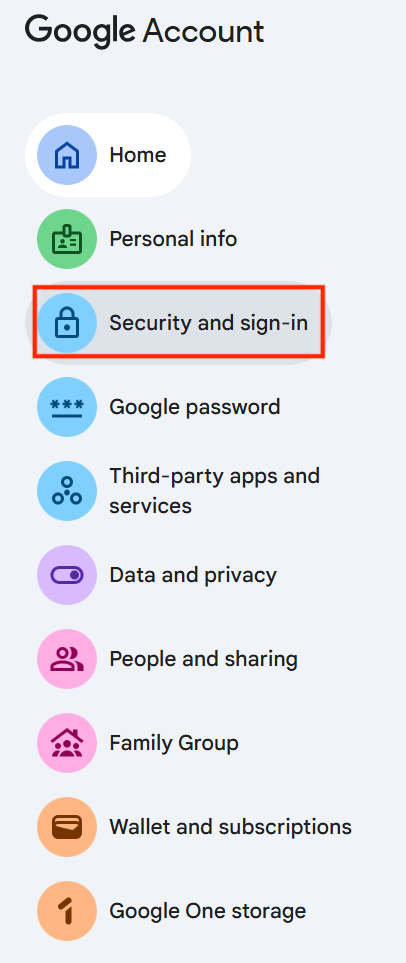
- Di bawah Cara masuk ke Google, klik Kata Sandi.

- Masukkan kata sandi saat ini untuk memverifikasi identitas.
- Ketik Kata sandi baru, konfirmasi, lalu klik Ubah Kata Sandi.
Google akan menjaga Anda tetap masuk di perangkat yang digunakan. Untuk keluar dari semua tempat lain, buka Keamanan → Perangkat Anda dan hapus sesi apa pun yang tidak dikenali.
Cara mengubah kata sandi email di Outlook, Hotmail, atau Live
Jika menggunakan akun Microsoft untuk Outlook, Hotmail, atau Live, kata sandi dapat diubah melalui portal keamanan Microsoft:a
- Buka account.microsoft.com(jendela baru) dan Masuk.
- Buka akordeon Keamanan dan klik Ubah kata sandi.

- Masukkan Kata sandi baru, lalu klik Simpan.
Untuk keluar dari setiap sesi lainnya, buka Keamanan → Aktivitas masuk dan klik Keluar di mana saja.
Cara mengubah kata sandi email di Proton Mail
Kata sandi Proton Mail dapat diubah secara langsung di pengaturan akun:
- Buka Proton Mail dan buka Pengaturan → Semua pengaturan.
- Di bilah sisi, klik Akun dan kata sandi.
- Klik Ubah kata sandi.

- Masukkan Kata sandi saat ini.
- Masukkan dan konfirmasi Kata sandi baru, lalu klik Simpan.
Proton Mail menggunakan enkripsi end-to-end, sehingga mengubah kata sandi juga mengenkripsi ulang data. Pastikan metode pemulihan telah disiapkan sebelum mengubahnya. Tanpa metode pemulihan, akses ke pesan terenkripsi yang lama bisa hilang.
Cara mengubah kata sandi email di iPhone
- Buka Pengaturan.
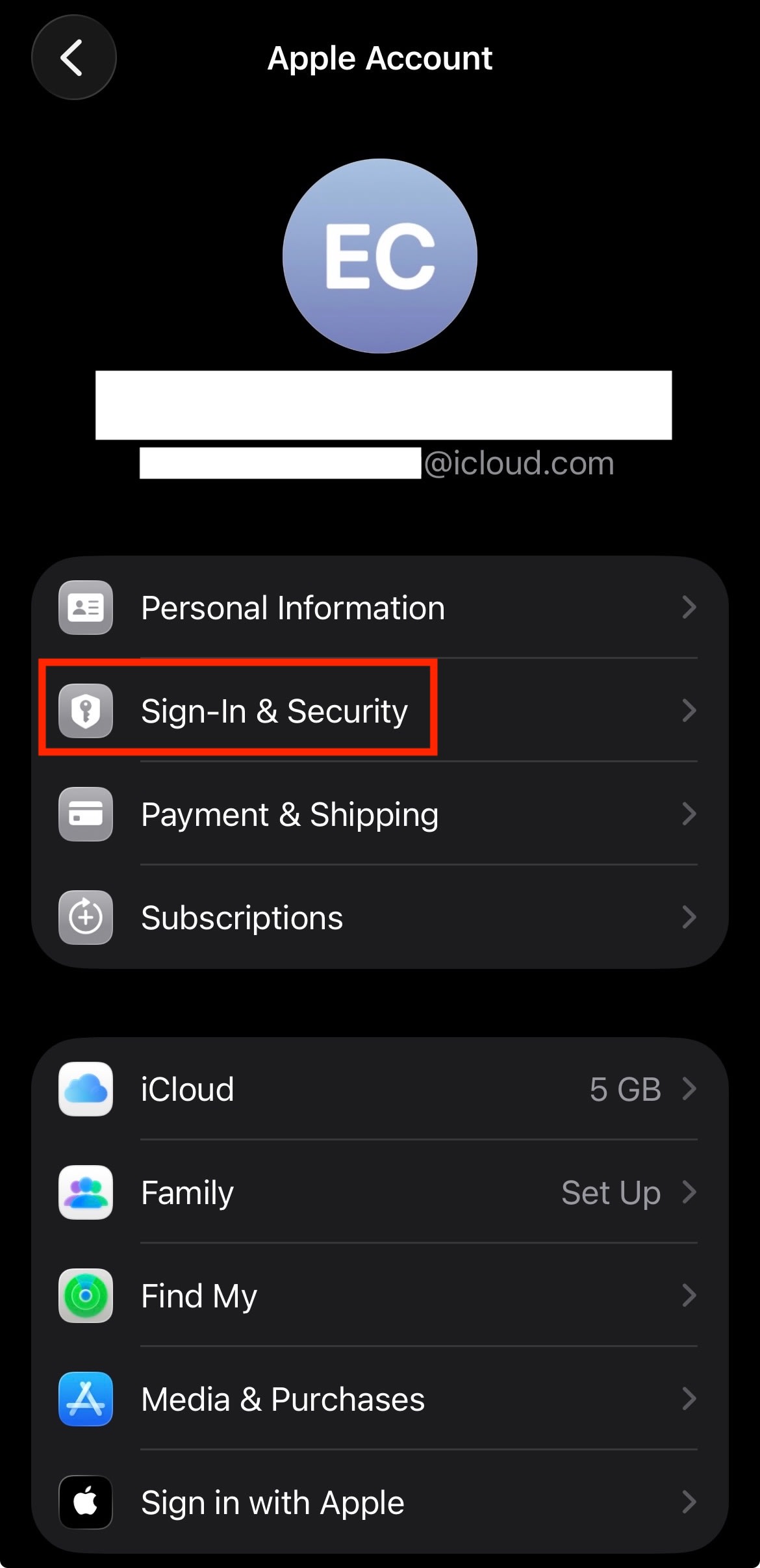
- Pilih akun.
- Buka Login & Keamanan.
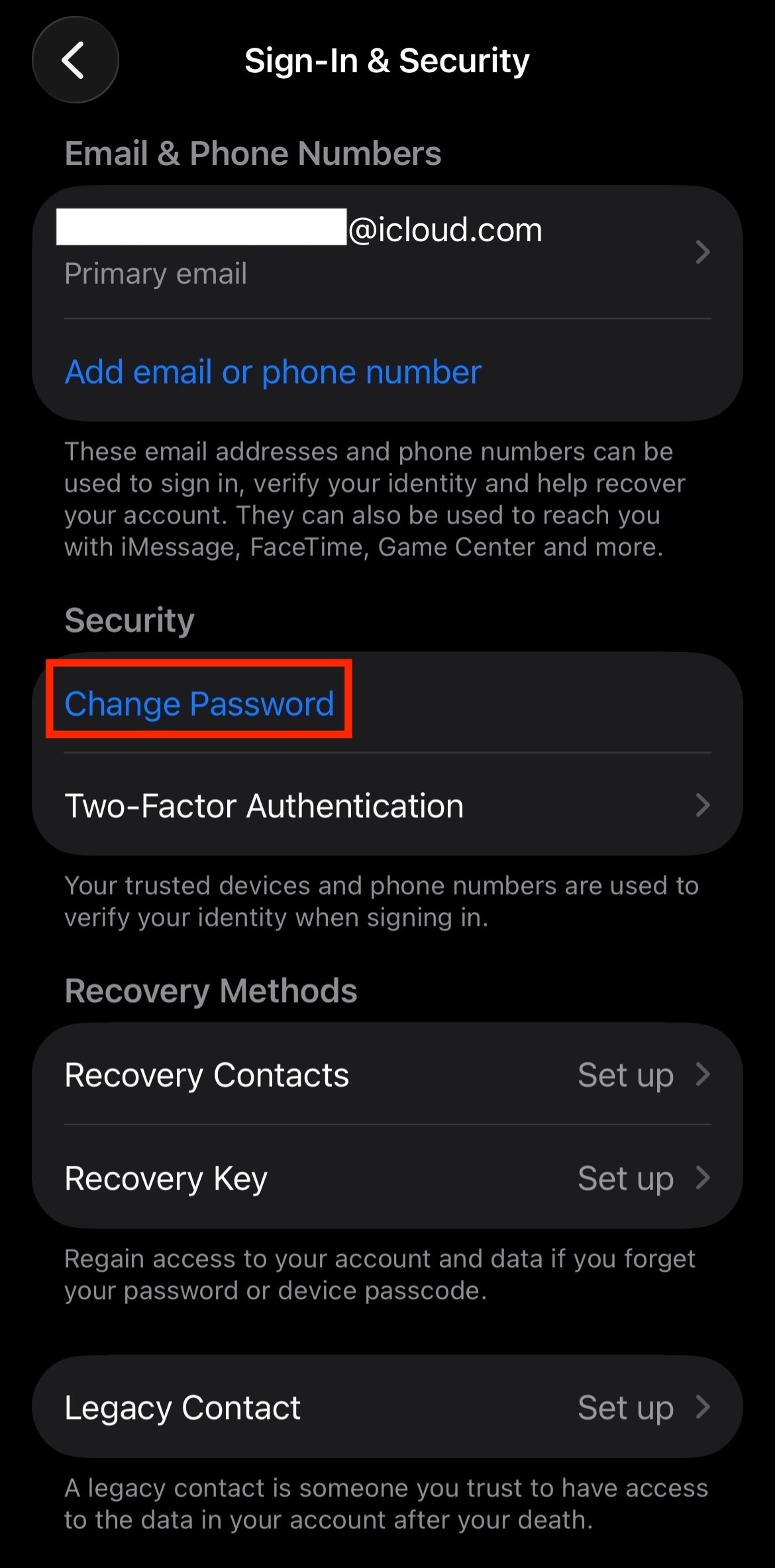
- Ketuk Ubah Kata Sandi.
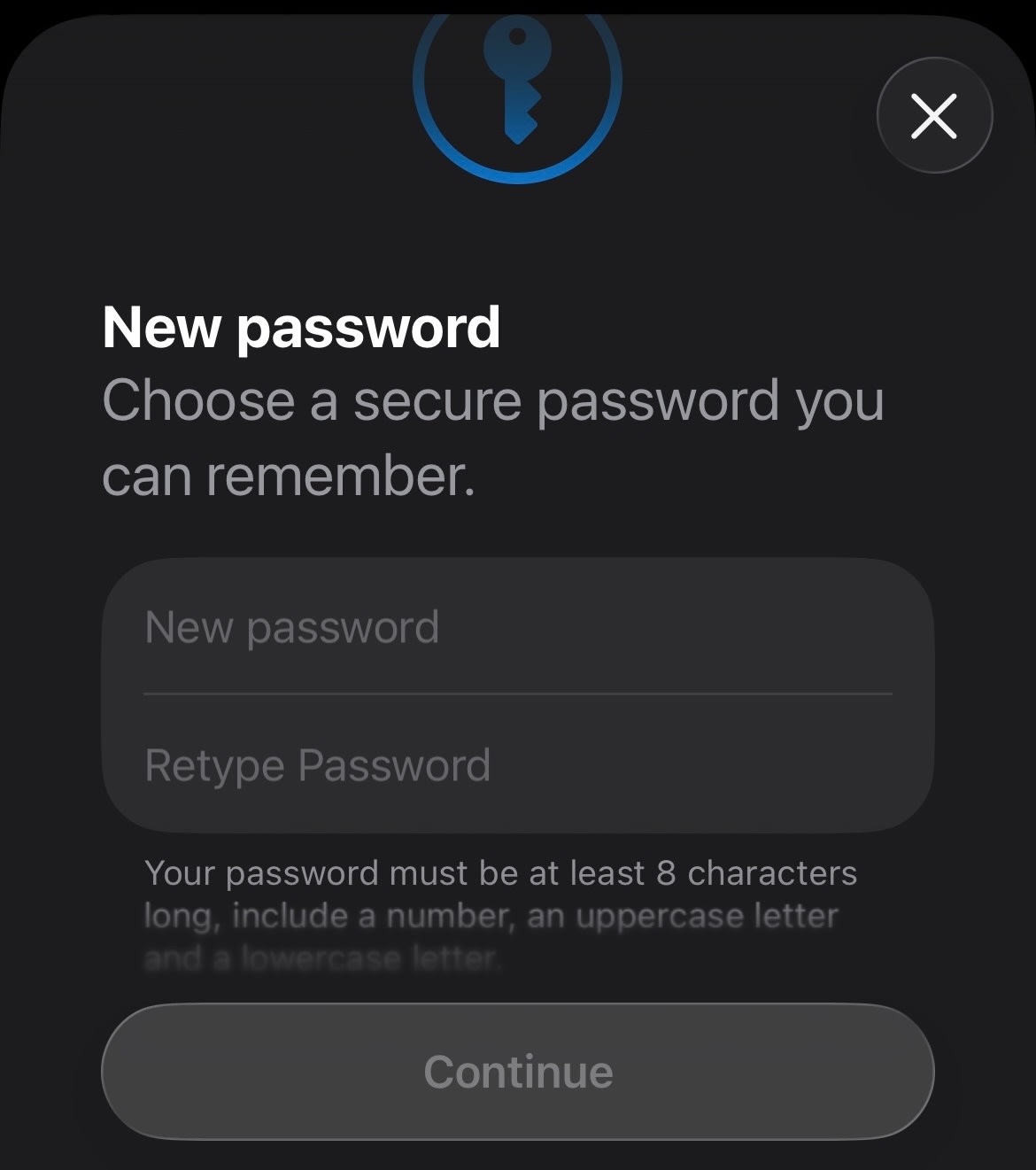
- Lakukan autentikasi dengan kata sandi saat ini atau Face ID.
- Masukkan kata sandi baru dan konfirmasi.
Cara mengubah kata sandi email di Android
Jika menggunakan Gmail, kata sandi dapat diubah di pengaturan Akun Google. Langkah tepatnya mungkin sedikit berbeda tergantung pada perangkat.
- Buka Pengaturan.
- Ketuk Kata sandi, kunci sandi, dan akun.
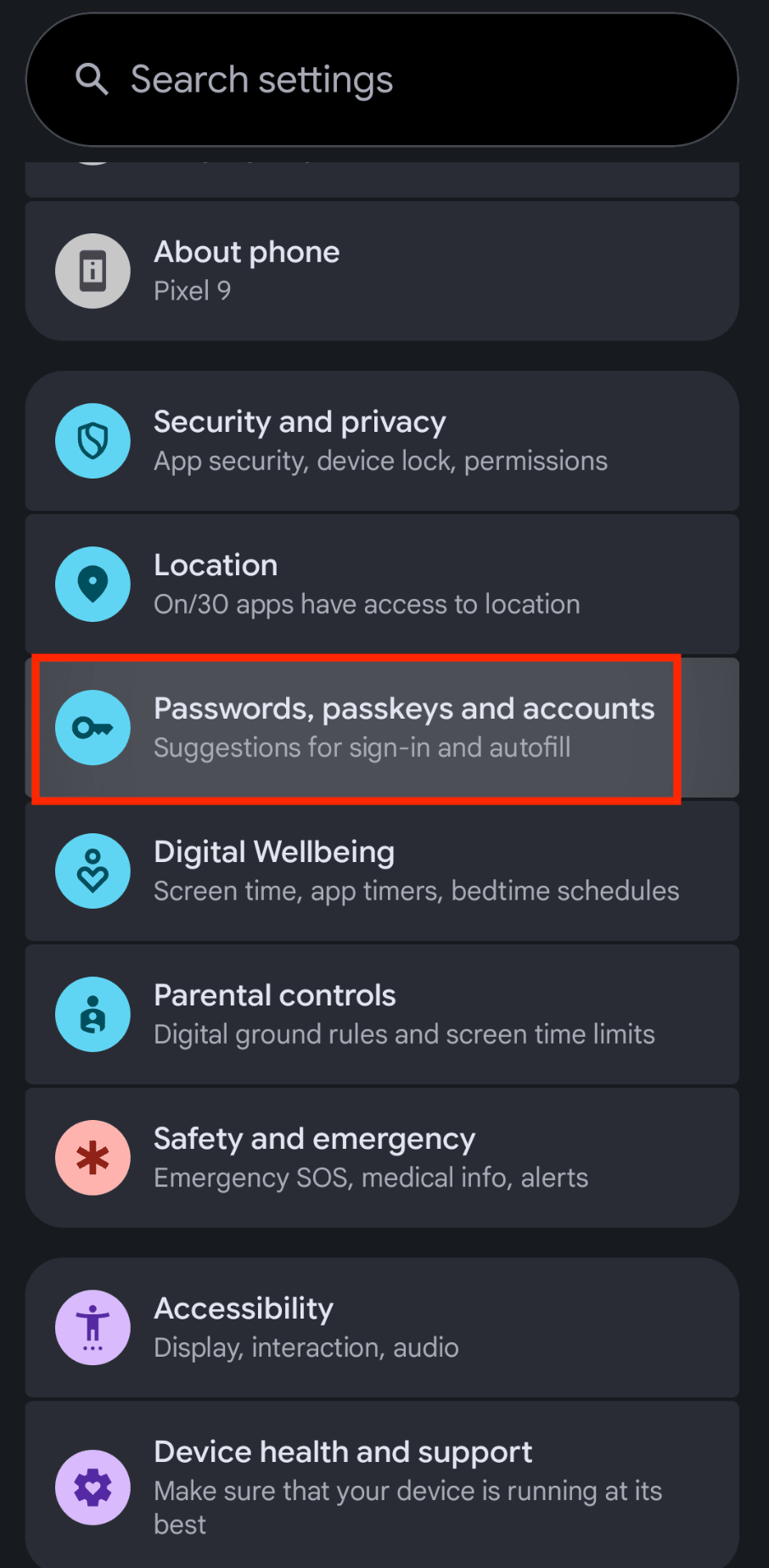
- Pilih akun.
- Ketuk Akun Google.

- Buka tab Keamanan atau Login.

- Di bawah Cara masuk ke Google, ketuk Kata Sandi.
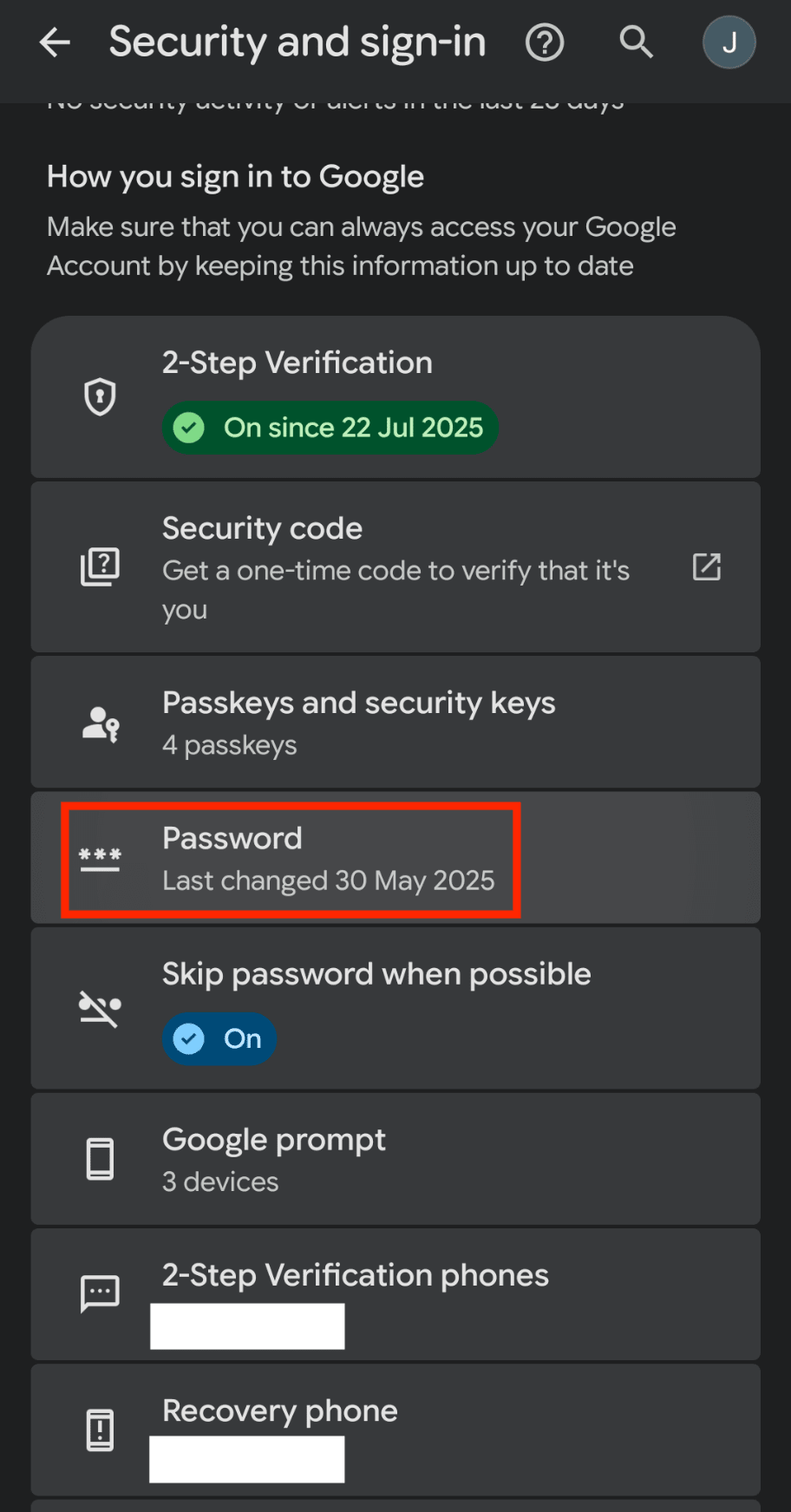
- Masukkan kata sandi baru dan ketuk Ubah kata sandi.
Setelah memperbarui kata sandi, perangkat biasanya akan meminta untuk masuk lagi. Pesan seperti “Tindakan akun diperlukan” juga mungkin muncul jika email berhenti melakukan sinkronisasi. Masukkan kata sandi baru saat diminta.
Jika tidak melihat perintah tersebut, hapus akun dan tambahkan lagi:
- Buka Pengaturan.
- Ketuk Kata sandi, kunci sandi, dan akun.
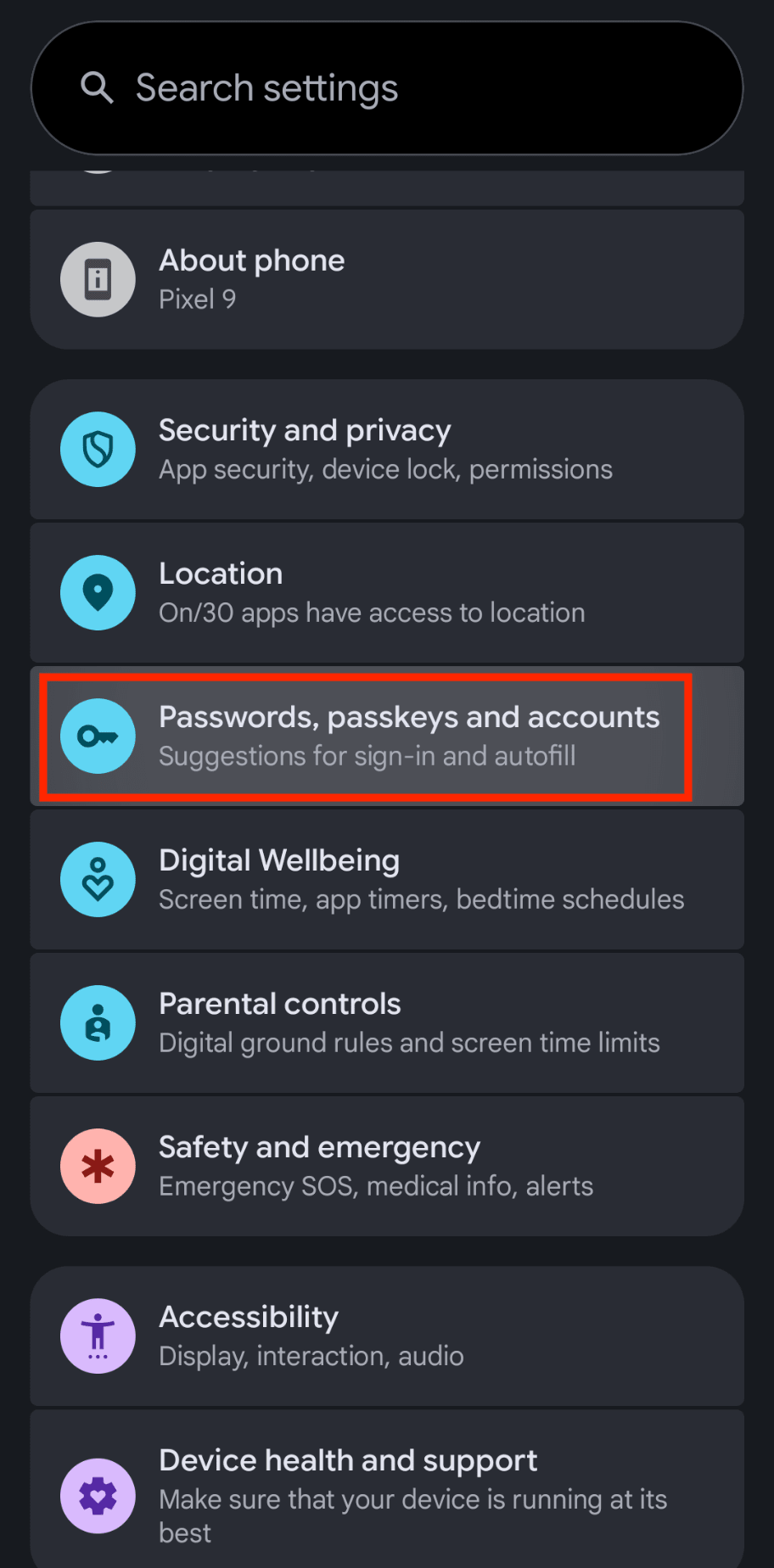
- Pilih akun yang ingin diperbarui.
- Ketuk Hapus akun.

- Tambahkan kembali akun tersebut dan masuk menggunakan kata sandi baru.
Tips membuat kata sandi email yang kuat
Kata sandi harus sulit ditebak oleh orang asing atau komputer, tetapi mudah dikelola.
Buat kata sandi yang panjang: Usahakan setidaknya 12 karakter. Kata sandi yang lebih panjang lebih sulit dipecahkan.
Buat unik: Jangan gunakan kembali kata sandi di beberapa akun yang berbeda.
Hindari informasi pribadi: Jangan gunakan nama, tanggal lahir, atau kata-kata umum.
Buat acak atau mudah diingat: Kata sandi acak lebih aman daripada yang mudah diprediksi.
Sebuah pembuat kata sandi membuat semua ini lebih mudah dikelola.
Praktik terbaik untuk keamanan kata sandi email
Mengubah kata sandi adalah awal yang baik, tetapi keamanan lebih dari sekadar kata atau frasa rahasia. Kotak masuk dapat dibuat menjadi target yang jauh lebih sulit dengan menggunakan alat yang melakukan pekerjaan berat:
Gunakan pengelola kata sandi: Proton Pass dapat membuat, menyimpan, dan mengisi otomatis kata sandi dengan aman di seluruh perangkat. Alat ini memiliki pembuat kata sandi bawaan untuk membantu membuat kata sandi yang unik untuk semua akun.
Aktifkan autentikasi dua faktor (2FA): Langkah ini menambahkan lapisan keamanan kedua, seperti kode sekali pakai yang dikirimkan ke aplikasi autentikator, sehingga kata sandi saja tidak cukup untuk mengakses akun. Proton Pass menyediakan 2FA untuk setiap akun yang mendukungnya, beserta fitur Pass Monitor yang memperingatkan jika ada kata sandi yang berulang dan 2FA yang tidak aktif.
Tinjau sesi aktif secara berkala: Periksa di mana akun masuk dan cabut akses dari perangkat atau lokasi yang tidak dikenali. Semua Akun Proton dilengkapi dengan pemantau akun gratis untuk membantu melacak sesi aktif.
Jaga agar opsi pemulihan tetap mutakhir: Pastikan alamat email pemulihan dan nomor telepon mutakhir, aman, dan hanya dapat diakses sendiri.
Berhati-hatilah dengan akses aplikasi pihak ketiga: Hapus aplikasi terhubung, ekstensi peramban, atau klien email yang tidak lagi digunakan atau tidak dikenali.
Waspadai phishing: Selalu periksa pengirim, domain, and URL sebelum memasukkan rincian masuk. Hindari masuk dari tautan di email yang tidak terduga. Proton Mail memiliki penangkal phishing bawaan yang menjaga keamanan dari pelaku kejahatan siber yang diketahui.
Jaga agar perangkat tetap diperbarui: Instal pembaruan keamanan untuk sistem operasi, peramban, aplikasi email, dan pengelola kata sandi.
Gunakan peringatan akun: Aktifkan notifikasi untuk masuk baru, perubahan kata sandi, perubahan pemulihan, dan aktivitas mencurigakan. Pada paket berbayar Proton, Proton Sentinel dapat diaktifkan untuk mencegah pengambilalihan akun.
Amankan akun pengelola kata sandi: Gunakan kata sandi utama yang kuat dan aktifkan 2FA untuk pengelola kata sandi itu sendiri. Proton Authenticator dapat digunakan untuk mengaktifkan 2FA untuk Akun Proton.
Yang harus dilakukan jika lupa kata sandi email
Jika tidak bisa masuk, cari tautan Lupa kata sandi. Sebagian besar situs web menempatkan tautan ini tepat di bawah kotak masuk pada halaman login mereka. Mengkliknya biasanya akan memungkinkan verifikasi identitas menggunakan alamat email cadangan atau nomor telepon.
Untuk Proton Mail, frasa pemulihan atau file pemulihan mungkin juga diperlukan untuk mendapatkan kembali akses ke pesan terenkripsi.a
Jaga keamanan akun email
Kata sandi email yang lemah atau terekspos dapat dengan cepat berubah menjadi masalah keamanan yang jauh lebih besar. Jika menerima peringatan keamanan, menggunakan kembali kata sandi di berbagai situs web, atau mencurigai akun mungkin telah terekspos dalam pembobolan, kata sandi yang terpengaruh harus diubah sesegera mungkin.
Mengubah kata sandi adalah salah satu cara tercepat untuk mengurangi risiko orang lain mengakses informasi Anda. Menggunakan pengelola kata sandi seperti Proton Pass dan email terenkripsi secara end-to-end seperti Proton Mail dapat membantu menjaga keamanan kotak masuk.





