

Tanto si ha notado actividad sospechosa en su cuenta de correo electrónico como si solo desea mejorar su seguridad, esta guía le muestra cómo cambiar su contraseña de correo electrónico en algunos de los servicios más populares: Gmail, Outlook y Proton Mail.
Su correo electrónico es la llave maestra de su vida en línea. Cualquier persona con acceso a él puede restablecer la contraseña de cualquier otra cuenta vinculada a esa dirección, como sus cuentas bancarias, redes sociales o de compras. Es por eso que una contraseña de correo electrónico filtrada es mucho más peligrosa que una contraseña de Netflix filtrada, y por lo que usted debe tratar la seguridad del correo electrónico como la base sobre la que se asienta todo lo demás.
Usted debe cambiar su contraseña de correo electrónico si:
- Ha notado actividad de inicio de sesión sospechosa, especialmente si nadie más tiene acceso a su cuenta de correo electrónico.
- Un servicio que utiliza se ha visto envuelto en una vulneración de datos.
- Ha estado reutilizando la misma contraseña en varios sitios web, lo que puede exponerle a ataques de relleno de credenciales.
- Hizo clic en un enlace sospechoso o ingresó sus credenciales de correo electrónico en un sitio web que luego se dio cuenta de que podría ser falso (suplantación).
- Su proveedor de cuenta le advirtió que su contraseña apareció en una filtración conocida.
- Usted recibió correos electrónicos para restablecer la contraseña o alertas de seguridad que no solicitó.
Cambiar la contraseña de su correo electrónico solo toma unos minutos y puede hacerse desde los ajustes de cuenta de su proveedor, no desde su aplicación de correo.
- Cómo cambiar la contraseña de su correo electrónico en Gmail
- Cómo cambiar la contraseña de su correo electrónico en Outlook, Hotmail o Live
- Cómo cambiar la contraseña de su correo electrónico en Proton Mail
- Cómo cambiar las contraseñas de correo electrónico en iPhone
- Cómo cambiar las contraseñas de correo electrónico en Android
- Consejos para crear una contraseña de correo electrónico segura
- Prácticas recomendadas para la seguridad de la contraseña de correo electrónico
- Qué hacer si olvidó la contraseña de su correo electrónico
- Mantenga seguras sus cuentas de correo electrónico
Cómo cambiar la contraseña de su correo electrónico en Gmail
Para cambiar su contraseña de Gmail, actualícela a través de su cuenta de Google:
- Inicie sesión en su cuenta de Google en myaccount.google.com(nueva ventana).
- Haga clic en Seguridad e inicio de sesión en el menú de la izquierda.
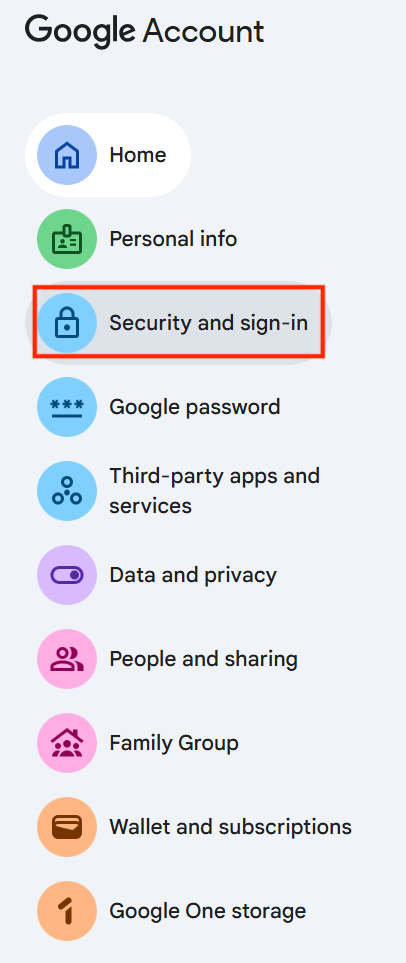
- En Cómo inicia sesión en Google, haga clic en Contraseña.

- Ingrese su contraseña actual para verificar su identidad.
- Escriba su Nueva contraseña, confírmela y haga clic en Cambiar contraseña.
Google mantendrá su sesión iniciada en el dispositivo que esté usando. Para cerrar sesión en todos los demás lugares, vaya a Seguridad → Sus dispositivos y borre cualquier sesión que no reconozca.
Cómo cambiar la contraseña de su correo electrónico en Outlook, Hotmail o Live
Si usa una cuenta de Microsoft para Outlook, Hotmail o Live, puede cambiar su contraseña a través del portal de seguridad de Microsoft:
- Vaya a account.microsoft.com(nueva ventana) e inicie sesión.
- Abra el desplegable de Seguridad y haga clic en Cambiar contraseña.

- Ingrese su Nueva contraseña y, a continuación, haga clic en Guardar.
Para cerrar sesión en todas las demás sesiones, vaya a Seguridad → Actividad de inicio de sesión y haga clic en Cerrar sesión en todas partes.
Cómo cambiar su contraseña de correo electrónico en Proton Mail
Usted puede cambiar su contraseña de Proton Mail directamente en los ajustes de su cuenta:
- Abra Proton Mail y vaya a Ajustes → Todos los ajustes.
- En la barra lateral, haga clic en Cuenta y contraseña.
- Haga clic en Cambiar contraseña.

- Ingrese su Contraseña actual.
- Ingrese y confirme su Nueva contraseña y, a continuación, haga clic en Guardar.
Proton Mail utiliza el cifrado de extremo a extremo, por lo que cambiar su contraseña también vuelve a cifrar sus datos. Asegúrese de haber configurado su método de recuperación antes de cambiarla. Sin uno, usted podría perder el acceso a sus mensajes cifrados antiguos.
Cómo cambiar las contraseñas de correo electrónico en iPhone
- Abra Ajustes.
- Seleccione su cuenta.
- Vaya a Inicio de sesión y seguridad.
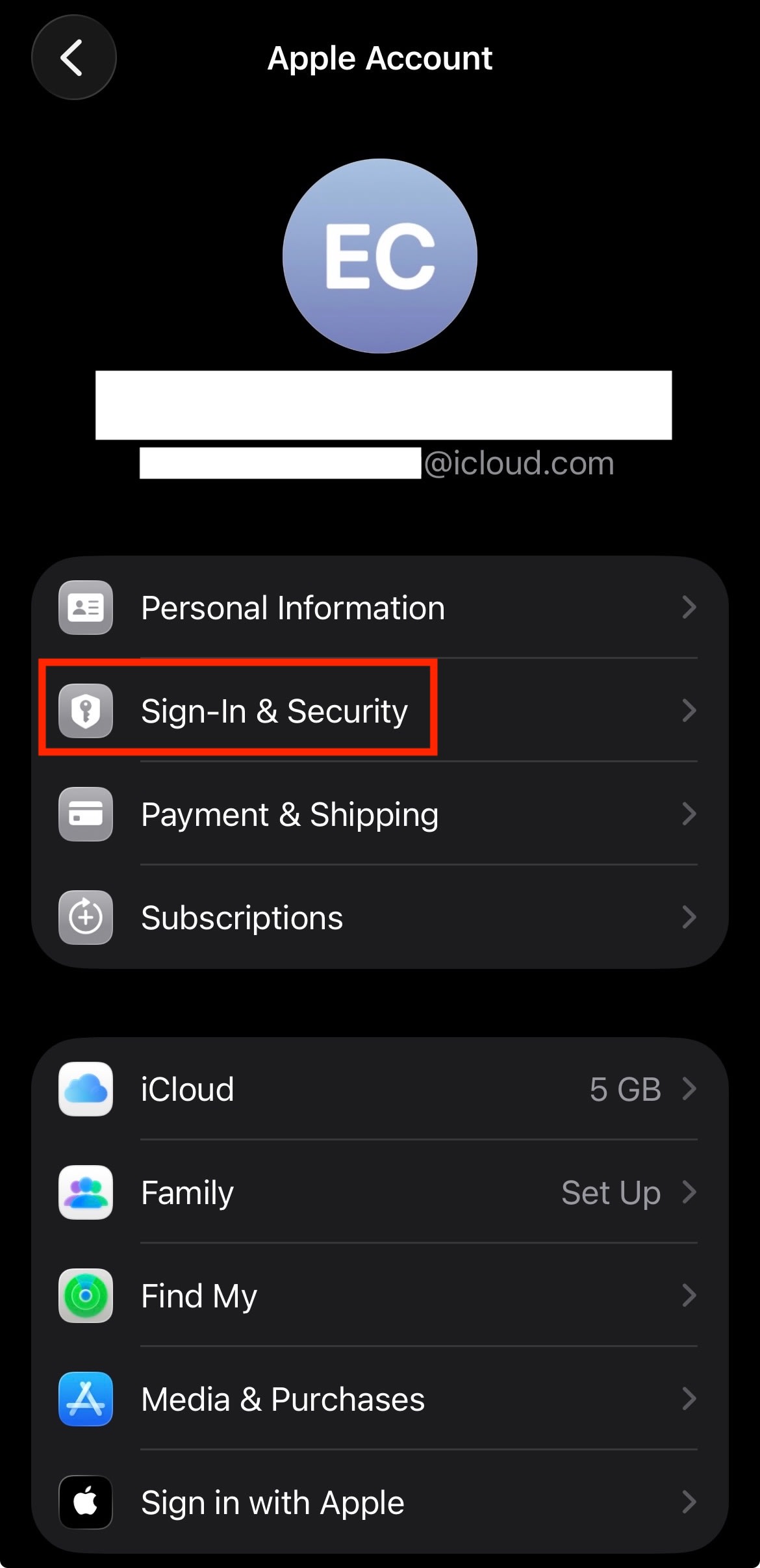
- Pulse Cambiar contraseña.
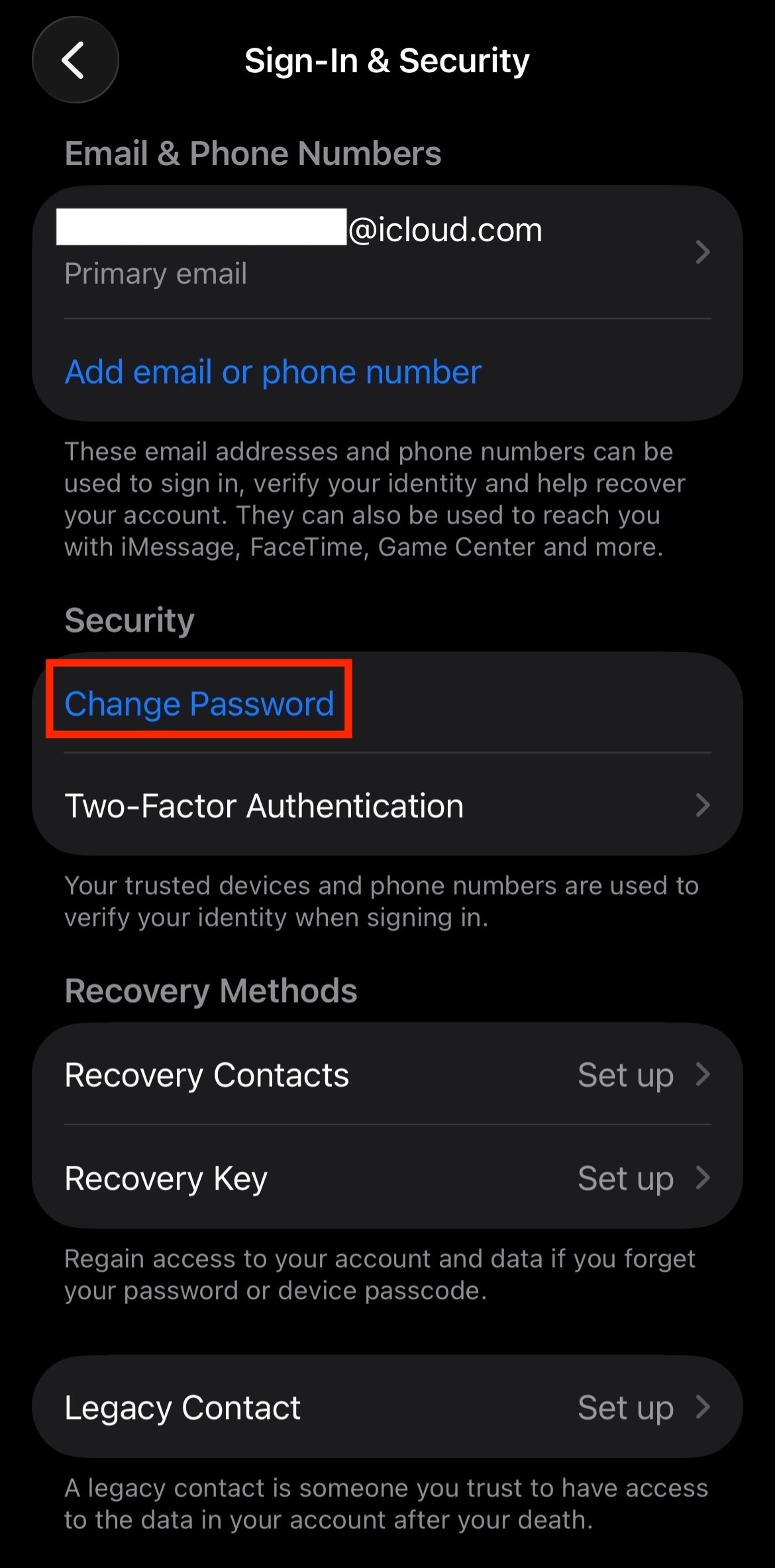
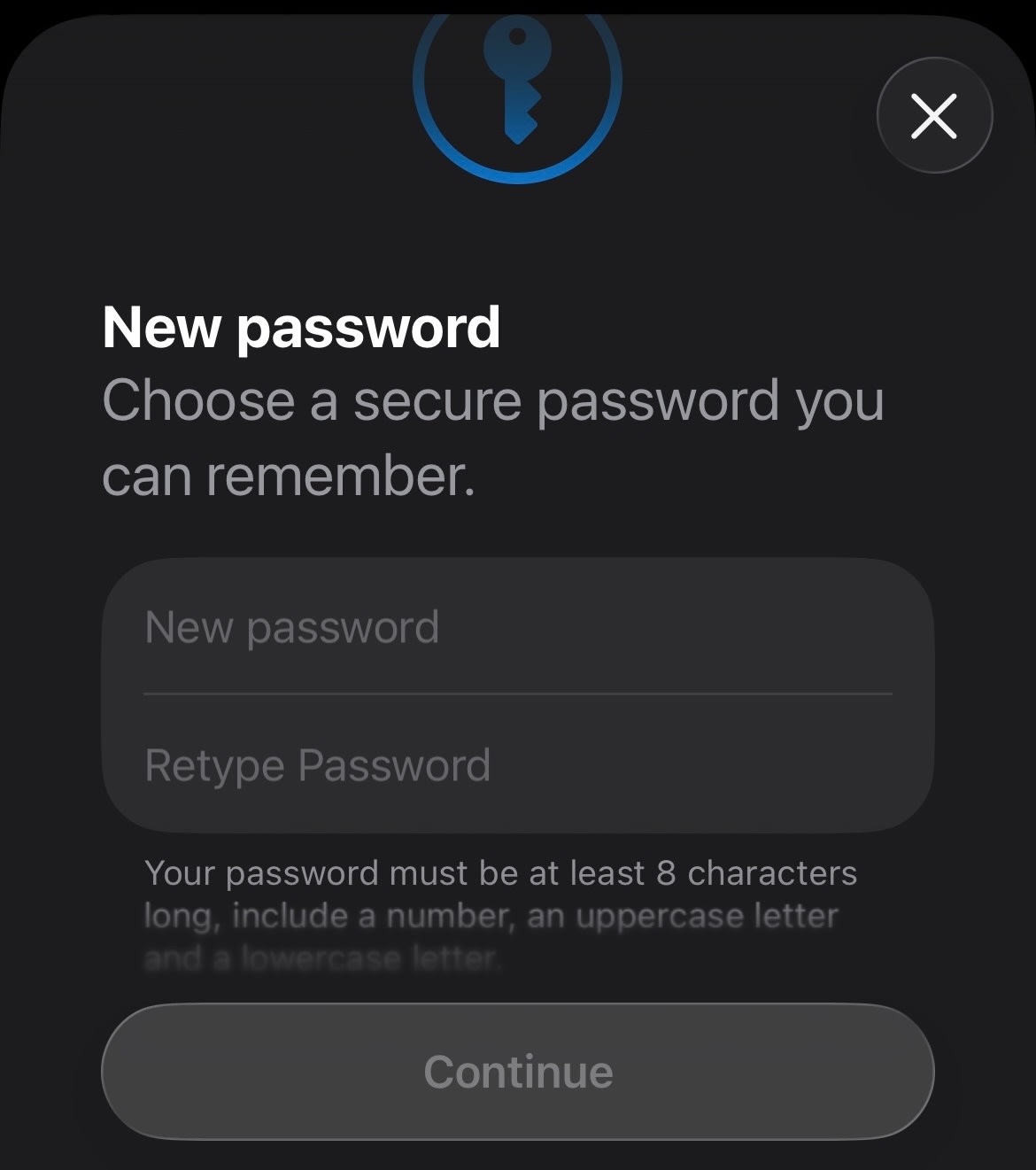
- Autentíquese con su contraseña actual o Face ID.
- Ingrese la nueva contraseña y confírmela.
Cómo cambiar las contraseñas de correo electrónico en Android
Si usted está usando Gmail, puede cambiar su contraseña en los ajustes de su cuenta de Google. Los pasos exactos pueden variar ligeramente según su dispositivo.
- Abra Ajustes.
- Pulse Contraseñas, claves de acceso y cuentas.
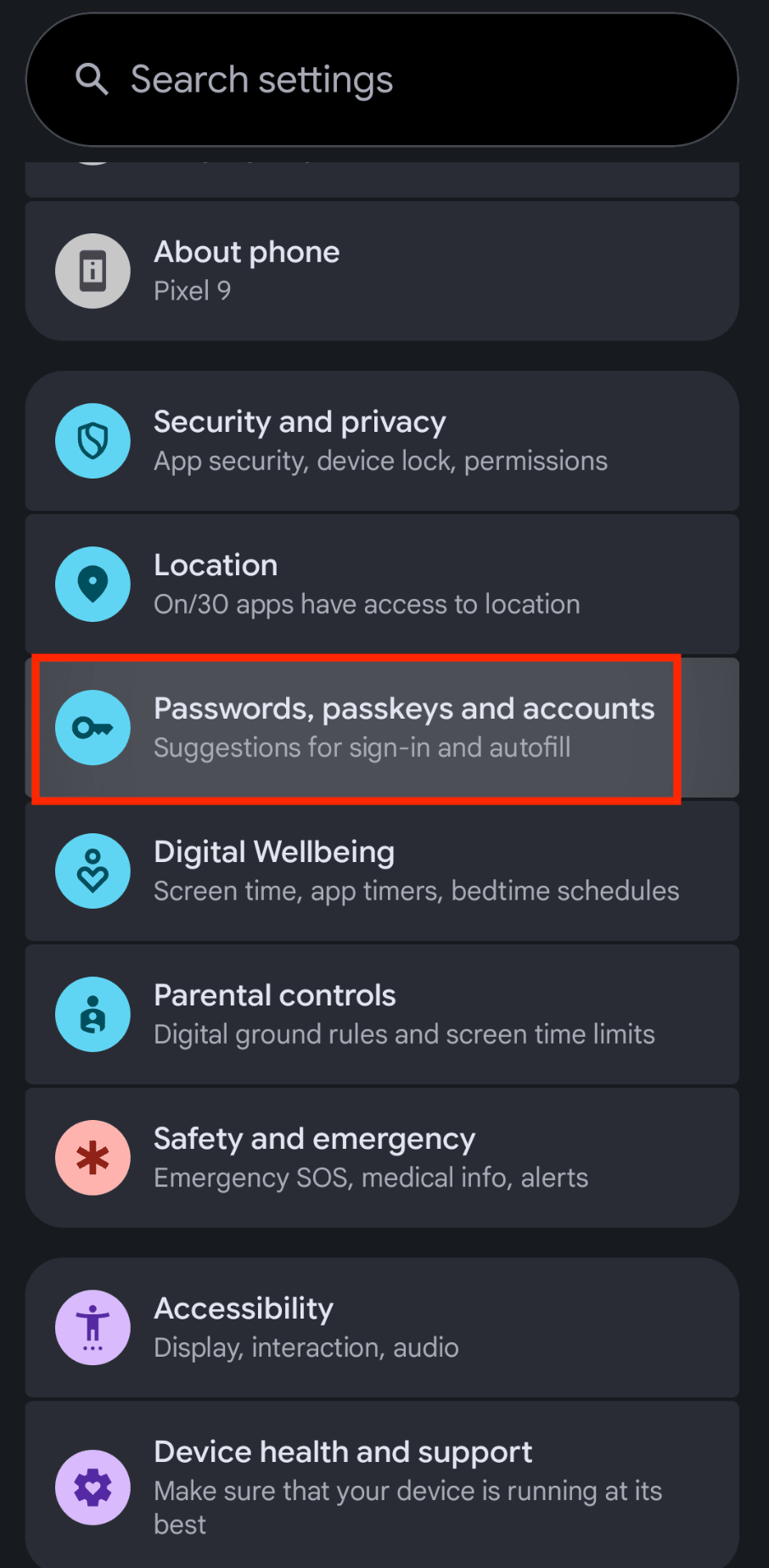
- Seleccione su cuenta.
- Pulse en Google Account.

- Vaya a la pestaña Seguridad o Inicio de sesión.

- En Cómo inicia sesión en Google, pulse en Contraseña.
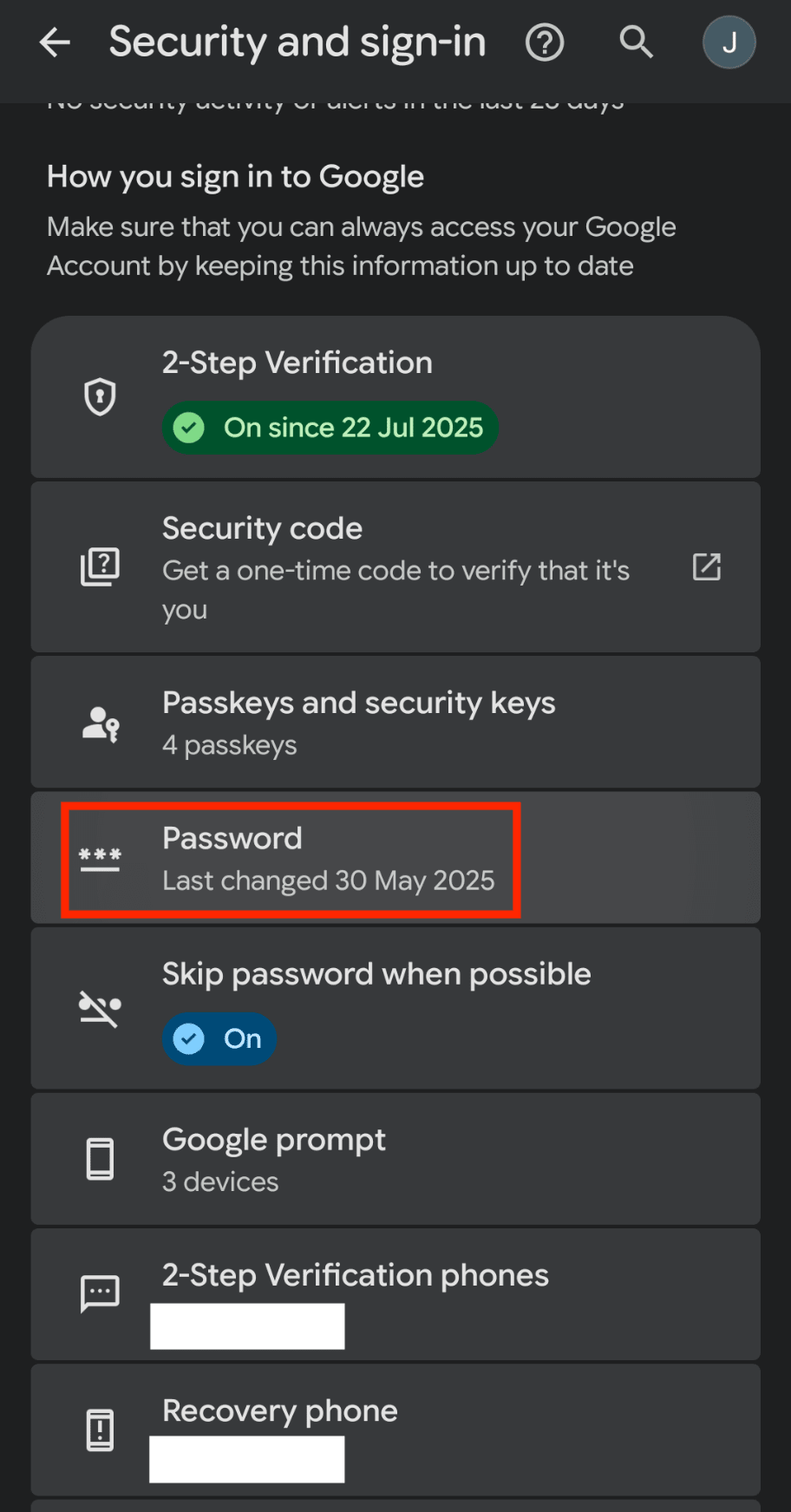
- Ingrese su nueva contraseña y pulse en Cambiar contraseña.
Una vez que haya actualizado su contraseña, su dispositivo generalmente le pedirá que inicie sesión nuevamente. También es posible que vea un mensaje como “Se requiere acción de la cuenta” si su correo electrónico deja de sincronizarse. Ingrese su nueva contraseña cuando se le solicite.
Si no ve un aviso, borre la cuenta y agréguela de nuevo:
- Abra Ajustes.
- Pulse Contraseñas, claves de acceso y cuentas.
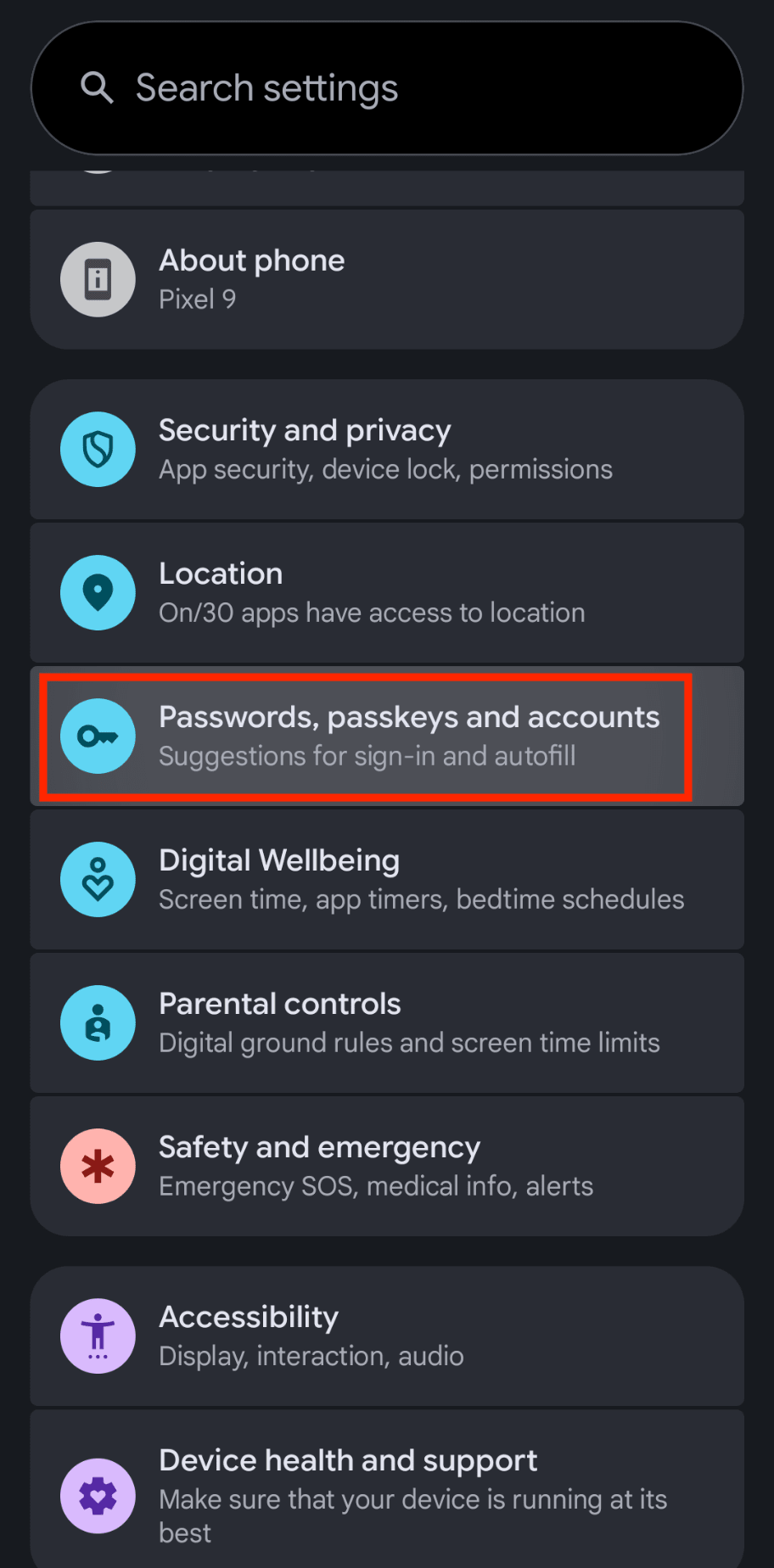
- Seleccione la cuenta que desea actualizar.
- Pulse en Borrar cuenta.

- Agregue la cuenta de nuevo e inicie sesión con su nueva contraseña.
Consejos para crear una contraseña de correo electrónico sólida
Una contraseña debe ser difícil de adivinar para un extraño o una computadora, pero fácil de gestionar para usted.
Hágalo extenso: intente que tenga al menos 12 caracteres. Las contraseñas más largas son más difíciles de descifrar.
Hágalo único: no reutilice contraseñas en diferentes cuentas.
Evite información personal: no use nombres, fechas de nacimiento ni palabras comunes.
Que sea aleatorio o fácil de recordar: una contraseña aleatoria es más segura que una predecible.
Un generador de contraseñas hace que todo esto sea más fácil de gestionar.
Mejores prácticas para la seguridad de las contraseñas de correo electrónico
Cambiar su contraseña es un gran comienzo, pero la seguridad va más allá de una simple palabra o frase secreta. Puede hacer que su bandeja de entrada sea un objetivo mucho más difícil utilizando herramientas que hagan el trabajo pesado por usted:
Use un gestor de contraseñas: Proton Pass puede crear, almacenar y completar automáticamente sus contraseñas de forma segura en todos sus dispositivos. Cuenta con un generador de contraseñas integrado para ayudarle a crear contraseñas únicas para todas sus cuentas.
Active la autenticación de dos factores (2FA): esto añade una segunda capa de seguridad, como un código de un solo uso enviado a su app de autenticación, de modo que una contraseña por sí sola no sea suficiente para acceder a su cuenta. Proton Pass proporciona 2FA para cada cuenta que lo soporte, junto con una función de Pass Monitor que le alerta sobre contraseñas repetidas y 2FA inactiva.
Revise las sesiones activas regularmente: compruebe dónde se ha iniciado sesión en su cuenta y revoque el acceso desde dispositivos o ubicaciones que no reconozca. Todas las cuentas de Proton incluyen un monitor de cuenta gratuito para ayudarle a rastrear las sesiones activas.
Mantenga actualizadas las opciones de recuperación: asegúrese de que su dirección de correo electrónico de recuperación y su número de teléfono sean actuales, seguros y le pertenezcan solo a usted.
Tenga cuidado con el acceso de aplicaciones de terceros: borre las aplicaciones conectadas, extensiones de navegador o clientes de correo electrónico que ya no utilice o no reconozca.
Esté atento a la suplantación de identidad (phishing): compruebe siempre el remitente, el dominio y la URL antes de ingresar sus datos de inicio de sesión. Evite iniciar sesión desde enlaces en correos electrónicos inesperados. Proton Mail cuenta con protección contra suplantación integrada que le mantiene a salvo de infractores conocidos.
Mantenga sus dispositivos actualizados: instale actualizaciones de seguridad para su sistema operativo, navegador, aplicación de correo electrónico y gestor de contraseñas.
Use las alertas de la cuenta: active las notificaciones de nuevos inicios de sesión, cambios de contraseña, cambios en la recuperación y actividad sospechosa. En los planes de pago de Proton, puede activar Proton Sentinel para evitar que se apoderen de su cuenta.
Proteja su cuenta del gestor de contraseñas: use una contraseña maestra sólida y active el 2FA para el propio gestor de contraseñas. Puede usar Proton Authenticator para activar el 2FA en su cuenta de Proton.
Qué hacer si olvidó la contraseña de su correo electrónico
Si no puede iniciar sesión, busque el enlace Olvidé mi contraseña. La mayoría de los sitios web colocan este enlace justo debajo del cuadro de inicio de sesión en su página de acceso. Al hacer clic en él, normalmente podrá verificar su identidad mediante una dirección de correo electrónico de recuperación o un número de teléfono.
En el caso de Proton Mail, es posible que también necesite su frase de recuperación o archivo de recuperación para volver a acceder a sus mensajes cifrados.
Mantenga seguras sus cuentas de correo electrónico
Una contraseña de correo electrónico débil o expuesta puede convertirse rápidamente en un problema de seguridad mucho mayor. Si ha recibido alertas de seguridad, ha reutilizado contraseñas en varios sitios web o sospecha que su cuenta puede haber sido expuesta en una vulneración, debe cambiar las contraseñas afectadas lo antes posible.
Cambiar su contraseña es una de las formas más rápidas de reducir el riesgo de que alguien más acceda a su información. Usar un gestor de contraseñas como Proton Pass y un correo electrónico cifrado de extremo a extremo como Proton Mail puede ayudarle a mantener segura su bandeja de entrada.





