

Uanset om De har bemærket mistænkelig aktivitet på Deres e-mail-konto eller blot ønsker at forbedre Deres sikkerhed, viser denne vejledning Dem, hvordan De ændrer Deres e-mail-adgangskode på nogle af de mest populære tjenester: Gmail, Outlook og Proton Mail.
Deres e-mail er hovednøglen til Deres onlineliv. Enhver med adgang til den kan nulstille adgangskoden på alle andre konti, der er knyttet til den adresse, såsom Deres bank, sociale medier eller indkøbskonti. Det er grunden til, at en lækket e-mail-adgangskode er langt farligere end en lækket Netflix-adgangskode, og hvorfor De bør betragte e-mail-sikkerhed som selve fundamentet.
De bør ændre Deres e-mail-adgangskode, hvis:
- De har bemærket mistænkelig logind-aktivitet, især hvis ingen andre har adgang til Deres e-mail-konto.
- En tjeneste, De bruger, har været involveret i et databrud.
- De har genbrugt den samme adgangskode på flere websteder, hvilket kan udsætte Dem for angreb med legitimationsoplysninger (credential stuffing).
- De har klikket på et mistænkeligt link eller indtastet Deres e-mail-legitimationsoplysninger på et websted, som De senere har indset kunne være falsk (phishing).
- Deres kontoudbyder har advaret Dem om, at Deres adgangskode optræder i en kendt lækage.
- De har modtaget e-mails til nulstilling af adgangskode eller sikkerhedsadvarsler, som De ikke selv har anmodet om.
Det tager kun få minutter at ændre Deres e-mail-adgangskode, og det kan gøres fra udbyderens kontoindstillinger, ikke fra Deres mail-app.
- Sådan ændrer De Deres e-mail-adgangskode på Gmail
- Sådan ændrer De Deres e-mail-adgangskode på Outlook, Hotmail eller Live
- Sådan ændrer De Deres e-mail-adgangskode på Proton Mail
- Sådan ændrer De e-mail-adgangskoder på iPhone
- Sådan ændrer De e-mail-adgangskoder på Android
- Tips til at oprette en stærk e-mail-adgangskode
- Bedste praksis for sikkerhed af e-mail-adgangskoder
- Hvad De skal gøre, hvis De har glemt Deres e-mail-adgangskode
- Hold Deres e-mail-konti sikre
Sådan ændrer De Deres e-mail-adgangskode på Gmail
For at ændre Deres Gmail-adgangskode skal De opdatere den via Deres Google-konto:
- Log ind på Deres Google-konto på myaccount.google.com(nyt vindue).
- Klik på Sikkerhed og login i menuen til venstre.
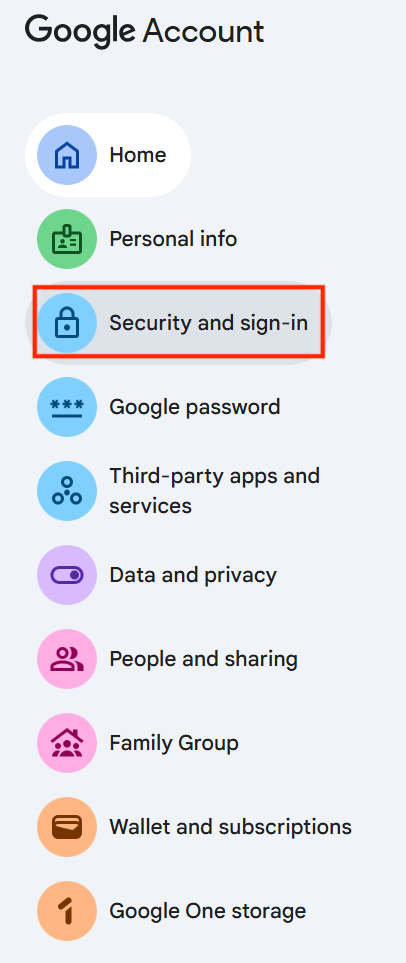
- Under Sådan logger De ind på Google skal De klikke på Adgangskode.

- Indtast Deres nuværende adgangskode for at bekræfte Deres identitet.
- Indtast Deres Nye adgangskode, bekræft den, og klik på Skift adgangskode.
Google vil holde Dem logget ind på den enhed, De bruger. For at logge ud alle andre steder skal De gå til Sikkerhed → Dine enheder og fjerne alle sessioner, De ikke genkender.
Sådan ændrer De Deres e-mail-adgangskode på Outlook, Hotmail eller Live
Hvis De bruger en Microsoft-konto til Outlook, Hotmail eller Live, kan De ændre Deres adgangskode via Microsofts sikkerhedsportal:
- Gå til account.microsoft.com(nyt vindue) og Log ind.
- Åbn oversigten Sikkerhed og klik på Skift adgangskode.

- Indtast Deres nye adgangskode, og klik derefter på Gem.
For at logge ud af alle andre sessioner skal De gå til Sikkerhed → Log-ind-aktivitet og klikke på Log ud alle steder.
Sådan ændrer De Deres e-mail-adgangskode på Proton Mail
De kan ændre Deres Proton Mail-adgangskode direkte i Deres kontoindstillinger:
- Åbn Proton Mail og gå til Indstillinger → Alle indstillinger.
- Klik på Konto og adgangskode i sidepanelet.
- Klik på Skift adgangskode.

- Indtast Deres nuværende adgangskode.
- Indtast og bekræft Deres nye adgangskode, og klik derefter på Gem.
Proton Mail bruger end-to-end kryptering, så ændring af Deres adgangskode genkrypterer også Deres data. Sørg for at have Deres gendannelsesmetode konfigureret, før De ændrer den. Uden en sådan kan De miste adgangen til gamle krypterede beskeder.
Sådan ændrer De e-mail-adgangskoder på iPhone
- Åbn Indstillinger.
- Vælg Deres konto.
- Gå til Log ind og sikkerhed.
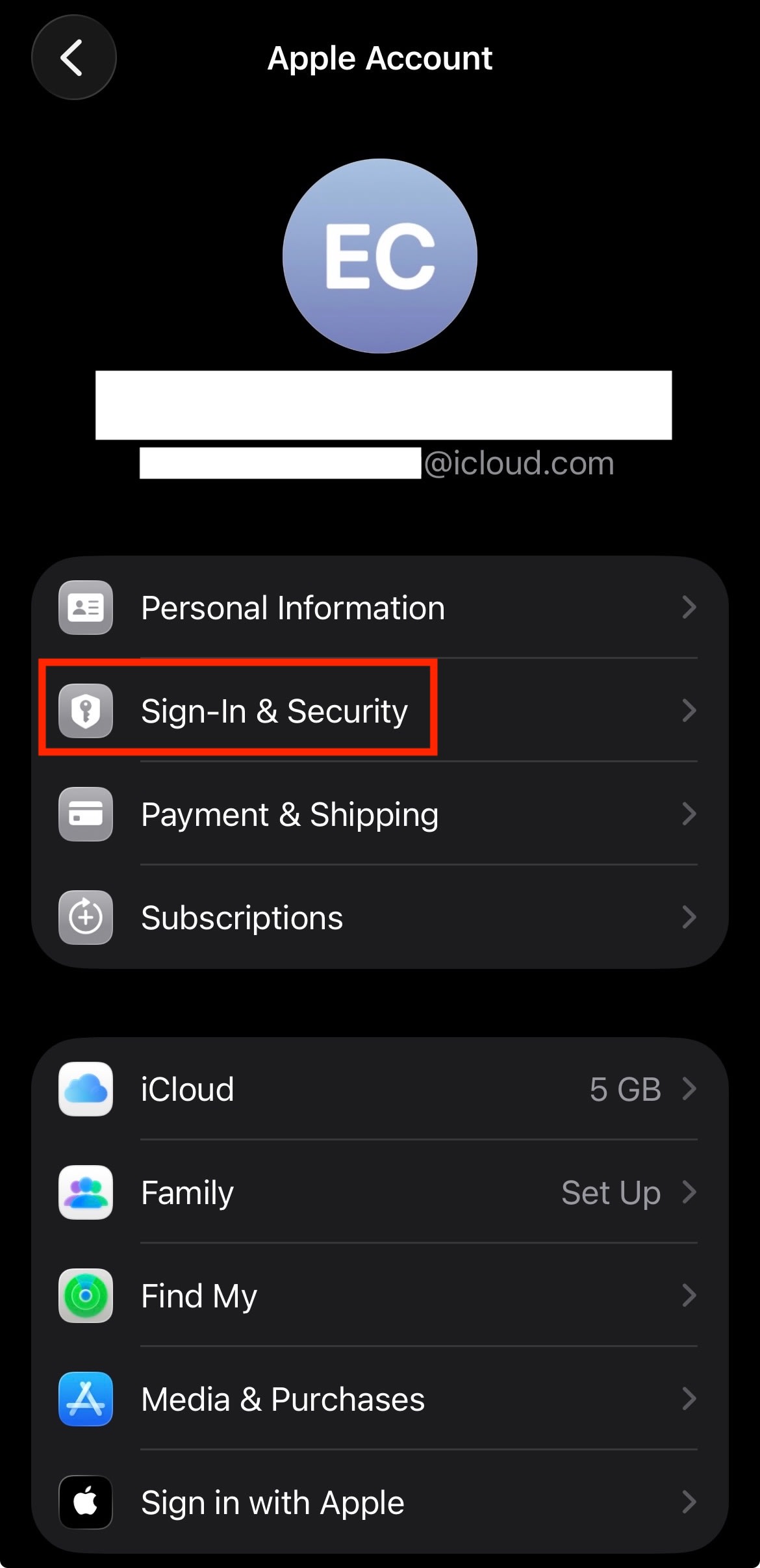
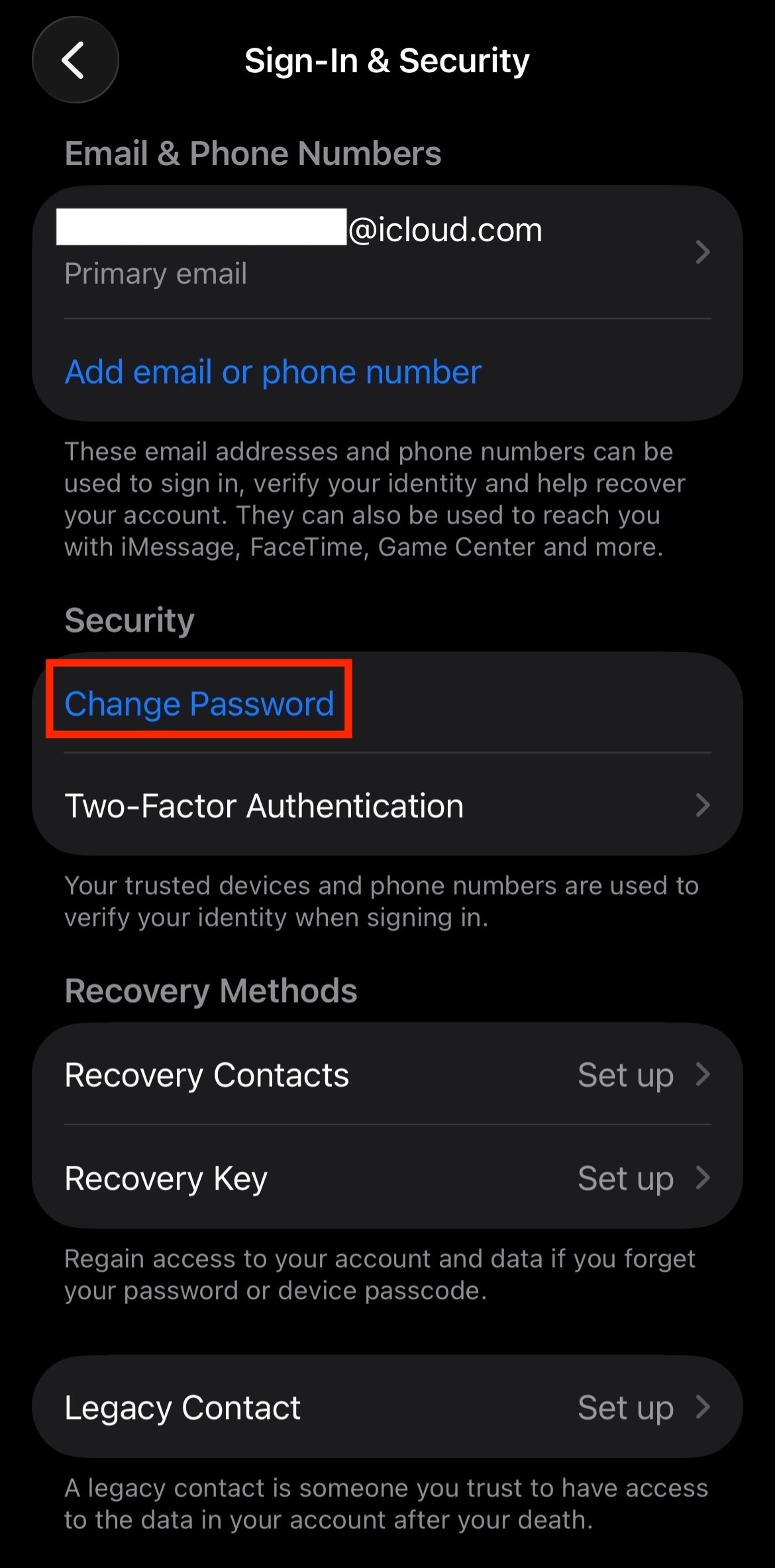
- Tryk på Skift adgangskode.
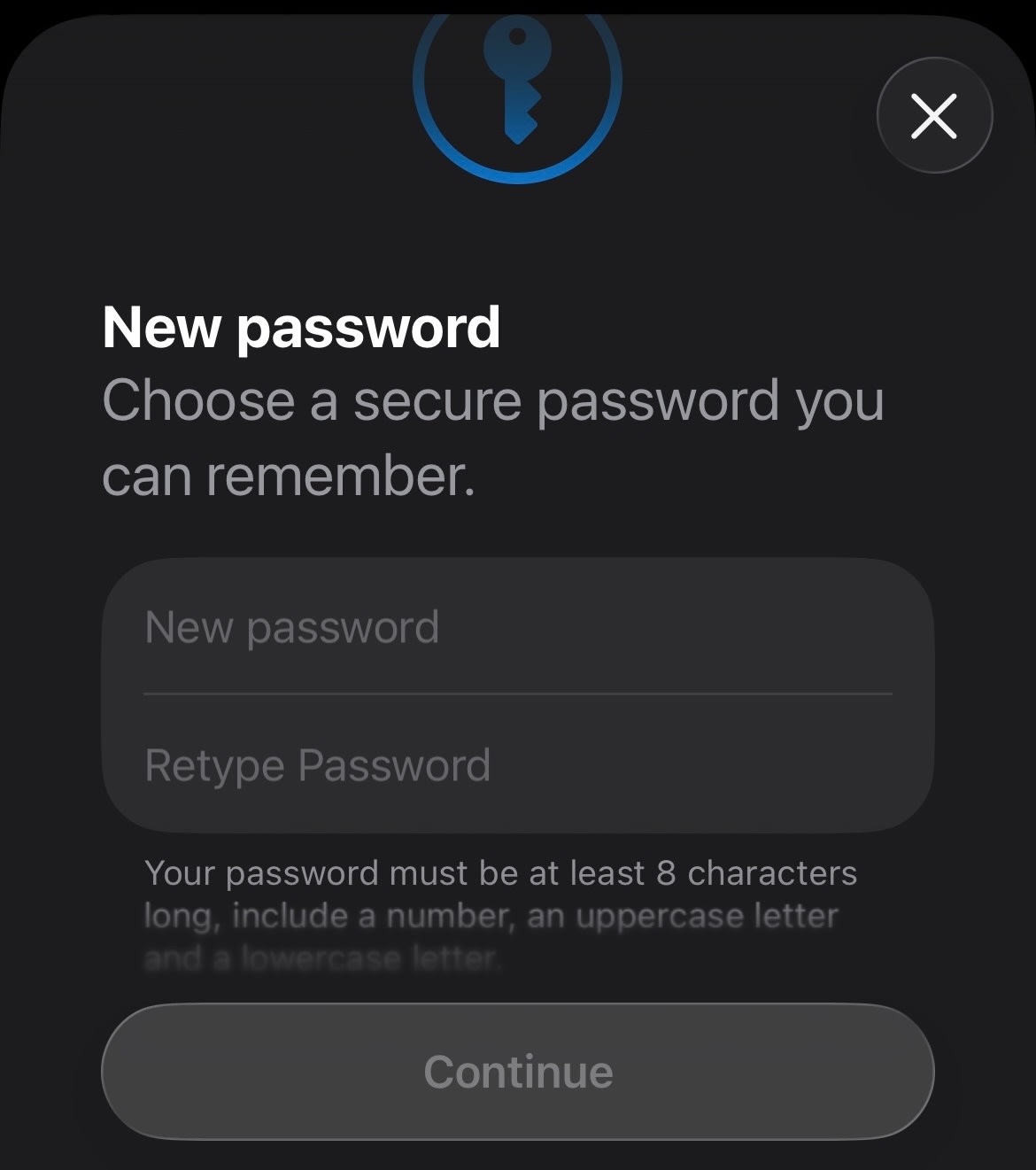
- Godkend med Deres nuværende adgangskode eller Face ID.
- Indtast den nye adgangskode og bekræft den.
Sådan ændrer De e-mail-adgangskoder på Android
Hvis De bruger Gmail, kan De ændre Deres adgangskode i Deres Google-kontoindstillinger. De præcise trin kan variere en smule afhængigt af Deres enhed.
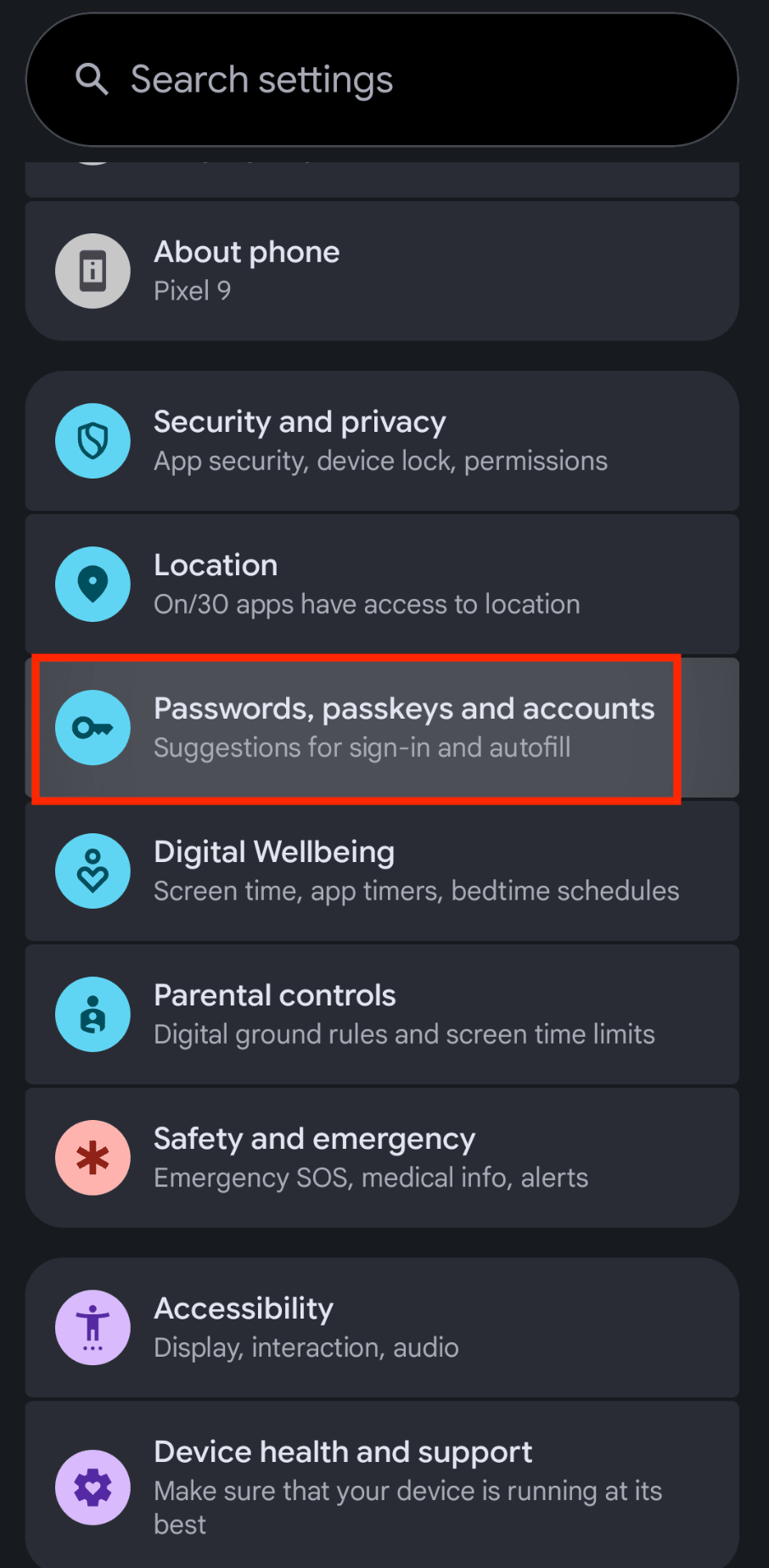
- Åbn Indstillinger.
- Tryk på Adgangskoder, adgangsnøgler og konti.
- Vælg Deres konto.
- Tryk på Google-konto.

- Gå til fanen Sikkerhed eller Log ind.

- Under Sådan logger du ind på Google skal du trykke på Adgangskode.
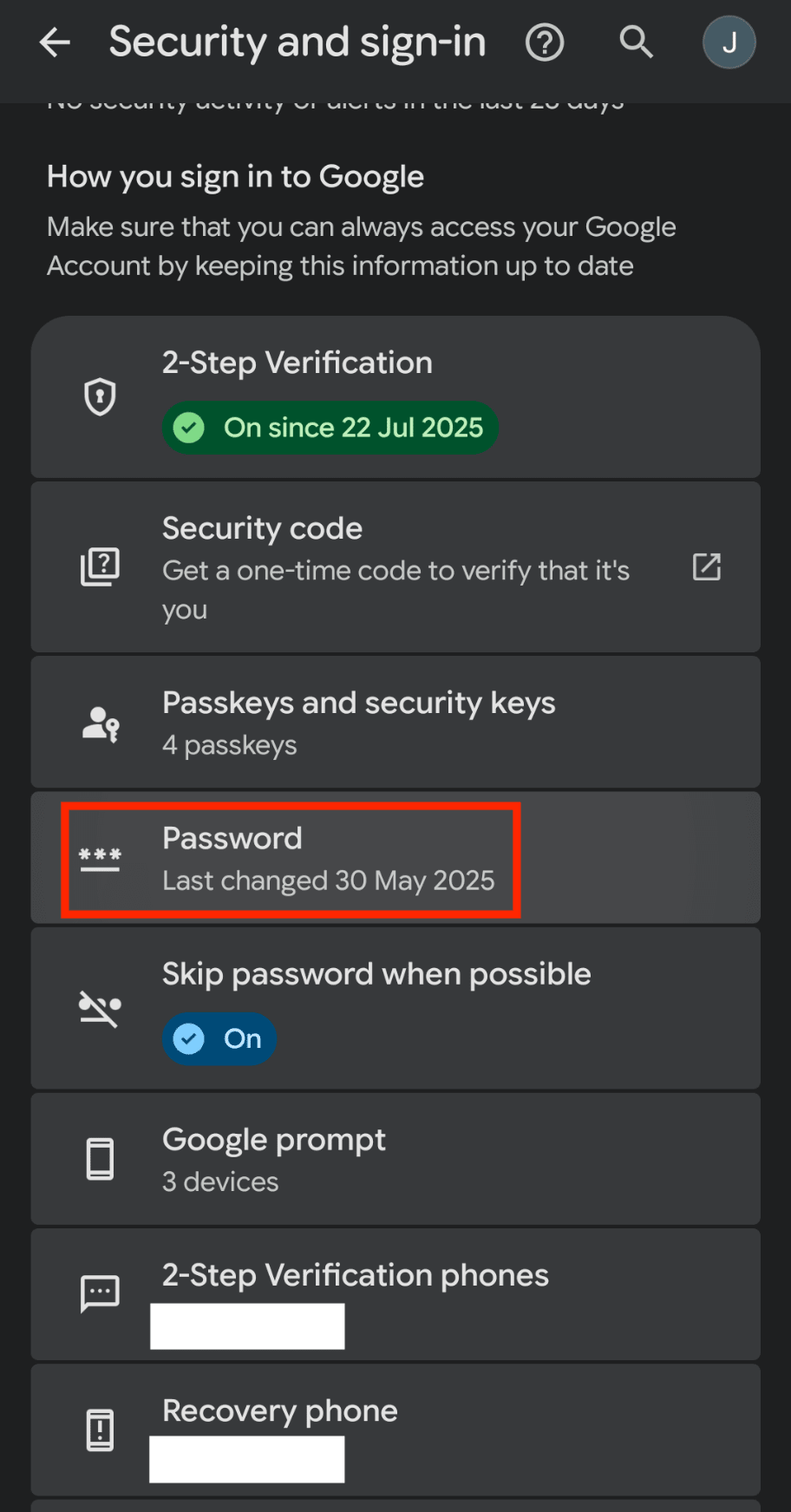
- Indtast din nye adgangskode, og tryk på Skift adgangskode.
Når De har opdateret Deres adgangskode, vil Deres enhed normalt bede Dem om at logge ind igen. De ser muligvis også en besked som “Kontohandling påkrævet”, hvis Deres e-mail holder op med at synkronisere. Indtast Deres nye adgangskode, når De bliver bedt om det.
Hvis De ikke ser en anmodning, skal De fjerne kontoen og tilføje den igen:
- Åbn Indstillinger.
- Tryk på Adgangskoder, adgangsnøgler og konti.
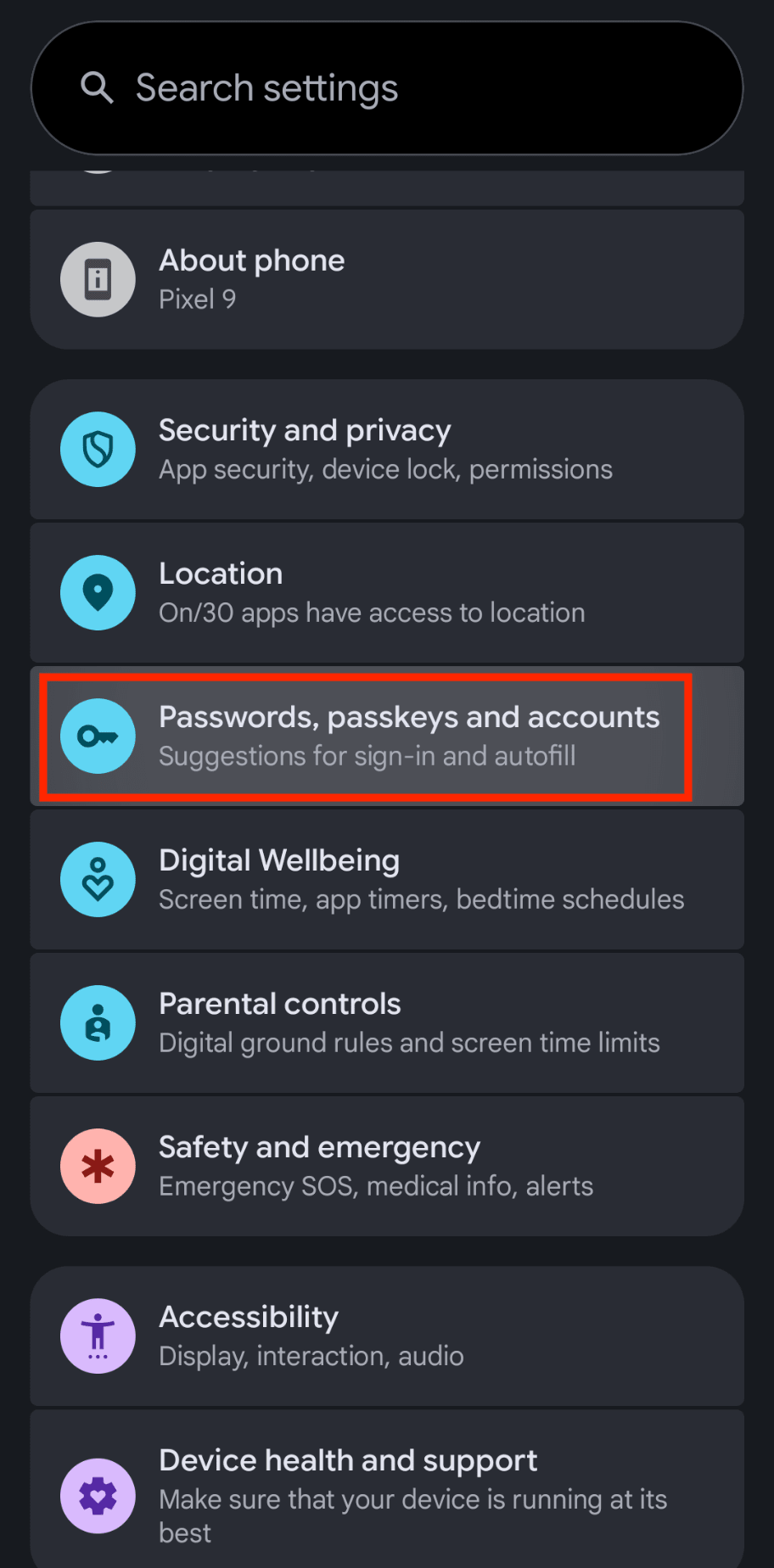
- Vælg den konto, De ønsker at opdatere.
- Tryk på Fjern konto.

- Tilføj kontoen igen, og log ind med Deres nye adgangskode.
Tips til at oprette en stærk adgangskode til e-mail
En adgangskode bør være svær for en fremmed eller en computer at gætte, men nem for Dem at administrere.
Gør den lang: Sigt efter mindst 12 tegn. Længere adgangskoder er sværere at knække.
Gør den unik: Genbrug ikke adgangskoder på tværs af forskellige konti.
Undgå personlige oplysninger: Brug ikke navne, fødselsdage eller almindelige ord.
Gør den tilfældig eller mindeværdig: En tilfældig adgangskode er mere sikker end en forudsigelig.
En adgangskodegenerator gør alt dette nemmere at administrere.
Bedste praksis for sikkerhed af adgangskoder til e-mail
At ændre Deres adgangskode er en god start, men sikkerhed handler om mere end blot et hemmeligt ord eller en frase. De kan gøre Deres indbakke til et meget sværere mål ved at bruge værktøjer, der gør det tunge arbejde for Dem:
Brug en adgangskodeadministrator: Proton Pass kan sikkert oprette, gemme og udfylde Deres adgangskoder automatisk på tværs af Deres enheder. Den har en indbygget adgangskodegenerator til at hjælpe Dem med at oprette unikke adgangskoder til alle Deres konti.
Aktivér to-faktor-godkendelse (2FA): Dette tilføjer et ekstra lag af sikkerhed, såsom en engangskode sendt til Deres Godkender-app, så en adgangskode alene ikke er nok til at få adgang til Deres konto. Proton Pass tilbyder 2FA til alle konti, der understøtter det, sammen med en Pass Monitor-funktion, der advarer Dem om gentagne adgangskoder og inaktiv 2FA.
Gennemgå aktive sessioner regelmæssigt: Tjek, hvor Deres konto er logget ind, og tilbagekald adgang fra enheder eller placeringer, De ikke genkender. Alle Proton-konti leveres med en gratis kontomonitor til at hjælpe Dem med at spore aktive sessioner.
Hold gendannelsesmuligheder opdateret: Sørg for, at Deres gendannelses-e-mailadresse og telefonnummer er opdaterede, sikre og kun tilhører Dem.
Vær forsigtig med adgang til tredjepartsapps: Fjern forbundne apps, browserudvidelser eller e-mailklienter, De ikke længere bruger eller ikke genkender.
Hold øje med phishing: Tjek altid afsender, domæne og URL, før De indtaster Deres logindetaljer. Undgå at logge ind via links i uventede e-mails. Proton Mail har indbygget phishing-beskyttelse, der holder Dem sikker mod kendte lovovertrædere.
Hold Deres enheder opdateret: Installer sikkerhedsopdateringer til Deres operativsystem, browser, e-mail-app og adgangskodeadministrator.
Brug kontoadvarsler: Aktivér notifikationer for nye login, ændringer af adgangskoder, ændringer af gendannelse og mistænkelig aktivitet. Med et betalt Proton-abonnement kan De aktivere Proton Sentinel for at forhindre overtagelse af kontoen.
Beskyt Deres konto til adgangskodeadministrator: Brug en stærk hovedadgangskode, og aktivér 2FA for selve adgangskodeadministratoren. De kan bruge Proton Authenticator til at aktivere 2FA for Deres Proton-konto.
Det skal De gøre, hvis De har glemt Deres e-mail-adgangskode
Hvis De ikke kan logge ind, skal De kigge efter linket Glemt adgangskode. De fleste websteder placerer dette link direkte under login-boksen på deres login-side. Ved at klikke på det kan De normalt bekræfte Deres identitet ved hjælp af en e-mailadresse til sikkerhedskopi eller et telefonnummer.
For Proton Mail skal De muligvis også bruge Deres gendannelsessætning eller gendannelsesfil for at få adgang til Deres krypterede beskeder igen.
Hold Deres e-mail-konti sikre
En svag eller eksponeret e-mail-adgangskode kan hurtigt udvikle sig til et meget større sikkerhedsproblem. Hvis De har modtaget sikkerhedsadvarsler, genbrugt adgangskoder på tværs af websteder eller har mistanke om, at Deres konto kan være blevet eksponeret ved et databrud, bør De ændre de berørte adgangskoder hurtigst muligt.
Ændring af Deres adgangskode er en af de hurtigste måder at mindske risikoen for, at andre får adgang til Deres oplysninger. Brug af en adgangskodeadministrator som Proton Pass og en end-to-end krypteret e-mail som Proton Mail kan hjælpe Dem med at holde Deres indbakke sikker.





