

お客様のメールアカウントに不審なアクティビティがあることに気づいた場合でも、単にセキュリティを強化したい場合でも、このガイドでは最も人気のあるサービス(Gmail、Outlook、Proton Mail)でメールのパスワードを変更する方法を紹介します。
メールはお客様のオンライン生活のマスターキーです。お客様のメールにアクセスできる人は誰でも、銀行、SNS、ショッピングアカウントなど、そのアドレスに紐づいた他のすべてのアカウントのパスワードをリセットできてしまいます。だからこそ、メールパスワードの漏洩はNetflixパスワードの漏洩よりもはるかに危険であり、メールセキュリティをすべての基盤として扱う必要があるのです。
以下のような場合は、メールパスワードを変更してください:
- 不審なサインインアクティビティに気づいた場合。特に、お客様以外にメールアカウントへのアクセス権を持つ人が誰もいない場合は注意が必要です。
- 利用しているサービスがデータ侵害に巻き込まれた場合。
- 複数のウェブサイトで同じパスワードを使い回しており、リスト型攻撃(クレデンシャルスタッフィング)のリスクにさらされる可能性がある場合。
- 不審なリンクをクリックした、あるいは後に偽サイト(フィッシング)であると気づいたウェブサイトでメールの認証情報を入力した場合。
- ご利用のアカウントプロバイダーから、既知のデータ漏洩でお客様のパスワードが流出したとの警告を受けた場合。
- リクエストした覚えのないパスワードリセットメールやセキュリティアラートを受け取った場合。
メールパスワードの変更はわずか数分で完了します。メールアプリからではなく、プロバイダーのアカウント設定から行うことができます。
- Gmailでメールパスワードを変更する方法
- Outlook、Hotmail、またはLiveでメールパスワードを変更する方法
- Proton Mailでメールパスワードを変更する方法
- iPhoneでメールパスワードを変更する方法
- Androidでメールパスワードを変更する方法
- 強力なメールパスワードを作成するためのヒント
- メールパスワードのセキュリティに関するベストプラクティス
- メールパスワードを忘れた場合の対処法
- メールアカウントの安全性を保つ
Gmailでメールパスワードを変更する方法
Gmailのパスワードを変更するには、Googleアカウントから更新してください:
- myaccount.google.com(新しいウィンドウ)からGoogleアカウントにログインします。
- 左側のメニューからセキュリティとログインをクリックします。
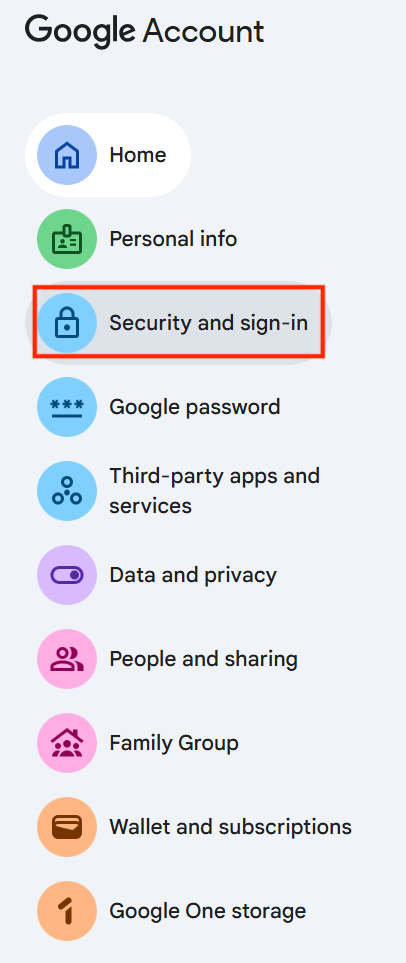
- Googleへのサインイン方法にあるパスワードをクリックします。

- 本人確認のため、現在のパスワードを入力します。
- 新しいパスワードを入力し、確認用にもう一度入力して、パスワードを変更をクリックします。
Googleは、現在使用中のデバイスではサインイン状態を維持します。他のすべての場所でサインアウトするには、セキュリティ → お使いのデバイスに移動し、身に覚えのないセッションを削除してください。
Outlook、Hotmail、またはLiveでメールパスワードを変更する方法
Outlook、Hotmail、またはLiveでMicrosoftアカウントをご利用の場合は、Microsoftセキュリティポータルからパスワードを変更できます:
- account.microsoft.com(新しいウィンドウ)にアクセスし、サインインします。
- セキュリティのアコーディオンメニューを開き、パスワードの変更をクリックします。

- 新しいパスワードを入力し、保存をクリックします。
他のすべてのセッションからサインアウトするには、セキュリティ → サインイン アクティビティに移動し、どこからでもサインアウトするをクリックします。
Proton Mailでメールのパスワードを変更する方法
アカウント設定から直接Proton Mailのパスワードを変更することができます。
- Proton Mailを開き、設定 → すべての設定に移動します。
- サイドバーで、アカウントとパスワードをクリックします。
- パスワードを変更をクリックします。

- 現在のパスワードを入力します。
- 新しいパスワードを入力して確認し、保存をクリックします。
Proton Mailはエンドツーエンド暗号化を使用しているため、パスワードを変更するとデータも再暗号化されます。変更する前に必ず回復方法をセットアップしてください。セットアップされていない場合、古い暗号化済みメッセージへのアクセスができなくなる可能性があります。
iPhoneでメールのパスワードを変更する方法
- 設定を開きます。
- お客様のアカウントを選択します。
- サインインとセキュリティに移動します。
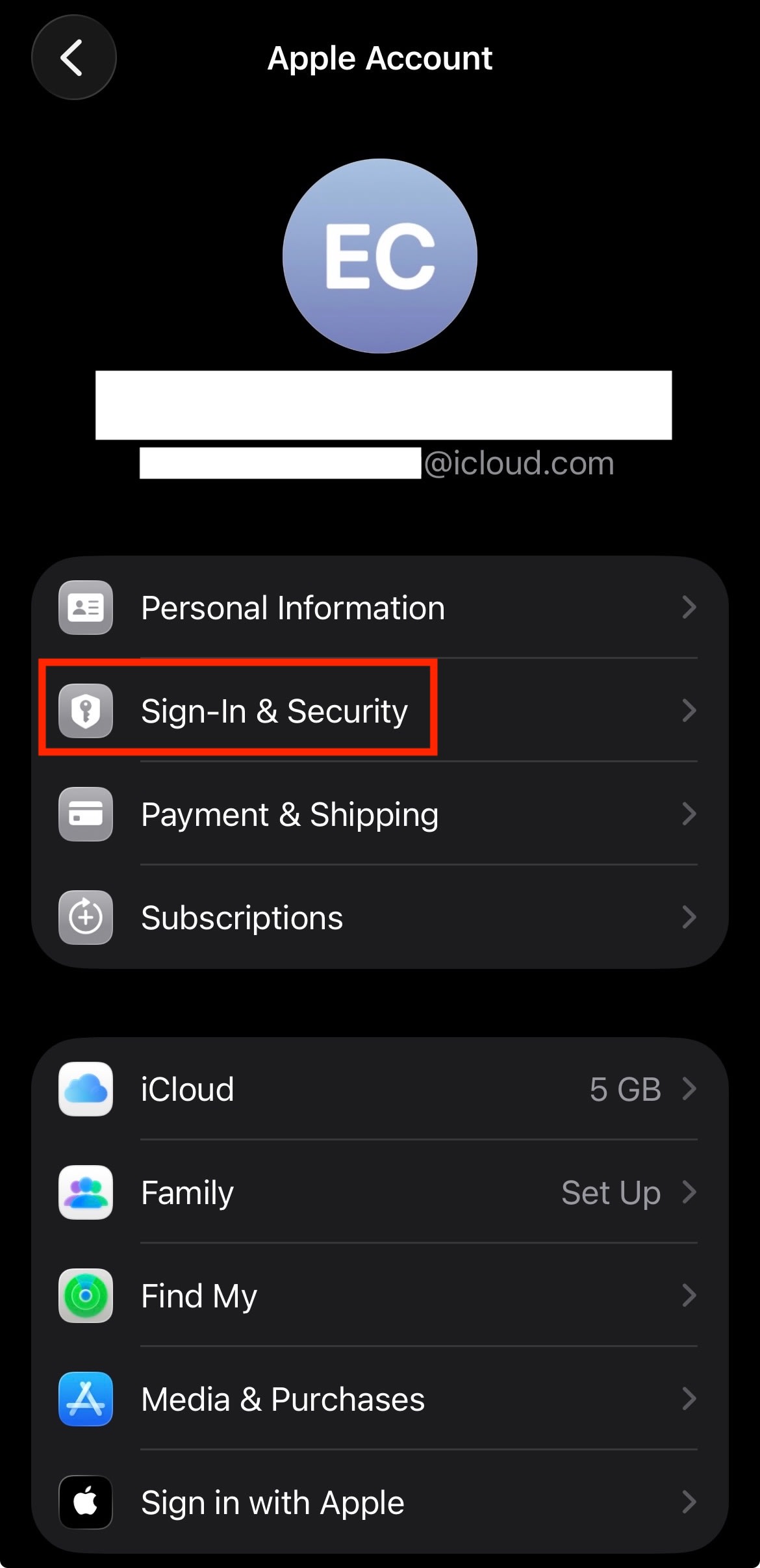
- パスワードを変更をタップします。
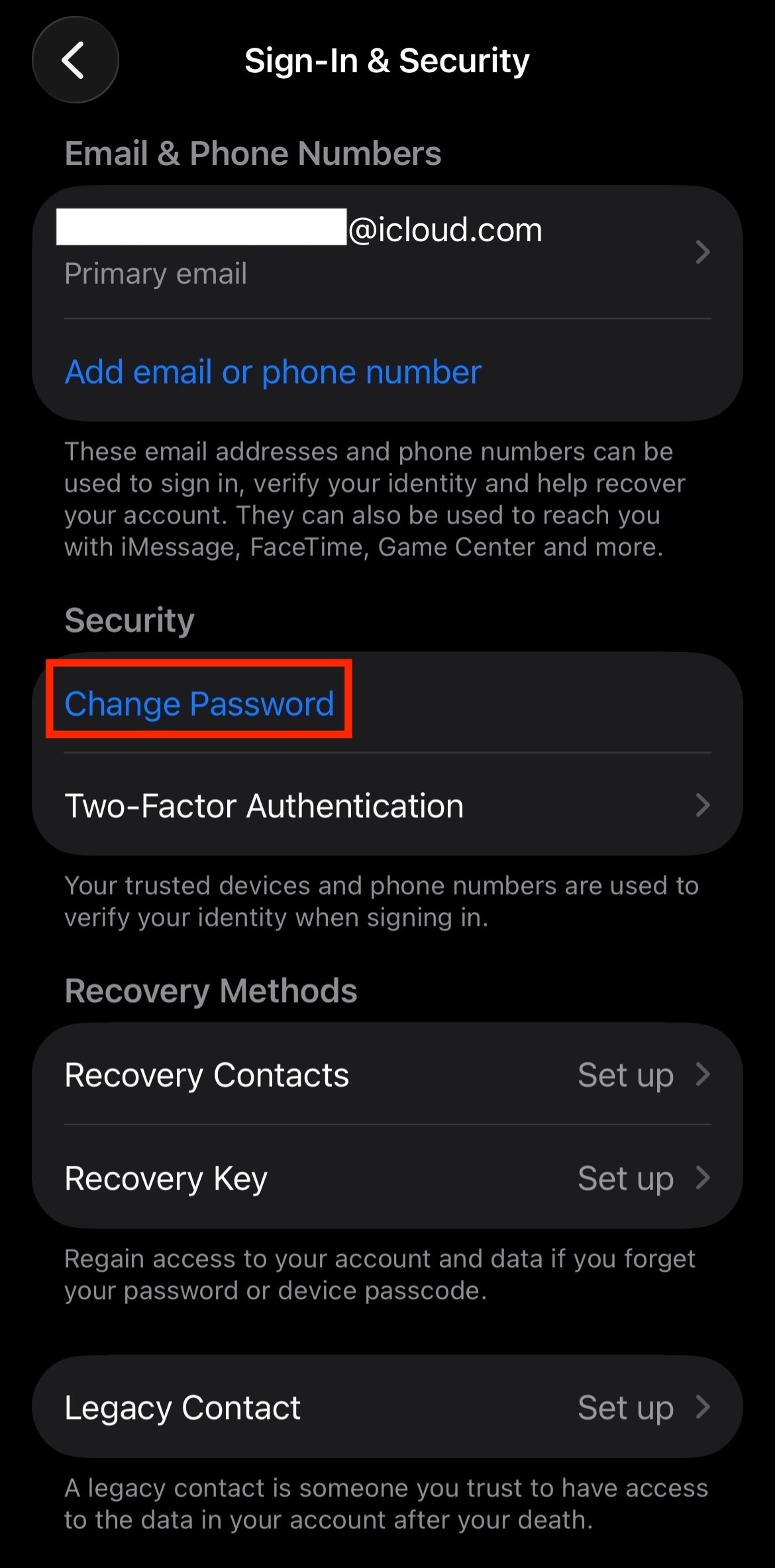
- 現在のパスワードまたはFace IDで認証します。
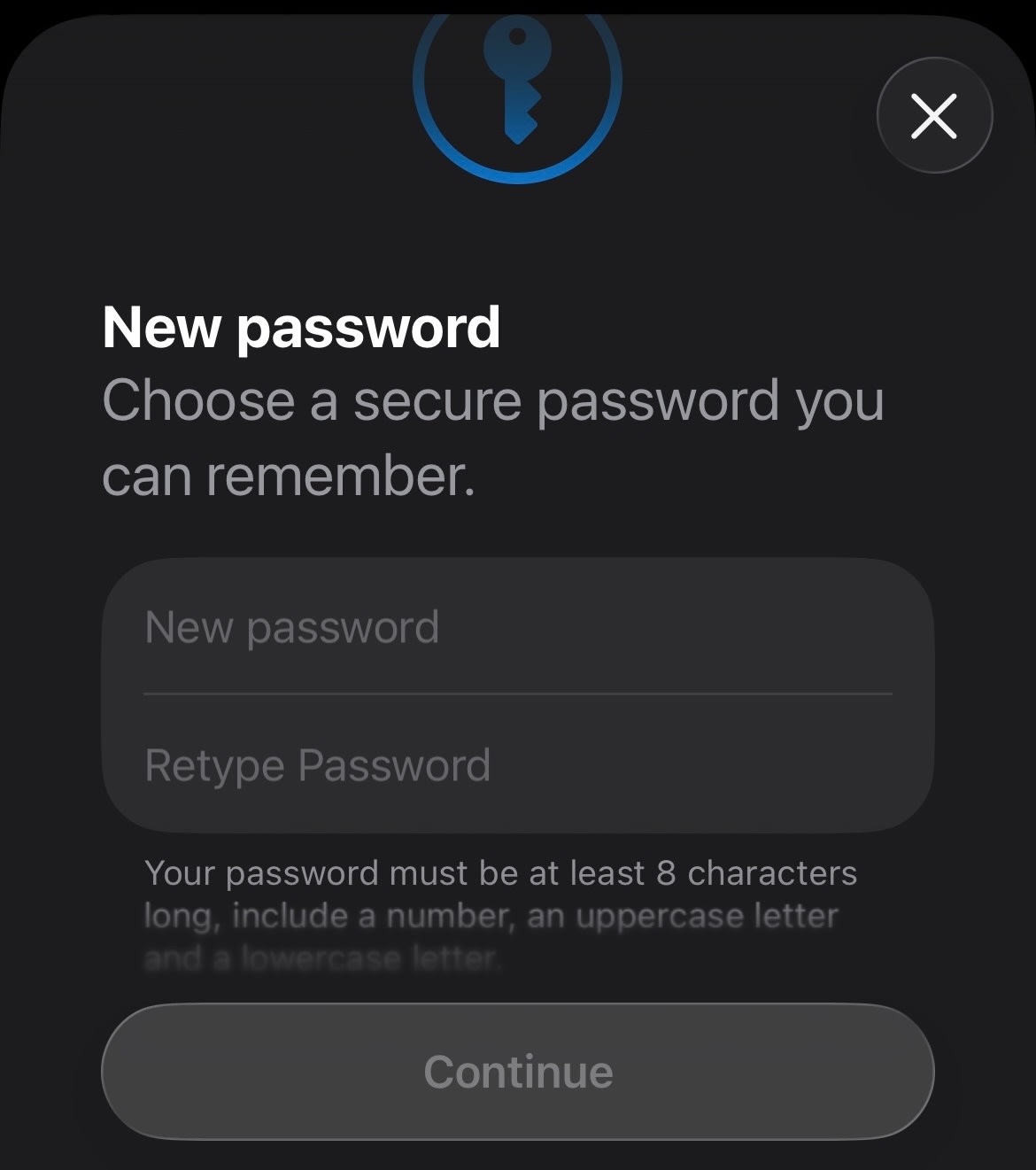
- 新しいパスワードを入力し、確認します。
Androidでメールのパスワードを変更する方法
Gmailをご利用の場合は、Google アカウント設定でパスワードを変更できます。具体的な手順は、お使いのデバイスによって若干異なる場合があります。
- 設定を開きます。
- パスワード、パスキー、およびアカウントをタップします。
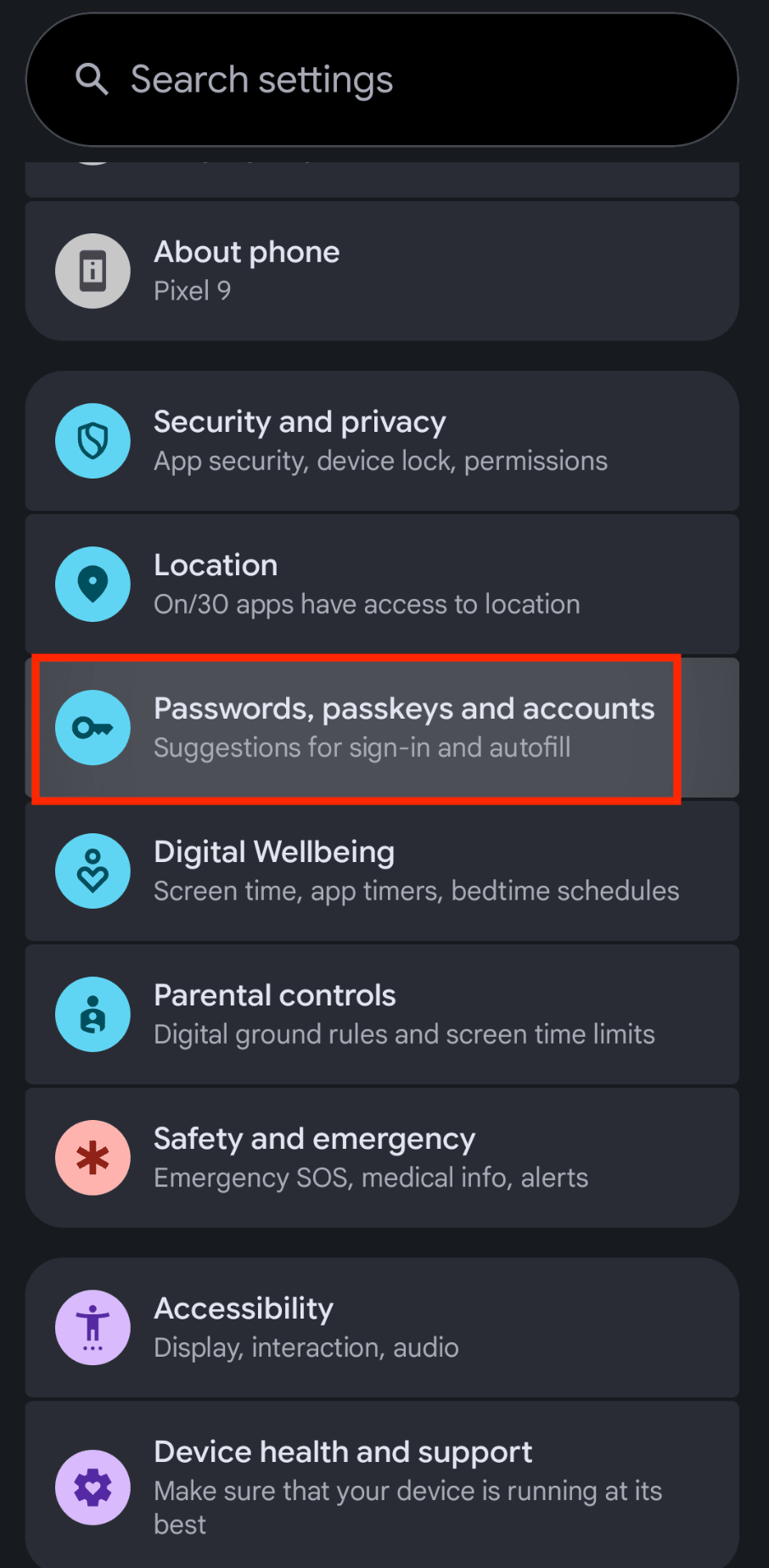
- お客様のアカウントを選択します。
- Google アカウントをタップします。

- セキュリティまたはログインタブに移動します。

- Google へのログイン方法の下にある、パスワードをタップします。
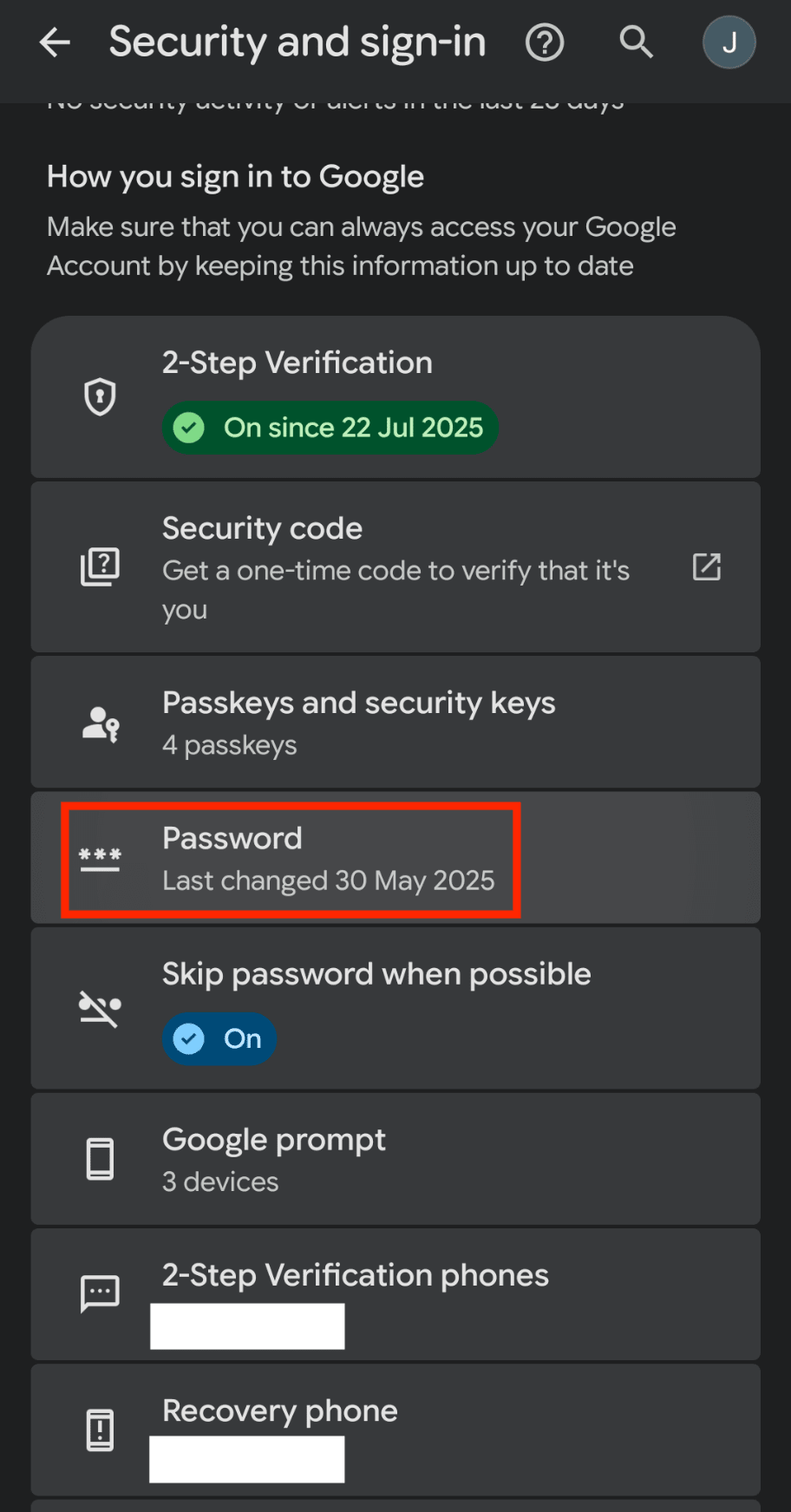
- 新しいパスワードを入力し、パスワードを変更をタップします。
パスワードを更新すると、通常、デバイスから再度サインインを求められます。また、メールの同期が停止した場合には、「アカウントのアクションが必要です」といったメッセージが表示されることもあります。プロンプトが表示されたら、新しいパスワードを入力してください。
プロンプトが表示されない場合は、一度アカウントを削除してから再度追加してください。
- 設定を開きます。
- パスワード、パスキー、およびアカウントをタップします。
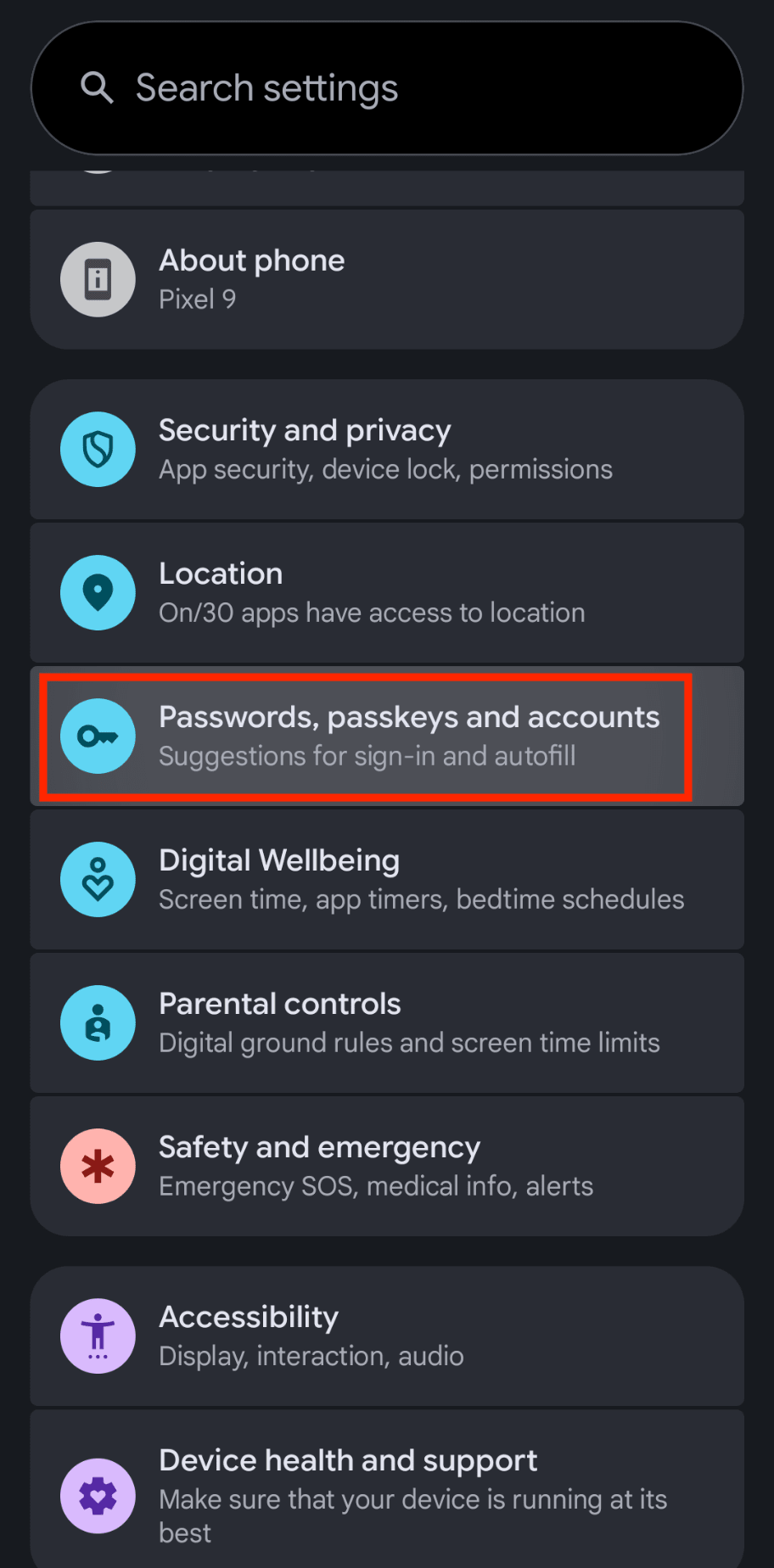
- 更新したいアカウントを選択します。
- アカウントを削除をタップします。

- アカウントを再度追加し、新しいパスワードを使用してサインインします。
強力なメール用パスワードを作成するためのヒント
パスワードは、第三者やコンピューターには推測されにくく、お客様自身にとっては管理しやすいものである必要があります。
長くする: 少なくとも12文字以上を目指してください。パスワードが長いほど、解読は困難になります。
固有のものにする: 異なるアカウント間でパスワードを使い回さないでください。
個人情報を避ける: 名前、誕生日、または一般的な単語は使用しないでください。
ランダムまたは記憶に残るものにする: ランダムなパスワードは、推測可能なものよりも安全です。
パスワード生成ツールを使用すると、これらすべてをより簡単に管理できるようになります。
メール用パスワードのセキュリティに関するベストプラクティス
パスワードを変更することは素晴らしい第一歩ですが、セキュリティは単なる秘密の言葉やフレーズ以上のものです。面倒な作業を代行してくれるツールを活用することで、お客様の受信トレイを攻撃者にとって非常に困難な標的に変えることができます。
パスワードマネージャーを使用する:Proton Passは、お使いのデバイス全体でパスワードを安全に作成、保存、自動入力できます。また、すべてのアカウントに対して固有のパスワードを作成するのに役立つパスワード生成ツールが組み込まれています。
2要素認証 (2FA)を有効にする:これにより、認証アプリに送信されるワンタイムコードなどのセキュリティレイヤーが追加されるため、パスワードだけではアカウントにアクセスできなくなります。Proton Passは、対応しているすべてのアカウントに対して2FAを提供しており、使い回しのパスワードや無効な2FAを通知するPass Monitor機能も備えています。
アクティブなセッションを定期的に確認する:アカウントがどこでサインインされているかを確認し、認識のないデバイスや場所からのアクセスを失効させます。すべてのProtonアカウントには、アクティブなセッションの追跡に役立つ無料のアカウントモニターが付属しています。
リカバリ・オプションを最新の状態に保つ:回復用メールアドレスと電話番号が最新かつ安全で、お客様のみが所有しているものであることを確認してください。
サードパーティ製アプリによるアクセスに注意する:使用しなくなった、または認識できない接続済みアプリ、ブラウザ拡張機能、またはメールクライアントを削除してください。
フィッシングに注意する:ログイン詳細を入力する前に、常に差出人、ドメイン、およびURLを確認してください。予期しないメールに含まれるリンクからのサインインは避けてください。Proton Mailにはフィッシング対策機能が組み込まれており、既知の攻撃者からお客様を守ります。
デバイスを最新の状態に保つ:オペレーティングシステム、ブラウザ、メールアプリ、およびパスワードマネージャーのセキュリティ更新をインストールしてください。
アカウント通知を使用する: 新規サインイン、パスワードの変更、回復設定の変更、および不審なアクティビティに対する通知をオンにします。Protonの有料プランでは、Proton Sentinelを有効にしてアカウントの乗っ取りを防止できます。
パスワードマネージャーのアカウントを保護する: 強力なマスターパスワードを使用し、パスワードマネージャー自体に2要素認証を有効にします。Protonアカウントの2要素認証を有効にするには、Proton Authenticatorを使用できます。
メールのパスワードを忘れた場合の対処法
ログインできない場合は、パスワードを忘れた場合のリンクを探してください。ほとんどのウェブサイトでは、ログインページのサインインボックスのすぐ下にこのリンクを配置しています。そのリンクをクリックすると、通常、バックアップのメールアドレスまたは電話番号を使用して、お客様のユーザー情報を確認できます。
Proton Mailの場合、暗号化済みメッセージへのアクセスを回復するために、回復フレーズまたは回復ファイルも必要になる場合があります。
メールアカウントの安全性を維持する
脆弱なメールパスワードや外部に漏洩したメールパスワードは、すぐにさらに大きなセキュリティ上の問題に発展する可能性があります。セキュリティ通知を受け取った場合、複数のウェブサイトで同じパスワードを再利用している場合、またはアカウントが侵害により漏洩した疑いがある場合は、影響を受けるパスワードをできるだけ早く変更する必要があります。
パスワードの変更は、他人がお客様の情報にアクセスするリスクを軽減するための最も迅速な方法の一つです。Proton Passのようなパスワードマネージャーや、Proton Mailのようなエンドツーエンド暗号化メールを使用することで、受信トレイの安全性を維持できます。





