

Quer tenha notado atividade suspeita na sua conta de e-mail ou queira apenas melhorar a sua segurança, este guia mostra-lhe como alterar a sua palavra-passe de e-mail em alguns dos serviços mais populares: Gmail, Outlook e Proton Mail.
O seu e-mail é a chave mestra para a sua vida online. Qualquer pessoa com acesso a ele pode repor a palavra-passe em qualquer outra conta associada a esse endereço, como o seu banco, redes sociais ou contas de compras. É por isso que uma palavra-passe de e-mail exposta por uma fuga é muito mais perigosa do que uma palavra-passe da Netflix e por que deve tratar a segurança do e-mail como a base sobre a qual tudo o resto assenta.
Deve alterar a sua palavra-passe de e-mail se:
- Notou atividade de início de sessão suspeita, especialmente se mais ninguém tiver acesso à sua conta de e-mail.
- Um serviço que utiliza esteve envolvido num incidente de dados.
- Tem reutilizado a mesma palavra-passe em vários sítios web, o que o pode expor a ataques de exploração de credenciais.
- Clicou numa ligação suspeita ou introduziu as suas credenciais de e-mail num sítio web que mais tarde percebeu que poderia ser falso (phishing).
- O seu fornecedor de conta avisou-o de que a sua palavra-passe apareceu numa fuga conhecida.
- Recebeu e-mails de reposição de palavra-passe ou alertas de segurança que não solicitou.
Alterar a sua palavra-passe de e-mail demora apenas alguns minutos e pode ser feito através das definições de conta do seu fornecedor, e não da sua aplicação de correio.
- Como alterar a sua palavra-passe de e-mail no Gmail
- Como alterar a sua palavra-passe de e-mail no Outlook, Hotmail ou Live
- Como alterar a sua palavra-passe de e-mail no Proton Mail
- Como alterar palavras-passe de e-mail no iPhone
- Como alterar palavras-passe de e-mail no Android
- Dicas para criar uma palavra-passe de e-mail forte
- Melhores práticas para a segurança da palavra-passe de e-mail
- O que fazer se se esqueceu da sua palavra-passe de e-mail
- Mantenha as suas contas de e-mail seguras
Como alterar a sua palavra-passe de e-mail no Gmail
Para alterar a sua palavra-passe do Gmail, atualize-a através da sua conta Google:
- Inicie sessão na sua conta Google em myaccount.google.com(nova janela).
- Clique em Segurança e início de sessão no menu à esquerda.
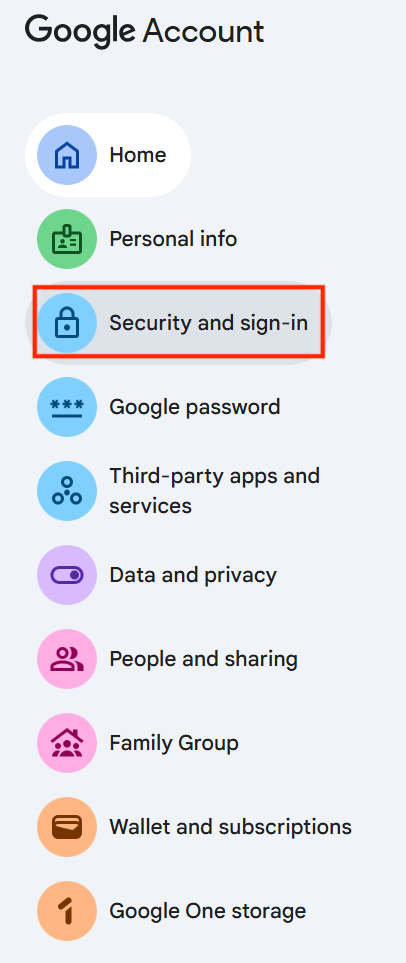
- Em Como inicia sessão na Google, clique em Palavra-passe.

- Introduza a sua palavra-passe atual para verificar a sua identidade.
- Escreva a sua Nova palavra-passe, confirme-a e clique em Alterar palavra-passe.
A Google mantê-lo-á com a sessão iniciada no dispositivo que está a utilizar. Para terminar sessão em todos os outros locais, vá a Segurança → Os seus dispositivos e remova quaisquer sessões que não reconheça.
Como alterar a sua palavra-passe de e-mail no Outlook, Hotmail ou Live
Se utiliza uma conta Microsoft para o Outlook, Hotmail ou Live, pode alterar a sua palavra-passe através do portal de segurança da Microsoft:
- Vá a account.microsoft.com(nova janela) e Inicie sessão.
- Abra o menu pendente de Segurança e clique em Alterar palavra-passe.

- Introduza a sua Nova palavra-passe e, em seguida, clique em Guardar.
Para terminar sessão em todas as outras sessões, aceda a Segurança → Atividade de início de sessão e clique em Terminar sessão em todos os dispositivos.
Como mudar a sua palavra-passe de e-mail no Proton Mail
Pode mudar a sua palavra-passe do Proton Mail diretamente nas suas definições de conta:
- Abra o Proton Mail e aceda a Definições → Todas as definições.
- Na barra lateral, clique em Conta e palavra-passe.
- Clique em Alterar palavra-passe.

- Introduza a sua Palavra-passe atual.
- Introduza e confirme a sua Nova palavra-passe e, em seguida, clique em Guardar.
O Proton Mail utiliza encriptação ponto a ponto, por isso, ao mudar a sua palavra-passe, os seus dados também são reencriptados. Certifique-se de que tem o seu método de recuperação configurado antes de a mudar. Sem um, poderá perder o acesso a mensagens encriptadas antigas.
Como mudar as palavras-passe de e-mail no iPhone
- Abra as Definições.
- Selecione a sua conta.
- Aceda a Início de Sessão e Segurança.
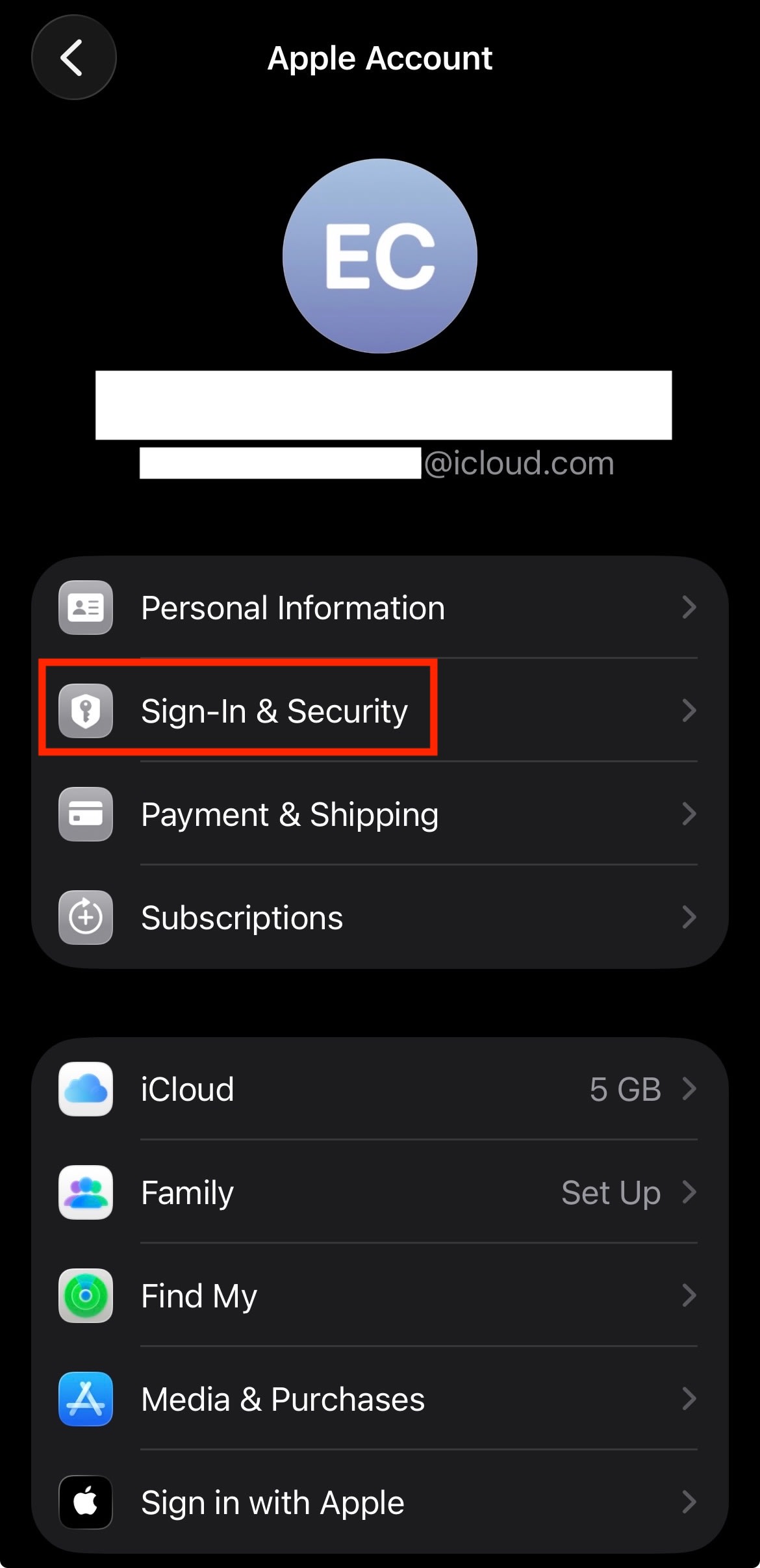
- Toque em Alterar Palavra-passe.
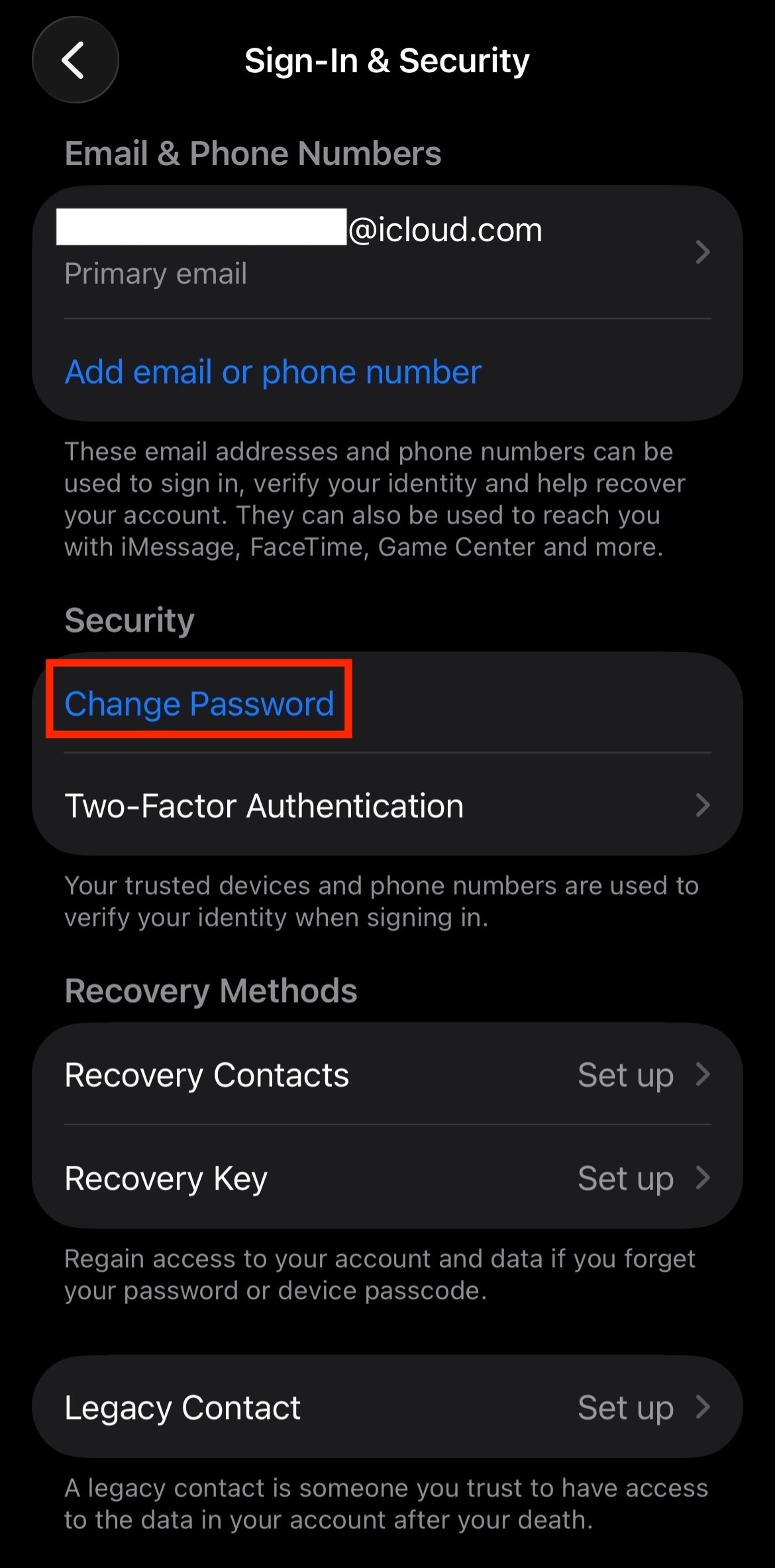
- Autentique-se com a sua palavra-passe atual ou Face ID.
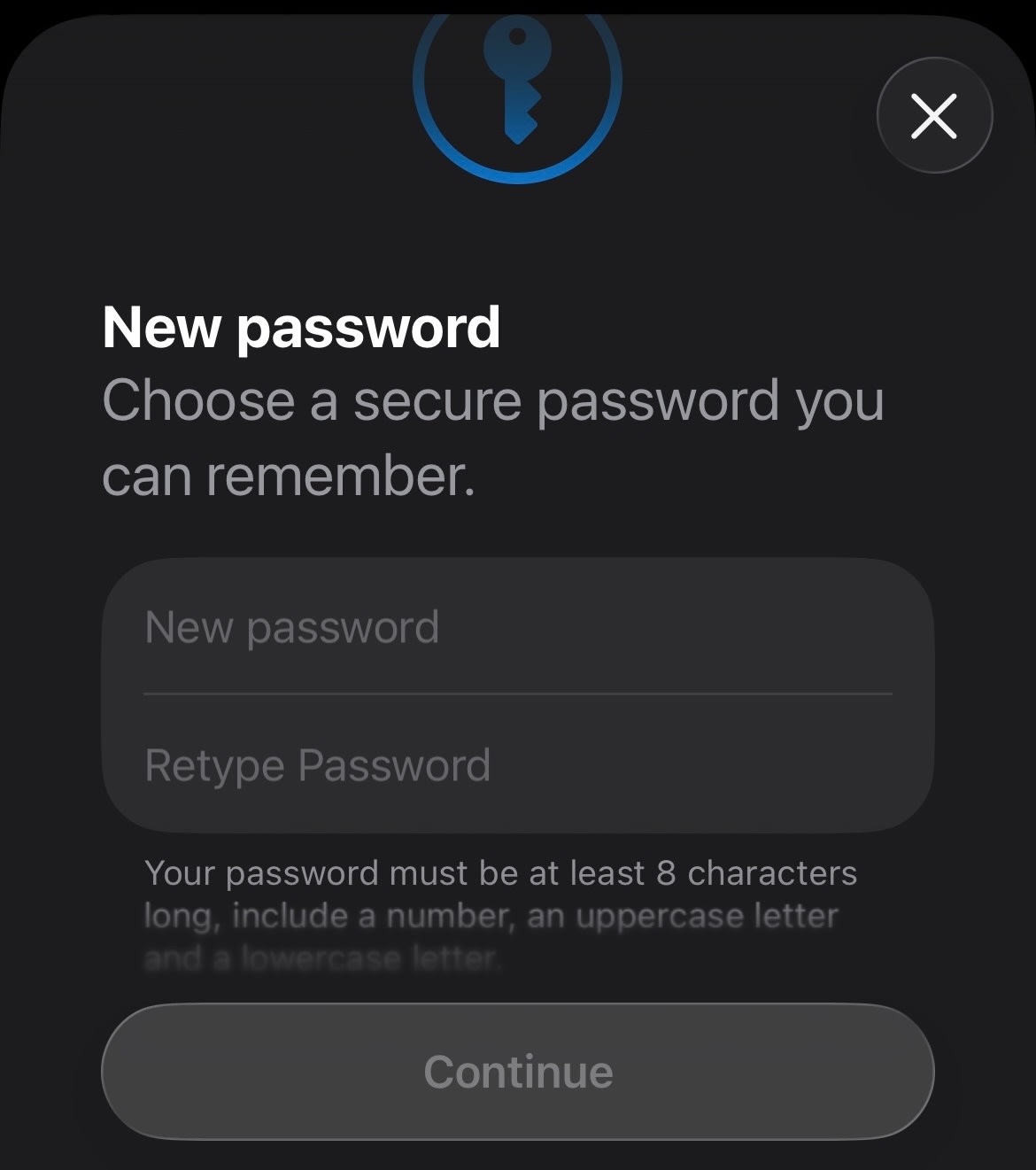
- Introduza a nova palavra-passe e confirme-a.
Como mudar as palavras-passe de e-mail no Android
Se estiver a utilizar o Gmail, pode mudar a sua palavra-passe nas definições da sua Conta Google. Os passos exatos podem variar ligeiramente dependendo do seu dispositivo.
- Abra as Definições.
- Toque em Palavras-passe, chaves de acesso e contas.
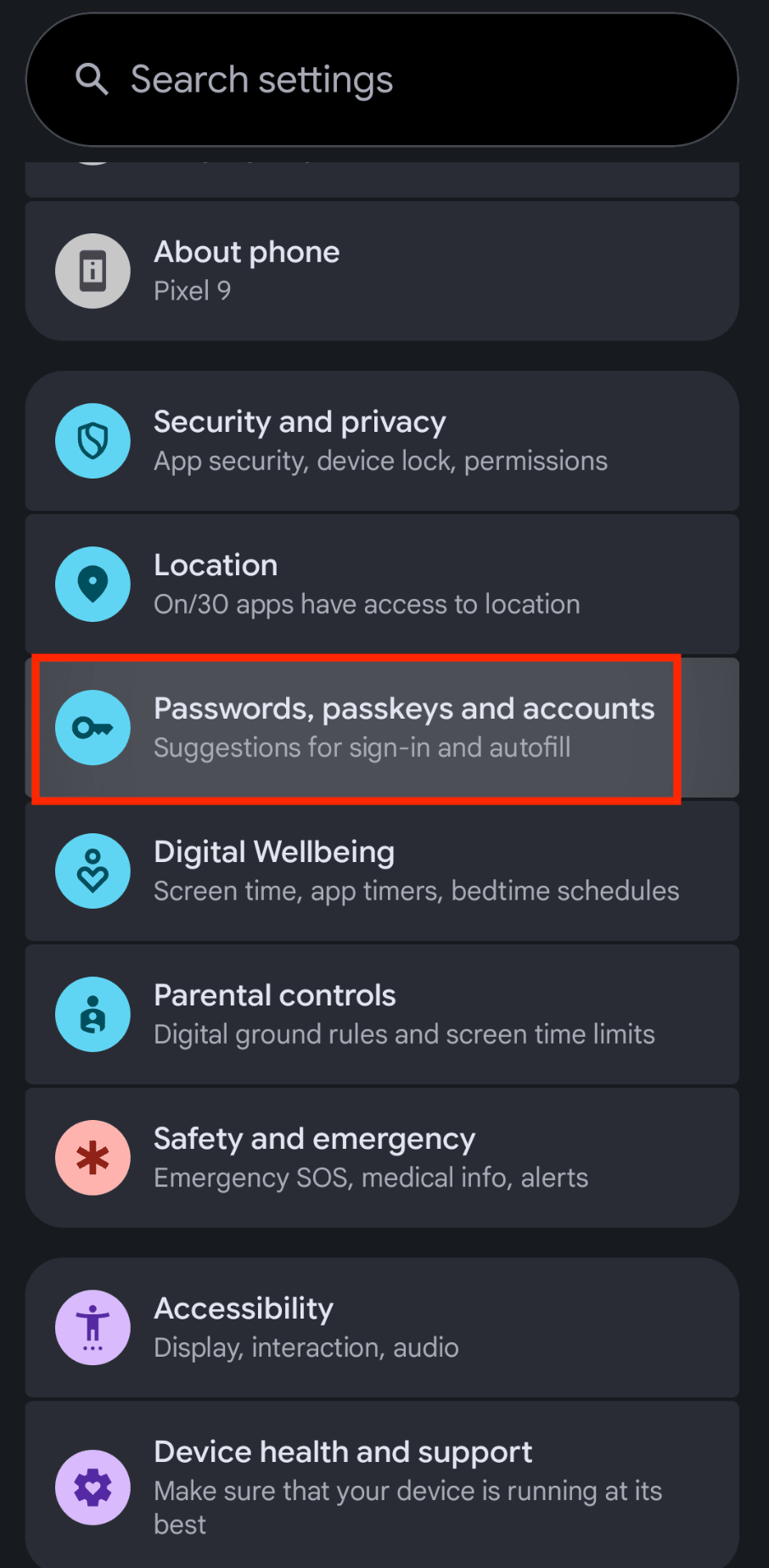
- Selecione a sua conta.
- Toque em Conta Google.

- Vá ao separador Segurança ou Início de sessão.

- Em Como inicia sessão no Google, toque em Palavra-passe.
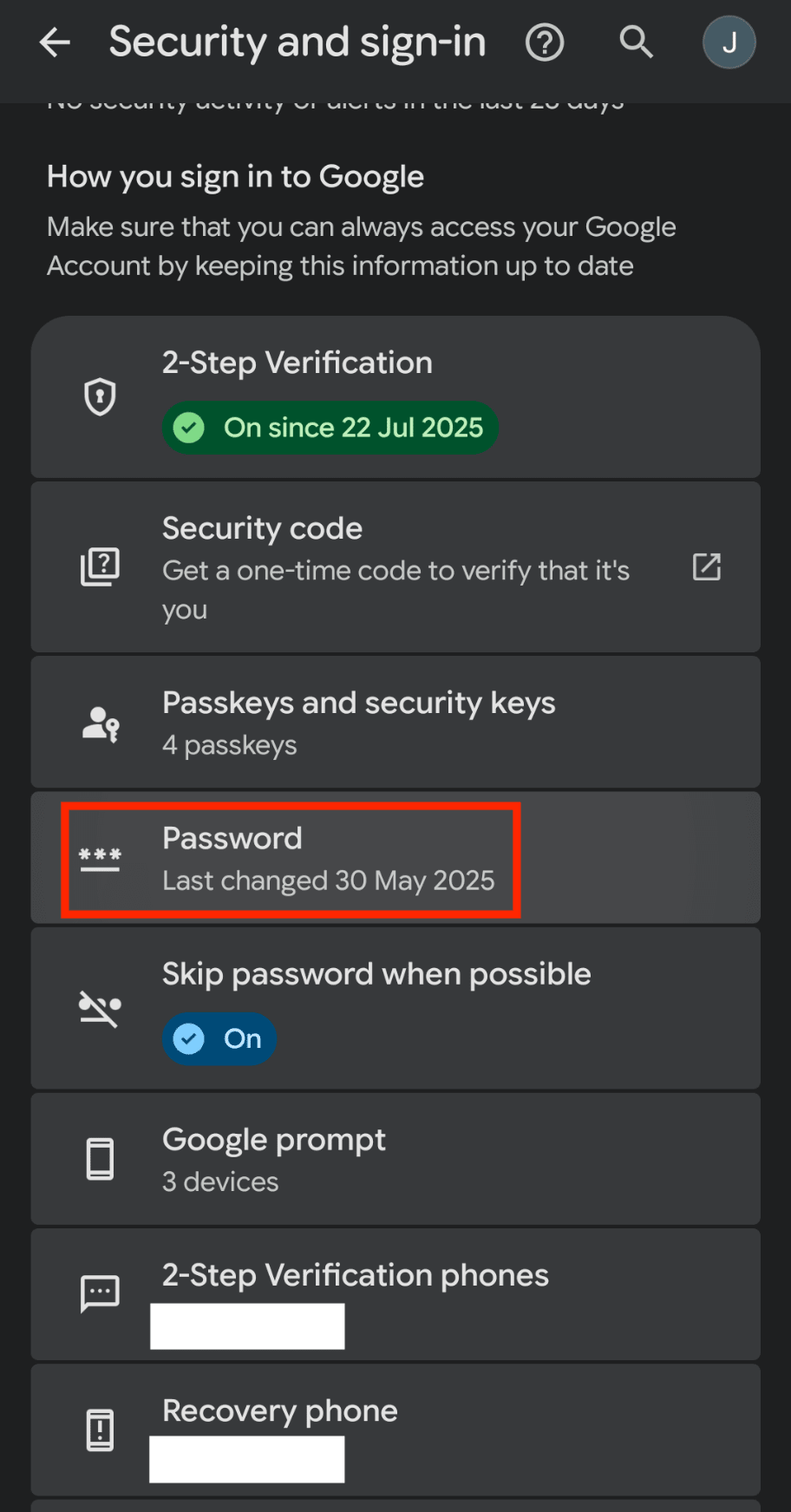
- Introduza a sua nova palavra-passe e toque em Alterar palavra-passe.
Assim que tiver atualizado a sua palavra-passe, o seu dispositivo irá normalmente pedir-lhe para iniciar sessão novamente. Poderá também ver uma mensagem como “É necessária uma ação na conta” se o seu e-mail parar de sincronizar. Introduza a sua nova palavra-passe quando solicitado.
Se não vir um aviso, remova a conta e adicione-a novamente:
- Abra as Definições.
- Toque em Palavras-passe, chaves de acesso e contas.
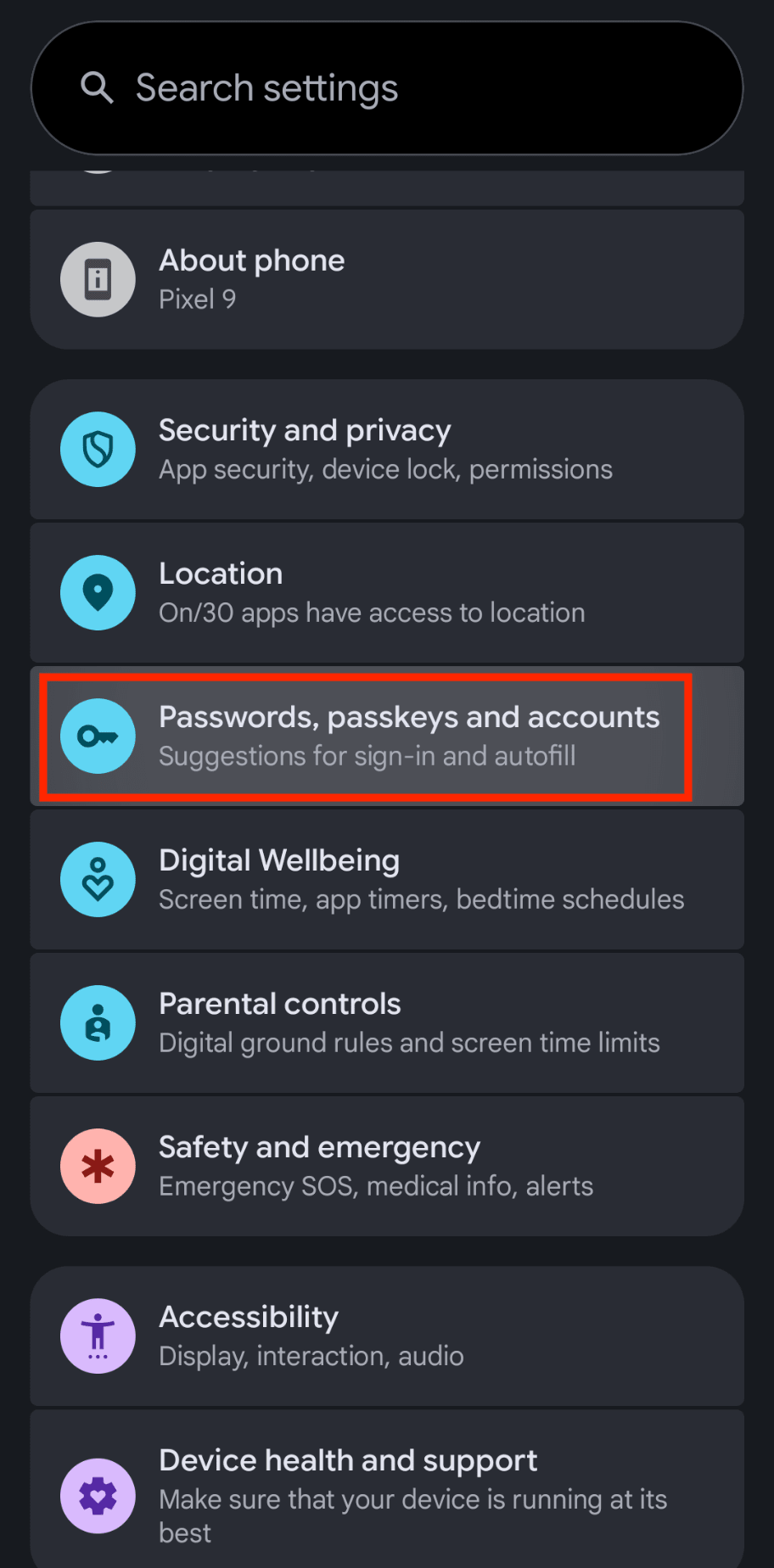
- Selecione a conta que pretende atualizar.
- Toque em Remover conta.

- Adicione a conta novamente e inicie sessão utilizando a sua nova palavra-passe.
Dicas para criar uma palavra-passe de e-mail forte
Uma palavra-passe deve ser difícil de adivinhar para um estranho ou para um computador, mas fácil de gerir para si.
Crie-a longa: Tente usar pelo menos 12 caracteres. Palavras-passe mais longas são mais difíceis de decifrar.
Crie-a única: Não reutilize palavras-passe em diferentes contas.
Evite informações pessoais: Não utilize nomes, datas de aniversário ou palavras comuns.
Torne-a aleatória ou memorável: Uma palavra-passe aleatória é mais segura do que uma previsível.
Um gerador de palavras-passe torna tudo isto mais fácil de gerir.
Melhores práticas para a segurança da palavra-passe de e-mail
Alterar a sua palavra-passe é um ótimo começo, mas a segurança é mais do que apenas uma palavra ou frase secreta. Pode tornar a sua caixa de entrada um alvo muito mais difícil utilizando ferramentas que fazem o trabalho pesado por si:
Utilize um gestor de palavras-passe: O Proton Pass pode criar, guardar e preencher automaticamente as suas palavras-passe nos seus dispositivos de forma segura. Tem um gerador de palavras-passe incorporado para o ajudar a criar palavras-passe únicas para todas as suas contas.
Ative a autenticação de dois fatores (2FA): Isto adiciona uma segunda camada de segurança, tal como um código único enviado para a sua aplicação de autenticação, para que apenas a palavra-passe não seja suficiente para aceder à sua conta. O Proton Pass fornece 2FA para todas as contas que a suportem, juntamente com a funcionalidade Pass Monitor que o alerta para palavras-passe repetidas e 2FA inativa.
Reveja as sessões ativas regularmente: Verifique onde a sua conta tem a sessão iniciada e revogue o acesso de dispositivos ou localizações que não reconheça. Todas as Contas Proton incluem um monitor de conta gratuito para o ajudar a acompanhar as sessões ativas.
Mantenha as opções de recuperação atualizadas: Certifique-se de que o seu endereço de e-mail de recuperação e o seu número de telefone estão atualizados, seguros e pertencem apenas a si.
Tenha cuidado com o acesso de aplicações de terceiros: Remova aplicações ligadas, extensões de navegador ou clientes de e-mail que já não utilize ou que não reconheça.
Esteja atento ao phishing: Verifique sempre o remetente, o domínio e o URL antes de introduzir os seus detalhes de início de sessão. Evite iniciar sessão através de ligações em e-mails inesperados. O Proton Mail tem proteção contra phishing incorporada que o mantém seguro contra infratores conhecidos.
Mantenha os seus dispositivos atualizados: Instale as atualizações de segurança do seu sistema operativo, navegador, aplicação de e-mail e gestor de palavras-passe.
Utilize alertas de conta: ative as notificações para novos inícios de sessão, alterações de palavra-passe, alterações de recuperação e atividade suspeita. Nos planos pagos da Proton, pode ativar o Proton Sentinel para evitar que a sua conta seja comprometida.
Proteja a sua conta do gestor de palavras-passe: utilize uma palavra-passe mestra forte e ative o 2FA para o próprio gestor de palavras-passe. Pode utilizar o Proton Authenticator para ativar o 2FA para a sua conta Proton.
O que fazer se se esqueceu da sua palavra-passe de e-mail
Se não conseguir iniciar sessão, procure a ligação Esqueci-me da palavra-passe. A maioria dos sítios web coloca esta ligação diretamente por baixo da caixa de início de sessão na sua página de login. Clicar nela permitir-lhe-á normalmente verificar a sua identidade utilizando um endereço de e-mail de cópia de segurança ou um número de telefone.
Para o Proton Mail, poderá também necessitar da sua frase de recuperação ou ficheiro de recuperação para recuperar o acesso às suas mensagens encriptadas.
Mantenha as suas contas de e-mail seguras
Uma palavra-passe de e-mail fraca ou exposta pode tornar-se rapidamente num problema de segurança muito maior. Se recebeu alertas de segurança, reutilizou palavras-passe em vários sítios web ou suspeita que a sua conta possa ter sido exposta num incidente, deve alterar as palavras-passe afetadas o mais rapidamente possível.
Alterar a sua palavra-passe é uma das formas mais rápidas de reduzir o risco de outra pessoa aceder às suas informações. Utilizar um gestor de palavras-passe como o Proton Pass e um e-mail encriptado de ponto a ponto como o Proton Mail pode ajudá-lo a manter a sua caixa de entrada segura.





