Proton for Business sıkça sorulan sorular (SSS)
- Okuma süresi
- 6 dakikalık
- Kategori
- Başlayın
Burada, kullanıcıları yönetme, parolaları değiştirme, depolama alanı atama ve daha fazlası dahil olmak üzere Proton for Business hesaplarının nasıl kullanılacağı hakkındaki sıkça sorulan soruları yanıtlıyoruz.
Kullanıcılarımın e-postalarını görmek için e-posta kutularında nasıl oturum açabilirim?
Yalnızca güvenli olmayan kullanıcılarınızın e-posta kutularına erişebilirsiniz. Bir kullanıcıyı güvenli olarak ayarladıysanız bunu geri alamazsınız ve kullanıcının e-posta kutusuna erişemezsiniz.
Güvenli olmayan bir kullanıcının e-posta kutusuna erişmek için:
1. (Masaüstünde) account.proton.me adresine gidin ve yönetici hesabınızda oturum açın.
2. Ayarlar → Tüm ayarlar → Kuruluş → Kullanıcılar bölümüne gidin.
3. Erişmek istediğiniz kullanıcıyı bulun, Düzenle seçeneğinin yanındaki açılır menüye tıklayın ve Oturum aç seçeneğine tıklayın.
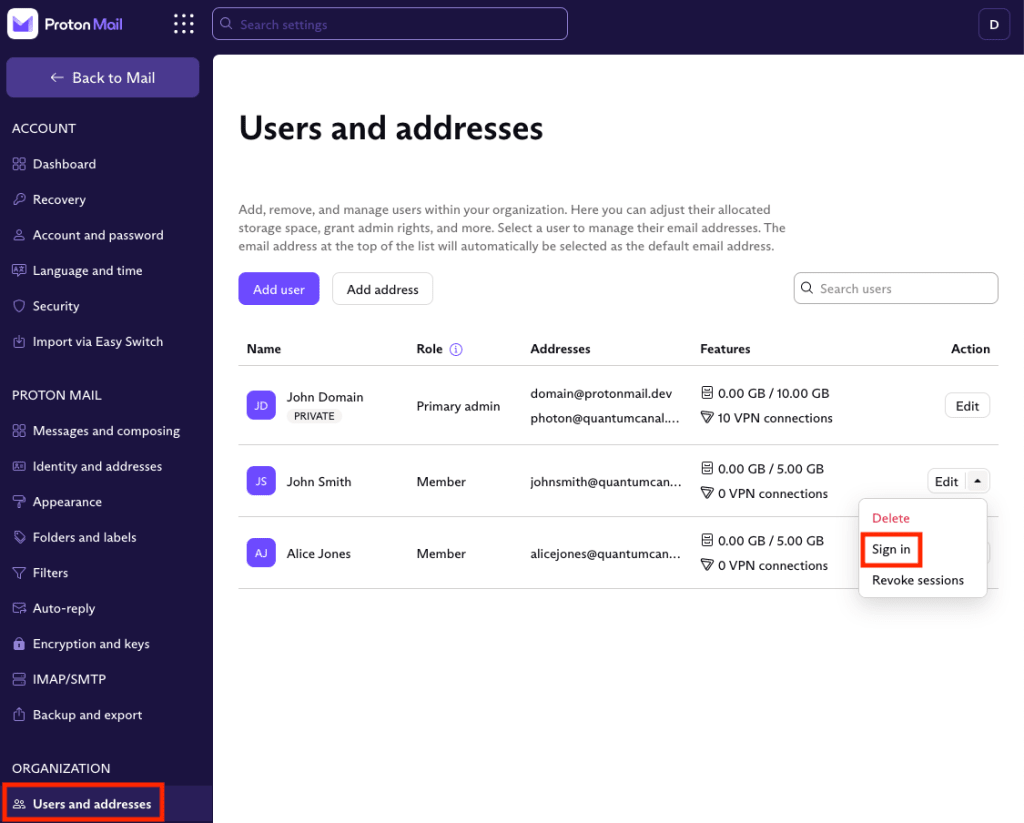
4. Şu anda kullanmakta olduğunuz yönetici hesabının oturum açma parolasını yazın.
Artık bir yönetici olarak kullanıcının e-postalarını görüntülemek ve diğer değişiklikleri yapmak için hesabına erişebileceksiniz.
Bir kullanıcıyı nasıl yönetici yaparım?
Kuruluşunuza bir kullanıcı ekledikten sonra, bu kullanıcıya yönetici (admin) yetkileri atayabilirsiniz.
Bir kullanıcıyı yönetici yapmak için:
1. (Masaüstünde) account.proton.me adresine gidin ve yönetici hesabınızda oturum açın.
2. Ayarlar → Tüm ayarlar → Kuruluş → Kullanıcılar bölümüne gidin.
3. Yönetici yetkileri vermek istediğiniz kullanıcıyı bulun ve Düzenle seçeneğine tıklayın.

4. Yönetici anahtarını açın.
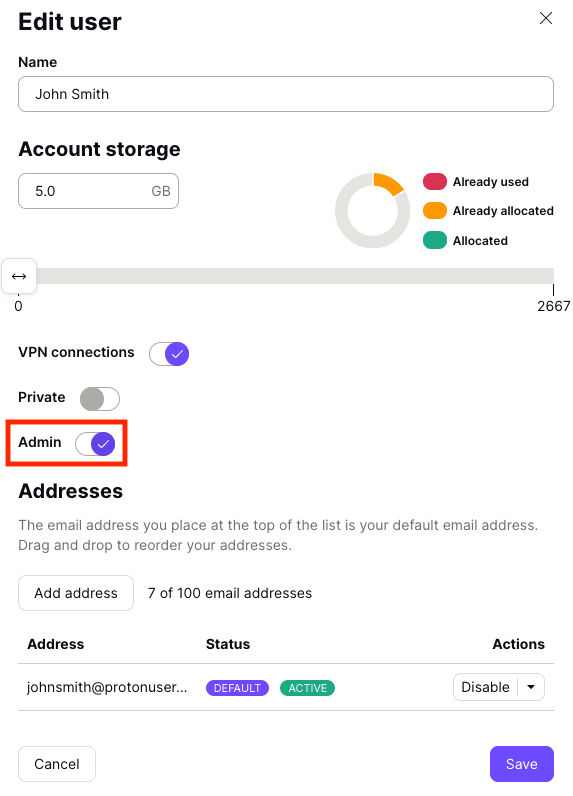
Kullanıcı yönetici olarak atandıktan sonra, hesabında oturum açması ve kuruluşu oluştururken seçtiğiniz kuruluş parolasını yazarak yönetici durumunu etkinleştirmesi gerekir.
Yukarıdaki Yönetici anahtarını kapatarak bir kullanıcının yönetici yetkilerini istediğiniz zaman iptal edebilirsiniz.
Bir kullanıcının parolasını nasıl değiştirebilirim?
Yalnızca güvenli olmayan kullanıcıların parolalarına erişebilir ve bunları değiştirebilirsiniz.
Bir kullanıcının parolasını değiştirmek için:
1. (Masaüstünde) account.proton.me adresine gidin ve yönetici hesabınızda oturum açın.
2. Ayarlar → Tüm ayarlar → Kuruluş → Kullanıcılar bölümüne gidin.
3. Parolasını değiştirmek istediğiniz kullanıcıyı bulun. Düzenle seçeneğinin yanındaki açılır menüye tıklayın ve Parolayı değiştir seçeneğine tıklayın.
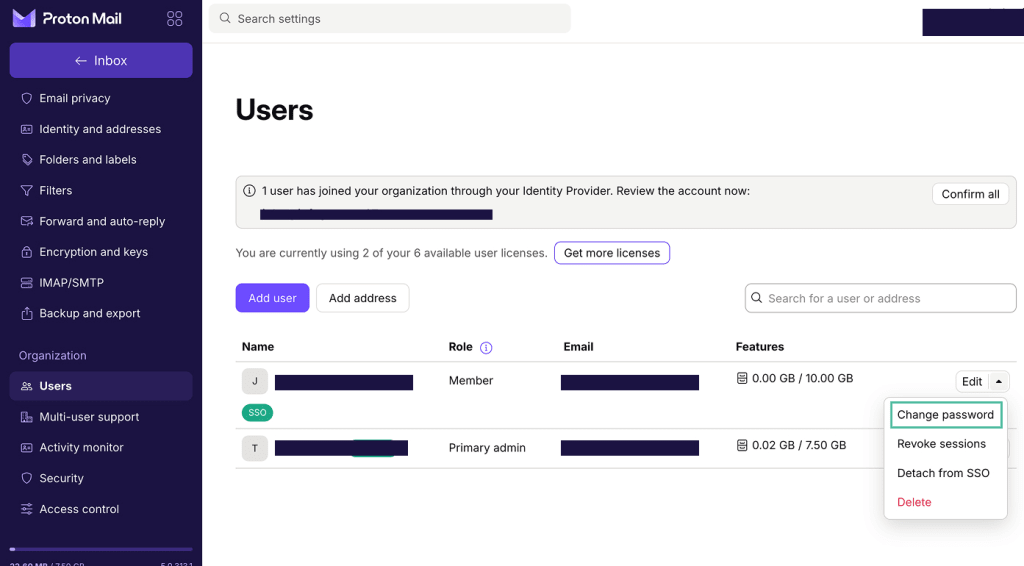
4. Kendi hesap parolanızı tekrar yazmanız istenecektir.
5. Kullanıcı için yeni bir parola yazın, ardından onaylamak için parolayı tekrar yazın. Parolayı değiştir seçeneğine tıklayın.
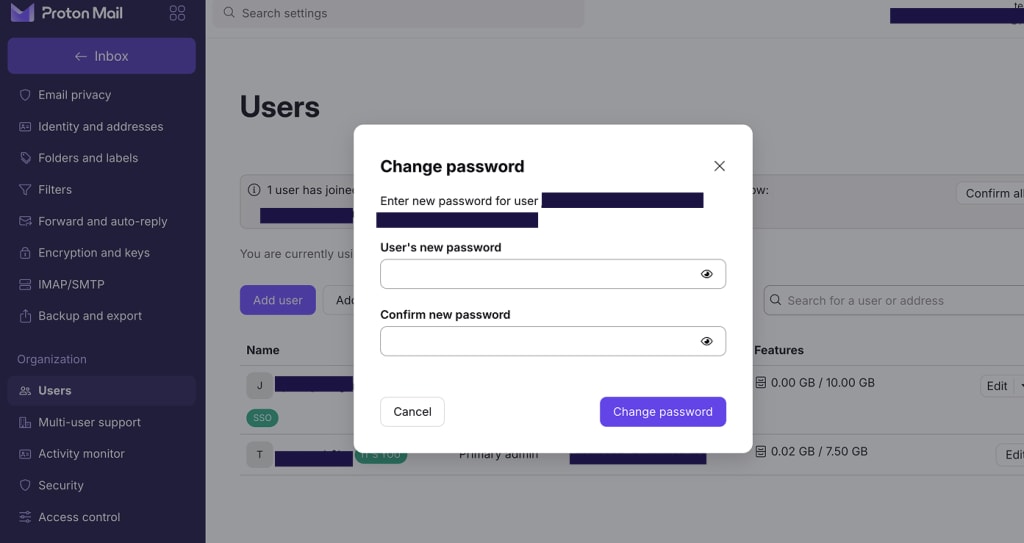
Kullanıcınız artık yeni parolasıyla oturum açabilir.
Kuruluşuma nasıl daha fazla kullanıcı veya adres ekleyebilirim?
Yeni kullanıcılar veya adresler eklemek için:
1. (Masaüstünde) account.proton.me adresine gidin ve yönetici hesabınızda oturum açın.
2. Ayarlar → Tüm ayarlar → Kuruluş → Kullanıcılar bölümüne gidin.
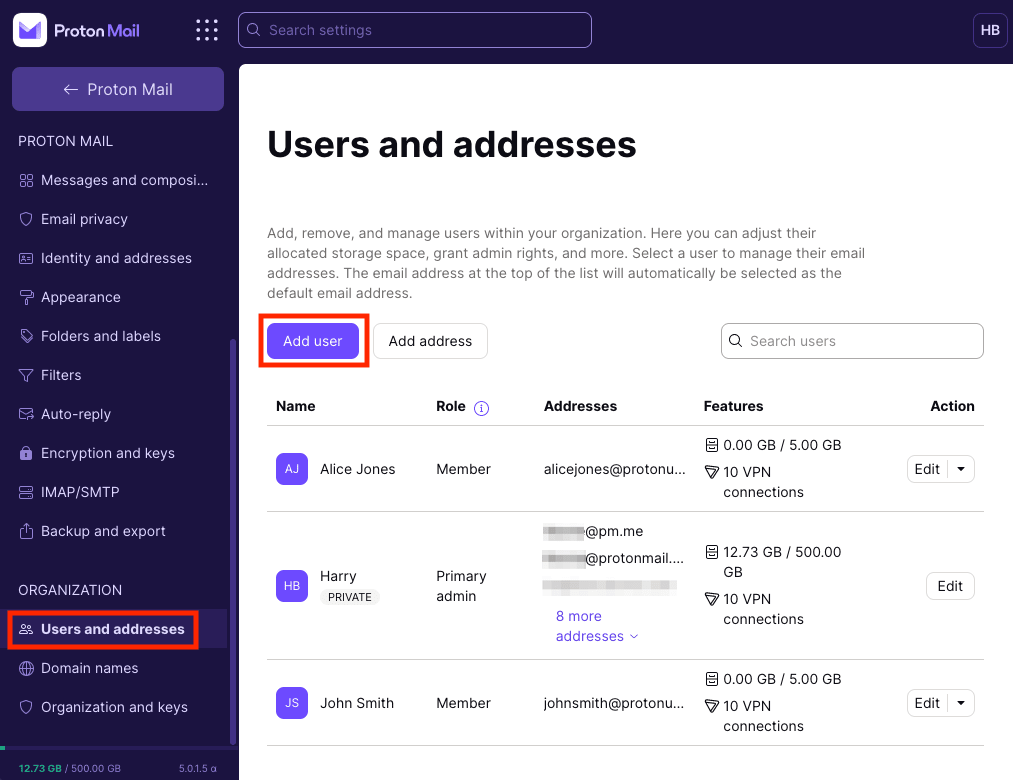
3. Kullanıcı ekle veya Adres ekle düğmesine tıklayın.
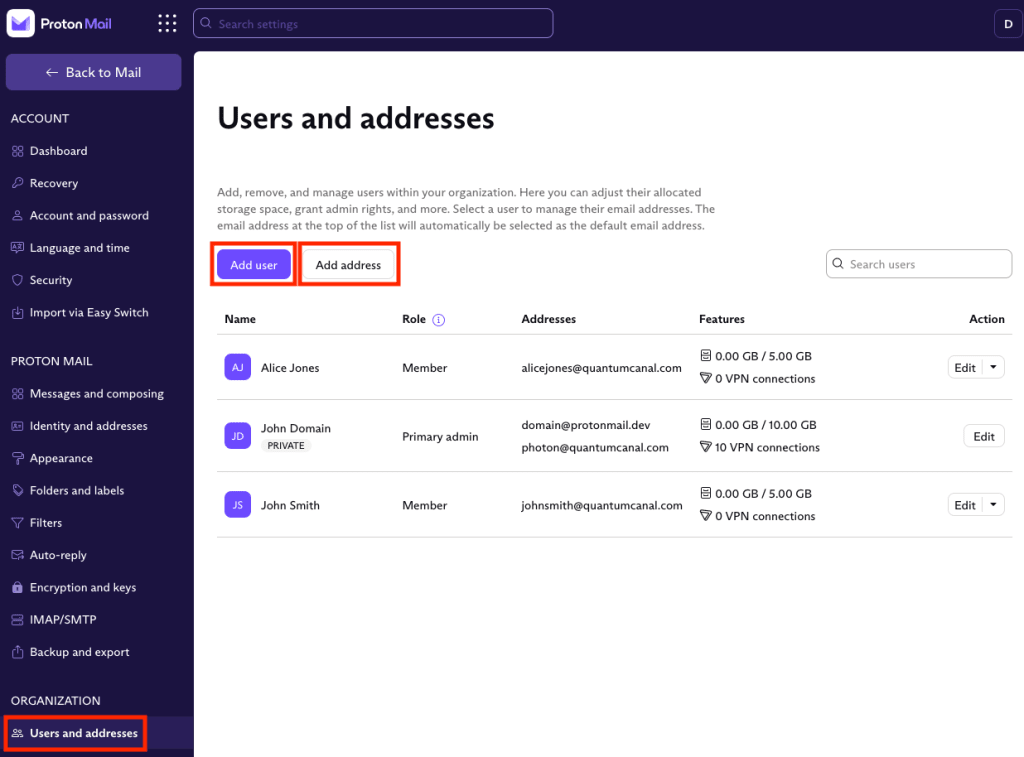
Kuruluşunuza kullanıcı ekleme hakkında ayrıntılı bilgi alın
Kuruluşunuza tarifenizin izin verdiği kadar kullanıcı ekleyebilirsiniz. Varsayılan olarak Proton for Business tarifeleri, bir kullanıcı ve kullanıcı başına en fazla 10 adres (Proton Mail Essentials için) veya 15 adres (Proton Business için) ile gelir.
Daha fazla kullanıcı ve adres eklemeniz gerekiyorsa tarifenize daha fazla kullanıcı eklemeniz gerekir.
Proton for Business tarifenize nasıl daha fazla kullanıcı ve adres ekleyeceğinizi öğrenin
Not: Mevcut Business tarifenizden farklı bir tarifede kullanıcı ekleyemezsiniz — örneğin, şu anda Workspace Standard tarifesine aboneyseniz Mail Essentials veya Mail Plus tarifesinde bir kullanıcı ekleyemezsiniz.
Bir veya daha fazla kullanıcıyı silersem, onların depolama alanını diğer kullanıcılara veya yöneticilere atayabilir miyim?
Bir kullanıcıyı silerseniz atanmamış depolama alanınız olur. Kalan depolama alanı diğer kullanıcılara otomatik olarak yeniden atanmaz.
Depolama alanını yeniden atamak isterseniz bunu belirli kullanıcılara veya yöneticilere atayabilirsiniz:
1. (Masaüstünde) account.proton.me adresine gidin ve yönetici hesabınızda oturum açın.
2. Ayarlar → Tüm ayarlar → Kuruluş → Kullanıcılar bölümüne gidin.
3. Ek depolama alanı atamak istediğiniz kullanıcıyı bulun ve Düzenle seçeneğine tıklayın.

4. Hesap depolama alanı alanına bu kullanıcıya atamak istediğiniz toplam depolama alanını yazın veya depolama alanını artırmak için kaydırıcıyı sağa taşıyın.
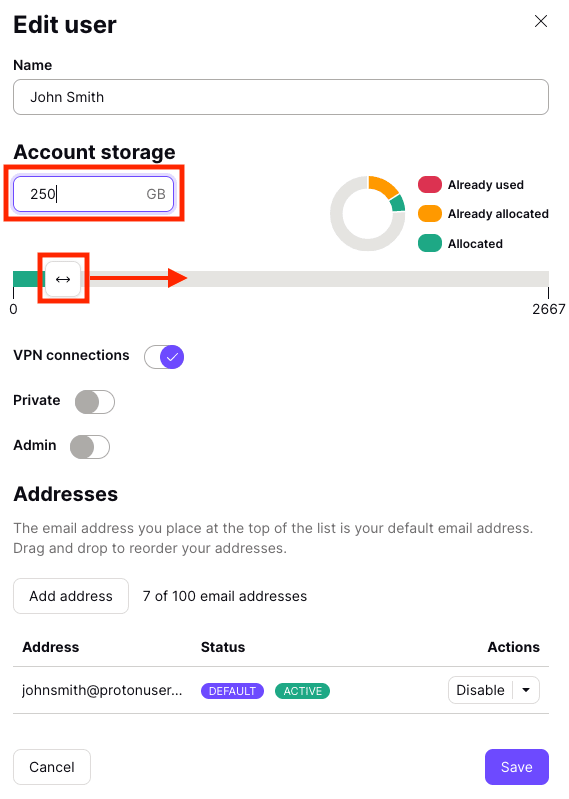
5. Kaydet seçeneğine tıklayın.
Proton Mail adresi olan bir kullanıcıyı nasıl oluşturabilirim veya kullanıcıların hesaplarına nasıl Proton Mail adresleri ekleyebilirim?
Maalesef Proton Mail adreslerine sahip kullanıcılar oluşturmak mümkün değildir ve mevcut hesaplara Proton Mail adresleri ekleyemezsiniz. Gelecekte bu seçeneği geliştirmeyi planlıyoruz.
Zaten bir Proton for Business tarifesine abone olmama rağmen çok kullanıcı desteğini açamayacağım belirtiliyor.
Proton for Business tarifeleri varsayılan olarak yalnızca bir kullanıcı ile gelir. Çok kullanıcı desteğini açmak istiyorsanız tarifenize ek kullanıcılar eklemeniz gerekir.
Tarifenize kullanıcı eklemek için:
1. (Masaüstünde) account.proton.me adresine gidin ve yönetici hesabınızda oturum açın.
2. Ayarlar → Tüm ayarlar → Pano → Tarifeniz → Aboneliği özelleştir bölümüne gidin.

3. Tarifenizi özelleştirin → Kullanıcı sayısı bölümüne gidin ve + simgesini kullanarak hesabınıza kullanıcı ekleyin (veya – simgesini kullanarak kaldırın).
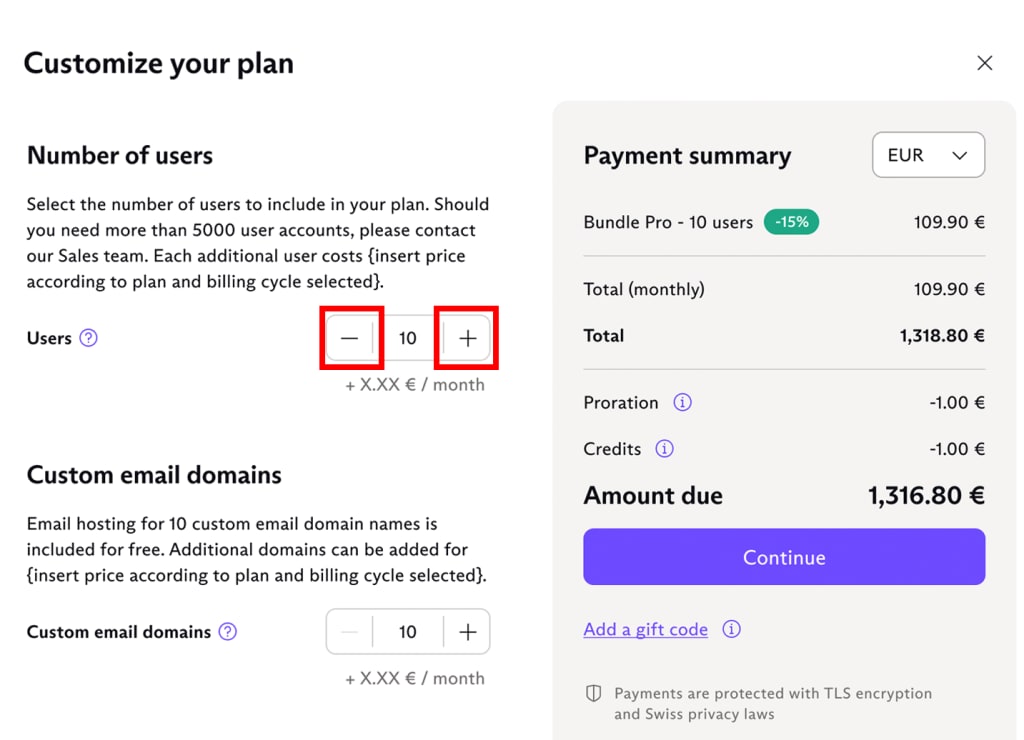
4. Ödeme sayfasına gitmek için İlerle seçeneğine tıklayın.
Proton for Business tarifenize kullanıcılar ve adresler ekleme hakkında ayrıntılı bilgi alın
Birincil yönetici hesabımla zaten kullanmakta olduğum özel etki alanı e-posta adresinin aynısıyla bir kullanıcı oluşturabilir miyim?
Zaten kullanmakta olduğunuz bir e-posta adresiyle kullanıcı oluşturmanız mümkündür.
Örneğin, birincil hesabınızın harry@protonmail.com olduğunu ve kişisel olarak harry@protonuser.me özel etki alanı adresini kullanarak e-posta gönderip aldığınızı varsayalım.
Eski e-postalarınızın tümünü silmeden harry@protonuser.me adresiyle bir kullanıcı oluşturmak için:
1. Bir bilgisayardan account.proton.me adresine giderek yönetici (admin) Proton Hesabınızda oturum açın ve Ayarlar → Tüm ayarlar → Kuruluş → Kullanıcılar ve adresler bölümüne gidin.
2. Yeni bir kullanıcıya yeniden atamak istediğiniz adrese sahip birincil yönetici kullanıcınızı bulun ve Düzenle seçeneğine tıklayın.
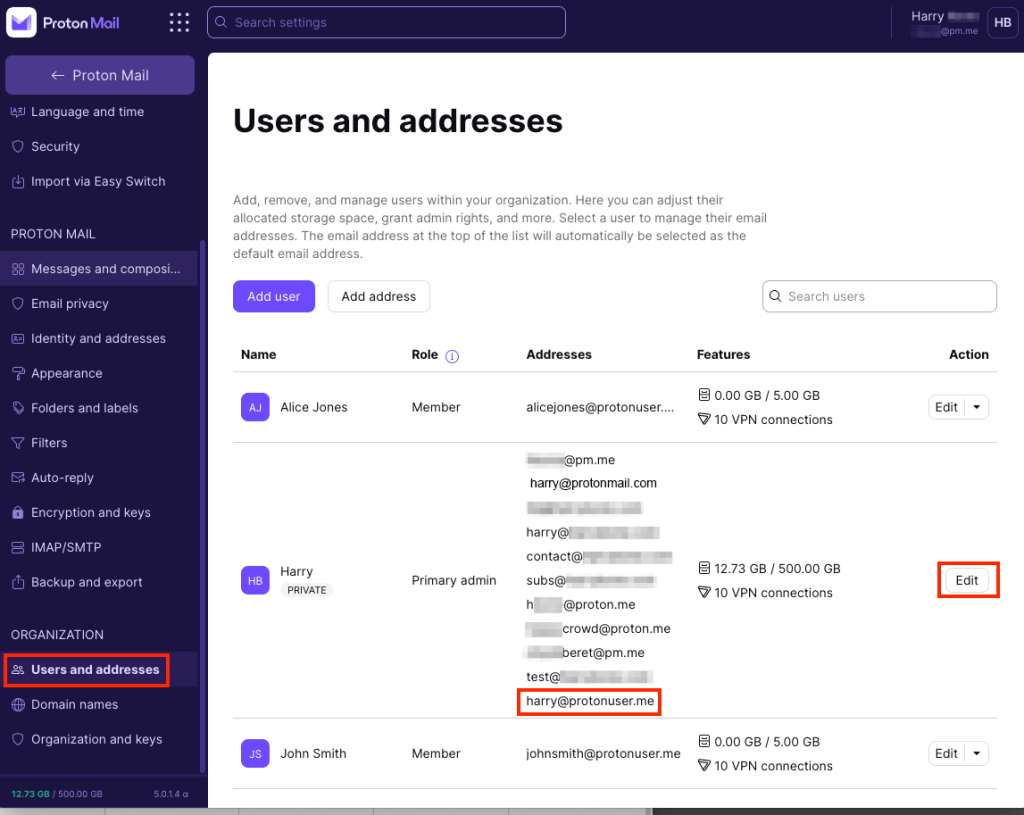
3. Yeniden atamak istediğiniz adresin yanındaki açılır menüye tıklayın ve Kapat seçeneğine tıklayın.

Artık bu adresten e-posta gönderip alamayacaksınız ancak eski e-postalarınız birincil e-posta kutunuzda (yani harry@protonmail.com) mevcut olmaya devam edecektir.
4. Aynı Kullanıcılar ve adresler sekmesinde Kullanıcı ekle seçeneğine tıklayın ve yeni kullanıcınız için e-posta adresini yeniden oluşturun.