Proton for Business के अक्सर पूछे जाने वाले सवाल (FAQ)
- पढ़ने का समय
- 0 मिनट
- श्रेणी
- शुरू करें
यहां हम Proton for Business खातों के इस्तेमाल के बारे में आम सवालों के जवाब देते हैं, जिनमें उपयोगकर्ताओं को कैसे संभालें, पासवर्ड कैसे बदलें, स्टोरेज कैसे आवंटित करें और भी बहुत कुछ शामिल है।
अपने उपयोगकर्ताओं के मेलबॉक्स में साइन इन करके उनके ईमेल कैसे देखें?
आप सिर्फ अपने गैर-निजी उपयोगकर्ताओं के मेलबॉक्स एक्सेस कर सकते हैं। अगर आपने किसी उपयोगकर्ता को निजी सेट किया है, तो इसे अनडू नहीं किया जा सकता और आप उनका मेलबॉक्स एक्सेस नहीं कर सकते।
किसी गैर-निजी उपयोगकर्ता के मेलबॉक्स को एक्सेस करने के लिए:
1. account.proton.me पे जाएं (डेस्कटॉप पे) और अपने एडमिनिस्ट्रेटर खाते में साइन इन करें।
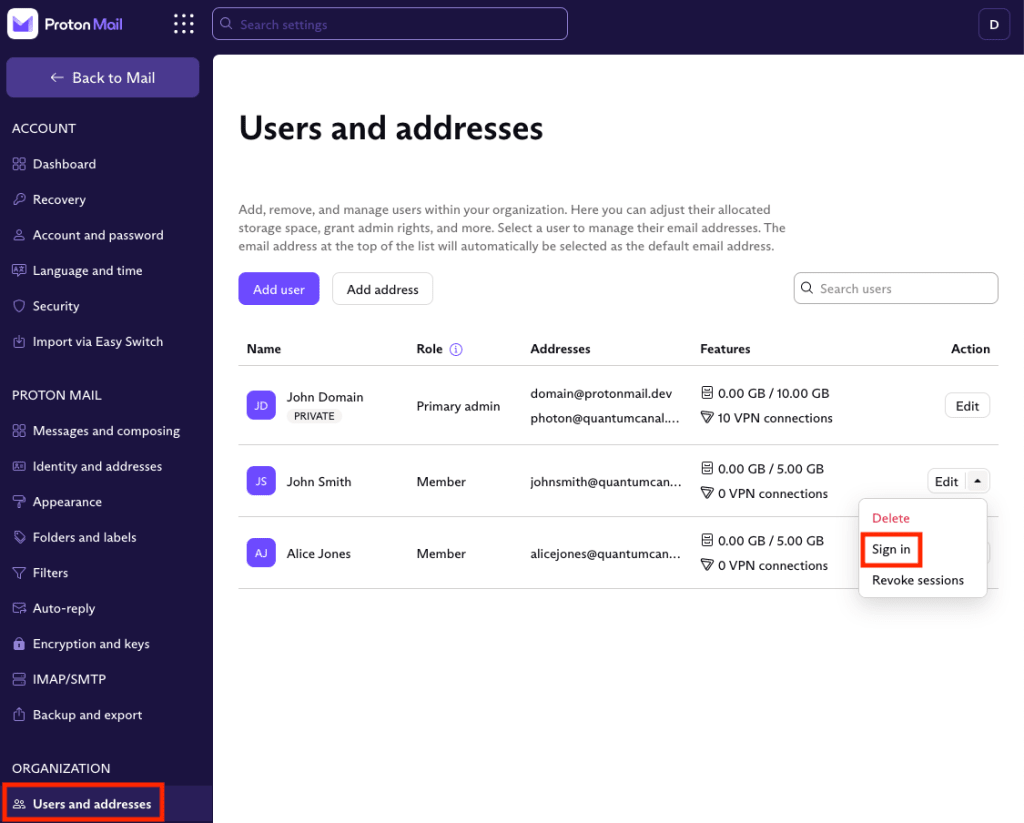
2. सेटिंग → सभी सेटिंग → संगठन → उपयोगकर्ता में जाएं।
3. जिस उपयोगकर्ता को एक्सेस करना है उसे खोजें, बदलें के बगल वाले ड्रॉपडाउन मेन्यू पे क्लिक करें और साइन इन करें पे क्लिक करें।
4. जिस एडमिन खाते का आप अभी इस्तेमाल कर रहे हैं, उसका अपना लॉगइन पासवर्ड डालें।
अब आपको उस उपयोगकर्ता के खाते तक एक्सेस मिल जाएगा और आप एडमिनिस्ट्रेटर के तौर पे उनके ईमेल देख सकते हैं और अन्य बदलाव कर सकते हैं।
किसी उपयोगकर्ता को एडमिनिस्ट्रेटर कैसे बनाएं?
जब आप किसी उपयोगकर्ता को अपने संगठन में जोड़ देते हैं, तो आप उन्हें एडमिनिस्ट्रेटर (एडमिन) के अधिकार दे सकते हैं।
किसी उपयोगकर्ता को एडमिन बनाने के लिए:
1. account.proton.me पे जाएं (डेस्कटॉप पे) और अपने एडमिनिस्ट्रेटर खाते में साइन इन करें।
2. सेटिंग → सभी सेटिंग → संगठन → उपयोगकर्ता में जाएं।
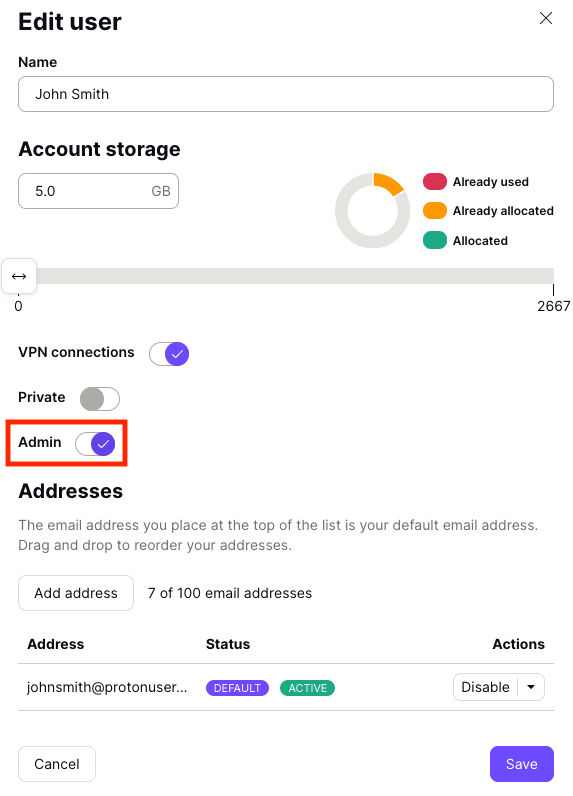
3. जिस उपयोगकर्ता को एडमिन अधिकार देने हैं उसे खोजें और बदलें पे क्लिक करें।

4. एडमिन स्विच चालू करें।
जब उपयोगकर्ता को एडमिन के तौर पे असाइन किया जाता है, तो उन्हें अपने खाते में साइन इन करना होगा और संगठन पासवर्ड डालकर अपनी एडमिन स्थिति सक्रिय करनी होगी, जो आपने संगठन बनाते वक्त चुना था।
ऊपर दिया गया एडमिन स्विच बंद करके आप किसी भी समय उपयोगकर्ता के एडमिन अधिकार वापस ले सकते हैं।
किसी उपयोगकर्ता का पासवर्ड कैसे बदलें?
आप सिर्फ गैर-निजी उपयोगकर्ताओं के पासवर्ड ही एक्सेस और बदल सकते हैं।
किसी उपयोगकर्ता का पासवर्ड बदलने के लिए:
1. account.proton.me पे जाएं (डेस्कटॉप पे) और अपने एडमिनिस्ट्रेटर खाते में साइन इन करें।
2. सेटिंग → सभी सेटिंग → संगठन → उपयोगकर्ता में जाएं।
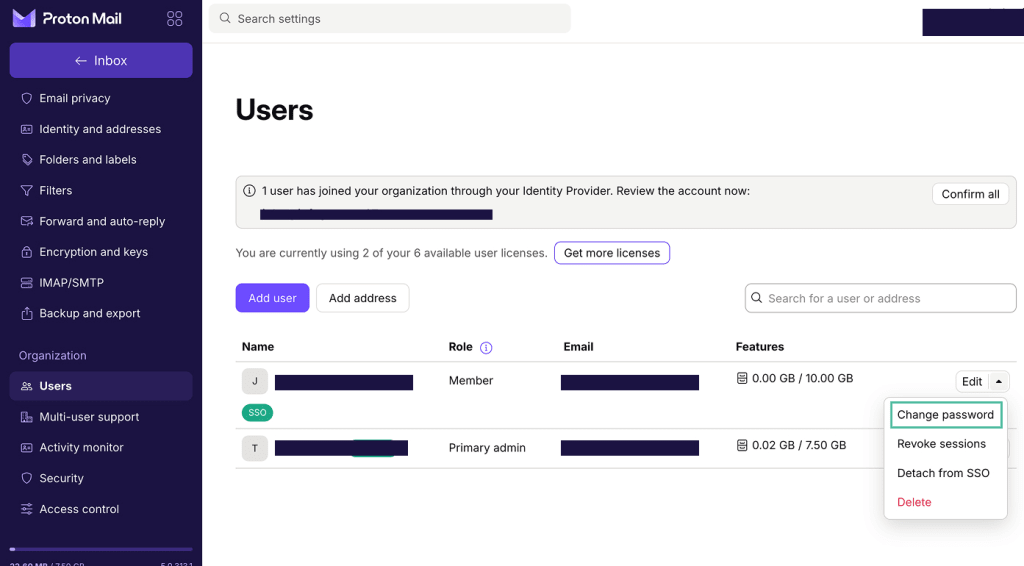
3. जिस उपयोगकर्ता का पासवर्ड बदलना है उसे खोजें। बदलें के बगल वाले ड्रॉपडाउन मेन्यू पे क्लिक करें और पासवर्ड बदलें पे क्लिक करें।
4. आपसे आपके अपने खाते का पासवर्ड दोबारा डालने को कहा जाएगा।
5. उपयोगकर्ता के लिए नया पासवर्ड डालें, फिर पक्का करने के लिए पासवर्ड दोबारा डालें। पासवर्ड बदलें पे क्लिक करें।
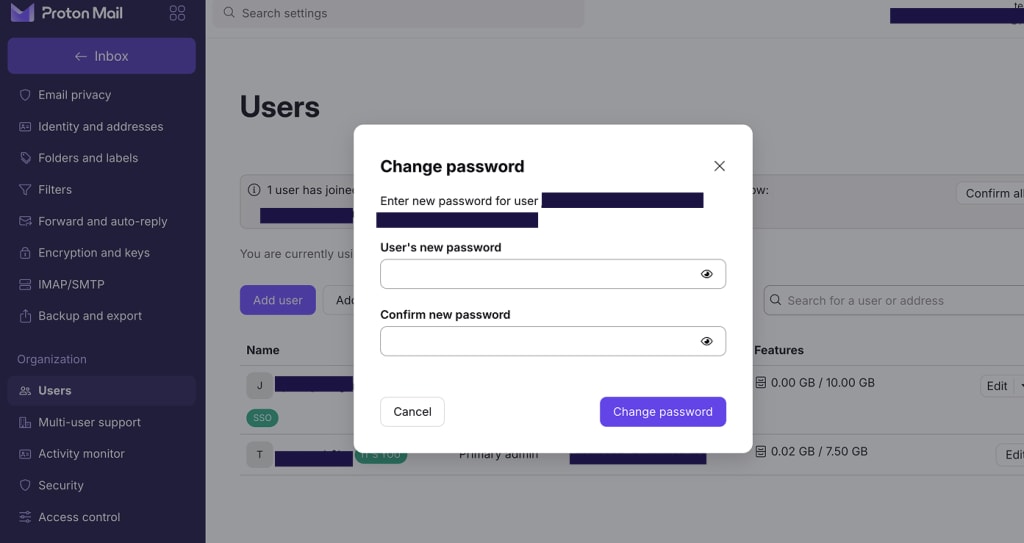
आपका उपयोगकर्ता अब अपने नए पासवर्ड से साइन इन कर सकता है।
अपने संगठन में और उपयोगकर्ता या पते कैसे जोड़ें?
नए उपयोगकर्ता या पते जोड़ने के लिए:
1. account.proton.me पे जाएं (डेस्कटॉप पे) और अपने एडमिनिस्ट्रेटर खाते में साइन इन करें।
2. सेटिंग → सभी सेटिंग → संगठन → उपयोगकर्ता में जाएं।
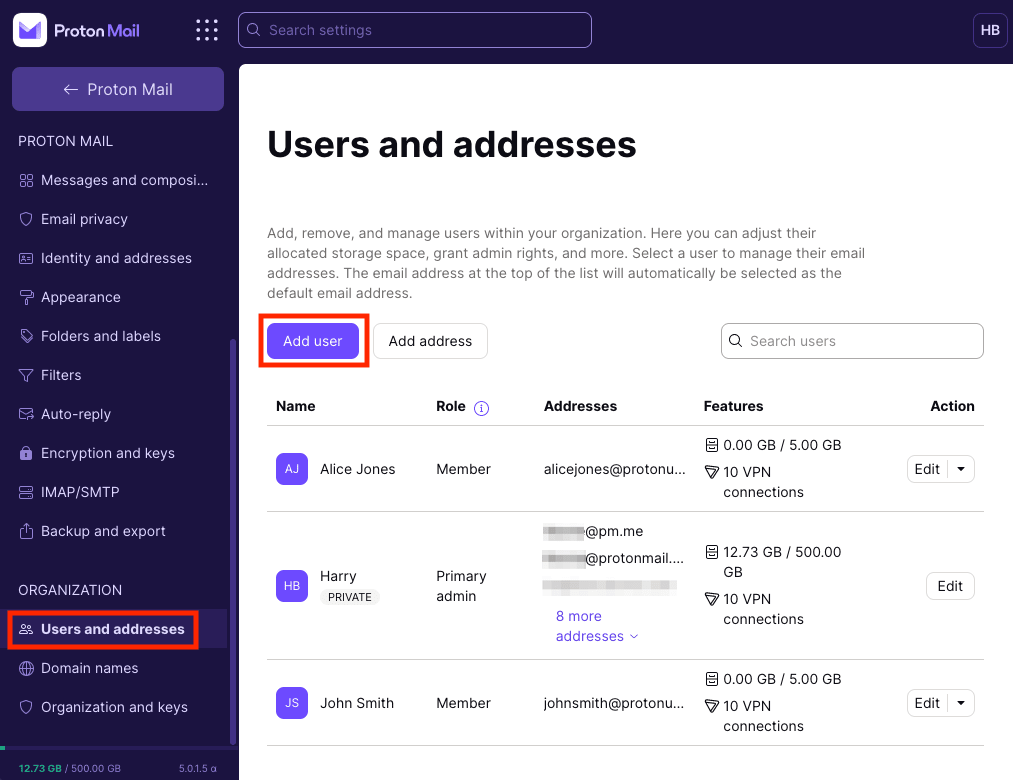
3. उपयोगकर्ता जोड़ें या पता जोड़ें बटन पे क्लिक करें।
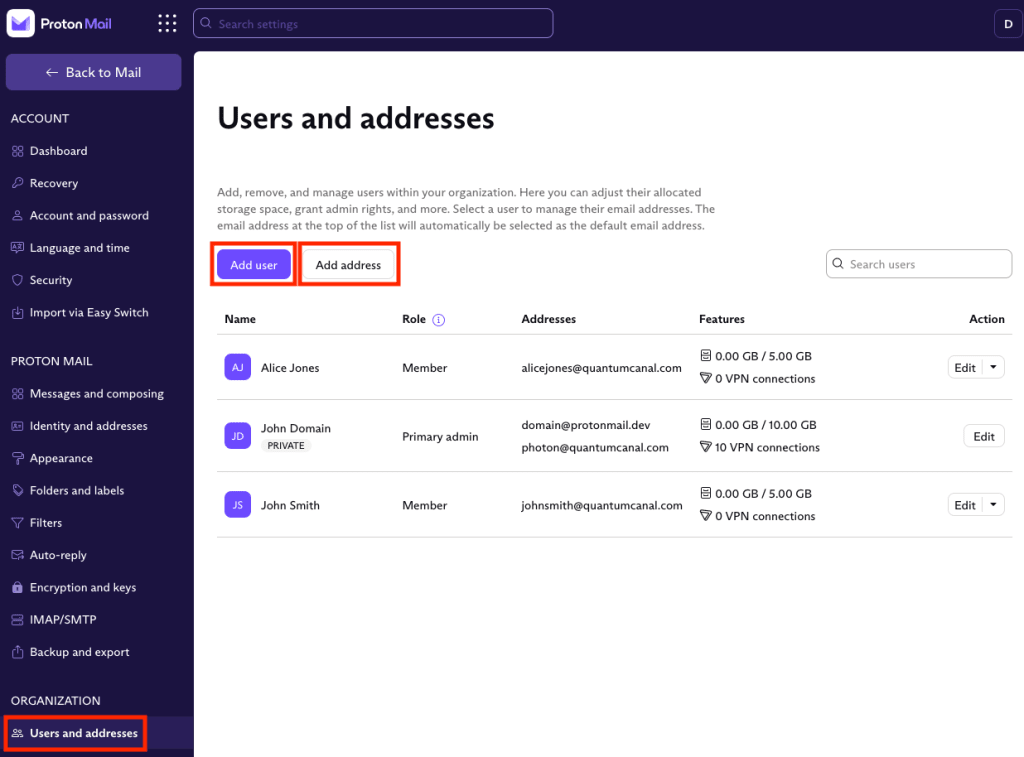
अपने संगठन में उपयोगकर्ता जोड़ने के बारे में और जानें
आप अपने संगठन में उतने उपयोगकर्ता जोड़ सकते हैं जितने की आपका प्लान अनुमति देता है। डिफॉल्ट रूप से, Proton for Business प्लान में एक उपयोगकर्ता और प्रति उपयोगकर्ता 10 पते तक (Proton Mail Essentials के लिए) या 15 पते (Proton Business के लिए) शामिल होते हैं।
अगर आपको ज़्यादा उपयोगकर्ता और ई-मेल पते जोड़ने हैं, तो आपको अपने प्लान में ज़्यादा उपयोगकर्ता जोड़ने होंगे।
जानें कि अपने Proton for Business प्लान में ज़्यादा उपयोगकर्ता और ई-मेल पते कैसे जोड़ें
नोट: आप अपने मौजूदा Business प्लैन से अलग किसी प्लैन पे यूज़र जोड़ नहीं सकते। उदाहरण के लिए, अगर आप अभी Workspace Standard प्लैन के सब्सक्राइब्ड हैं, तो आप Mail Essentials या Mail Plus पे उपयोगकर्ता जोड़ नहीं पाएंगे।
अगर एक या ज़्यादा उपयोगकर्ता मिटा दिए जाएं, तो क्या उनकी स्टोरेज स्पेस दूसरे उपयोगकर्ताओं या एडमिनिस्ट्रेटरों को असाइन की जा सकती है?
अगर आप कोई उपयोगकर्ता मिटा देते हैं, तो बिना आवंटित स्टोरेज स्पेस बच जाता है। बचा हुआ स्टोरेज दूसरे उपयोगकर्ताओं को अपने आप दोबारा आवंटित नहीं होता।
अगर आप स्टोरेज दोबारा आवंटित करना चाहते हैं, तो आप इसे खास उपयोगकर्ताओं या एडमिनिस्ट्रेटरों को असाइन कर सकते हैं:
1. account.proton.me पे जाएं (डेस्कटॉप पे) और अपने एडमिनिस्ट्रेटर खाते में साइन इन करें।
2. सेटिंग → सभी सेटिंग → संगठन → उपयोगकर्ता में जाएं।
3. जिस उपयोगकर्ता को एक्स्ट्रा स्टोरेज आवंटित करना है उसे खोजें और बदलें पे क्लिक करें।

4. इस उपयोगकर्ता को आवंटित करने के लिए जितना कुल स्टोरेज चाहिए, वो खाता संग्रहण फील्ड में डालें या उनका स्टोरेज बढ़ाने के लिए स्लाइडर को दाईं तरफ ले जाएं।
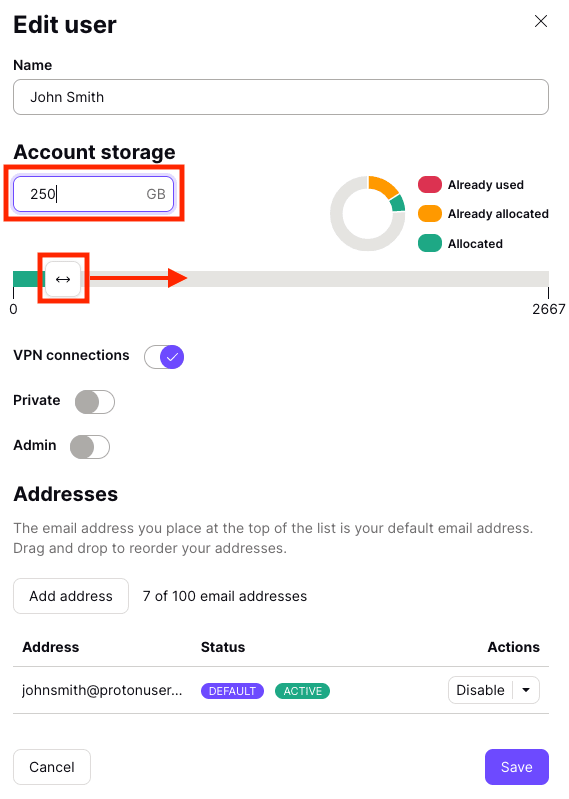
5. सहेजें. पे क्लिक करें
Proton Mail पते के साथ उपयोगकर्ता कैसे बनाएं या उपयोगकर्ताओं के खातों में Proton Mail पते कैसे जोड़ें?
दुभाग्य से, Proton Mail पते के साथ उपयोगकर्ता बनाना संभव नहीं है, और आप मौजूदा खातों में Proton Mail पते नहीं जोड़ सकते। हम भविष्य में ये विकल्प डेवलप करने की योजना बना रहे हैं।
मुझे लिखा आ रहा है कि बहु-उपयोगकर्ता समर्थन सक्षम नहीं किया जा सकता, भले ही मैंने पहले से Proton for Business प्लान ले रखा है।
Proton for Business प्लान में डिफॉल्ट रूप से सिर्फ एक उपयोगकर्ता आता है। अगर आप बहु-उपयोगकर्ता समर्थन सक्षम करना चाहते हैं, तो आपको अपने प्लान में एक्स्ट्रा उपयोगकर्ता जोड़ने होंगे।
अपने प्लान में उपयोगकर्ता जोड़ने के लिए:
1. account.proton.me पे जाएं (डेस्कटॉप पे) और अपने एडमिनिस्ट्रेटर खाते में साइन इन करें।
2. सेटिंग → सभी सेटिंग → डैशबोर्ड → आपका प्लान → सदस्यता कस्टमाइज़ करें में जाएं।

3. अपना प्लान कस्टमाइज़ करें → उपयोगकर्ताओं की संख्या में जाएं और + आइकॉन का इस्तेमाल करके अपने खाते में उपयोगकर्ता जोड़ें (या – आइकॉन का इस्तेमाल करके उन्हें हटाएं)।
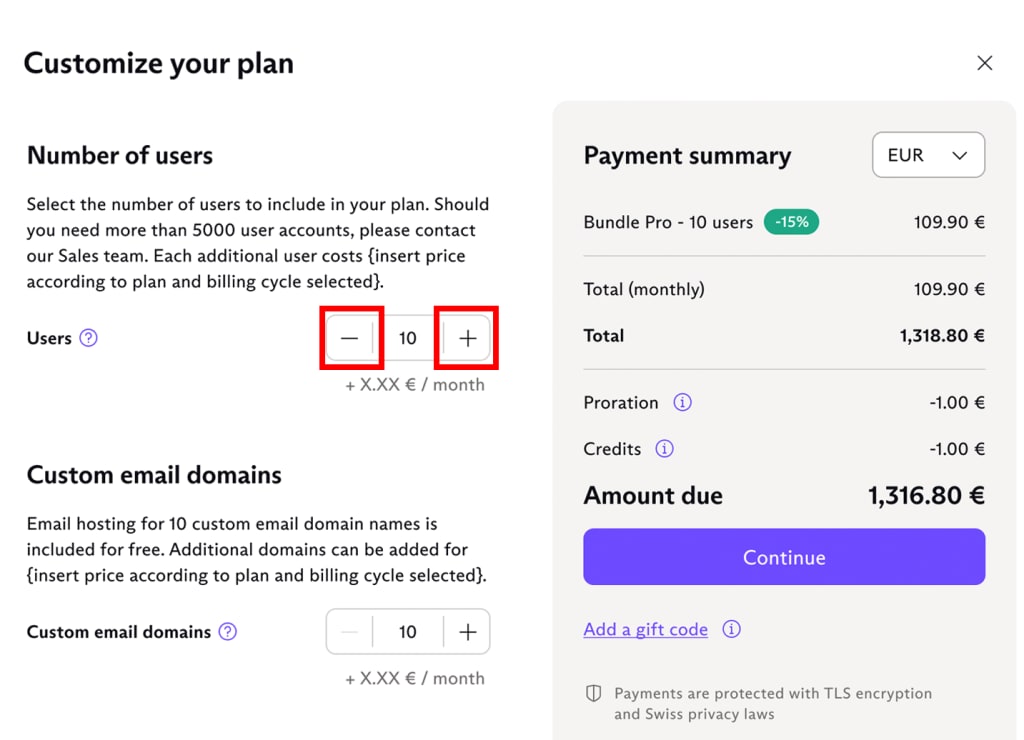
4. चेकआउट पे जाने के लिए जारी रखें पे क्लिक करें।
अपने Proton for Business प्लान में उपयोगकर्ता और ई-मेल पते जोड़ने के बारे में और जानें
क्या किसी उपयोगकर्ता को वोही कस्टम डोमेन ईमेल पता दिया जा सकता है जो पहले से मुख्य एडमिन खाते के साथ इस्तेमाल हो रहा है?
किसी ऐसे ईमेल पते के साथ उपयोगकर्ता बनाना संभव है जिसे आप पहले से इस्तेमाल कर रहे हैं।
उदाहरण के लिए, मान लें कि आपका मुख्य खाता harry@protonmail.com है और आप निजी तौर पे मेल भेजने और प्राप्त करने के लिए कस्टम डोमेन पता harry@protonuser.me इस्तेमाल करते हैं।
बिना अपने सारे पुराने ईमेल मिटाए harry@protonuser.me पते के साथ उपयोगकर्ता बनाने के लिए:
1. कंप्यूटर पे account.proton.me खोलकर अपने एडमिनिस्ट्रेटर (एडमिन) Proton खाते में साइन इन करें और सेटिंग → सभी सेटिंग → संगठन → उपयोगकर्ता और ई-मेल पते में जाएं।
2. अपने मुख्य एडमिन उपयोगकर्ता को खोजें, जिसके पते को आप किसी नए उपयोगकर्ता को दोबारा असाइन करना चाहते हैं, और बदलें पे क्लिक करें।
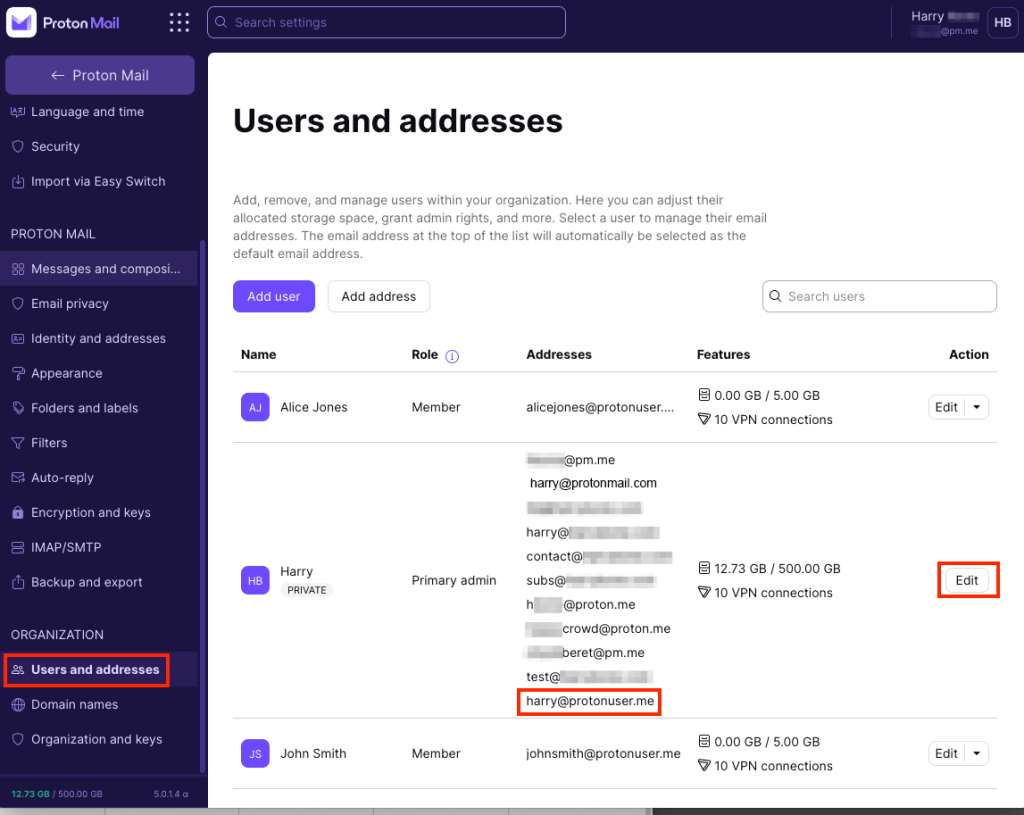
3. जिस पते को आप दोबारा असाइन करना चाहते हैं उसके बगल वाले ड्रॉपडाउन मेन्यू पे क्लिक करें और अक्षम करें पे क्लिक करें।

अब आप इस पते से ईमेल भेज या प्राप्त नहीं कर पाएंगे, लेकिन आपके पुराने ईमेल आपके मुख्य मेलबॉक्स (यानी harry@protonmail.com) में अब भी उपलब्ध रहेंगे।
4. उसी उपयोगकर्ता और ई-मेल पते टैब में उपयोगकर्ता जोड़ें पे क्लिक करें और अपने नए उपयोगकर्ता के लिए ईमेल पता दोबारा बनाएं।