
Proton for Business – vanliga frågor (FAQ)
- Lästid
- 6 min
- Kategori
- Kom igång
Här svarar vi på vanliga frågor om hur du använder Proton for Business-konton, inklusive hur du hanterar användare, ändrar lösenord, tilldelar lagringsutrymme med mera.
Hur kan jag logga in på mina användares brevlådor för att se deras e-postmeddelanden?
Du kan endast få åtkomst till brevlådor som tillhör dina icke-privata användare. Om du har ställt in en användare som privat kan du inte ångra detta, och du kan inte få åtkomst till dennes brevlåda.
För att få åtkomst till en icke-privat användares brevlåda:
1. Gå till account.proton.me (på en dator) och logga in på ditt administratörskonto.
2. Gå till Inställningar → Alla inställningar → Organisation → Användare.
3. Hitta den användare du vill få åtkomst till, klicka på rullgardinsmenyn bredvid Redigera, och klicka på Logga in.
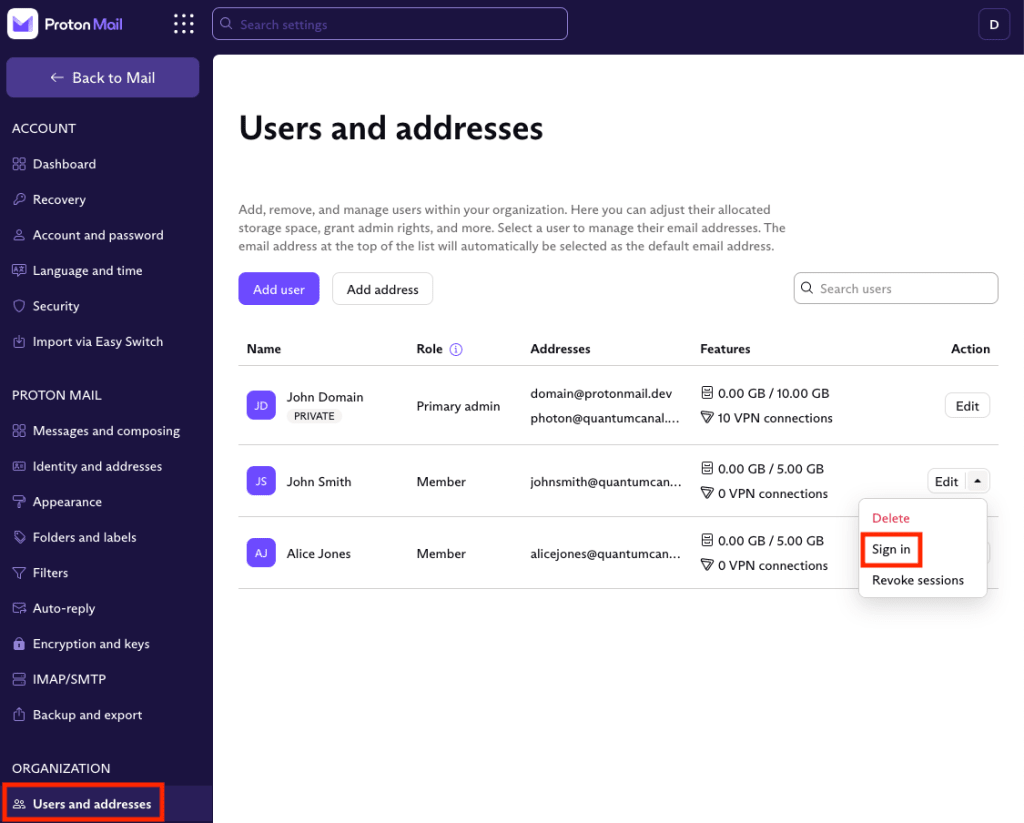
4. Ange ditt inloggningslösenord för det administratörskonto du använder för närvarande.
Du kommer nu att ha åtkomst till användarens konto för att visa dennes e-postmeddelanden och göra andra ändringar som administratör.
Hur gör jag en användare till administratör?
När du har lagt till en användare i din organisation kan du tilldela denne administratörsrättigheter (admin).
För att göra en användare till admin:
1. Gå till account.proton.me (på en dator) och logga in på ditt administratörskonto.
2. Gå till Inställningar → Alla inställningar → Organisation → Användare.
3. Hitta den användare du vill ge administratörsrättigheter till och klicka på Redigera.

4. Slå på reglaget Admin.
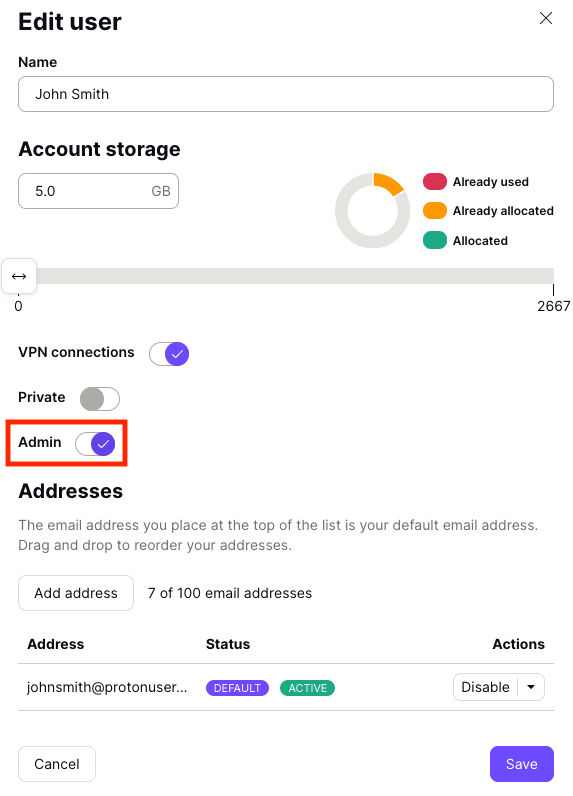
När användaren har tilldelats rollen som admin måste denne logga in på sitt konto och aktivera sin adminstatus genom att ange det organisationslösenord som du valde när du skapade organisationen.
Du kan när som helst återkalla en användares administratörsrättigheter genom att stänga av reglaget Admin ovan.
Hur kan jag ändra en användares lösenord?
Du kan endast få åtkomst till och ändra lösenord för användare som inte är privata.
För att ändra en användares lösenord:
1. Gå till account.proton.me (på en dator) och logga in på ditt administratörskonto.
2. Gå till Inställningar → Alla inställningar → Organisation → Användare.
3. Hitta den användare vars lösenord du vill ändra. Klicka på rullgardinsmenyn bredvid Redigera och klicka på Ändra lösenord.
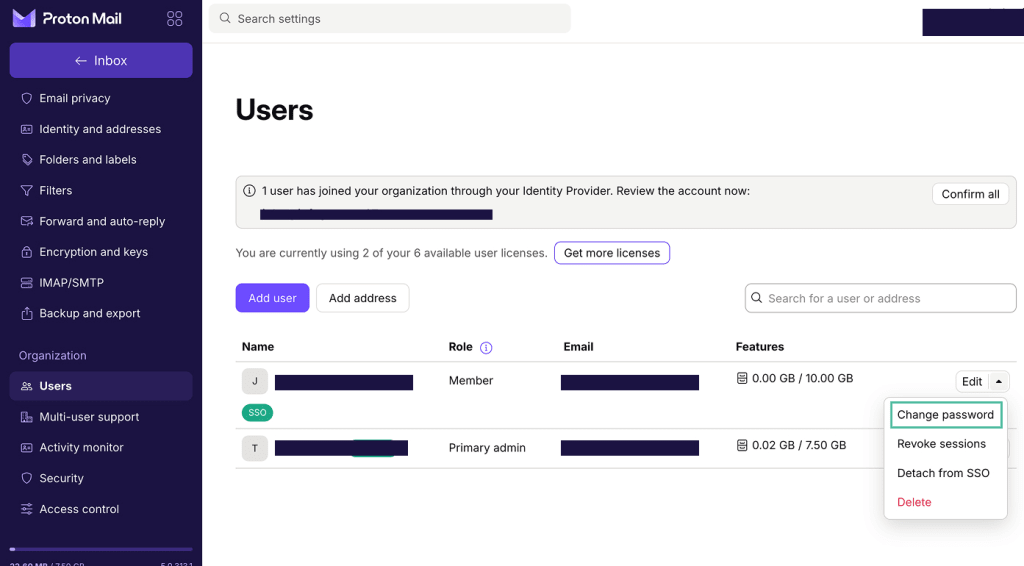
4. Du kommer att ombes att ange ditt eget kontolösenord igen.
5. Ange ett nytt lösenord för användaren och ange sedan lösenordet igen för att bekräfta. Klicka på Ändra lösenord.
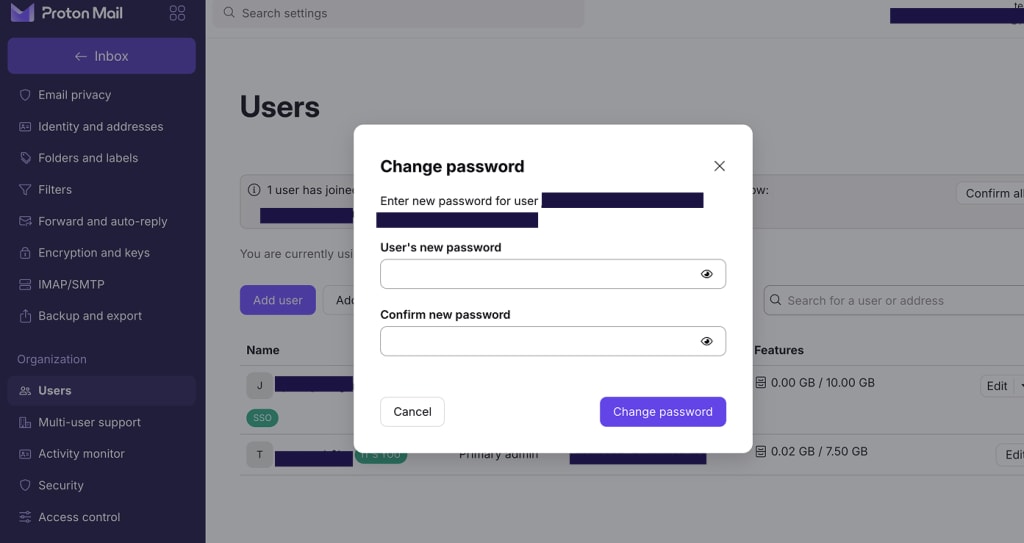
Din användare kan nu logga in med sitt nya lösenord.
Hur kan jag lägga till fler användare eller adresser till min organisation?
För att lägga till nya användare eller adresser:
1. Gå till account.proton.me (på en dator) och logga in på ditt administratörskonto.
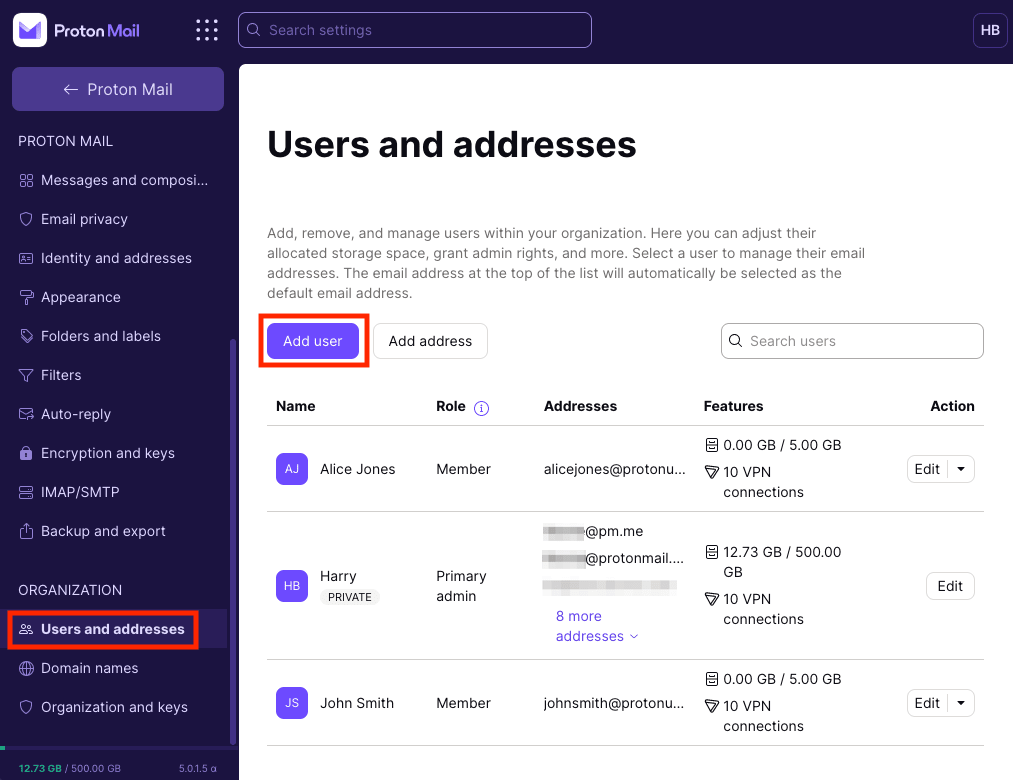
2. Gå till Inställningar → Alla inställningar → Organisation → Användare.
3. Klicka på knappen Lägg till användare eller Lägg till adress.
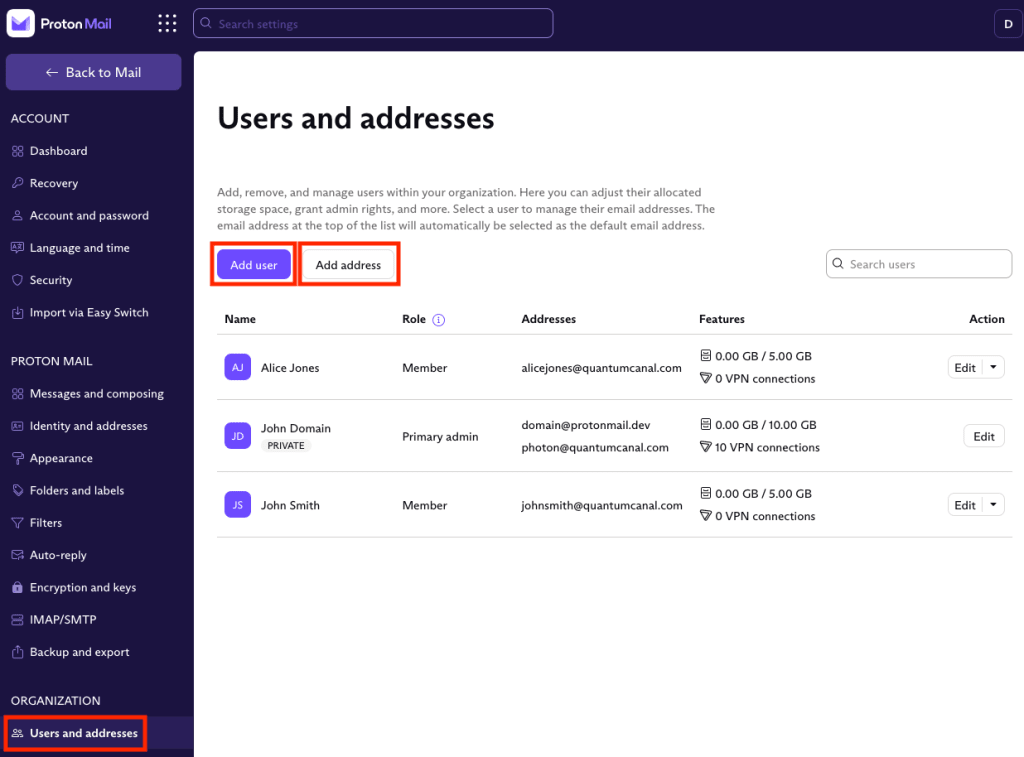
Lär dig mer om att lägga till användare i din organisation
Du kan lägga till så många användare i din organisation som ditt paket tillåter. Som standard innehåller Proton for Business-paket en användare och upp till 10 adresser (för Proton Mail Essentials) eller 15 adresser (för Proton Business) per användare.
Om du behöver lägga till fler användare och adresser måste du lägga till fler användare i ditt paket.
Lär dig hur du lägger till fler användare och adresser i ditt Proton for Business-paket
Observera: Du kan inte lägga till användare på ett annat paket än ditt befintliga Business-paket — om du till exempel för närvarande prenumererar på Workspace Standard-paketet kommer du inte att kunna lägga till en användare på Mail Essentials eller Mail Plus.
Om jag tar bort en eller flera användare, kan jag tilldela deras lagringsutrymme till andra användare eller administratörer?
Om du tar bort en användare får du ej tilldelat lagringsutrymme. Det återstående lagringsutrymmet omfördelas inte automatiskt till de andra användarna.
Om du vill omfördela lagringsutrymme kan du tilldela detta till specifika användare eller administratörer:
1. Gå till account.proton.me (på en dator) och logga in på ditt administratörskonto.
2. Gå till Inställningar → Alla inställningar → Organisation → Användare.
3. Hitta den användare som du vill tilldela extra lagringsutrymme till och klicka på Redigera.

4. Ange det totala lagringsutrymmet du vill tilldela denna användare i fältet Kontolagring eller dra skjutreglaget till höger för att öka dennes lagringsutrymme.
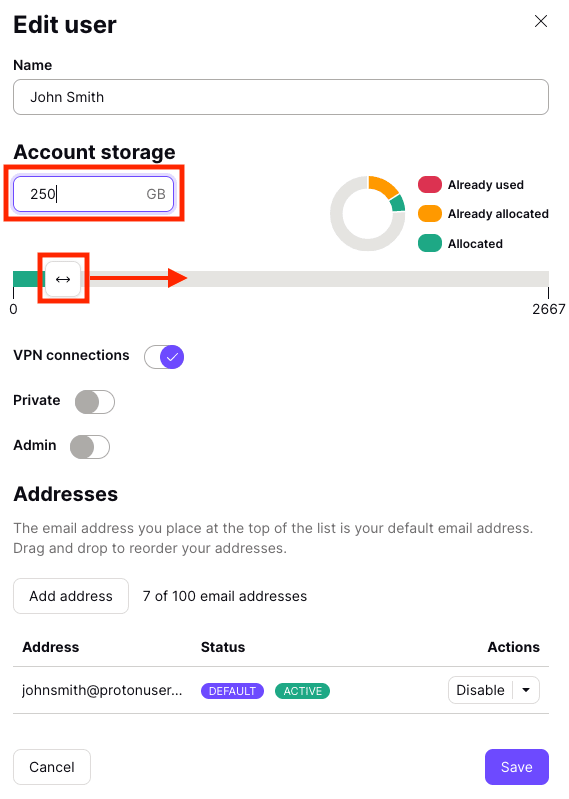
5. Klicka på Spara.
Hur kan jag skapa en användare med en Proton Mail-adress eller lägga till Proton Mail-adresser till användarnas konton?
Tyvärr är det inte möjligt att skapa användare med Proton Mail-adresser, och du kan inte lägga till Proton Mail-adresser till befintliga konton. Vi planerar att utveckla det här alternativet i framtiden.
Det står att jag inte kan aktivera stöd för flera användare trots att jag redan prenumererar på ett Proton for Business-paket.
Proton for Business-paket innehåller som standard endast en användare. Om du vill aktivera stöd för flera användare måste du lägga till extra användare i ditt paket.
För att lägga till användare i ditt paket:
1. Gå till account.proton.me (på en dator) och logga in på ditt administratörskonto.
2. Gå till Inställningar → Alla inställningar → Adminpanel → Ditt paket → Anpassa prenumeration.

3. Gå till Anpassa ditt paket → Antal användare och lägg till användare på ditt konto med hjälp av +-ikonen (eller ta bort dem med hjälp av –-ikonen).
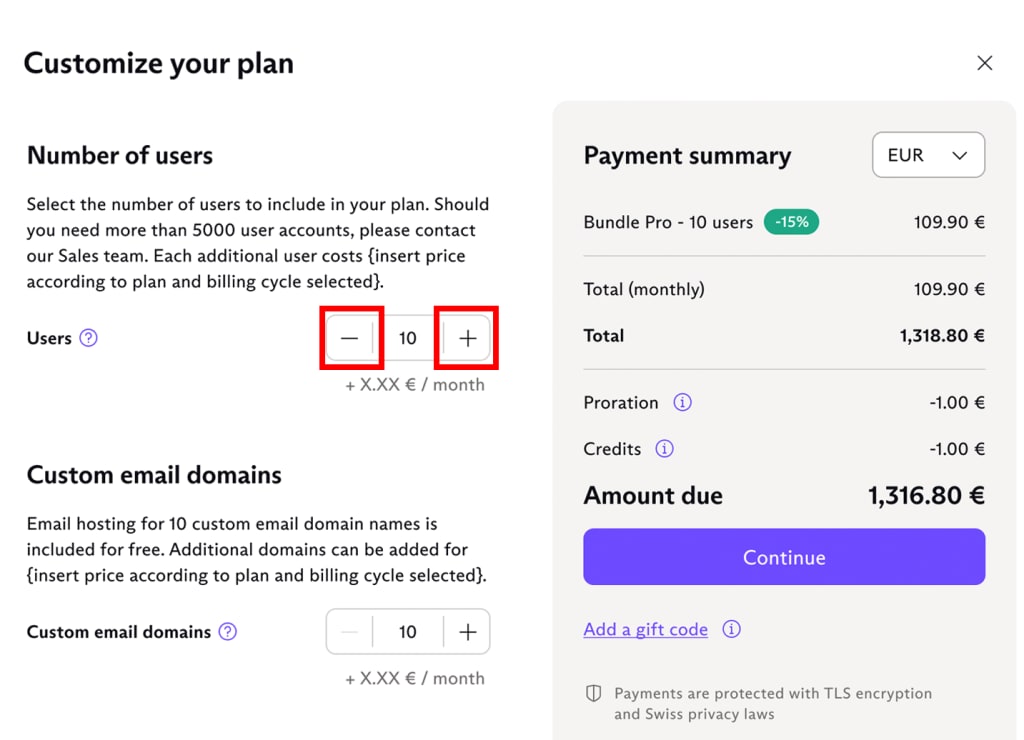
4. Klicka på Fortsätt för att gå till kassan.
Lär dig mer om hur du lägger till användare och adresser till ditt Proton for Business-paket
Kan jag skapa en användare med exakt den e-postadress med anpassad domän som jag redan använder med mitt primära admin-konto?
Det är möjligt att skapa en användare med en e-postadress som du redan använder.
Anta till exempel att ditt primära konto är harry@protonmail.com och att du skickar och tar emot e-post personligen med en anpassad domänadress harry@protonuser.me.
För att skapa en användare med harry@protonuser.me utan att ta bort alla dina gamla e-postmeddelanden:
1. Logga in på ditt administratörs- (admin) Proton-konto på en dator på account.proton.me och gå till Inställningar → Alla inställningar → Organisation → Användare och adresser.
2. Hitta din primära admin-användare med den adress du vill tilldela på nytt till en ny användare och klicka på Redigera.
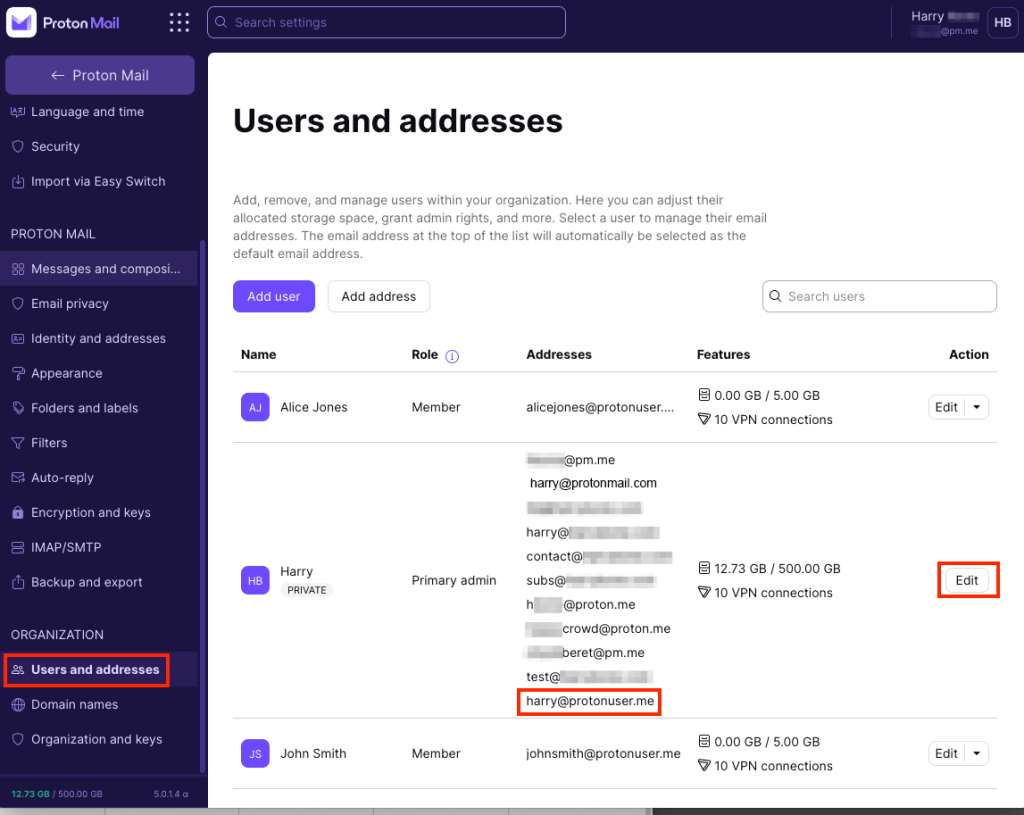
3. Klicka på rullgardinsmenyn bredvid den adress du vill tilldela på nytt och klicka på Inaktivera.

Du kommer inte längre att kunna skicka eller ta emot e-post från denna adress, masen dina gamla e-postmeddelanden kommer fortfarande att finnas tillgängliga i din primära brevlåda (dvs. harry@protonmail.com).
4. Under samma flik, Användare och adresser, klickar du på Lägg till användare och skapar e-postadressen igen för din nya användare.
Lär dig mer om att lägga till användare till din organisation