Proton for Business – často kladené otázky (FAQ)
- Čtení
- 7 minut
- Kategorie
- Začněte
Zde odpovídáme na časté dotazy o tom, jak používat účty Proton for Business, včetně toho, jak spravovat uživatele, měnit hesla, přidělovat úložiště a dalších témat.
Jak se mohu přihlásit do e-mailových schránek svých uživatelů, abych si mohl zobrazit jejich e-maily?
Můžete přistupovat pouze k e-mailovým schránkám těch uživatelů, kteří nejsou soukromí. Pokud jste nastavili uživatele jako soukromého, nelze to vzít zpět a k jeho e-mailové schránce již nebudete moci přistupovat.
Chcete-li přistupovat k e-mailové schránce uživatele, který není soukromý:
1. Přejděte na stránku account.proton.me (na počítači) a přihlaste se ke svému účtu správce.
2. Přejděte do Nastavení → Všechna nastavení → Organizace → Uživatelé.
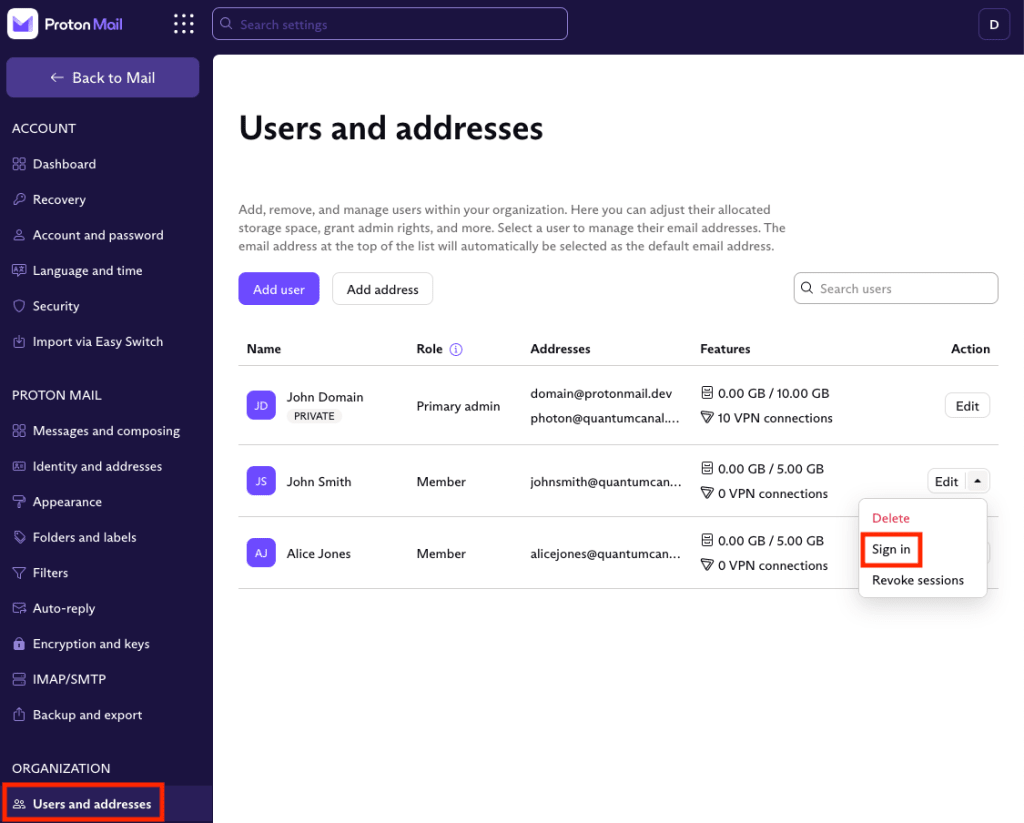
3. Najděte uživatele, k jehož účtu chcete přistoupit, klikněte na rozbalovací nabídku vedle Upravit, a klikněte na Přihlásit se.
4. Zadejte přihlašovací heslo k účtu správce, který aktuálně používáte.
Nyní budete mít přístup k účtu daného uživatele, kde si můžete zobrazit jeho e-maily a provádět další změny jako správce.
Jak mohu z uživatele udělat správce?
Jakmile přidáte uživatele do své organizace, můžete mu přidělit práva správce (admina).
Chcete-li z uživatele udělat správce:
1. Přejděte na stránku account.proton.me (na počítači) a přihlaste se ke svému účtu správce.
2. Přejděte do Nastavení → Všechna nastavení → Organizace → Uživatelé.
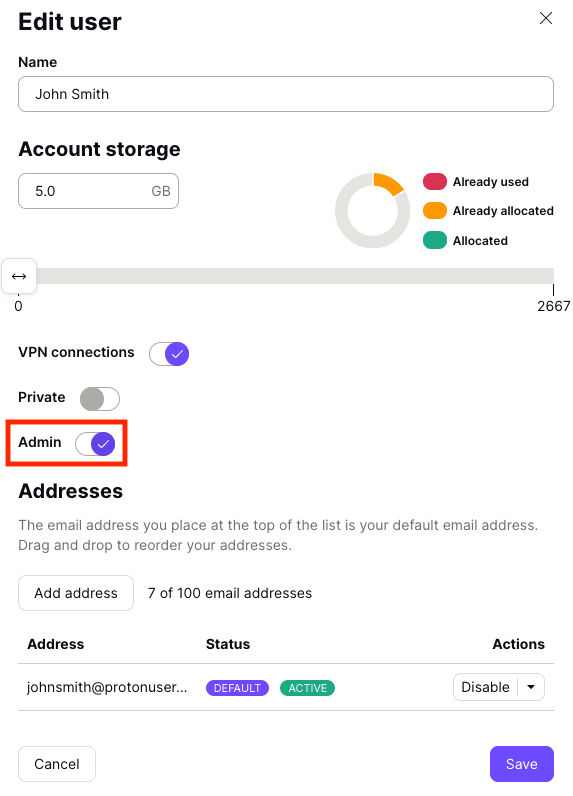
3. Najděte uživatele, kterému chcete udělit práva správce, a klikněte na Upravit.

4. Zapněte přepínač Správce.
Jakmile je uživateli přiřazena role správce, bude se muset přihlásit ke svému účtu a aktivovat svůj stav správce zadáním hesla organizace, které jste zvolili při vytváření organizace.
Práva správce můžete uživateli kdykoli odvolat vypnutím výše uvedeného přepínače Správce.
Jak mohu změnit heslo uživatele?
Přistupovat k heslům a měnit je můžete pouze u uživatelů, kteří nejsou soukromí.
Chcete-li změnit heslo uživatele:
1. Přejděte na stránku account.proton.me (na počítači) a přihlaste se ke svému účtu správce.
2. Přejděte do Nastavení → Všechna nastavení → Organizace → Uživatelé.
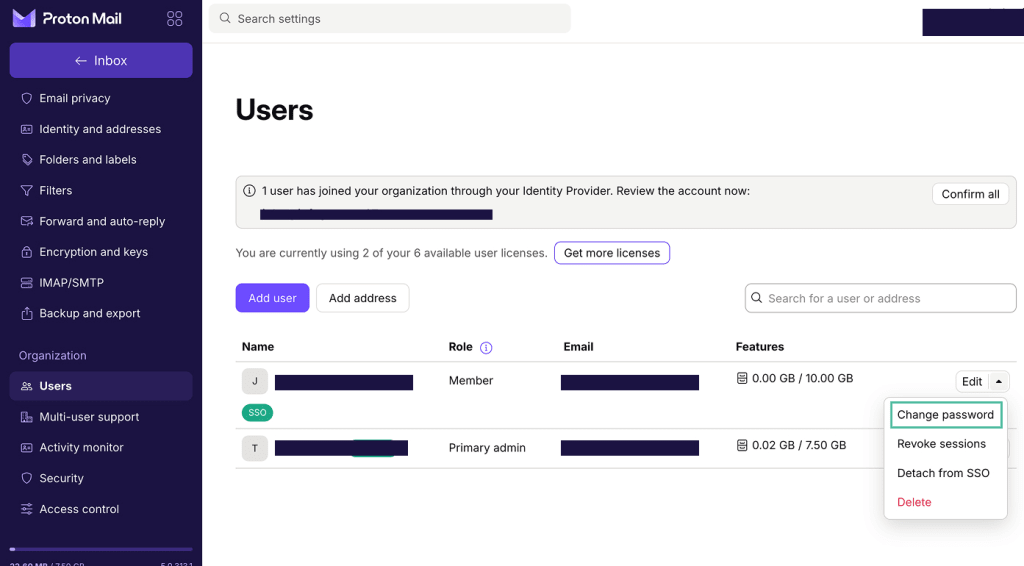
3. Najděte uživatele, jehož heslo chcete změnit. Klikněte na rozbalovací nabídku vedle Upravit a klikněte na Změnit heslo.
4. Budete požádáni o opětovné zadání hesla ke svému vlastnímu účtu.
5. Zadejte nové heslo pro uživatele a poté heslo zadejte znovu pro potvrzení. Klikněte na Změnit heslo.
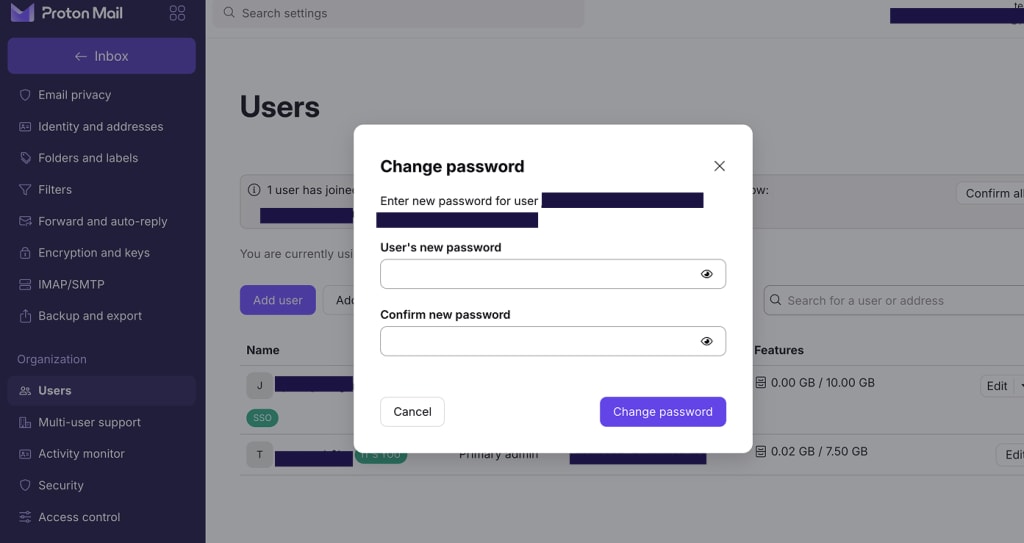
Váš uživatel se nyní může přihlásit pomocí svého nového hesla.
Jak mohu do své organizace přidat další uživatele nebo adresy?
Chcete-li přidat nové uživatele nebo adresy:
1. Přejděte na stránku account.proton.me (na počítači) a přihlaste se ke svému účtu správce.
2. Přejděte do Nastavení → Všechna nastavení → Organizace → Uživatelé.
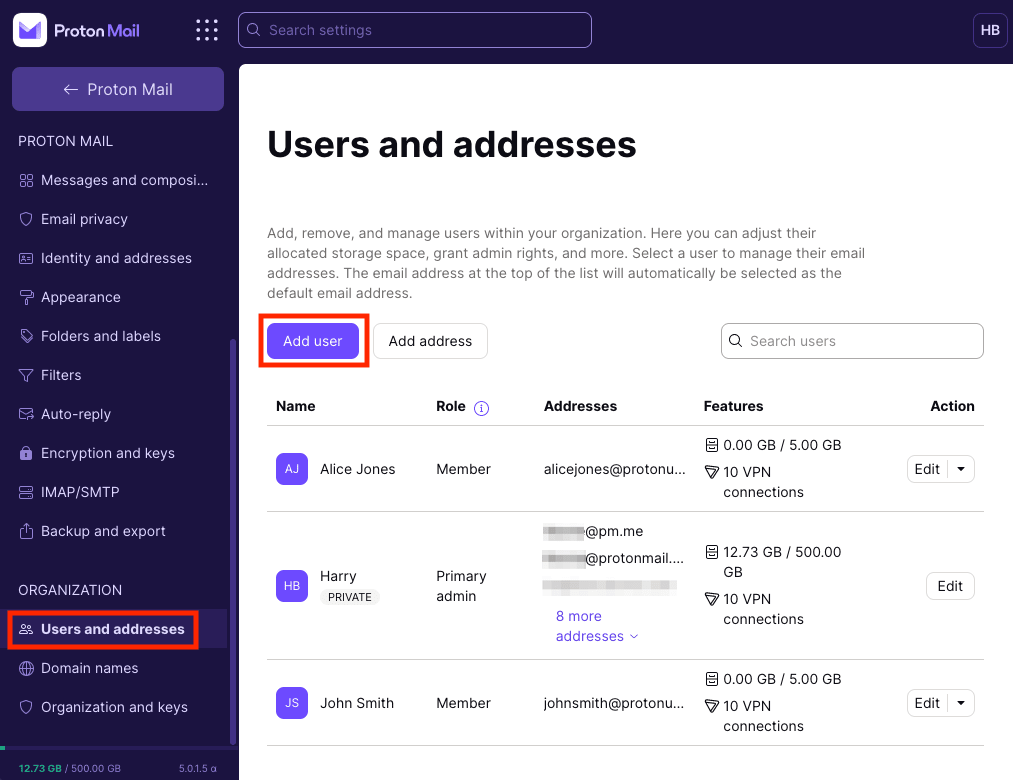
3. Klikněte na tlačítko Přidat uživatele nebo Přidat adresu.
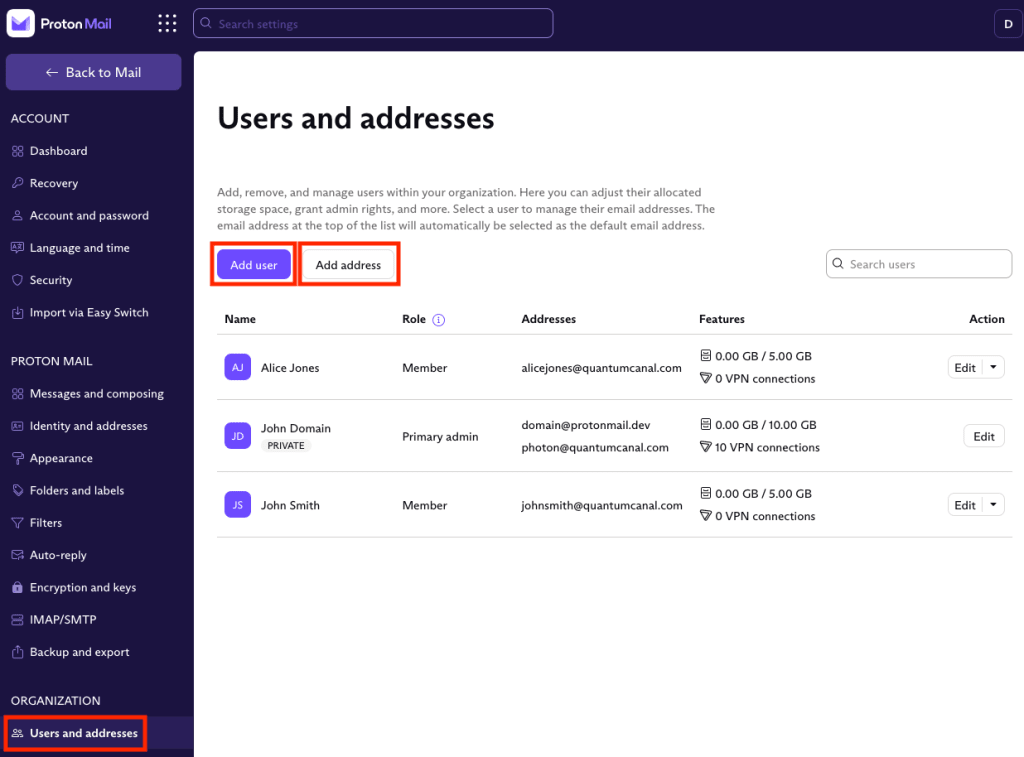
Zjistěte více o přidávání uživatelů do své organizace
Do své organizace můžete přidat tolik uživatelů, kolik umožňuje váš tarif. Ve výchozím nastavení zahrnují tarify Proton for Business jednoho uživatele a až 10 adres (pro Proton Mail Essentials) nebo 15 adres (pro Proton Business) na jednoho uživatele.
Pokud potřebujete přidat další uživatele a adresy, budete muset do svého tarifu přidat další uživatele.
Zjistěte, jak do svého tarifu Proton for Business přidat další uživatele a adresy
Poznámka: Nemůžete přidat uživatele s jiným plánem, než je váš stávající plán Business — například pokud máte v současnosti předplacený plán Workspace Standard, nebudete moci přidat uživatele s plánem Mail Essentials nebo Mail Plus.
Pokud smažu jednoho nebo více uživatelů, mohu jejich úložný prostor přidělit jiným uživatelům nebo správcům?
Pokud smažete uživatele, budete mít nepřidělený úložný prostor. Zbývající úložiště se ostatním uživatelům automaticky znovu nepřidělí.
Pokud si přejete úložiště znovu přidělit, můžete jej přiřadit konkrétním uživatelům nebo správcům:
1. Přejděte na stránku account.proton.me (na počítači) a přihlaste se ke svému účtu správce.
2. Přejděte do Nastavení → Všechna nastavení → Organizace → Uživatelé.
3. Najděte uživatele, kterému chcete přidělit dodatečné úložiště, a klikněte na Upravit.

4. Zadejte celkovou velikost úložiště, které chcete tomuto uživateli přidělit, do pole Prostor pro účet, nebo posuňte posuvník doprava pro zvětšení jeho úložiště.
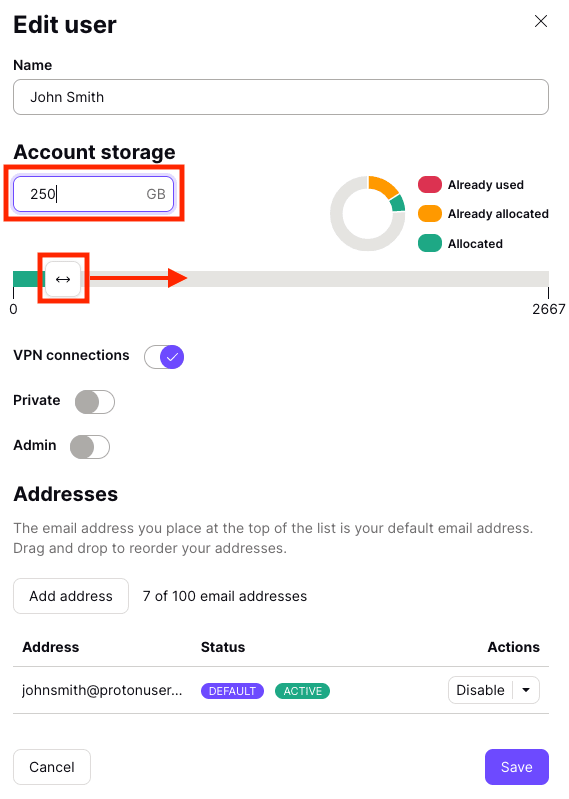
5. Klikněte na Uložit.
Jak mohu vytvořit uživatele s adresou Proton Mail nebo přidat adresy Proton Mail k účtům uživatelů?
Bohužel není možné vytvářet uživatele s adresami Proton Mail a adresy Proton Mail nelze přidávat k existujícím účtům. Tuto možnost plánujeme vyvinout v budoucnu.
Zobrazuje se zpráva, že nemohu aktivovat podporu pro více uživatelů, přestože již mám předplacený tarif Proton for Business.
Tarify Proton for Business obsahují ve výchozím nastavení pouze jednoho uživatele. Pokud chcete aktivovat podporu pro více uživatelů, budete muset do svého tarifu přidat další uživatele.
Chcete-li do svého tarifu přidat uživatele:
1. Přejděte na stránku account.proton.me (na počítači) a přihlaste se ke svému účtu správce.
2. Přejděte do Nastavení → Všechna nastavení → Ovládací panel → Váš tarif → Přizpůsobit předplatné.

3. Přejděte na Přizpůsobit tarif → Počet uživatelů a přidejte uživatele ke svému účtu pomocí ikony + (nebo je odeberte pomocí ikony –).
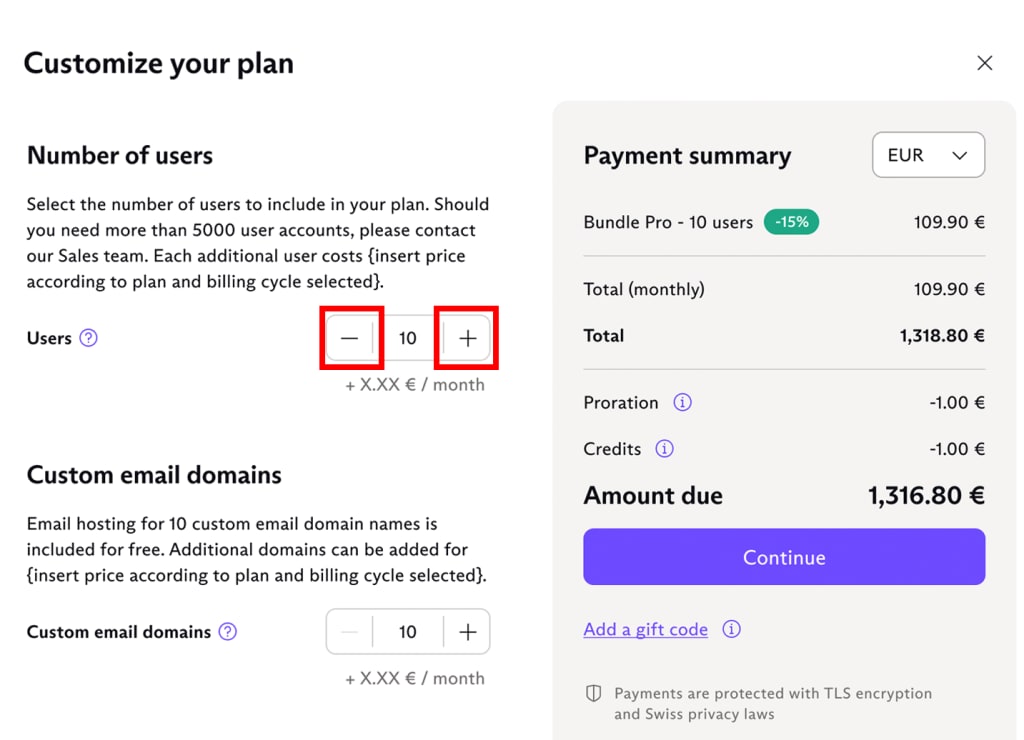
4. Kliknutím na Pokračovat přejdete k dokončení objednávky.
Zjistěte více o přidávání uživatelů a adres do svého tarifu Proton for Business
Mohu vytvořit uživatele s přesně tou e-mailovou adresou na vlastní doméně, kterou již používám u svého hlavního účtu správce?
Je možné vytvořit uživatele s e-mailovou adresou, kterou již používáte.
Předpokládejme například, že váš hlavní účet je harry@protonmail.com a vy osobně odesíláte a přijímáte poštu pomocí adresy na vlastní doméně harry@protonuser.me.
Chcete-li vytvořit uživatele s adresou harry@protonuser.me bez smazání všech svých starých e-mailů:
1. Přihlaste se ke svému účtu správce (admina) Proton na počítači na adrese account.proton.me a přejděte do Nastavení → Všechna nastavení → Organizace → Uživatelé a adresy.
2. Najděte svého hlavního uživatele-správce s adresou, kterou chcete znovu přiřadit novému uživateli, a klikněte na Upravit.
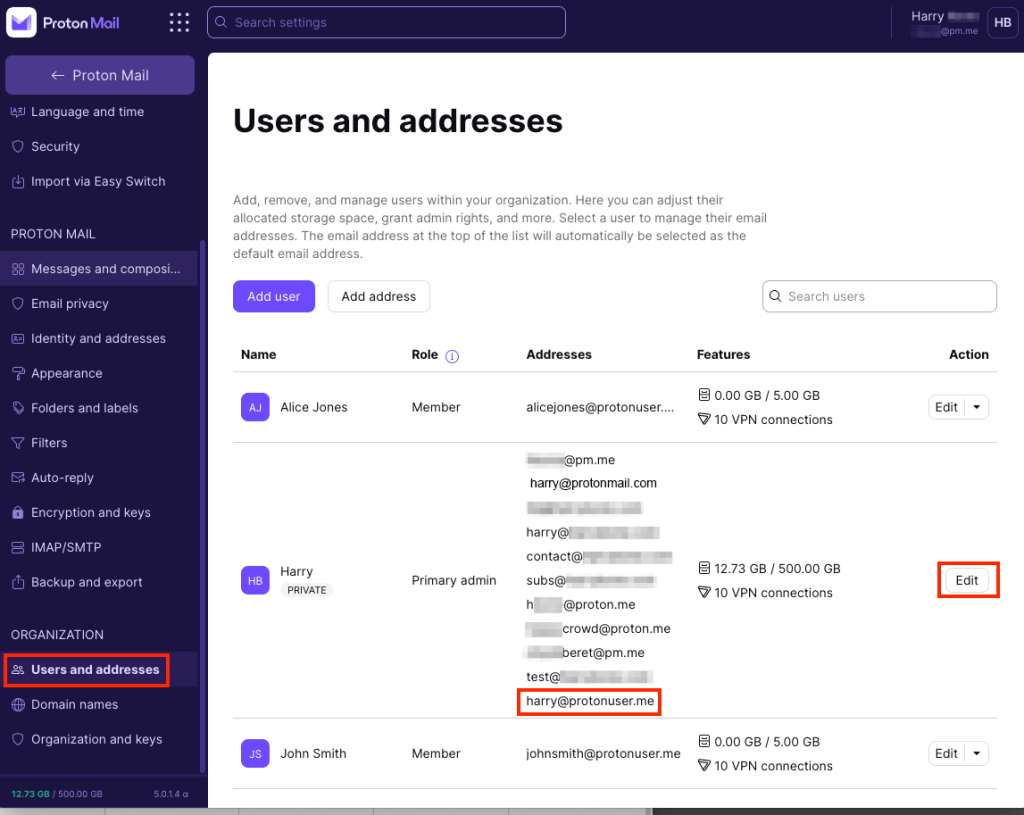
3. Klikněte na rozbalovací nabídku vedle adresy, kterou chcete znovu přiřadit, a klikněte na Deaktivovat.

Z této adresy již nebudete moci odesílat ani přijímat e-maily, ale vaše staré e-maily budou stále k dispozici ve vaší hlavní e-mailové schránce (tj. harry@protonmail.com).
4. Ve stejné záložce Uživatelé a adresy klikněte na Přidat uživatele a znovu vytvořte e-mailovou adresu pro svého nového uživatele.