Perguntas frequentes (FAQ) do Proton for Business
- Leitura
- 6 min
- Categoria
- Começar
Aqui respondemos a perguntas comuns sobre como usar as contas do Proton for Business, incluindo como gerenciar usuários, alterar senhas, alocar armazenamento e muito mais.
Como posso iniciar sessão nas caixas de correio dos meus usuários para ver seus e-mails?
Você só pode acessar as caixas de correio dos seus usuários não privados. Se você definir um usuário como privado, não poderá desfazer isso e não poderá acessar a caixa de correio dele.
Para acessar a caixa de correio de um usuário não privado:
1. Acesse account.proton.me (no computador) e inicie sessão na sua conta de administrador.
2. Acesse Configurações → Todas as configurações → Organização → Usuários.
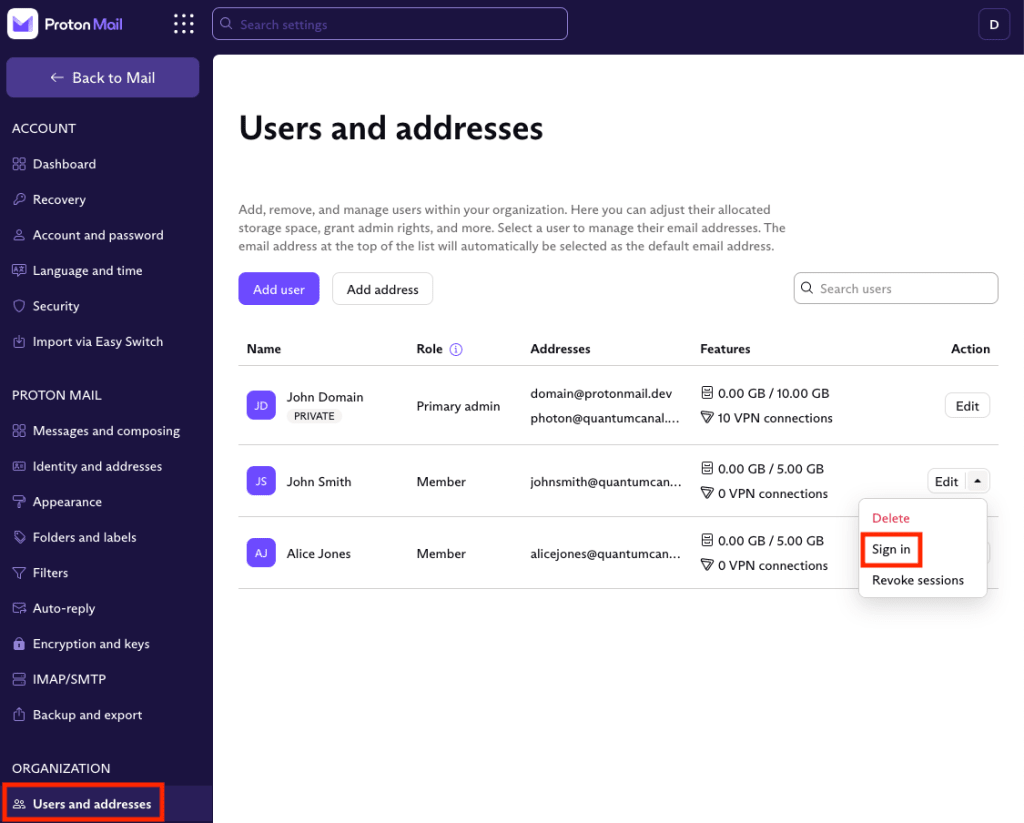
3. Encontre o usuário que você deseja acessar, clique no menu suspenso ao lado de Editar, e clique em Iniciar sessão.
4. Insira a sua senha de acesso da conta de administrador que você está usando no momento.
Agora você terá acesso à conta do usuário para visualizar os e-mails dele e fazer outras alterações como administrador.
Como faço para tornar um usuário um administrador?
Depois de adicionar um usuário à sua organização, você poderá atribuir a ele direitos de administrador (admin).
Para tornar um usuário um administrador:
1. Acesse account.proton.me (no computador) e inicie sessão na sua conta de administrador.
2. Acesse Configurações → Todas as configurações → Organização → Usuários.
3. Encontre o usuário ao qual você deseja conceder direitos de administrador e clique em Editar.

4. Ative a chave Administrador.
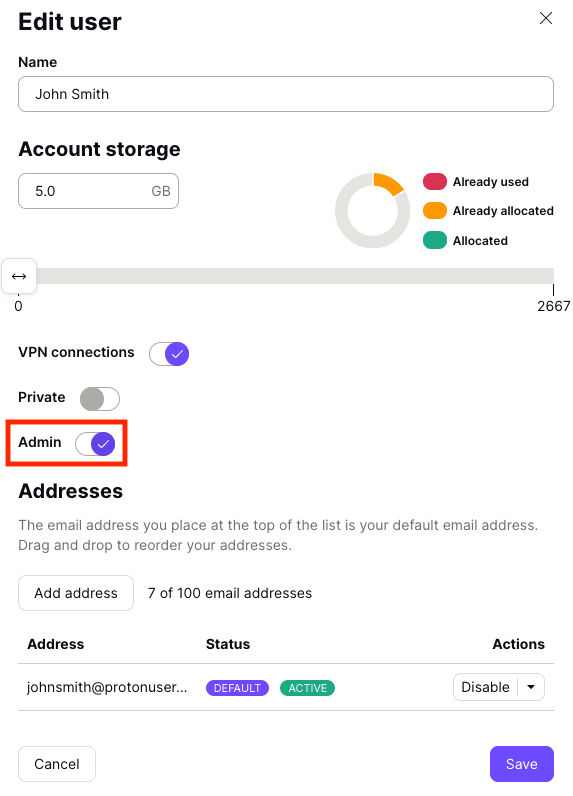
Assim que o usuário for definido como administrador, ele precisará iniciar sessão na conta dele e ativar o status de administrador inserindo a senha da organização que você escolheu ao criar a organização.
Você pode revogar os direitos de administrador de um usuário a qualquer momento desativando a chave Administrador acima.
Como posso alterar a senha de um usuário?
Você só pode acessar e alterar senhas de usuários que não são privados.
Para alterar a senha de um usuário:
1. Acesse account.proton.me (no computador) e inicie sessão na sua conta de administrador.
2. Acesse Configurações → Todas as configurações → Organização → Usuários.
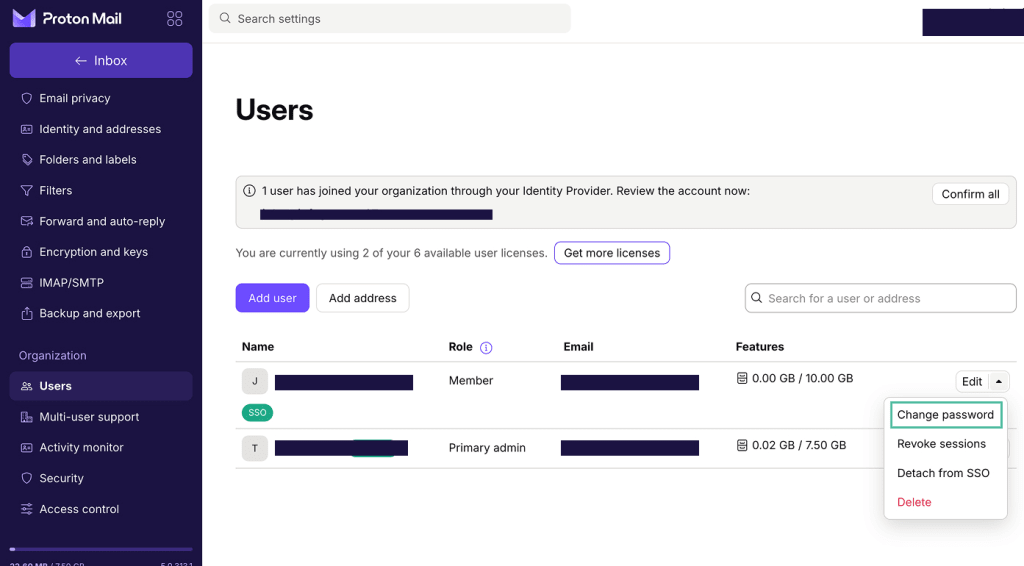
3. Encontre o usuário cuja senha deseja alterar. Clique no menu suspenso ao lado de Editar e clique em Alterar senha.
4. Será solicitado que você insira a senha da sua própria conta novamente.
5. Insira uma nova senha para o usuário e, depois, insira-a novamente para confirmar. Clique em Alterar senha.
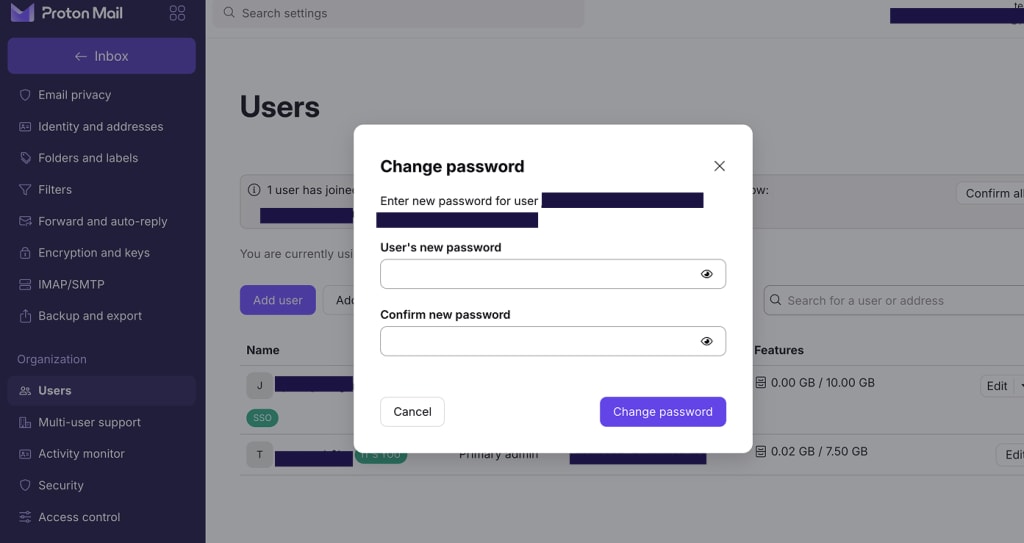
Seu usuário agora pode iniciar sessão com a nova senha dele.
Como posso adicionar mais usuários ou endereços à minha organização?
Para adicionar novos usuários ou endereços:
1. Acesse account.proton.me (no computador) e inicie sessão na sua conta de administrador.
2. Acesse Configurações → Todas as configurações → Organização → Usuários.
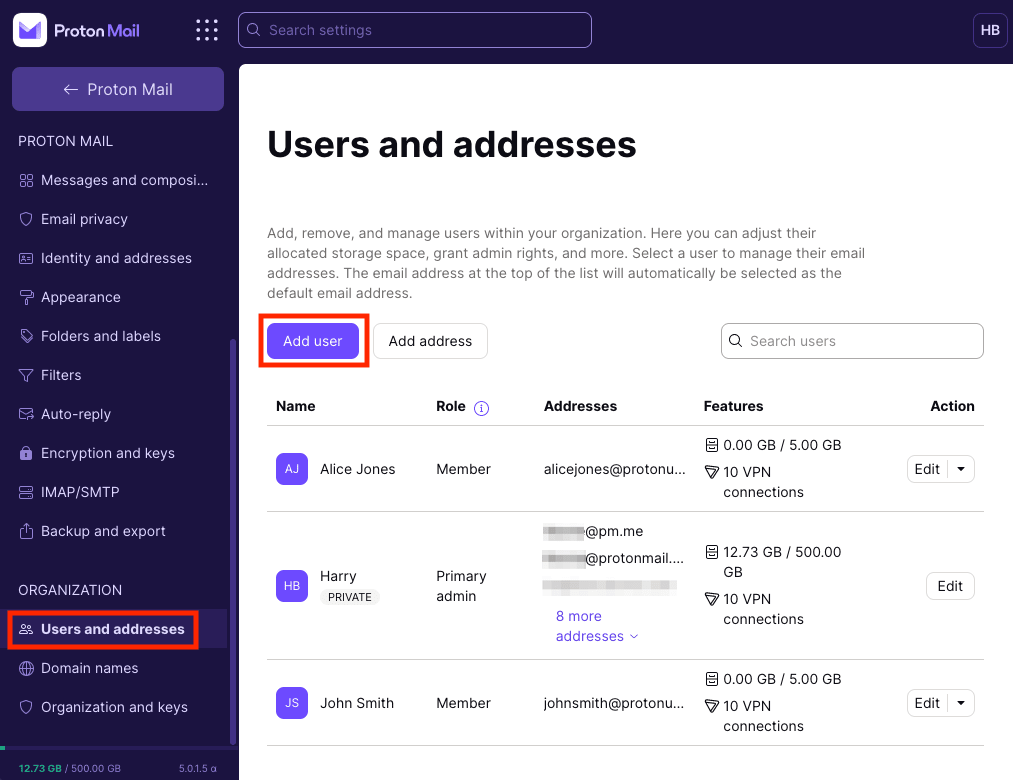
3. Clique no botão Adicionar usuário ou Adicionar endereço.
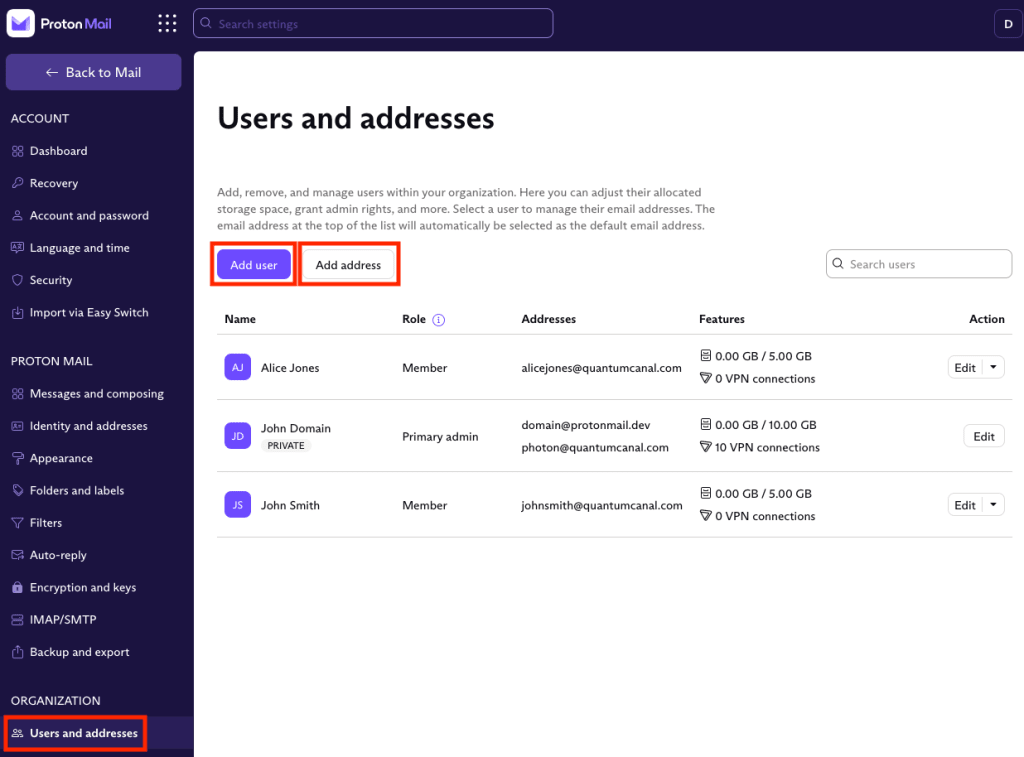
Saiba mais sobre como adicionar usuários à sua organização
Você pode adicionar quantos usuários quiser à sua organização, conforme o limite do seu plano. Por padrão, os planos Proton for Business vêm com um usuário e até 10 endereços (para o Proton Mail Essentials) ou 15 endereços (para o Proton Business) por usuário.
Se precisar adicionar mais usuários e endereços, você precisará adicionar mais usuários ao seu plano.
Saiba como adicionar mais usuários e endereços ao seu plano Proton for Business
Nota: você não pode adicionar usuários em um plano diferente do seu plano Business existente — por exemplo, se você estiver atualmente inscrito no plano Workspace Standard, não poderá adicionar um usuário no Mail Essentials ou Mail Plus.
Se eu excluir um ou mais usuários, posso atribuir o espaço de armazenamento deles a outros usuários ou administradores?
Se você excluir um usuário, terá um espaço de armazenamento não alocado. O armazenamento restante não é realocado automaticamente para os outros usuários.
Se quiser realocar o armazenamento, você pode atribuí-lo a usuários ou administradores específicos:
1. Acesse account.proton.me (no computador) e inicie sessão na sua conta de administrador.
2. Acesse Configurações → Todas as configurações → Organização → Usuários.
3. Encontre o usuário ao qual deseja alocar armazenamento extra e clique em Editar.

4. Insira o armazenamento total que deseja alocar para este usuário no campo Armazenamento da conta ou mova o controle deslizante para a direita para aumentar o armazenamento dele.
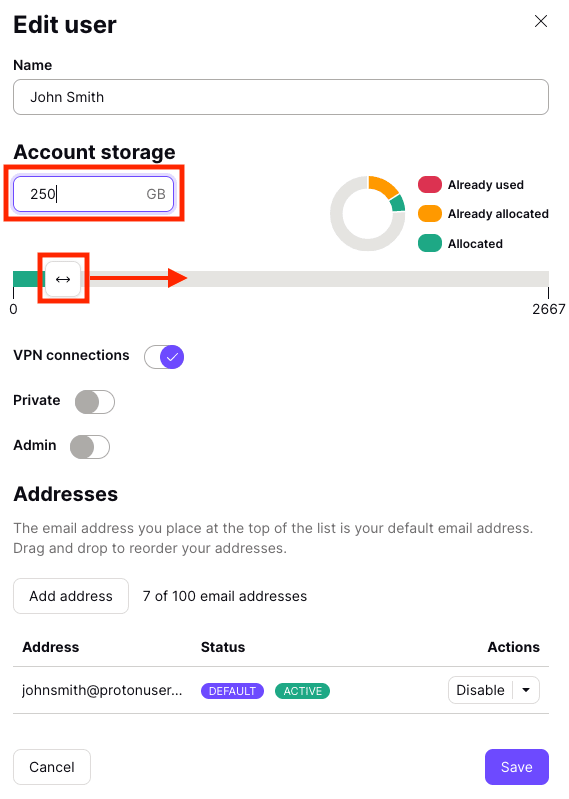
5. Clique em Salvar.
Como posso criar um usuário com um endereço do Proton Mail ou adicionar endereços do Proton Mail às contas dos usuários?
Infelizmente, não é possível criar usuários com endereços do Proton Mail e você não pode adicionar endereços do Proton Mail a contas existentes. Planejamos desenvolver essa opção no futuro.
Diz que não posso ativar o suporte a múltiplos usuários, embora eu já tenha assinado um plano Proton for Business.
Os planos Proton for Business vêm com apenas um usuário por padrão. Se quiser ativar o suporte a múltiplos usuários, você precisará adicionar usuários extras ao seu plano.
Para adicionar usuários ao seu plano:
1. Acesse account.proton.me (no computador) e inicie sessão na sua conta de administrador.
2. Acesse Configurações → Todas as configurações → Painel de controle → O seu plano → Personalizar assinatura.

3. Acesse Personalizar seu plano → Número de usuários e adicione usuários à sua conta usando o ícone + (ou remova-os usando o ícone –).
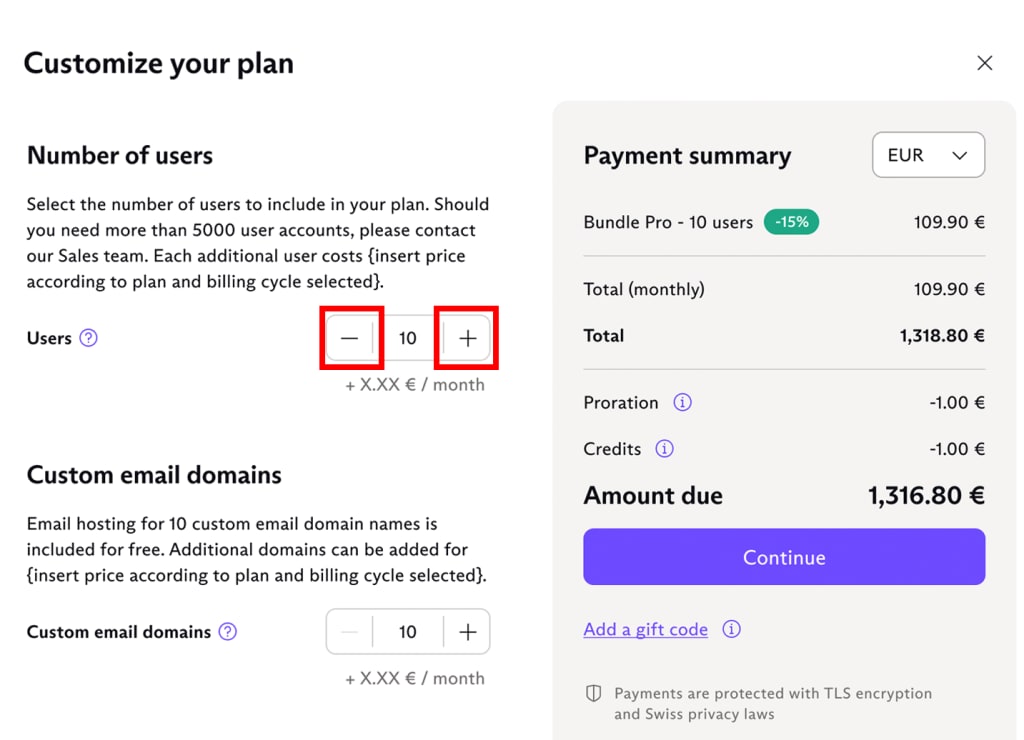
4. Clique em Continuar para ir para a finalização da compra.
Saiba mais sobre como adicionar usuários e endereços ao seu plano do Proton for Business
Posso criar um usuário com o endereço de e-mail exato do domínio personalizado que já estou usando com a minha conta de administrador principal?
É possível criar um usuário com um endereço de e-mail que você já esteja usando.
Por exemplo, imagine que a sua conta primária seja harry@protonmail.com e que você envie e receba e-mails pessoalmente usando um endereço de domínio personalizado harry@protonuser.me.
Para criar um usuário com harry@protonuser.me sem excluir todos os seus e-mails antigos:
1. Entre na sua Conta do Proton de administrador (admin) em um computador em account.proton.me e acesse Configurações → Todas as configurações → Organização → Usuários e endereços.
2. Encontre o seu usuário administrador principal com o endereço que você deseja reatribuir a um novo usuário e clique em Editar.
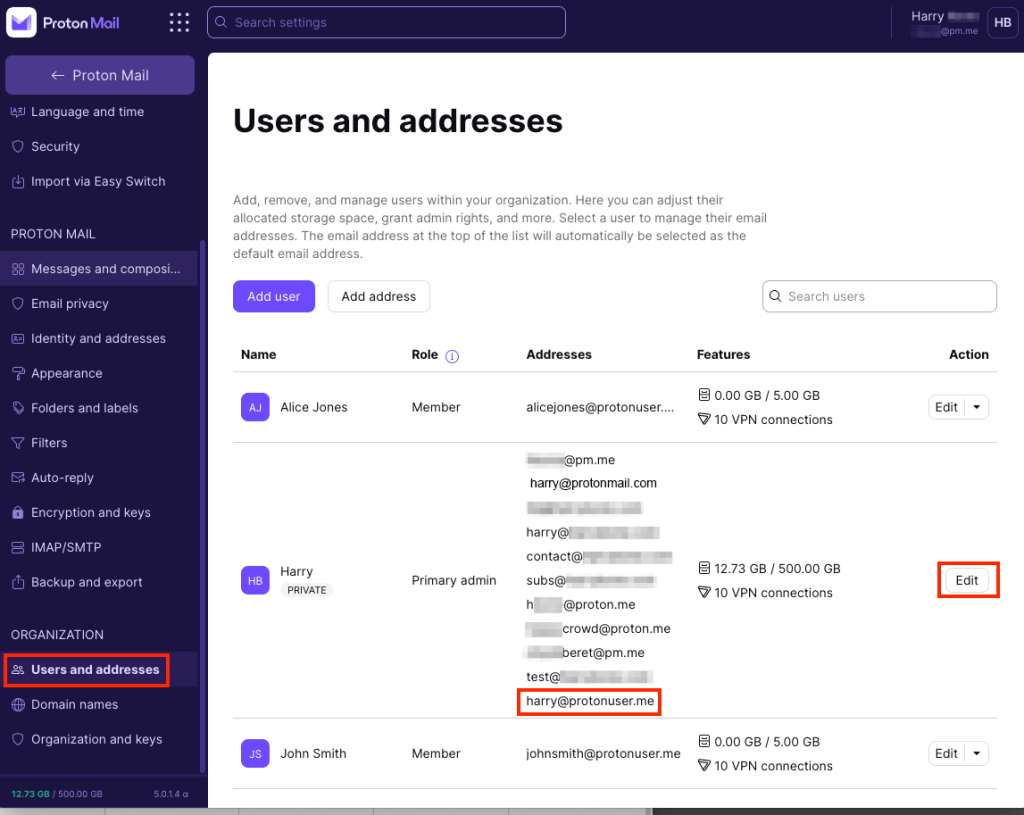
3. Clique no menu suspenso ao lado do endereço que deseja reatribuir e clique em Desativar.

Você não poderá mais enviar ou receber e-mails deste endereço, mas seus e-mails antigos ainda estarão disponíveis na sua caixa de correio principal (ou seja, harry@protonmail.com).
4. Na mesma guia Usuários e endereços, clique em Adicionar usuário e crie o endereço de e-mail novamente para o seu novo usuário.