Câu hỏi thường gặp về Proton for Business (FAQ)
- Đọc
- 10 phút
- Danh mục
- Bắt đầu
Dưới đây là lời giải đáp cho các câu hỏi thường gặp về cách sử dụng tài khoản Proton for Business, bao gồm cách quản lý người dùng, thay đổi mật khẩu, phân bổ lưu trữ và nhiều nội dung khác.
Làm thế nào để đăng nhập vào hộp thư của người dùng để xem email?
Chỉ có thể truy cập hộp thư của người dùng không riêng tư. Nếu đã đặt người dùng thành riêng tư, không thể hoàn tác và không thể truy cập hộp thư của họ.
Để truy cập hộp thư của người dùng không riêng tư:
1. Truy cập account.proton.me (trên máy tính) và đăng nhập vào tài khoản quản trị viên.
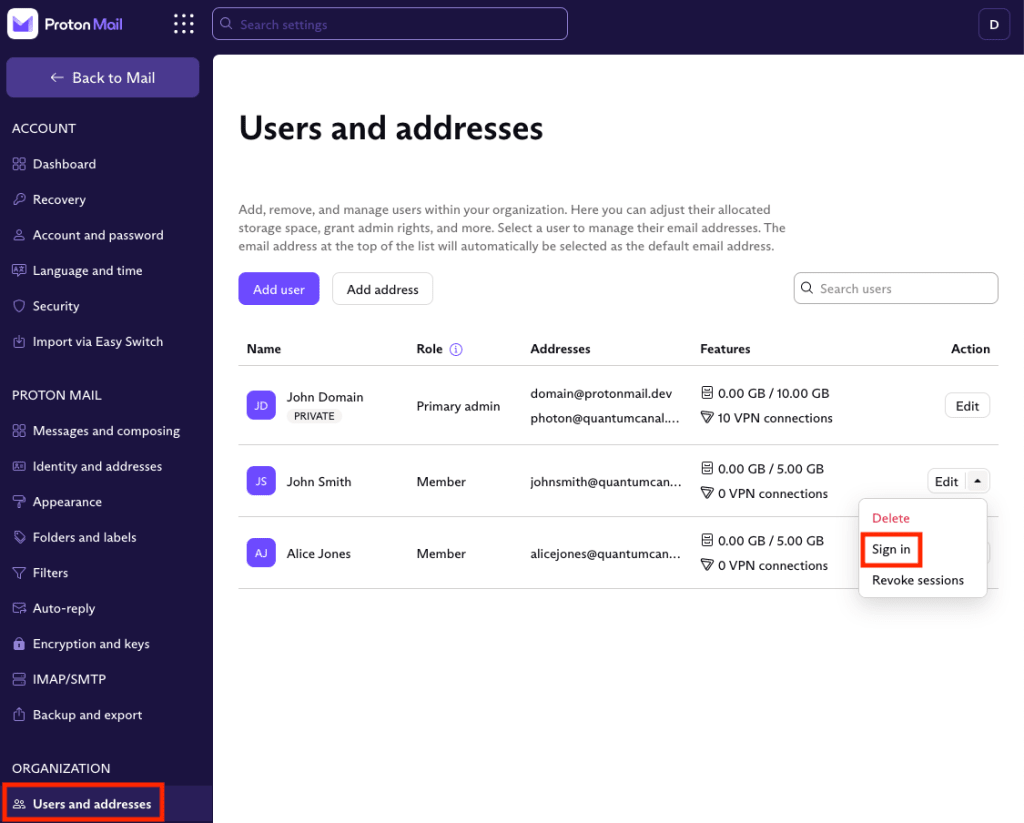
2. Đi tới Cài đặt → Tất cả cài đặt → Tổ chức → Người dùng.
3. Tìm người dùng muốn truy cập, nhấp vào menu thả xuống bên cạnh Chỉnh sửa và nhấp vào Đăng nhập.
4. Nhập mật khẩu đăng nhập cho tài khoản quản trị viên đang sử dụng.
Bây giờ sẽ có quyền truy cập vào tài khoản của người dùng để xem email và thực hiện các thay đổi khác với tư cách là quản trị viên.
Làm thế nào để đặt một người dùng làm quản trị viên?
Sau khi đã thêm người dùng vào tổ chức, có thể cấp quyền quản trị viên (admin) cho họ.
Để đặt một người dùng làm quản trị viên:
1. Truy cập account.proton.me (trên máy tính) và đăng nhập vào tài khoản quản trị viên.
2. Đi tới Cài đặt → Tất cả cài đặt → Tổ chức → Người dùng.
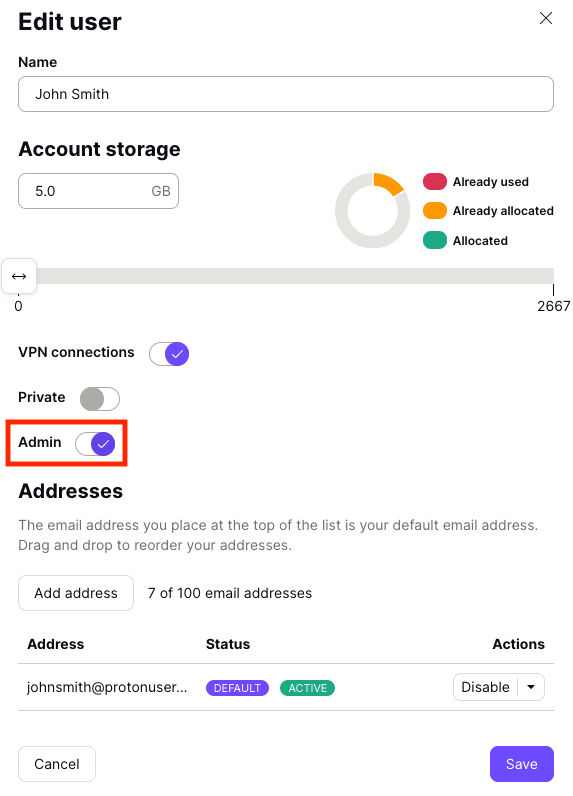
3. Tìm người dùng muốn cấp quyền quản trị viên và nhấp vào Chỉnh sửa.

4. Bật công tắc Quản trị viên.
Sau khi người dùng được chỉ định làm quản trị viên, họ sẽ cần đăng nhập vào tài khoản của mình và kích hoạt trạng thái quản trị viên bằng cách nhập mật khẩu tổ chức đã chọn khi tạo tổ chức.
Có thể thu hồi quyền quản trị viên của người dùng bất kỳ lúc nào bằng cách tắt công tắc Quản trị viên ở trên.
Làm thế nào để thay đổi mật khẩu của người dùng?
Chỉ có thể truy cập và thay đổi mật khẩu cho người dùng không riêng tư.
Để thay đổi mật khẩu của người dùng:
1. Truy cập account.proton.me (trên máy tính) và đăng nhập vào tài khoản quản trị viên.
2. Đi tới Cài đặt → Tất cả cài đặt → Tổ chức → Người dùng.
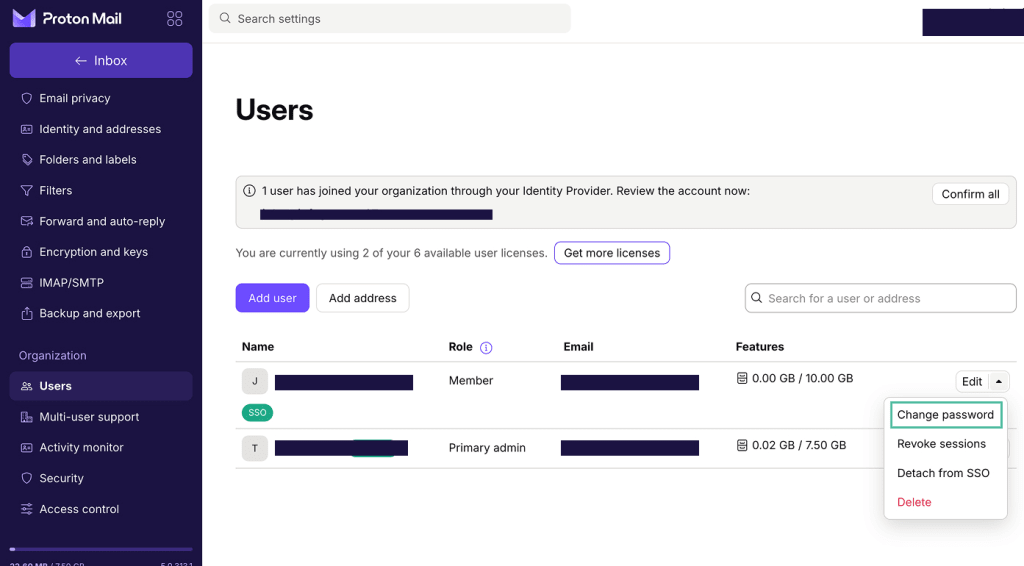
3. Tìm người dùng muốn thay đổi mật khẩu. Nhấp vào menu thả xuống bên cạnh Chỉnh sửa và nhấp vào Thay đổi mật khẩu.
4. Sẽ có yêu cầu nhập lại mật khẩu tài khoản của chính mình.
5. Nhập mật khẩu mới cho người dùng, sau đó nhập lại mật khẩu để xác nhận. Nhấp vào Thay đổi mật khẩu.
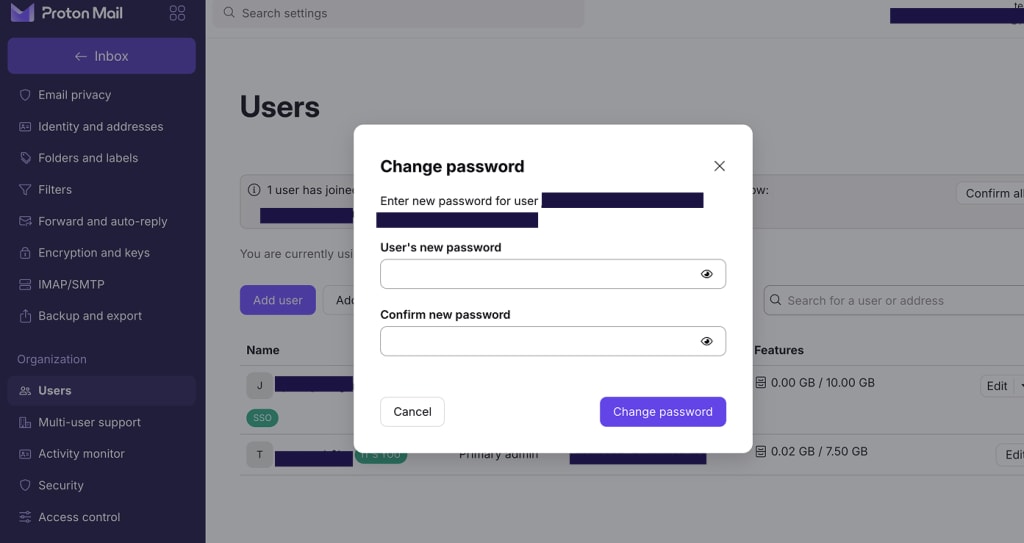
Người dùng hiện có thể đăng nhập bằng mật khẩu mới.
Làm thế nào để bổ sung thêm người dùng hoặc địa chỉ vào tổ chức?
Để thêm người dùng hoặc địa chỉ mới:
1. Truy cập account.proton.me (trên máy tính) và đăng nhập vào tài khoản quản trị viên.
2. Đi tới Cài đặt → Tất cả cài đặt → Tổ chức → Người dùng.
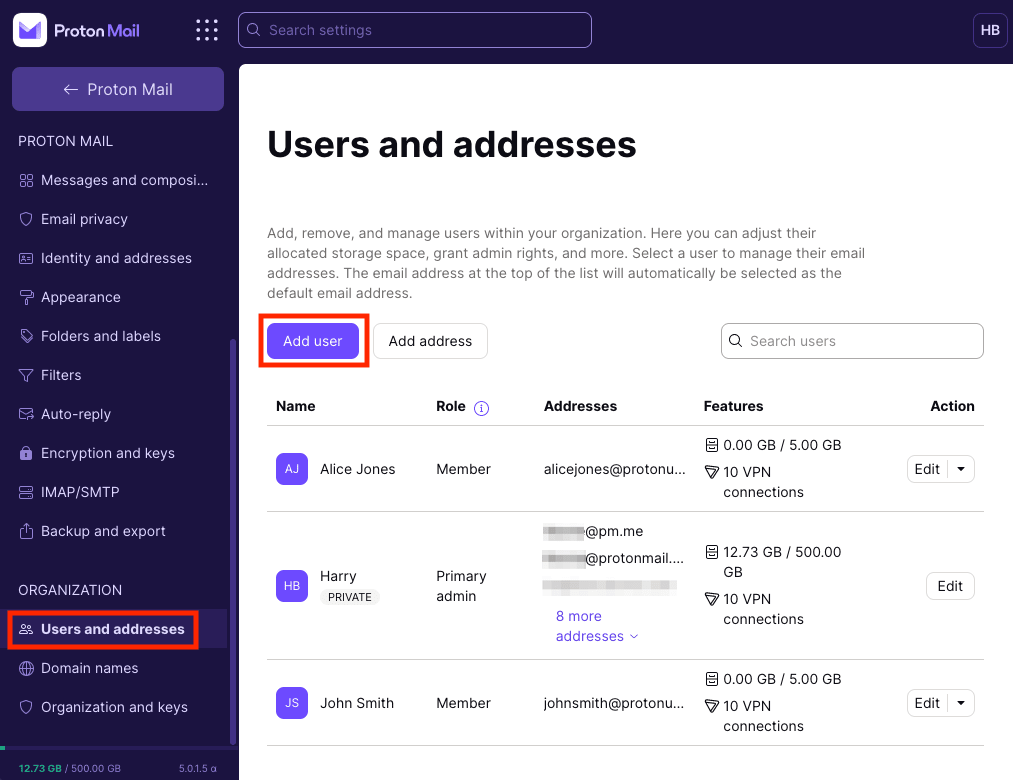
3. Nhấp vào nút Thêm người dùng hoặc Thêm địa chỉ.
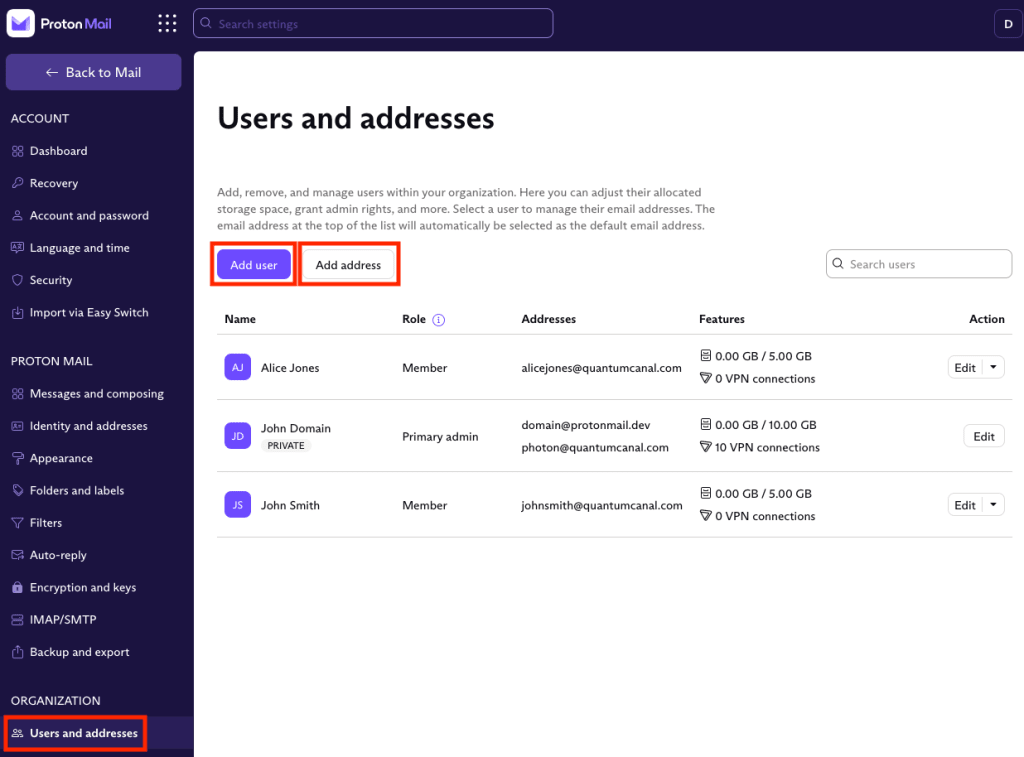
Tìm hiểu thêm về cách thêm người dùng vào tổ chức
Có thể thêm số lượng người dùng vào tổ chức theo giới hạn cho phép của gói. Theo mặc định, các gói Proton for Business đi kèm với một người dùng và tối đa 10 địa chỉ (đối với Proton Mail Essentials) hoặc 15 địa chỉ (đối với Proton Business) cho mỗi người dùng.
Nếu cần bổ sung thêm người dùng và địa chỉ, sẽ cần thêm người dùng vào gói.
Tìm hiểu cách bổ sung thêm người dùng và địa chỉ vào gói Proton for Business
Lưu ý: Không thể thêm người dùng thuộc gói khác với gói Doanh nghiệp hiện tại — ví dụ: nếu đang đăng ký gói Workspace Standard, sẽ không thể thêm người dùng thuộc gói Mail Essentials hoặc Mail Plus.
Nếu xóa người dùng, có thể phân bổ không gian lưu trữ của họ cho người dùng hoặc quản trị viên khác không?
Nếu xóa người dùng, sẽ có không gian lưu trữ chưa được phân bổ. Dung lượng lưu trữ còn lại không được tự động phân bổ lại cho những người dùng khác.
Nếu muốn phân bổ lại dung lượng lưu trữ, có thể chỉ định dung lượng này cho những người dùng hoặc quản trị viên cụ thể:
1. Truy cập account.proton.me (trên máy tính) và đăng nhập vào tài khoản quản trị viên.
2. Đi tới Cài đặt → Tất cả cài đặt → Tổ chức → Người dùng.
3. Tìm người dùng muốn phân bổ thêm dung lượng lưu trữ và nhấp vào Chỉnh sửa.

4. Nhập tổng dung lượng lưu trữ muốn phân bổ cho người dùng này vào trường Lưu trữ tài khoản hoặc di chuyển thanh trượt sang phải để tăng dung lượng lưu trữ.
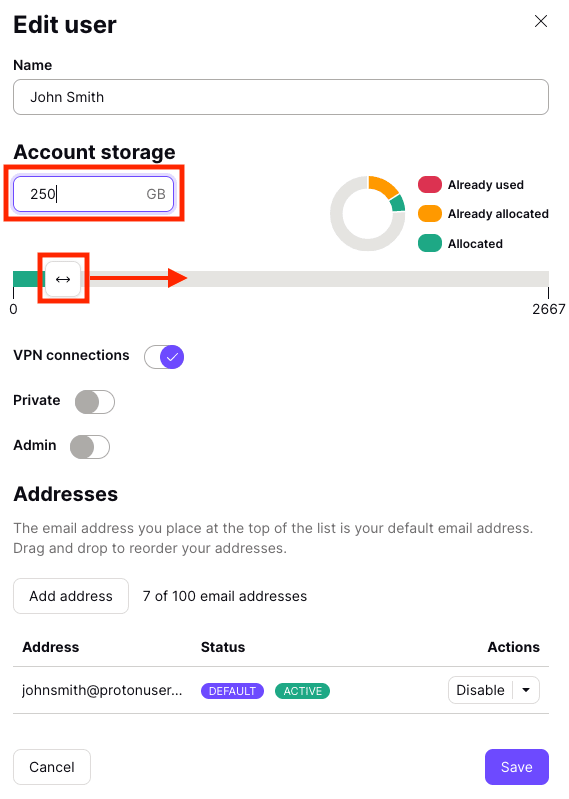
5. Nhấp vào Lưu.
Làm thế nào để tạo người dùng bằng địa chỉ Proton Mail hoặc thêm địa chỉ Proton Mail vào tài khoản của người dùng?
Rất tiếc, hiện không thể tạo người dùng bằng địa chỉ Proton Mail và không thể thêm địa chỉ Proton Mail vào các tài khoản hiện có. Tính năng này dự kiến sẽ được phát triển trong tương lai.
Hệ thống báo rằng không thể kích hoạt tính năng hỗ trợ nhiều người dùng mặc dù đã đăng ký gói Proton for Business.
Các gói Proton for Business chỉ đi kèm với một người dùng theo mặc định. Nếu muốn kích hoạt tính năng hỗ trợ nhiều người dùng, sẽ cần thêm người dùng vào gói.
Để thêm người dùng vào gói:
1. Truy cập account.proton.me (trên máy tính) và đăng nhập vào tài khoản quản trị viên.
2. Đi tới Cài đặt → Tất cả cài đặt → Bảng điều khiển → Gói của bạn → Tùy chỉnh gói đăng ký.

3. Đi tới Tuy chỉnh gói → Số lượng người dùng và thêm người dùng vào tài khoản bằng biểu tượng + (hoặc xóa bằng biểu tượng –).
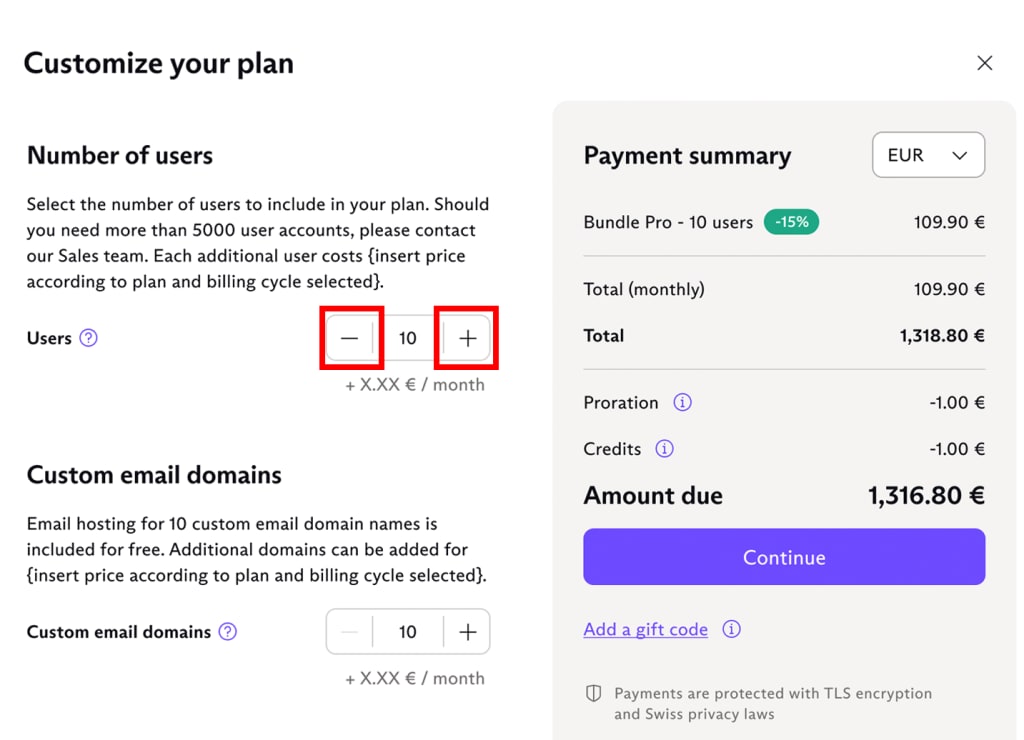
4. Nhấp vào Tiếp tục để chuyển đến trang thanh toán.
Tìm hiểu thêm về cách thêm người dùng và địa chỉ vào gói Proton for Business
Có thể tạo người dùng có địa chỉ email miền tùy chỉnh chính xác đang được sử dụng cho tài khoản quản trị viên chính không?
Có thể tạo người dùng bằng địa chỉ email đang sử dụng.
Ví dụ: giả sử tài khoản chính là harry@protonmail.com và thư cá nhân được gửi và nhận bằng địa chỉ miền tùy chỉnh harry@protonuser.me.
Để tạo người dùng bằng harry@protonuser.me mà không cần xóa tất cả email cũ:
1. Đăng nhập vào Tài khoản Proton quản trị viên (admin) trên máy tính tại account.proton.me và đi tới Cài đặt → Tất cả cài đặt → Tổ chức → Người dùng và địa chỉ.
2. Tìm người dùng quản trị viên chính có địa chỉ muốn chỉ định lại cho người dùng mới và nhấp vào Chỉnh sửa.
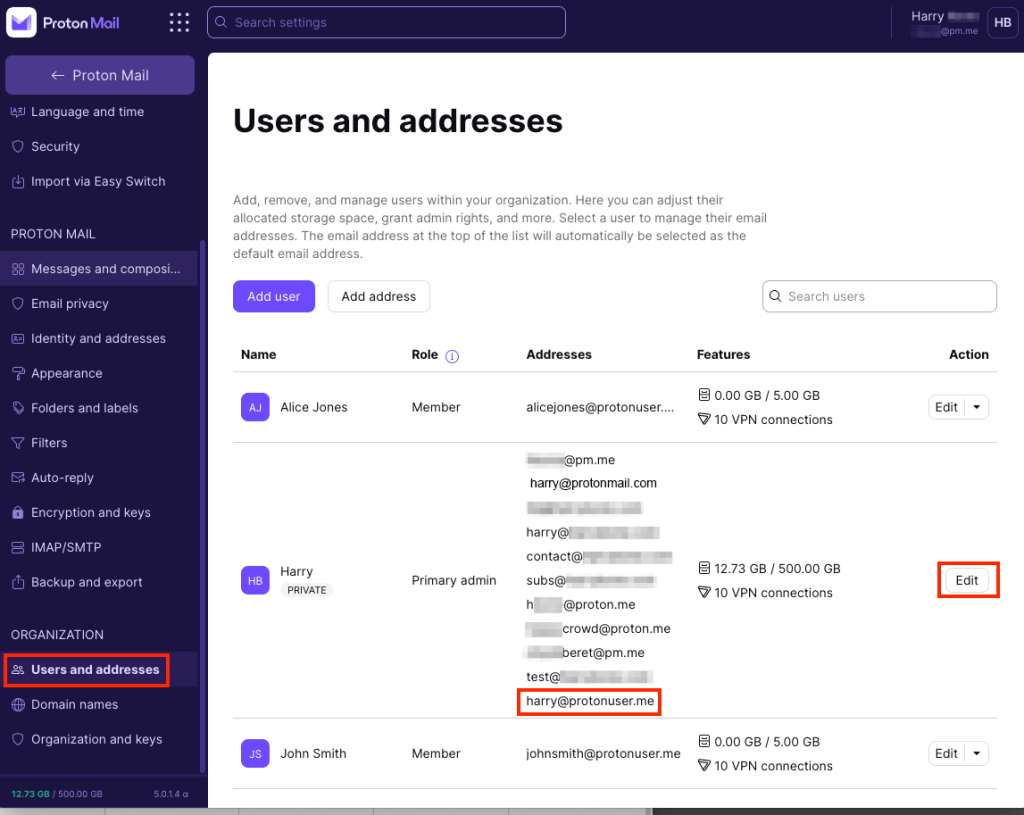
3. Nhấp vào menu thả xuống bên cạnh địa chỉ muốn chỉ định lại và nhấp vào Vô hiệu hóa.

Địa chỉ này sẽ không thể gửi hoặc nhận email nữa, nhưng các email cũ vẫn sẽ khả dụng trong hộp thư chính (ví dụ: harry@protonmail.com).
4. Trong cùng tab Người dùng và địa chỉ, nhấp vào Thêm người dùng và tạo lại địa chỉ email cho người dùng mới.