Часто задаваемые вопросы (FAQ) о Proton for Business
- Чтение
- 0 мин.
- Категория
- Начать работу
Здесь мы отвечаем на популярные вопросы об использовании аккаунтов Proton for Business, включая то, как управлять пользователями, изменять пароли, распределять хранилище и многое другое.
Как войти в почтовые ящики пользователей, чтобы просмотреть их электронные письма?
Вы можете получить доступ только к почтовым ящикам ваших неконфиденциальных пользователей. Если вы сделали пользователя конфиденциальным, это действие нельзя отменить, и вы не сможете получить доступ к его почтовому ящику.
Чтобы получить доступ к почтовому ящику неконфиденциального пользователя:
1. Перейдите на сайт account.proton.me (на компьютере) и войдите в свой аккаунт администратора.
2. Перейдите в раздел Настройки → Все настройки → Организация → Пользователи.
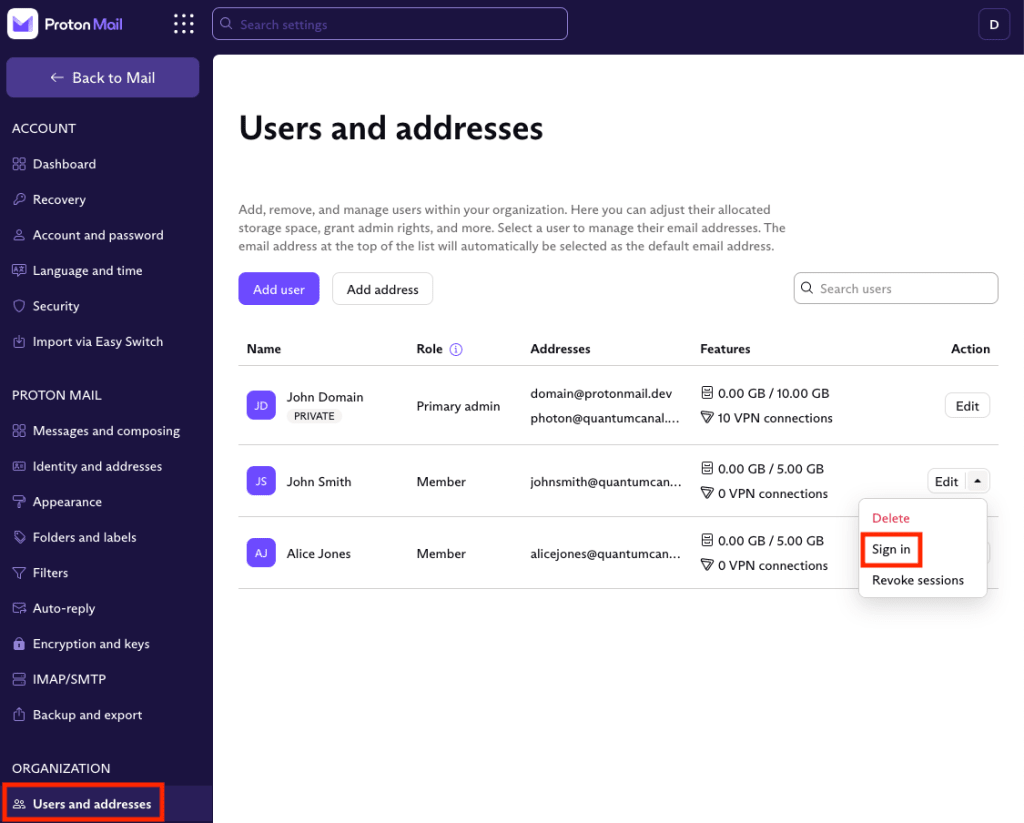
3. Найдите пользователя, к которому вы хотите получить доступ, нажмите на выпадающее меню рядом с кнопкой Изменить и выберите Войти.
4. Введите пароль для входа в аккаунт администратора, который вы используете в данный момент.
Теперь у вас будет доступ к аккаунту пользователя для просмотра его электронных писем и внесения других изменений от имени администратора.
Как сделать пользователя администратором?
После добавления пользователя в организацию вы можете предоставить ему права администратора (админа).
Чтобы сделать пользователя администратором:
1. Перейдите на сайт account.proton.me (на компьютере) и войдите в свой аккаунт администратора.
2. Перейдите в раздел Настройки → Все настройки → Организация → Пользователи.
3. Найдите пользователя, которому вы хотите предоставить права администратора, и нажмите Изменить.

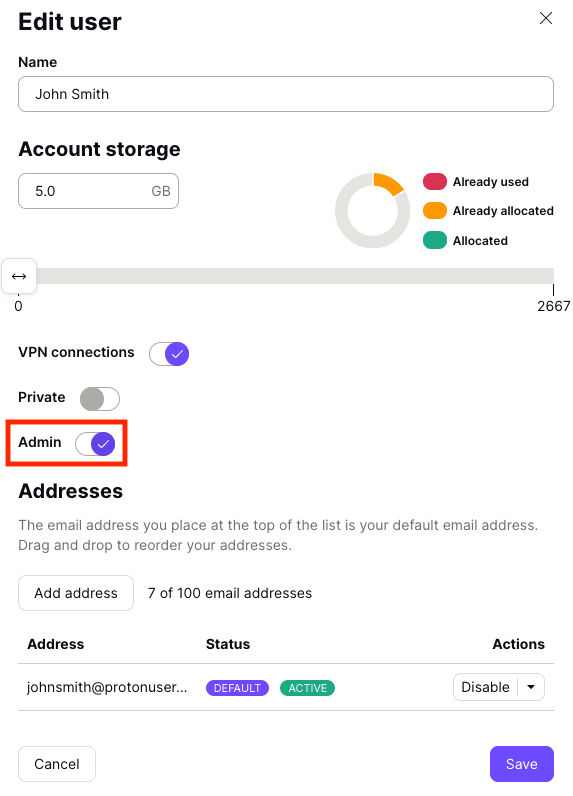
4. Включите переключатель Администратор.
После назначения пользователя администратором ему потребуется войти в свой аккаунт и активировать статус администратора, введя пароль организации, который вы выбрали при ее создании.
Вы можете отозвать права администратора у пользователя в любое время, выключив указанный выше переключатель Администратор.
Как изменить пароль пользователя?
Вы можете получать доступ к аккаунтам и изменять пароли только для неконфиденциальных пользователей.
Чтобы изменить пароль пользователя:
1. Перейдите на сайт account.proton.me (на компьютере) и войдите в свой аккаунт администратора.
2. Перейдите в раздел Настройки → Все настройки → Организация → Пользователи.
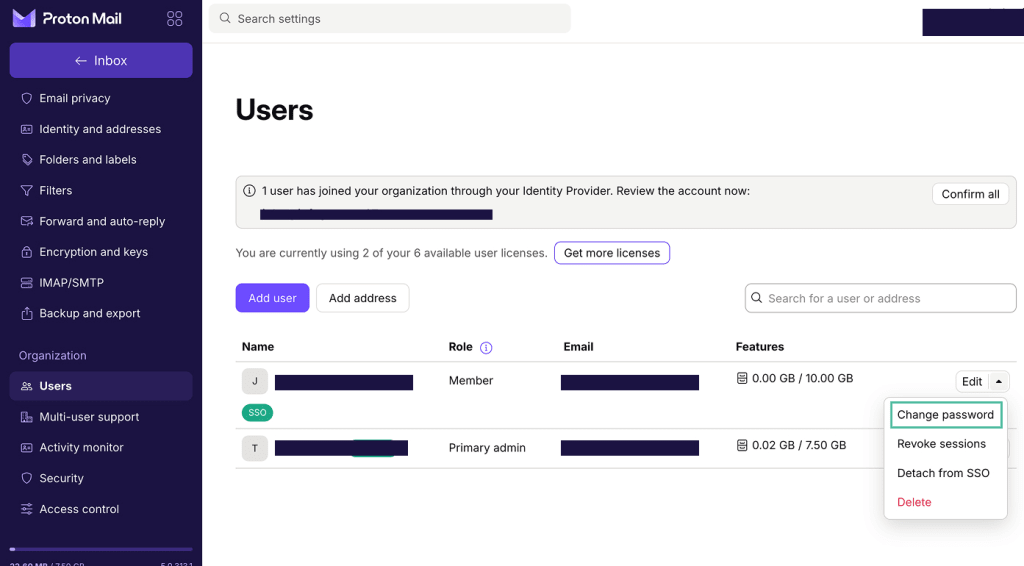
3. Найдите пользователя, чей пароль вы хотите изменить. Нажмите на выпадающее меню рядом с кнопкой Изменить и выберите Изменить пароль.
4. Вам будет предложено снова ввести пароль от собственного аккаунта.
5. Введите новый пароль для пользователя, затем введите его еще раз для подтверждения. Нажмите Изменить пароль.
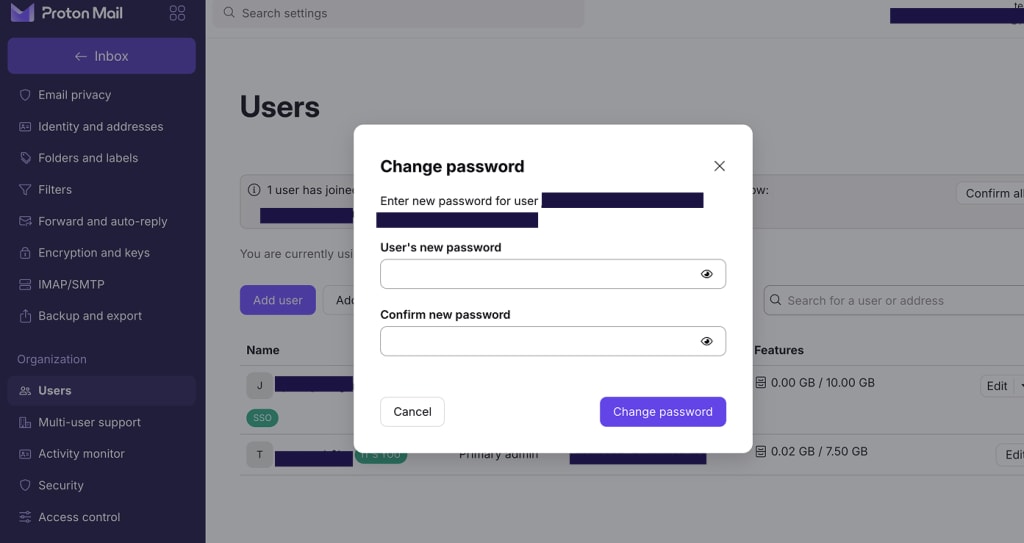
Теперь ваш пользователь может войти с новым паролем.
Как добавить больше пользователей или адресов в организацию?
Чтобы добавить новых пользователей или адреса:
1. Перейдите на сайт account.proton.me (на компьютере) и войдите в свой аккаунт администратора.
2. Перейдите в раздел Настройки → Все настройки → Организация → Пользователи.
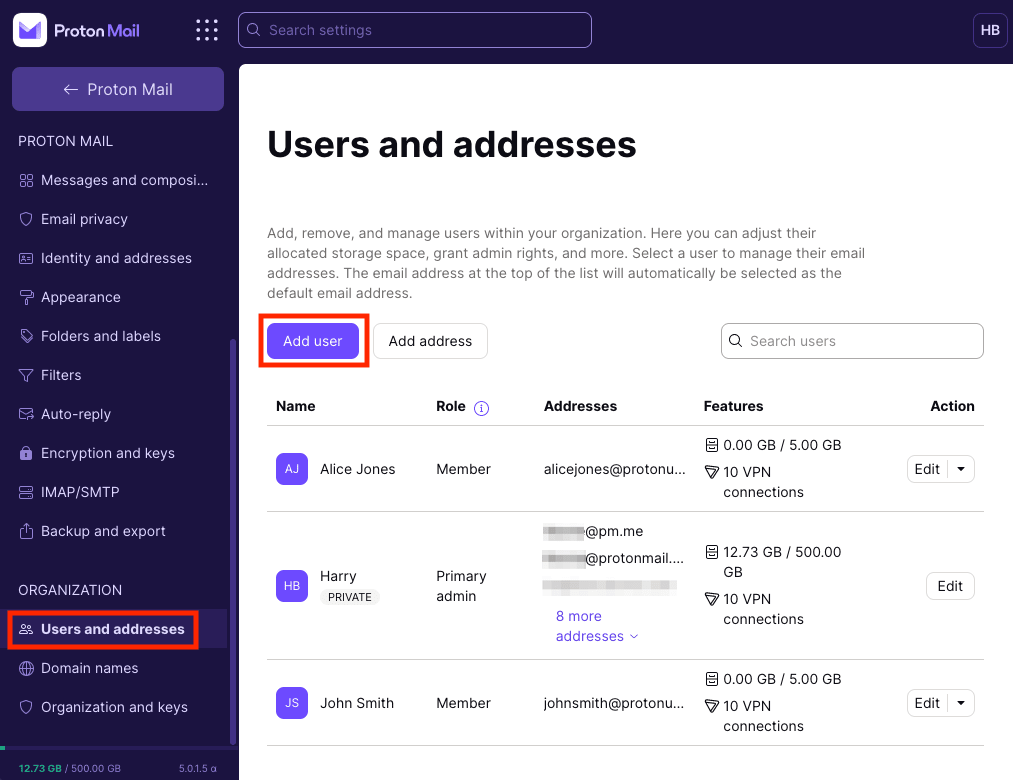
3. Нажмите кнопку Добавить пользователя или Добавить адрес.
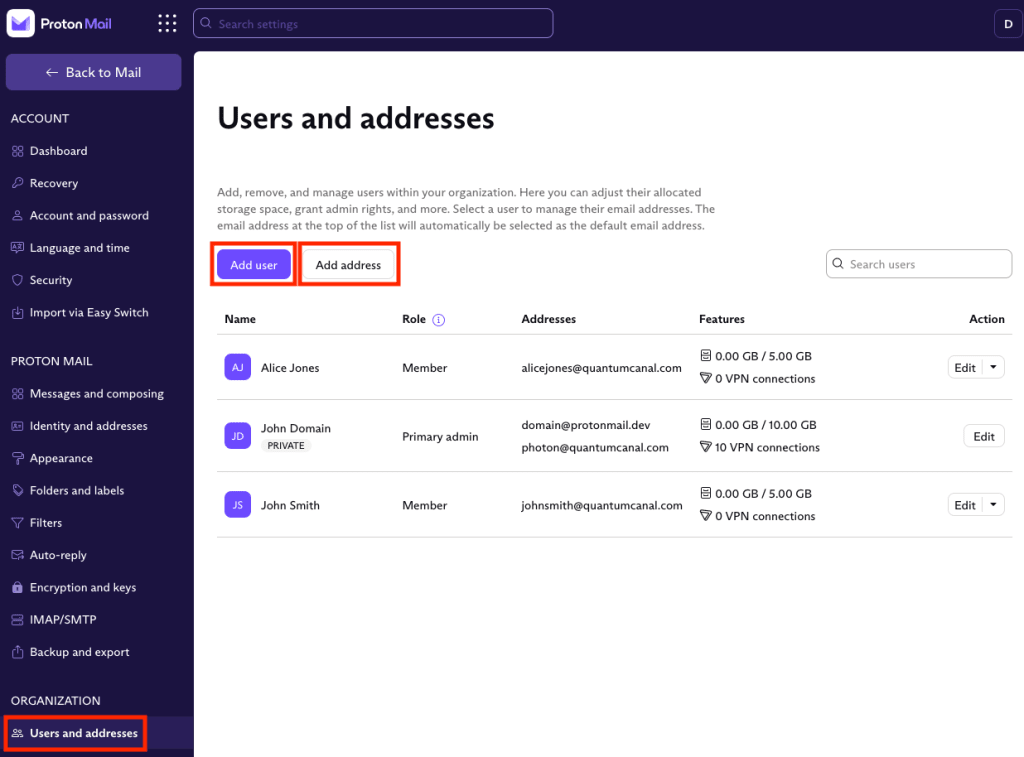
Подробнее о добавлении пользователей в организацию
Вы можете добавить в организацию столько пользователей, сколько позволяет ваш тариф. По умолчанию тарифные планы Proton for Business включают одного пользователя и до 10 адресов (для Proton Mail Essentials) или до 15 адресов (для Proton Business) на одного пользователя.
Если вам нужно добавить больше пользователей и адресов, вам потребуется добавить больше пользователей в свой тариф.
Узнайте, как добавить больше пользователей и адресов в ваш тарифный план Proton for Business
Примечание: вы не можете добавлять пользователей с тарифом, отличным от вашего текущего бизнес-тарифа — например, если вы в настоящее время подписаны на тариф Workspace Standard, вы не сможете добавить пользователя с тарифом Mail Essentials или Mail Plus.
Если я удалю пользователя или пользователей, могу ли я распределить их место в хранилище между другими пользователями или администраторами?
При удалении пользователя у вас появится нераспределенное место в хранилище. Освободившееся пространство не перераспределяется между другими пользователями автоматически.
Если вы хотите перераспределить хранилище, вы можете закрепить его за конкретными пользователями или администраторами:
1. Перейдите на сайт account.proton.me (на компьютере) и войдите в свой аккаунт администратора.
2. Перейдите в раздел Настройки → Все настройки → Организация → Пользователи.
3. Найдите пользователя, которому вы хотите выделить дополнительное место в хранилище, и нажмите Изменить.

4. Введите общий объем хранилища, который вы хотите выделить этому пользователю, в поле Хранилище учётной записи или переместите ползунок вправо, чтобы увеличить его.
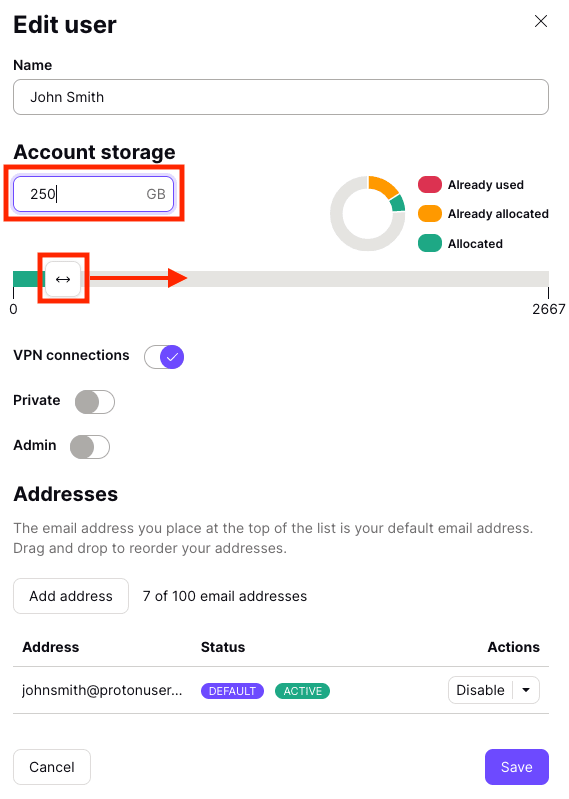
5. Нажмите Сохранить.
Как создать пользователя с адресом Proton Mail или добавить адреса Proton Mail в аккаунты пользователей?
К сожалению, создать пользователей с адресами Proton Mail невозможно, как и добавить адреса Proton Mail в уже существующие аккаунты. Мы планируем реализовать эту возможность в будущем.
Появляется сообщение о том, что я не могу включить многопользовательскую поддержку, хотя у меня уже оформлена подписка на тарифный план Proton for Business.
Тарифные планы Proton for Business по умолчанию включают только одного пользователя. Чтобы включить многопользовательскую поддержку, вам потребуется добавить дополнительных пользователей в свой тариф.
Чтобы добавить пользователей в свой тариф:
1. Перейдите на сайт account.proton.me (на компьютере) и войдите в свой аккаунт администратора.
2. Перейдите в раздел Настройки → Все настройки → Панель управления → Ваш тариф → Настроить подписку.

3. Перейдите в раздел Настроить ваш тариф → Количество пользователей и добавьте пользователей в свой аккаунт с помощью значка + (или удалите их с помощью значка –).
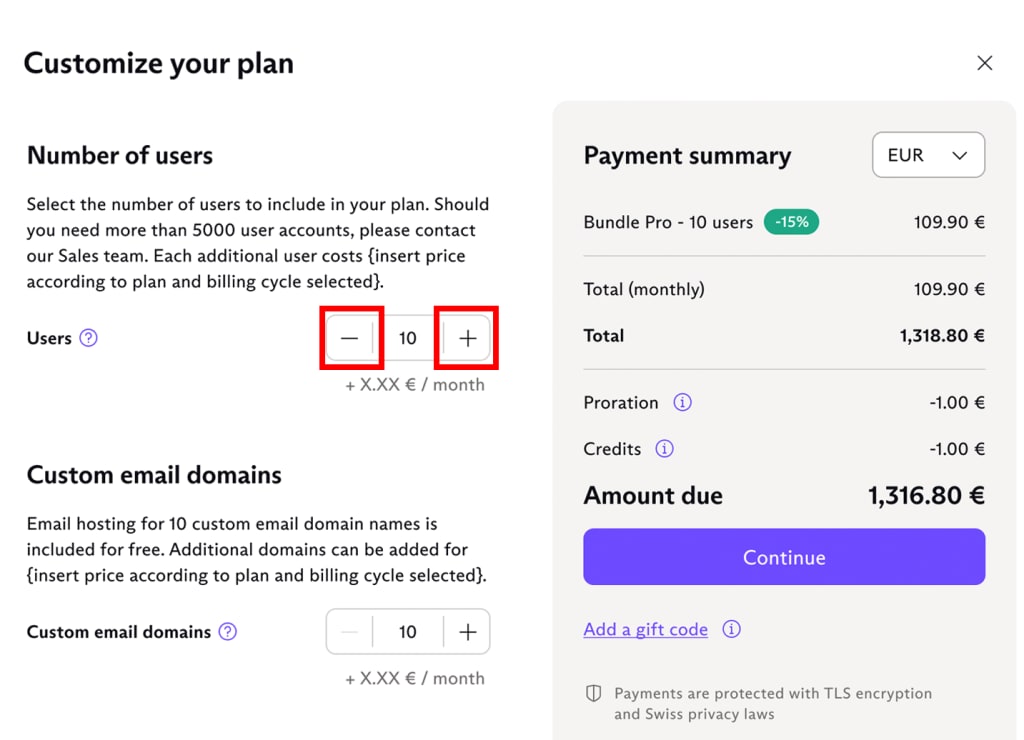
4. Нажмите Продолжить, чтобы перейти к оформлению заказа.
Узнайте больше о добавлении пользователей и адресов в ваш тариф Proton for Business
Могу ли я создать пользователя с тем же адресом электронной почты на пользовательском домене, который я уже использую в своем основном аккаунте администратора?
Вы можете создать пользователя с адресом электронной почты, который уже используете.
Например, предположим, что ваш основной аккаунт — это harry@protonmail.com, и вы лично отправляете и получаете почту, используя адрес на пользовательском домене harry@protonuser.me.
Чтобы создать пользователя с адресом harry@protonuser.me без удаления всех старых писем:
1. Войдите в свой аккаунт Proton администратора на компьютере по адресу account.proton.me и перейдите в раздел Настройки → Все настройки → Организация → Пользователи и адреса.
2. Найдите основного пользователя-администратора с адресом, который вы хотите переназначить новому пользователю, и нажмите Изменить.
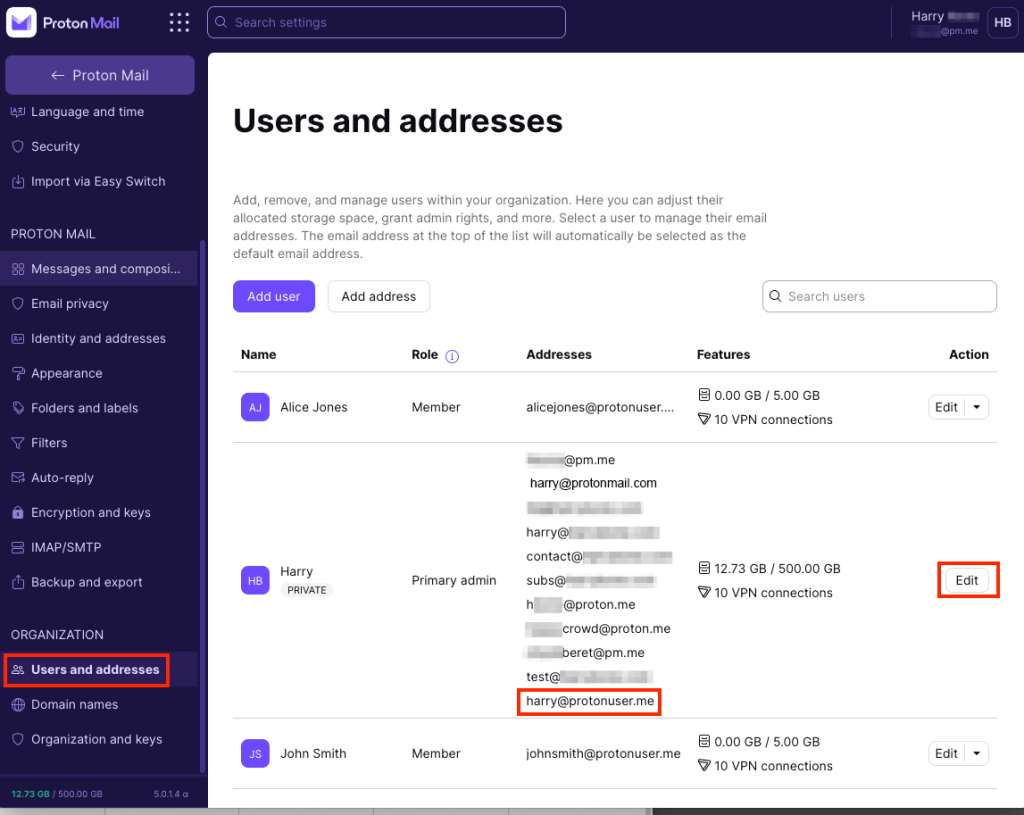
3. Откройте выпадающее меню рядом с адресом, который вы хотите переназначить, и нажмите Отключить.

Вы больше не сможете отправлять или получать письма с этого адреса, но ваши старые письма по-прежнему будут доступны в вашем основном почтовом ящике (т. е. harry@protonmail.com).
4. На той же вкладке Пользователи и адреса нажмите Добавить пользователя и снова создайте этот адрес электронной почты для нового пользователя.