Proton for Business 常見問題 (FAQ)
- 閱讀
- 0 分鐘
- 類別
- 開始使用
我們在這裡解答關於如何使用 Proton for Business 帳號的常見問題,包括如何管理使用者、變更密碼、分配儲存空間等。
我該如何登入使用者的電子郵件信箱以查看他們的電子郵件?
您只能存取非私有使用者的電子郵件信箱。如果您已將 使用者設定為私有,您將無法復原此操作,且無法存取其電子郵件信箱。
若要存取非私有使用者的電子郵件信箱:
1. 前往 account.proton.me (使用電腦) 並登入您的 管理員帳號。
2. 前往 設定 → 所有設定 → 組織 → 使用者。
3. 尋找您要存取的使用者,點擊 編輯 旁的下拉式選單,然後點擊 登入。
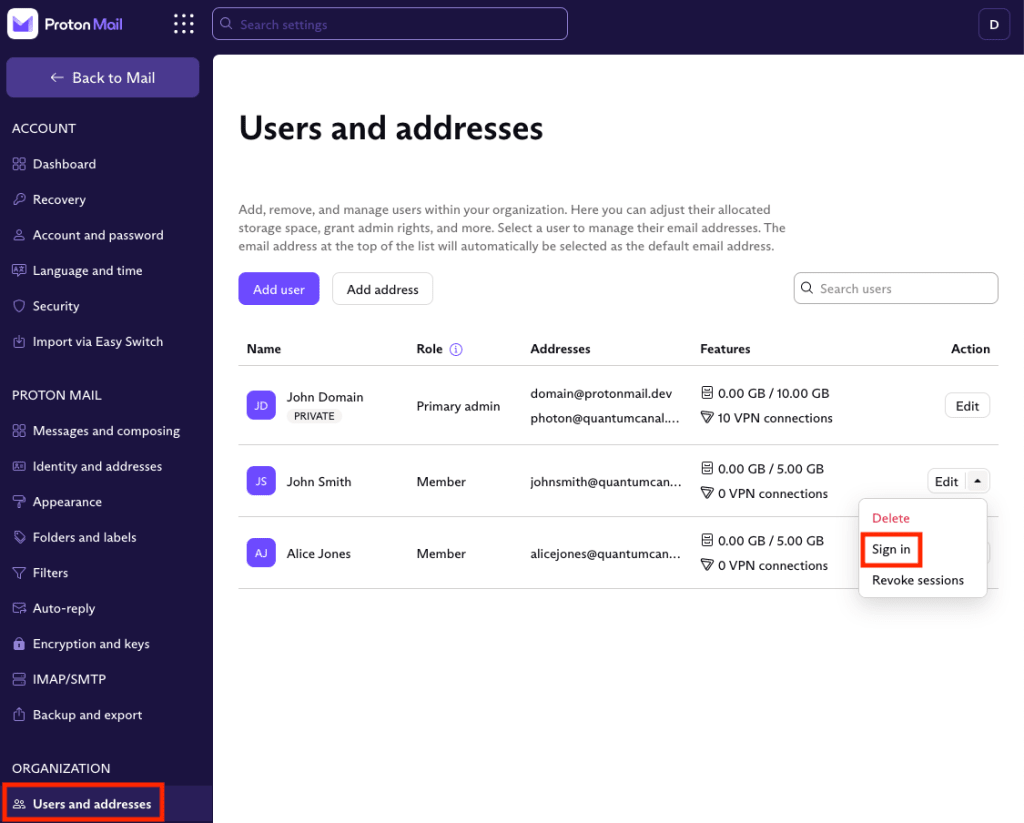
4. 輸入您目前使用之管理員帳號的登入密碼。
您現在可以存取該使用者的帳號,以檢視其電子郵件並以管理員身分進行其他變更。
我該如何將使用者設為管理員?
將使用者加入您的組織後,您可以指派他們 管理員 (admin) 權限。
若要將使用者設為管理員:
1. 前往 account.proton.me (使用電腦) 並登入您的 管理員帳號。
2. 前往 設定 → 所有設定 → 組織 → 使用者。
3. 尋找您要授予管理員權限的使用者,然後點擊 編輯。

4. 開啟 管理員 開關。
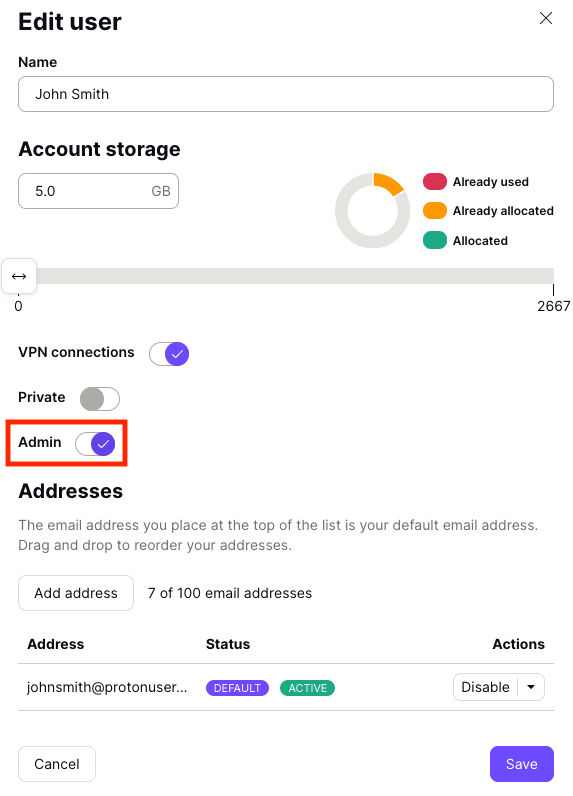
使用者被指派為管理員後,他們將需要登入其帳號,並輸入您在建立組織時選擇的 組織密碼 來啟用其管理員狀態。
您可以隨時透過關閉上方的 管理員 開關來撤銷使用者的管理員權限。
我該如何變更使用者的密碼?
您只能存取和變更 非私有使用者 的密碼。
若要變更使用者的密碼:
1. 前往 account.proton.me (使用電腦) 並登入您的 管理員帳號。
2. 前往 設定 → 所有設定 → 組織 → 使用者。
3. 尋找您要變更密碼的使用者。點擊 編輯 旁的下拉式選單,然後點擊 變更密碼。
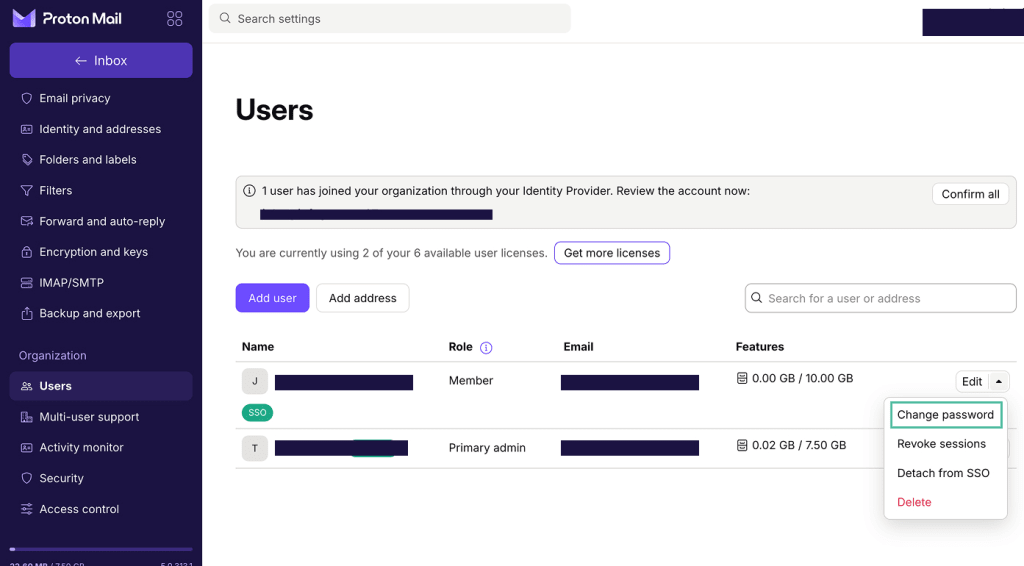
4. 系統將要求您再次輸入自己的帳號密碼。
5. 為該使用者輸入新密碼,然後再次輸入密碼進行確認。點擊 變更密碼。
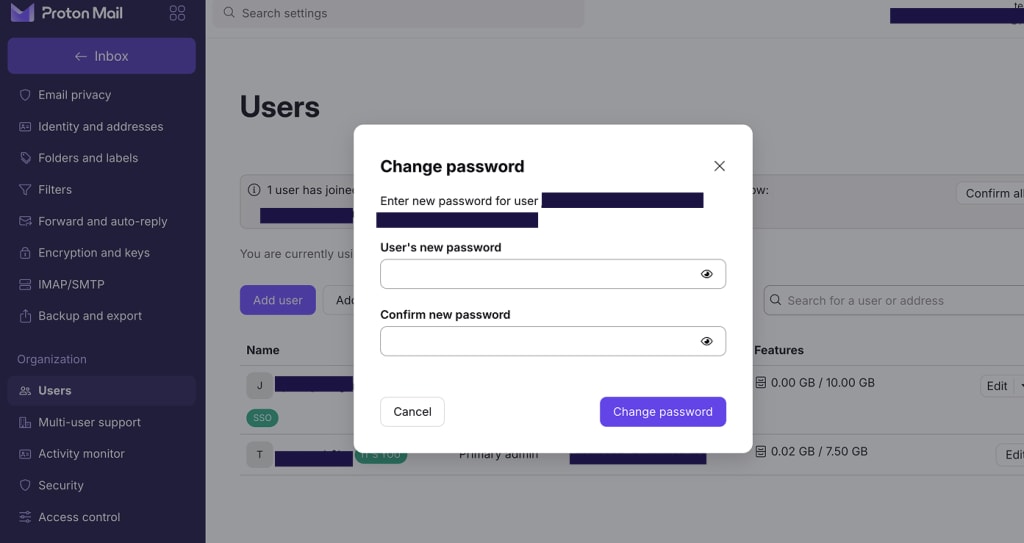
您的使用者現在可以使用他們的新密碼登入。
我該如何將更多使用者或位址加入我的組織?
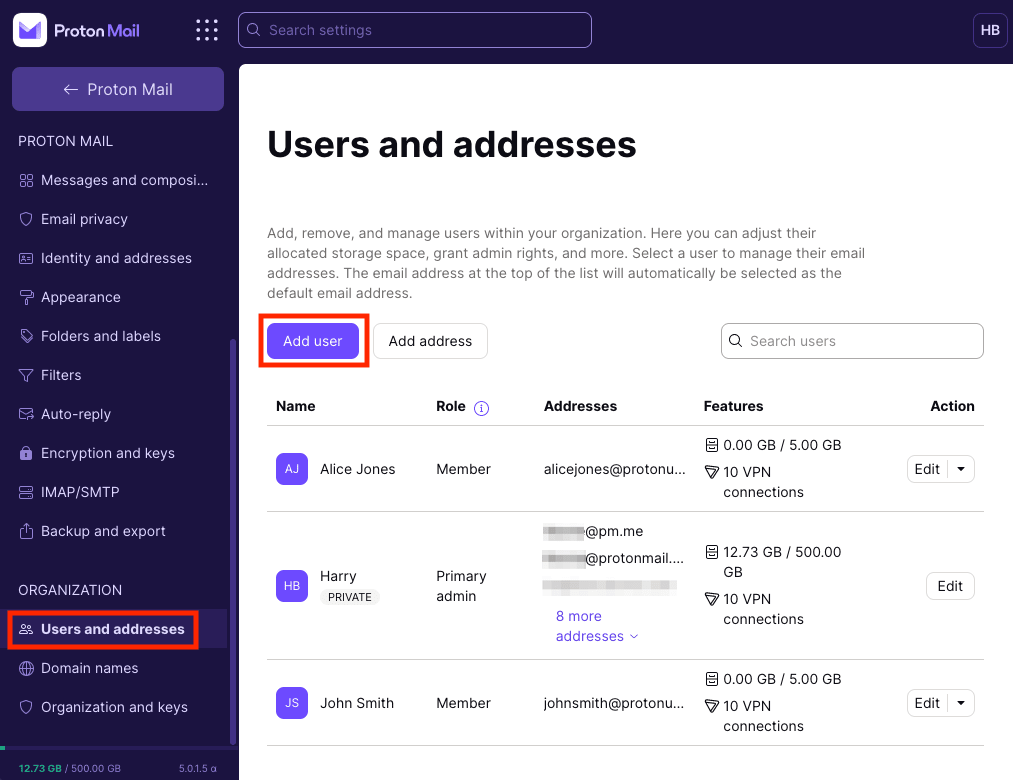
若要加入新使用者或位址:
1. 前往 account.proton.me (使用電腦) 並登入您的 管理員帳號。
2. 前往 設定 → 所有設定 → 組織 → 使用者。
3. 點擊 加入使用者 或 加入電郵位址 按鈕。
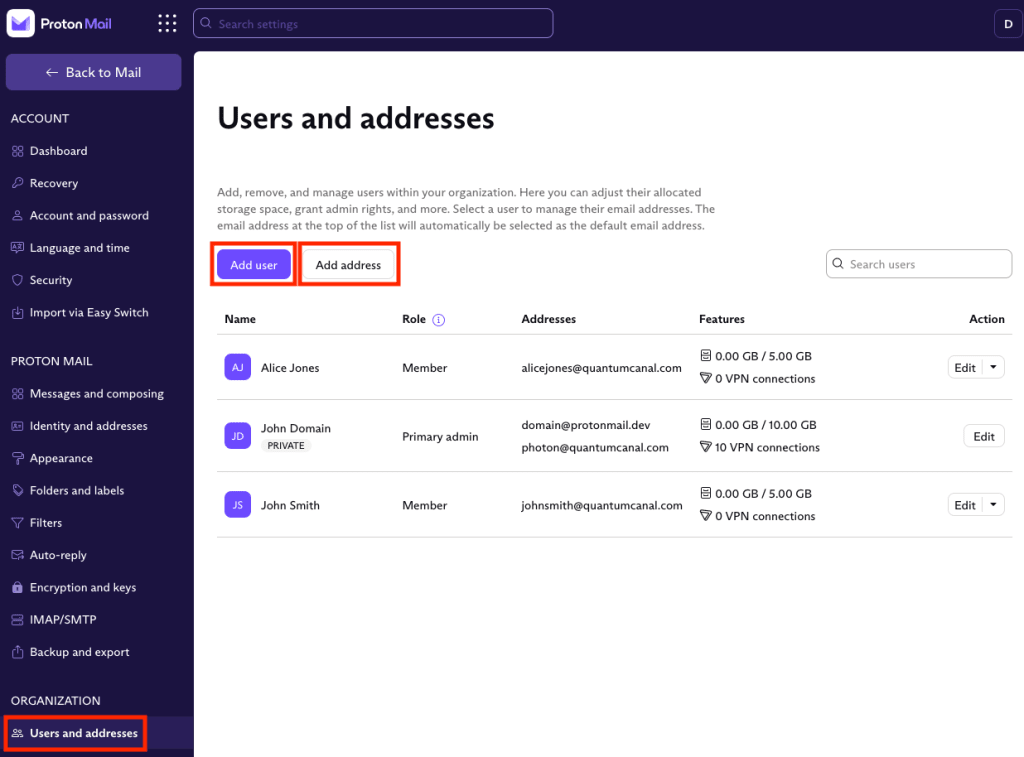
您可以在方案允許的範圍內,將任意數量的使用者加入您的組織。預設情況下,Proton for Business 方案包含一位使用者,且每位使用者最多可擁有 10 個位址 (適用於 Proton Mail Essentials) 或 15 個位址 (適用於 Proton Business)。
如果您需要新增更多使用者及電郵位址,則必須在您的方案中加入更多使用者。
瞭解如何將更多使用者及電郵位址加入您的 Proton for Business 方案
注意:您無法新增與您現有 Business 方案不同方案的使用者 — 例如,若您目前訂閱的是 Workspace Standard 方案,您將無法加入 Mail Essentials 或 Mail Plus 的使用者。
如果我刪除使用者,是否可以將他們的儲存空間分配給其他使用者或管理員?
如果您刪除使用者,您將擁有未分配的儲存空間。剩餘的儲存空間不會自動重新分配給其他使用者。
如果您希望重新分配儲存空間,您可以將其指派給特定的使用者或管理員:
1. 前往 account.proton.me (使用電腦) 並登入您的 管理員帳號。
2. 前往 設定 → 所有設定 → 組織 → 使用者。
3. 尋找您要分配額外儲存空間的使用者,然後點擊 編輯。

4. 在 帳號儲存空間 欄位中輸入您要分配給此使用者的總儲存空間,或者向右移動滑桿以增加他們的儲存空間。
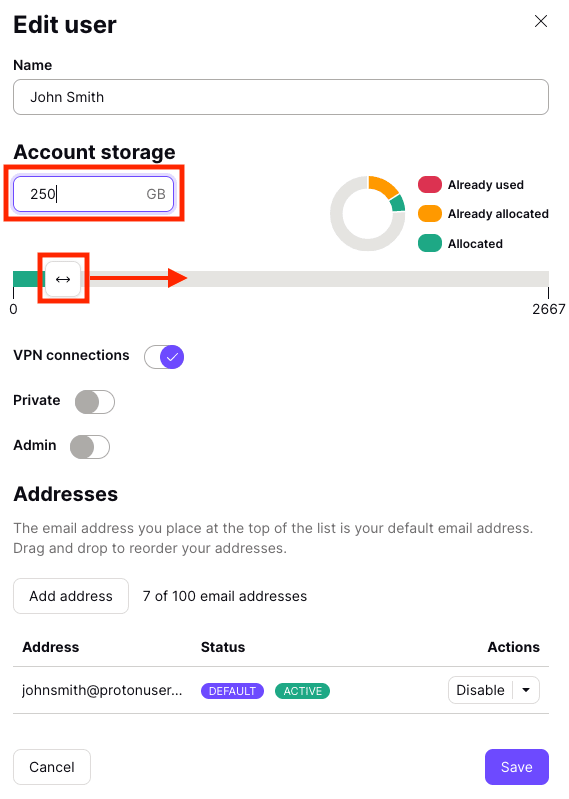
5. 點擊 儲存。
我該如何建立具有 Proton Mail 位址的使用者,或將 Proton Mail 位址加入使用者的帳號?
很遺憾,目前無法建立具有 Proton Mail 位址的使用者,也無法將 Proton Mail 位址加入現有帳號。我們計劃在未來開發此選項。
系統顯示即使我已訂閱 Proton for Business 方案,也無法啟用多使用者支援。
預設情況下,Proton for Business 方案僅包含一位使用者。如果您要啟用多使用者支援,則需要在您的方案中加入額外使用者。
若要將使用者加入您的方案:
1. 前往 account.proton.me (使用電腦) 並登入您的 管理員帳號。
2. 前往 設定 → 所有設定 → 儀表板 → 您的方案 → 自訂訂閱。

3. 前往自訂您的方案 → 使用者人數,然後使用 + 圖示將使用者加入您的帳號(或使用 – 圖示將其移除)。
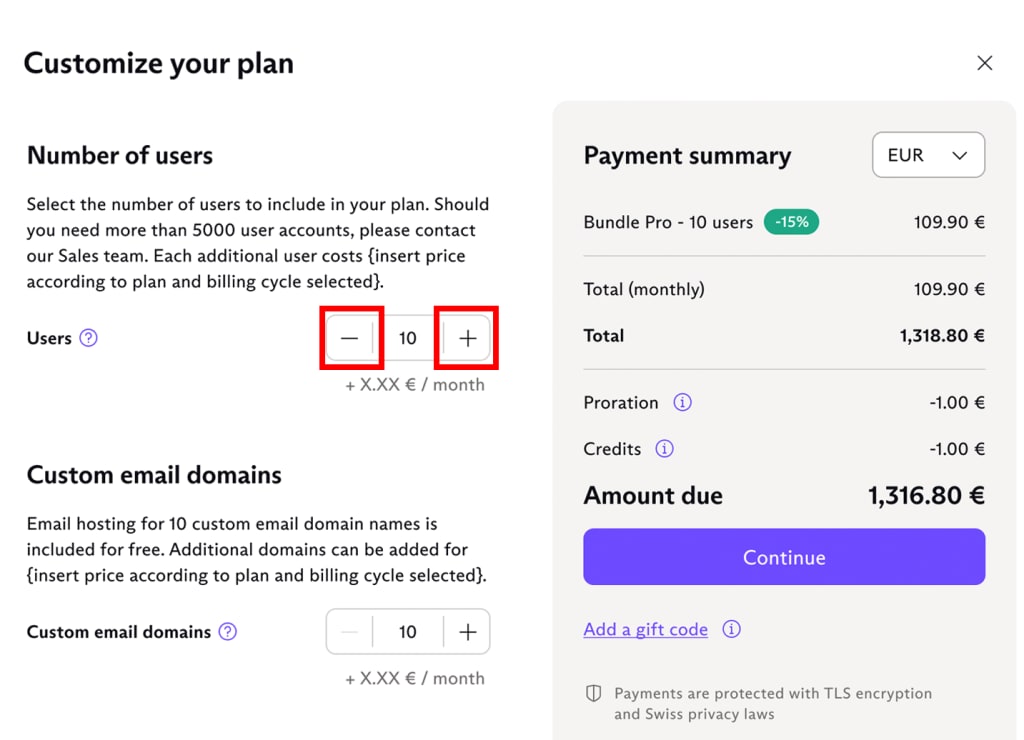
4. 按一下繼續以進行結帳。
進一步瞭解如何將使用者及電郵位址新增至您的 Proton for Business 方案
我可以使用目前在主要管理員帳號中使用的相同自訂網域電郵位址來建立使用者嗎?
您可以使用目前已在使用的電郵位址來建立使用者。
例如,假設您的主要帳號是 harry@protonmail.com,且您個人使用自訂網域位址 harry@protonuser.me 傳送和接收電郵。
若要建立使用 harry@protonuser.me 的使用者,且不刪除您所有的舊電郵:
1. 在電腦上登入位於 account.proton.me 的 管理員 Proton 帳號,然後前往 設定 → 所有設定 → 組織 → 使用者及電郵位址。
2. 找到您要將其位址重新指派給新使用者的主要管理員使用者,然後按一下 編輯。
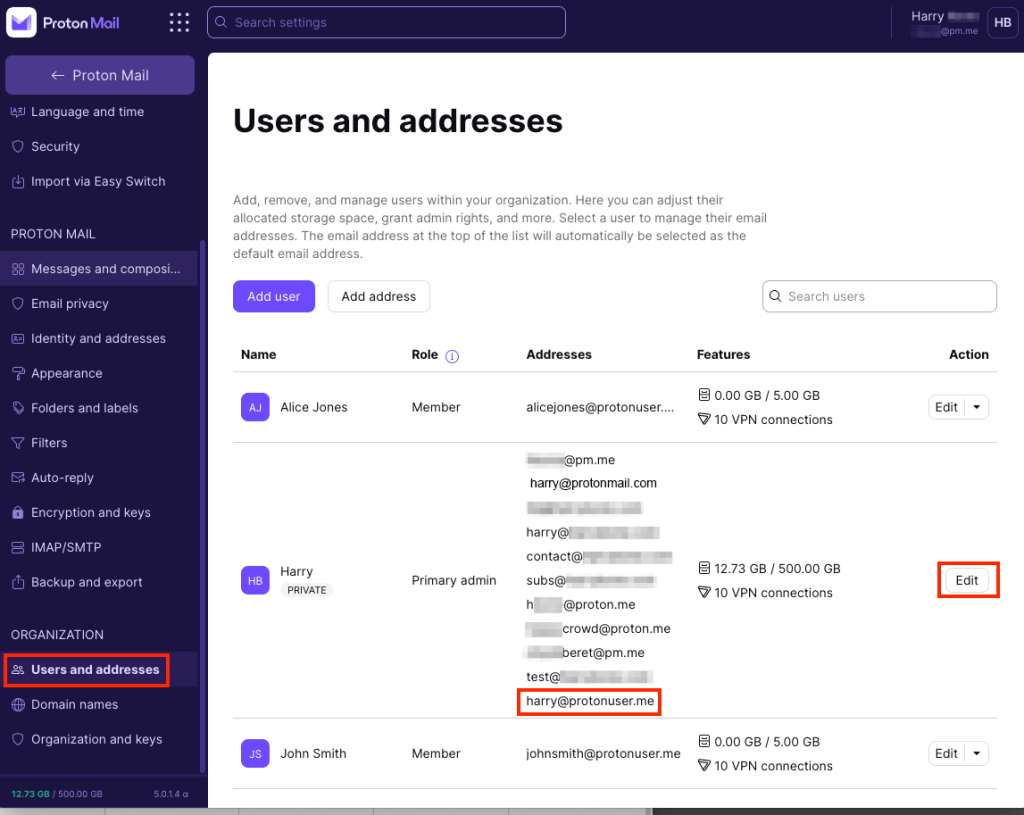
3. 按一下您要重新指派的位址旁的下拉式選單,然後按一下 停用。

您將無法再從此位址傳送或接收電郵,但您的舊電郵仍會保留在您的主要電郵信箱中(即 harry@protonmail.com)。
4. 在同一個 使用者及電郵位址 索引標籤中,按一下 加入使用者,然後為您的新使用者再次建立該電郵位址。