Proton for Business 자주 묻는 질문(FAQ)
- 읽기
- 0분
- 카테고리
- 시작하기
여기서는 사용자 관리, 비밀번호 변경, 저장공간 할당 등을 포함하여 Proton for Business 계정 사용 방법에 대한 자주 묻는 질문에 답변해 드립니다.
사용자의 이메일을 확인하기 위해 사용자의 메일함에 로그인하려면 어떻게 해야 하나요?
귀하는 개인으로 설정되지 않은 사용자의 메일함에만 접근할 수 있습니다. 사용자를 개인으로 설정한 경우, 이를 되돌릴 수 없으며 해당 사용자의 메일함에 접근할 수 없습니다.
개인으로 설정되지 않은 사용자의 메일함에 접근하려면:
1. (데스크톱에서) account.proton.me로 이동하여 관리자 계정으로 로그인합니다.
2. 설정 → 전체 설정 → 조직 → 사용자로 이동합니다.
3. 접근하려는 사용자를 찾고, 편집 옆의 드롭다운 메뉴를 클릭한 다음 로그인을 클릭합니다.
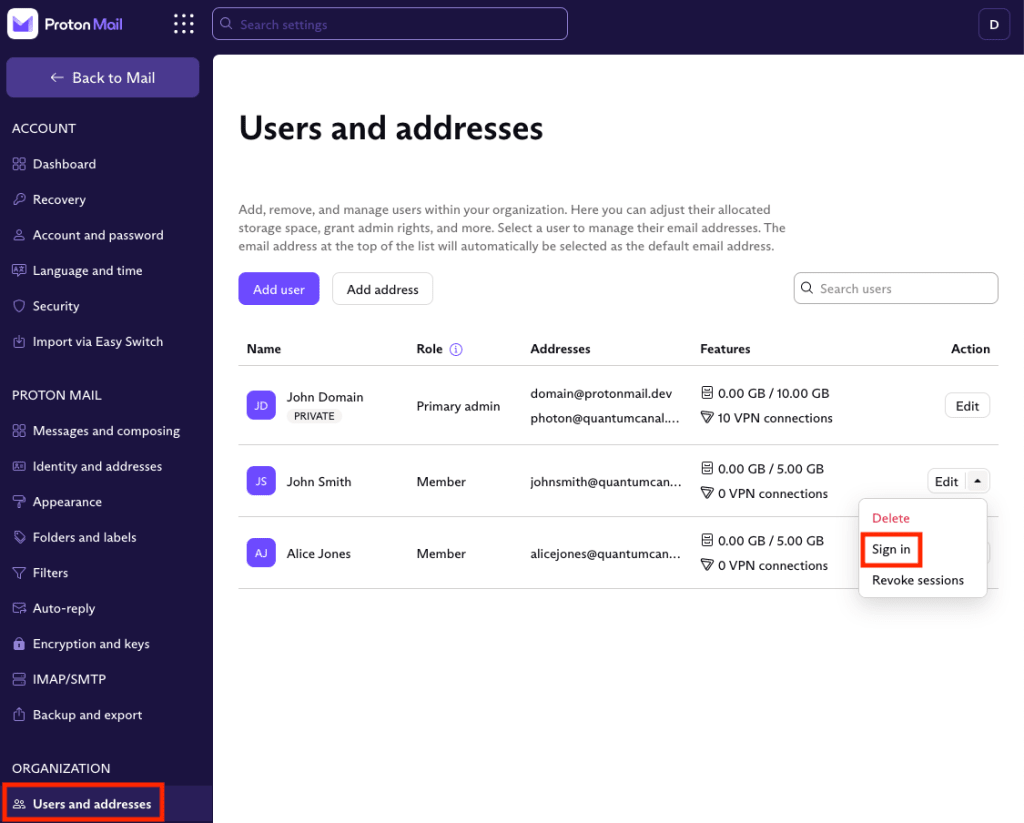
4. 현재 사용 중인 관리자 계정의 로그인 비밀번호를 입력합니다.
이제 사용자의 계정에 접근하여 이메일을 확인하고 관리자로서 기타 변경 사항을 적용할 수 있습니다.
사용자를 관리자로 지정하려면 어떻게 해야 하나요?
조직에 사용자를 추가하면 해당 사용자에게 관리자(admin) 권한을 부여할 수 있습니다.
사용자를 관리자로 지정하려면:
1. (데스크톱에서) account.proton.me로 이동하여 관리자 계정으로 로그인합니다.
2. 설정 → 전체 설정 → 조직 → 사용자로 이동합니다.
3. 관리자 권한을 부여하려는 사용자를 찾고 편집을 클릭합니다.

4. 관리자 스위치를 켭니다.
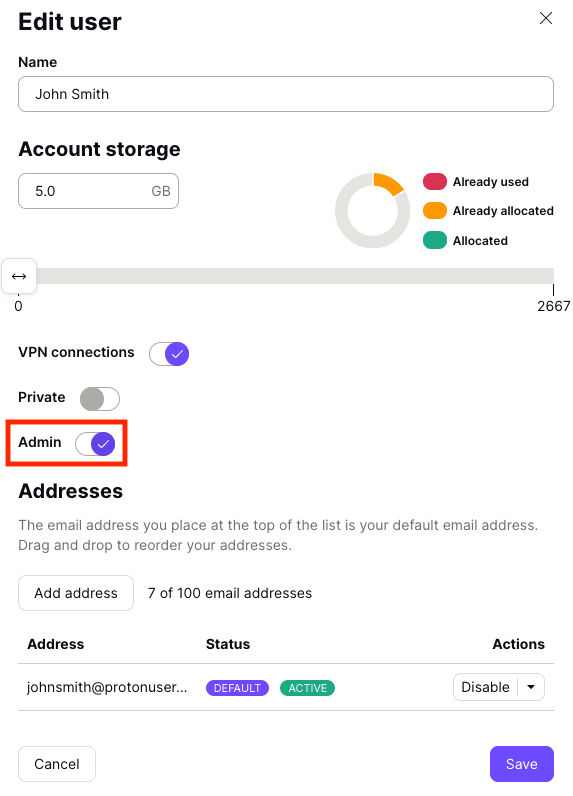
사용자가 관리자로 지정되면, 해당 사용자는 자신의 계정에 로그인한 후 조직 생성 시 귀하가 설정한 조직 비밀번호를 입력하여 관리자 상태를 활성화해야 합니다.
위의 관리자 스위치를 꺼서 언제든지 사용자의 관리자 권한을 취소할 수 있습니다.
사용자의 비밀번호를 변경하려면 어떻게 해야 하나요?
귀하는 개인으로 설정되지 않은 사용자의 비밀번호만 접근하고 변경할 수 있습니다.
사용자의 비밀번호를 변경하려면:
1. (데스크톱에서) account.proton.me로 이동하여 관리자 계정으로 로그인합니다.
2. 설정 → 전체 설정 → 조직 → 사용자로 이동합니다.
3. 비밀번호를 변경하려는 사용자를 찾습니다. 편집 옆의 드롭다운 메뉴를 클릭하고 비밀번호 변경을 클릭합니다.
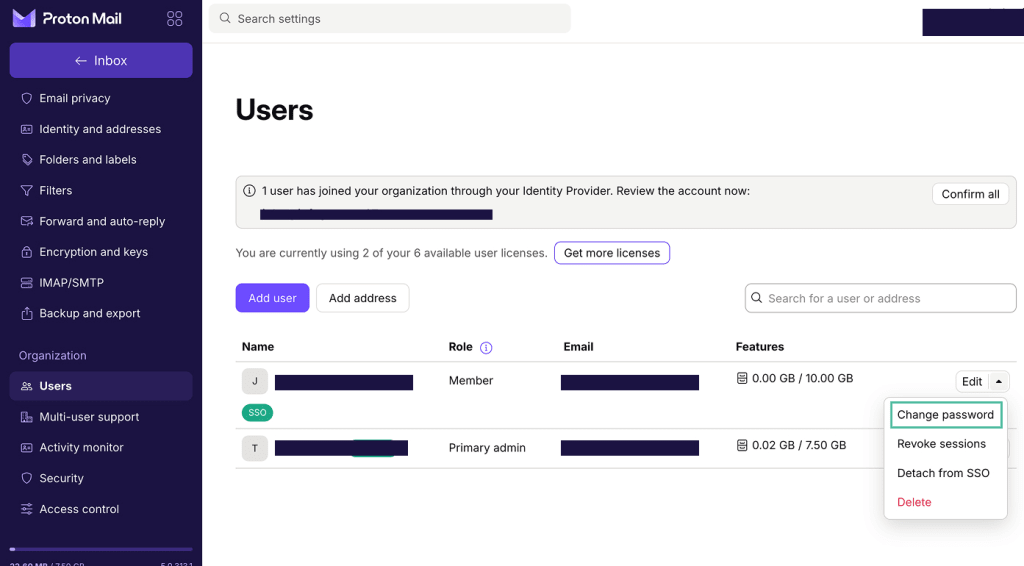
4. 귀하의 계정 비밀번호를 다시 입력하라는 메시지가 표시됩니다.
5. 사용자의 새 비밀번호를 입력한 다음, 비밀번호를 다시 입력하여 확인합니다. 비밀번호 변경을 클릭합니다.
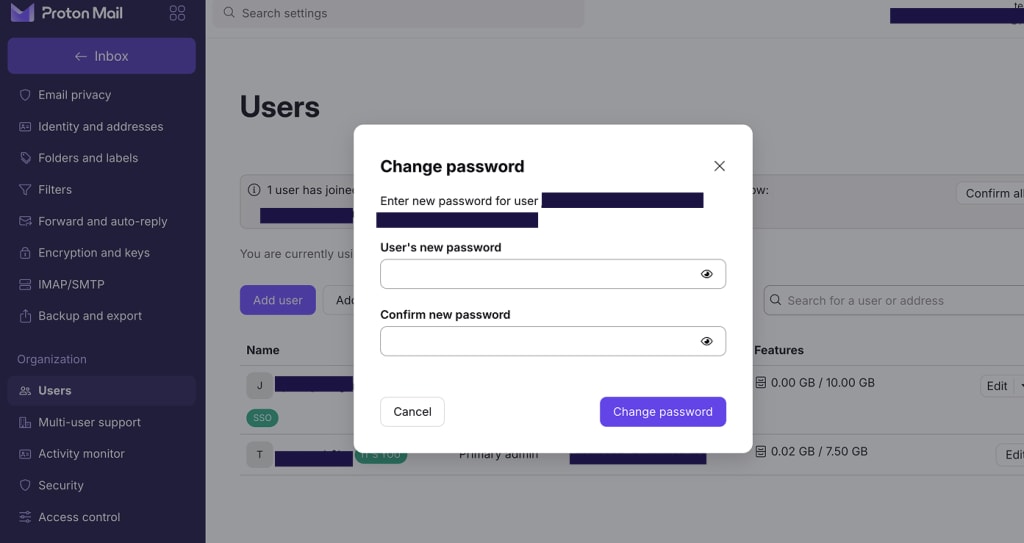
이제 사용자가 새 비밀번호로 로그인할 수 있습니다.
조직에 사용자나 주소를 더 추가하려면 어떻게 해야 하나요?
새 사용자 또는 주소를 추가하려면:
1. (데스크톱에서) account.proton.me로 이동하여 관리자 계정으로 로그인합니다.
2. 설정 → 전체 설정 → 조직 → 사용자로 이동합니다.
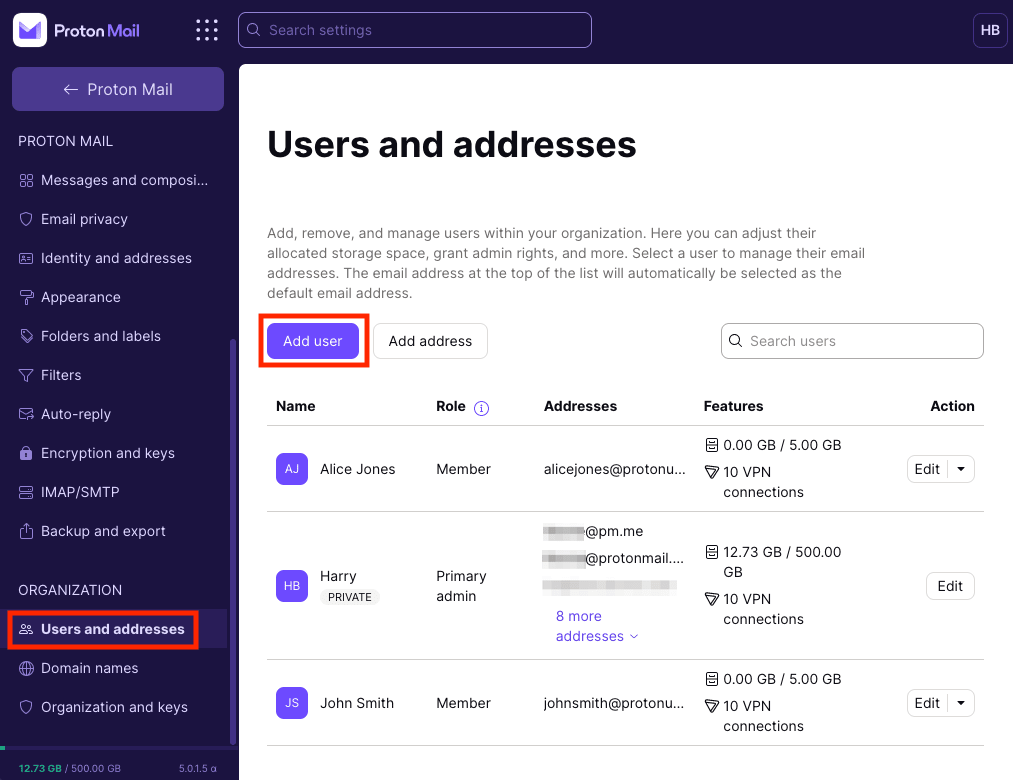
3. 사용자 추가 또는 주소 추가 버튼을 클릭합니다.
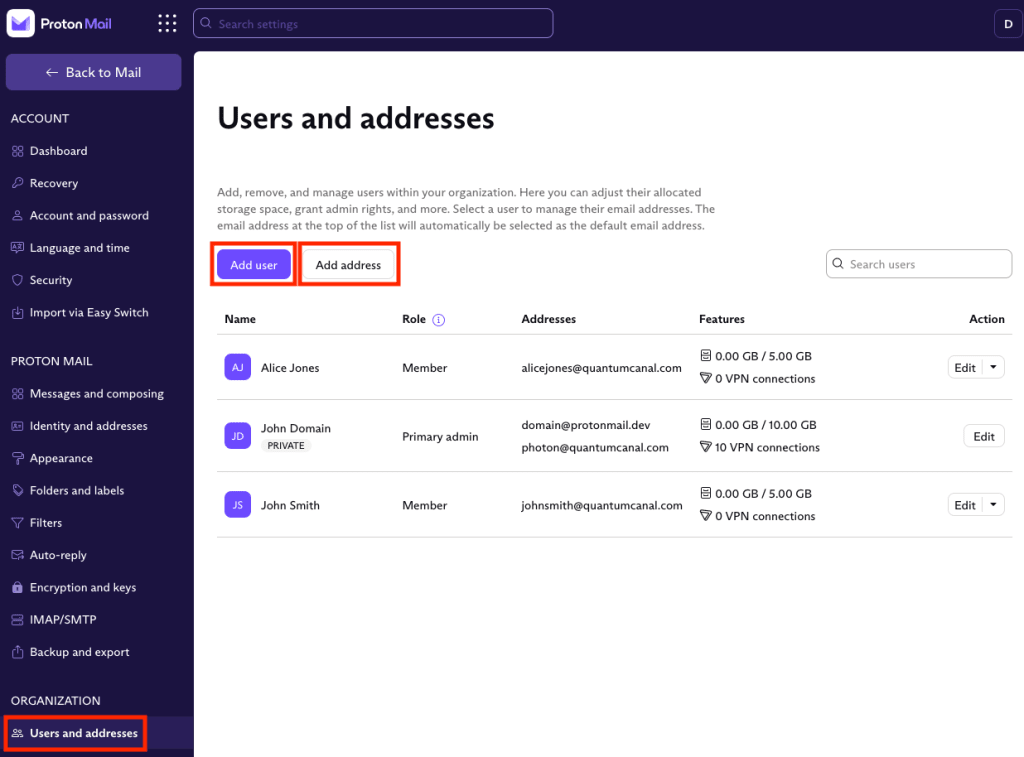
귀하의 요금제가 허용하는 만큼 조직에 사용자를 추가할 수 있습니다. 기본적으로 Proton for Business 요금제는 사용자당 사용자 1명과 최대 10개의 주소(Proton Mail Essentials의 경우) 또는 15개의 주소(Proton Business의 경우)가 제공됩니다.
사용자 및 주소를 더 추가해야 하는 경우, 내 플랜에 사용자를 더 추가해야 합니다.
Proton for Business 요금제에 사용자 및 주소를 더 추가하는 방법 알아보기
참고: 기존 Business 요금제와 다른 요금제의 사용자는 추가할 수 없습니다. 예를 들어 현재 Workspace Standard 요금제를 구독 중인 경우 Mail Essentials 또는 Mail Plus 요금제의 사용자를 추가할 수 없습니다.
사용자를 삭제하는 경우, 해당 사용자의 저장 용량을 다른 사용자나 관리자에게 할당할 수 있나요?
사용자를 삭제하면 할당되지 않은 저장 용량이 생깁니다. 남은 저장공간은 다른 사용자에게 자동으로 재할당되지 않습니다.
저장공간을 재할당하려면 특정 사용자나 관리자에게 이를 할당할 수 있습니다.
1. (데스크톱에서) account.proton.me로 이동하여 관리자 계정으로 로그인합니다.
2. 설정 → 전체 설정 → 조직 → 사용자로 이동합니다.
3. 추가 저장공간을 할당하려는 사용자를 찾고 편집을 클릭합니다.

4. 계정 저장공간 필드에 이 사용자에게 할당할 총 저장공간을 입력하거나 슬라이더를 오른쪽으로 이동하여 저장공간을 늘립니다.
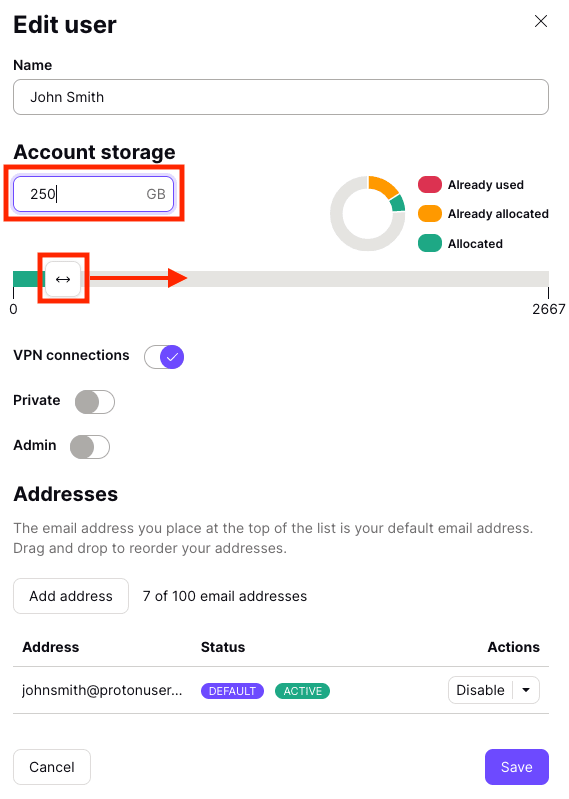
5. 저장을 클릭합니다.
Proton Mail 주소를 가진 사용자를 생성하거나 사용자의 계정에 Proton Mail 주소를 추가하려면 어떻게 해야 하나요?
안타깝게도 Proton Mail 주소로 사용자를 생성할 수 없으며, 기존 계정에 Proton Mail 주소를 추가할 수 없습니다. 향후 이 옵션을 개발할 계획입니다.
이미 Proton for Business 요금제를 구독하고 있는데도 다중 사용자 지원을 활성화할 수 없다는 메시지가 표시됩니다.
Proton for Business 요금제는 기본적으로 사용자 1명만 제공됩니다. 다중 사용자 지원을 활성화하려면 내 플랜에 사용자를 추가해야 합니다.
내 플랜에 사용자를 추가하려면:
1. (데스크톱에서) account.proton.me로 이동하여 관리자 계정으로 로그인합니다.
2. 설정 → 전체 설정 → 대시보드 → 내 플랜 → 구독 맞춤화로 이동합니다.

3. 내 플랜 맞춤화 → 사용자 수로 이동하여 + 아이콘을 사용해 계정에 사용자를 추가하세요(또는 – 아이콘을 사용해 삭제하세요).
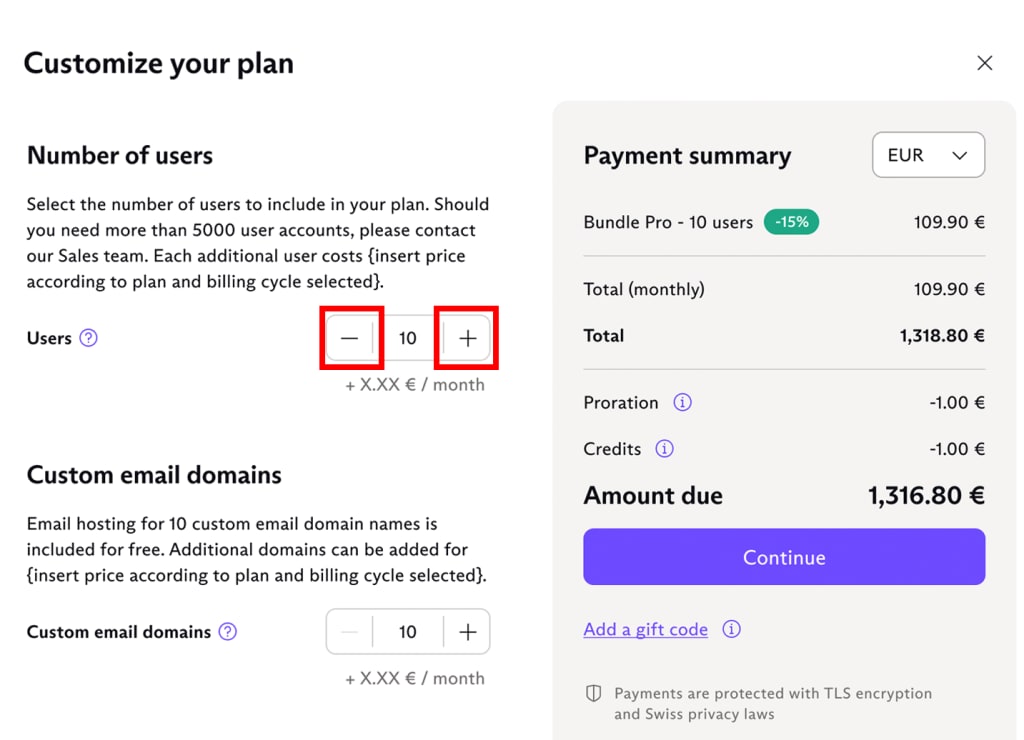
4. 계속을 클릭하여 결제 단계로 이동하세요.
Proton for Business 요금제에 사용자 및 주소를 추가하는 방법에 대해 더 알아보기
이미 기본 관리자 계정에서 사용 중인 사용자 지정 도메인 이메일 주소와 정확히 일치하는 사용자를 생성할 수 있나요?
이미 사용 중인 이메일 주소로 사용자를 생성할 수 있습니다.
예를 들어, 귀하의 기본 계정이 harry@protonmail.com이고, 사용자 지정 도메인 주소인 harry@protonuser.me를 사용하여 개인적으로 메일을 보내고 받는다고 가정해 보겠습니다.
이전 이메일을 모두 삭제하지 않고 harry@protonuser.me로 사용자를 생성하려면:
1. 컴퓨터에서 account.proton.me에 접속하여 귀하의 관리자(admin) Proton 계정에 로그인하고, 설정 → 전체 설정 → 조직 → 사용자 및 주소로 이동하세요.
2. 새 사용자에게 재할당하려는 주소를 가진 기본 관리자 사용자를 찾은 다음, 편집을 클릭하세요.
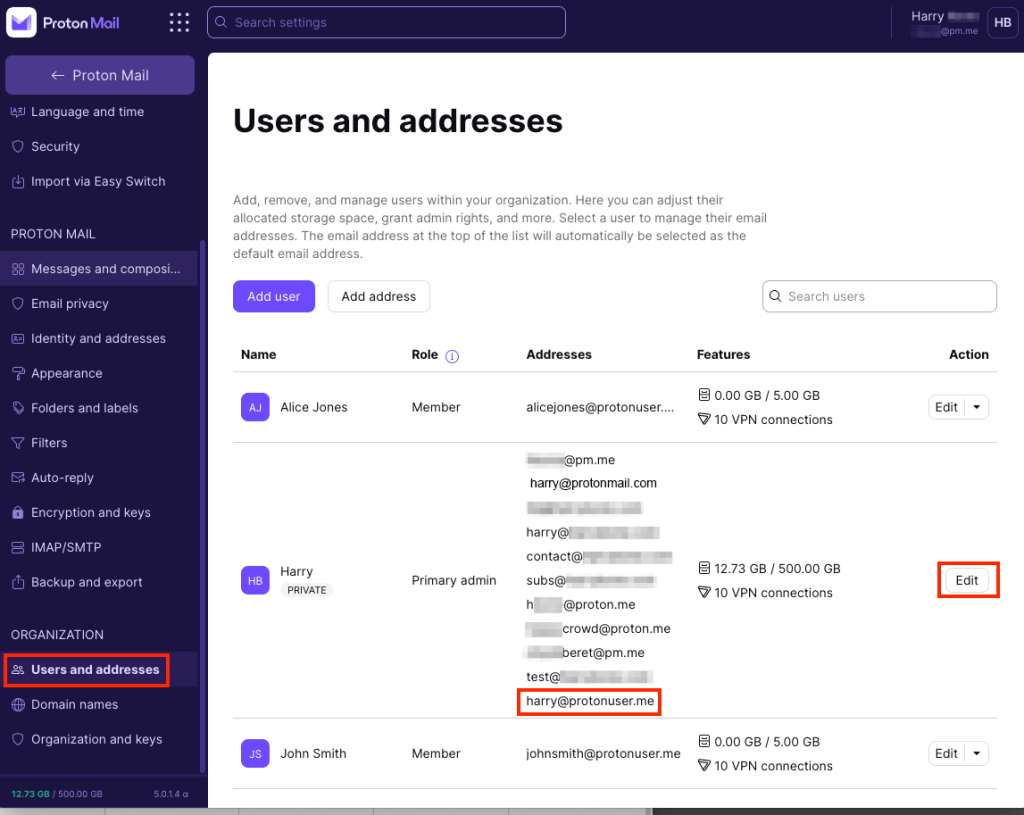
3. 재할당하려는 주소 옆의 드롭다운 메뉴를 클릭하고 비활성화를 클릭하세요.

이 주소로는 더 이상 이메일을 보내거나 받을 수 없지만, 이전 이메일은 귀하의 기본 메일함(예: harry@protonmail.com)에서 계속 사용할 수 있습니다.
4. 동일한 사용자 및 주소 탭에서 사용자 추가를 클릭하고 새 사용자를 위한 이메일 주소를 다시 생성하세요.