คำถามที่พบบ่อย (FAQ) เกี่ยวกับ Proton for Business
- เวลาอ่าน
- 0 นาที
- หมวดหมู่
- เริ่มต้นใช้งาน
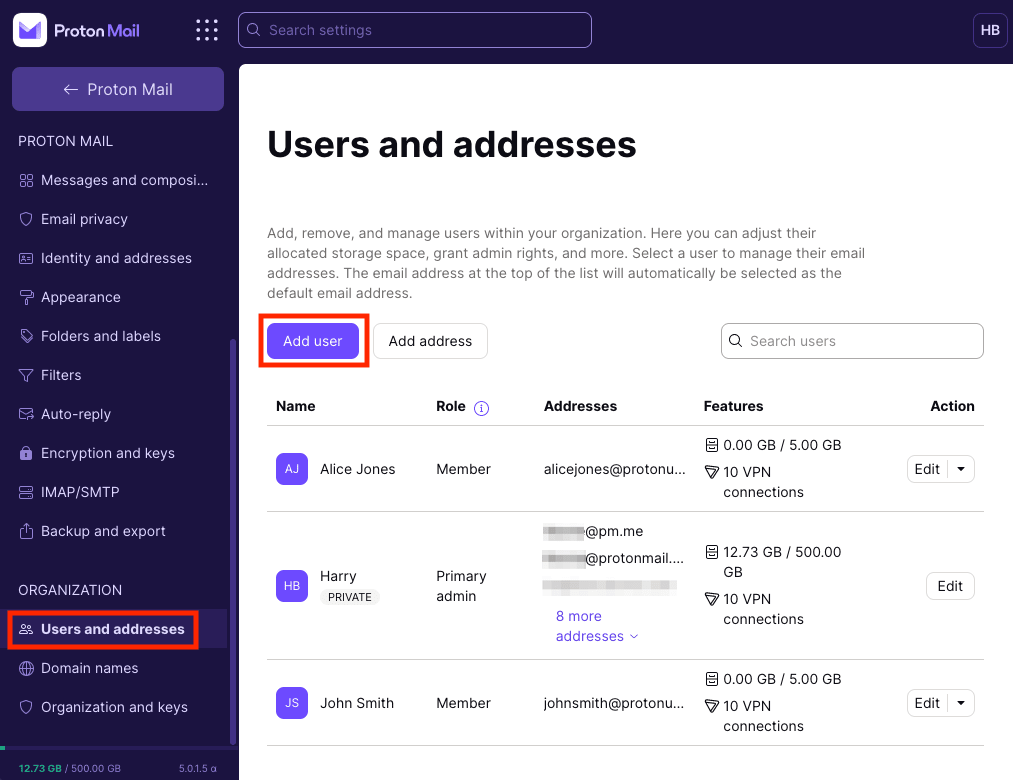
ที่นี่มีคำตอบสำหรับคำถามที่พบบ่อยเกี่ยวกับวิธีใช้บัญชี Proton for Business รวมถึงวิธีจัดการผู้ใช้ เปลี่ยนรหัสผ่าน จัดสรรพื้นที่จัดเก็บ และอื่นๆ
จะสามารถเข้าสู่ระบบกล่องจดหมายของผู้ใช้เพื่อดูอีเมลได้อย่างไร?
สามารถเข้าถึงกล่องจดหมายของผู้ใช้ที่ไม่ใช่แบบส่วนตัวเท่านั้น หากได้ตั้งค่าผู้ใช้เป็นแบบส่วนตัวแล้ว จะไม่สามารถยกเลิกการดำเนินการนี้ได้ และจะไม่สามารถเข้าถึงกล่องจดหมายดังกล่าวได้
วิธีเข้าถึงกล่องจดหมายของผู้ใช้ที่ไม่ใช่แบบส่วนตัว:
1. ไปที่ account.proton.me (บนเดสก์ท็อป) และเข้าสู่ระบบ บัญชีผู้ดูแลระบบ
2. ไปที่ การตั้งค่า → การตั้งค่าทั้งหมด → องค์กร → ผู้ใช้งาน
3. ค้นหาผู้ใช้ที่ต้องการเข้าถึง คลิกเมนูแบบเลื่อนลงถัดจาก แก้ไข และคลิก เข้าสู่ระบบ
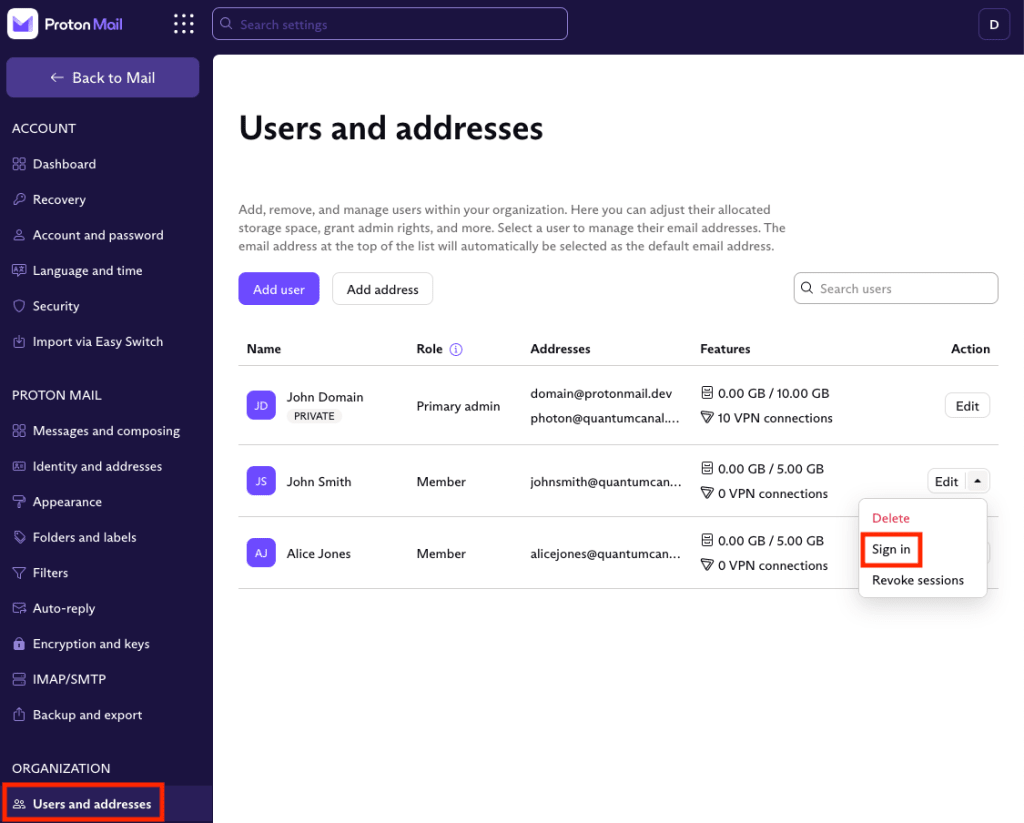
4. ป้อนรหัสผ่านเพื่อเข้าสู่ระบบสำหรับบัญชีผู้ดูแลระบบที่กำลังใช้งานอยู่
ขณะนี้จะสามารถเข้าถึงบัญชีของผู้ใช้เพื่อดูอีเมลและทำการเปลี่ยนแปลงอื่นๆ ในฐานะผู้ดูแลระบบ
จะสามารถตั้งค่าผู้ใช้ให้เป็นผู้ดูแลระบบได้อย่างไร?
เมื่อเพิ่มผู้ใช้ไปยังองค์กรแล้ว จะสามารถกำหนดสิทธิ์ผู้ดูแลระบบ (admin) ให้ได้
วิธีตั้งค่าผู้ใช้เป็นผู้ดูแลระบบ:
1. ไปที่ account.proton.me (บนเดสก์ท็อป) และเข้าสู่ระบบ บัญชีผู้ดูแลระบบ
2. ไปที่ การตั้งค่า → การตั้งค่าทั้งหมด → องค์กร → ผู้ใช้งาน
3. ค้นหาผู้ใช้ที่ต้องการมอบสิทธิ์ผู้ดูแลระบบให้ แล้วคลิก แก้ไข

4. เปิดสวิตช์ ผู้ดูแลระบบ
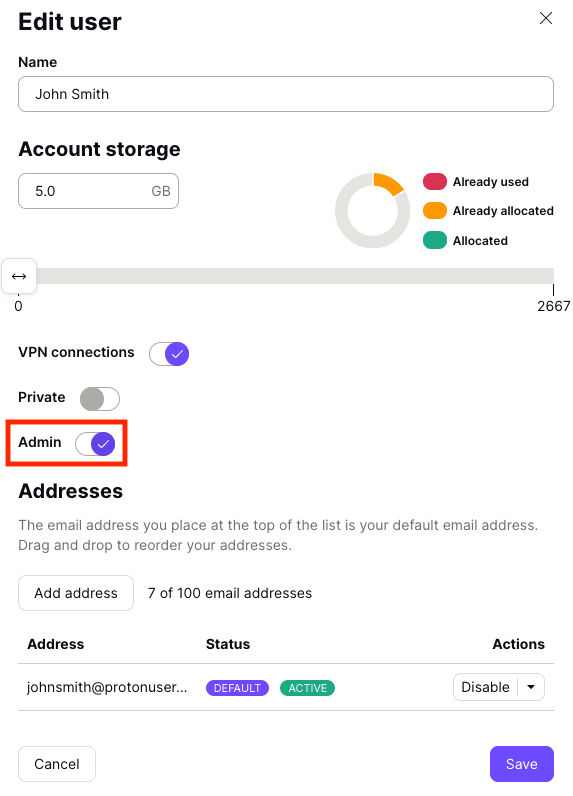
เมื่อกำหนดให้ผู้ใช้เป็นผู้ดูแลระบบแล้ว ผู้ใช้จะต้องเข้าสู่ระบบบัญชีและเปิดใช้งานสถานะผู้ดูแลระบบโดยป้อนรหัสผ่านองค์กรที่เลือกไว้ตอนสร้างองค์กร
สามารถยกเลิกสิทธิ์ผู้ดูแลระบบของผู้ใช้ได้ทุกเมื่อโดยปิดสวิตช์ ผู้ดูแลระบบ ด้านบน
จะสามารถเปลี่ยนรหัสผ่านของผู้ใช้ได้อย่างไร?
สามารถเข้าถึงและเปลี่ยนรหัสผ่านสำหรับผู้ใช้ที่ไม่ใช่แบบส่วนตัวเท่านั้น
วิธีเปลี่ยนรหัสผ่านของผู้ใช้:
1. ไปที่ account.proton.me (บนเดสก์ท็อป) และเข้าสู่ระบบ บัญชีผู้ดูแลระบบ
2. ไปที่ การตั้งค่า → การตั้งค่าทั้งหมด → องค์กร → ผู้ใช้งาน
3. ค้นหาผู้ใช้ที่ต้องการเปลี่ยนรหัสผ่าน คลิกเมนูแบบเลื่อนลงถัดจาก แก้ไข แล้วคลิก เปลี่ยนรหัสผ่าน
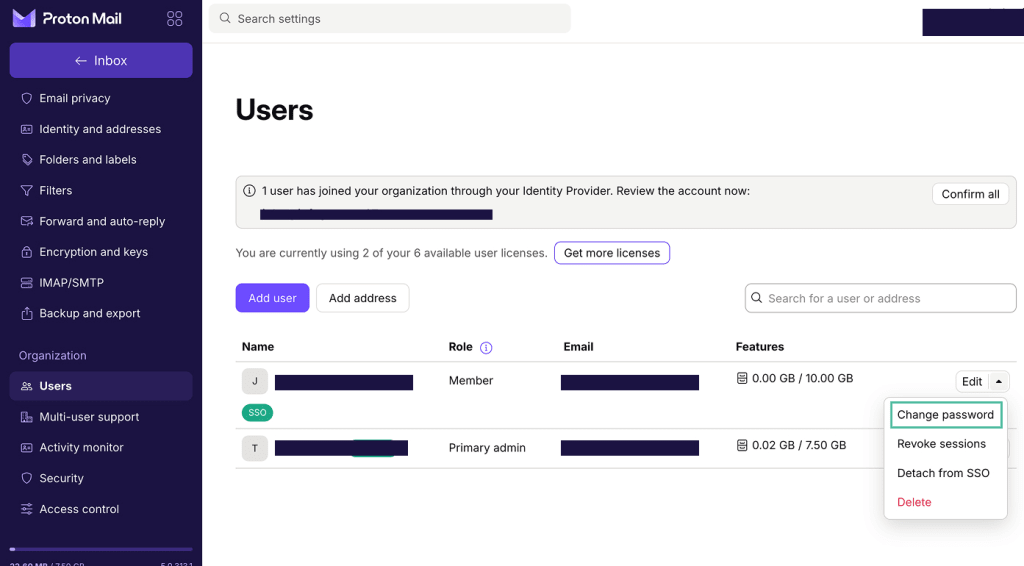
4. ระบบจะขอให้ป้อนรหัสผ่านบัญชีของตนเองอีกครั้ง
5. ป้อนรหัสผ่านใหม่สำหรับผู้ใช้ จากนั้นป้อนรหัสผ่านอีกครั้งเพื่อยืนยัน คลิก เปลี่ยนรหัสผ่าน
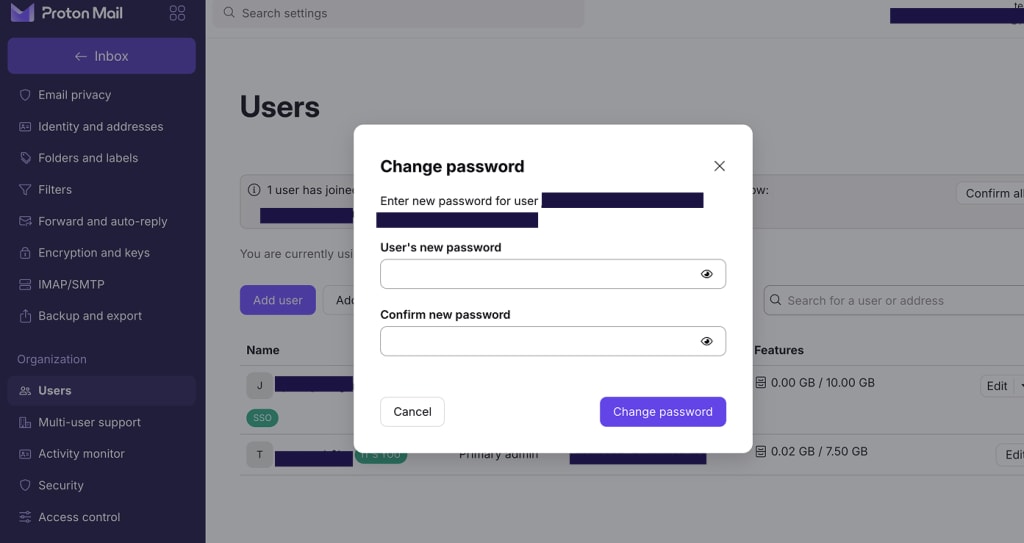
ขณะนี้ผู้ใช้จะสามารถเข้าสู่ระบบด้วยรหัสผ่านใหม่ได้แล้ว
จะสามารถเพิ่มผู้ใช้หรือที่อยู่เพิ่มเติมไปยังองค์กรได้อย่างไร?
วิธีเพิ่มผู้ใช้หรือที่อยู่ใหม่:
1. ไปที่ account.proton.me (บนเดสก์ท็อป) และเข้าสู่ระบบ บัญชีผู้ดูแลระบบ
2. ไปที่ การตั้งค่า → การตั้งค่าทั้งหมด → องค์กร → ผู้ใช้งาน
3. คลิกที่ปุ่ม เพิ่มผู้ใช้ หรือ เพิ่มที่อยู่
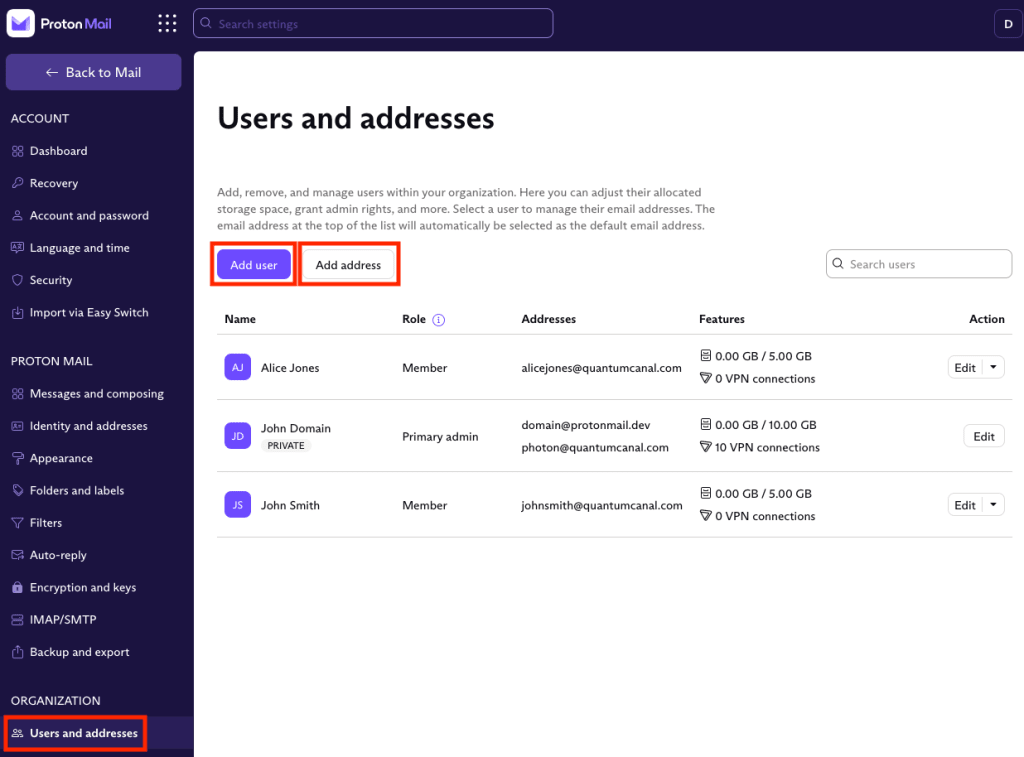
เรียนรู้เพิ่มเติมเกี่ยวกับการเพิ่มผู้ใช้ไปยังองค์กร
สามารถเพิ่มผู้ใช้ไปยังองค์กรได้มากเท่าที่แผนอนุญาต โดยค่าเริ่มต้น แผน Proton for Business จะมาพร้อมกับผู้ใช้หนึ่งคนและที่อยู่สูงสุด 10 รายการ (สำหรับ Proton Mail Essentials) หรือ 15 รายการ (สำหรับ Proton Business) ต่อผู้ใช้หนึ่งคน
หากต้องการเพิ่มผู้ใช้และที่อยู่เพิ่มเติม จะต้องเพิ่มผู้ใช้เข้าไปในแผนการใช้งาน
เรียนรู้วิธีเพิ่มผู้ใช้และที่อยู่เพิ่มเติมไปยังแผน Proton for Business
หมายเหตุ: ไม่สามารถเพิ่มผู้ใช้ในแผนที่แตกต่างจากแผน Business ที่มีอยู่ได้ — ตัวอย่างเช่น หากปัจจุบันสมัครรับข้อมูลแผน Workspace Standard จะไม่สามารถเพิ่มผู้ใช้ในแผน Mail Essentials หรือ Mail Plus ได้
หากลบผู้ใช้ จะสามารถจัดสรรพื้นที่จัดเก็บของผู้ใช้เหล่านั้นให้กับผู้ใช้รายอื่นหรือผู้ดูแลระบบได้หรือไม่?
หากลบผู้ใช้ จะมีพื้นที่จัดเก็บที่ยังไม่ได้จัดสรร พื้นที่จัดเก็บที่เหลืออยู่จะไม่ได้รับการจัดสรรใหม่ให้กับผู้ใช้รายอื่นโดยอัตโนมัติ
หากต้องการจัดสรรพื้นที่จัดเก็บใหม่ จะสามารถมอบหมายพื้นที่นี้ให้กับผู้ใช้หรือผู้ดูแลระบบที่เฉพาะเจาะจงได้:
1. ไปที่ account.proton.me (บนเดสก์ท็อป) และเข้าสู่ระบบ บัญชีผู้ดูแลระบบ
2. ไปที่ การตั้งค่า → การตั้งค่าทั้งหมด → องค์กร → ผู้ใช้งาน
3. ค้นหาผู้ใช้ที่ต้องการจัดสรรพื้นที่จัดเก็บเพิ่มเติมให้ แล้วคลิก แก้ไข

4. ป้อนพื้นที่จัดเก็บทั้งหมดที่ต้องการจัดสรรให้กับผู้ใช้รายนี้ในช่องข้อมูล พื้นที่จัดเก็บบัญชี หรือเลื่อนแถบเลื่อนไปทางขวาเพื่อเพิ่มพื้นที่จัดเก็บ
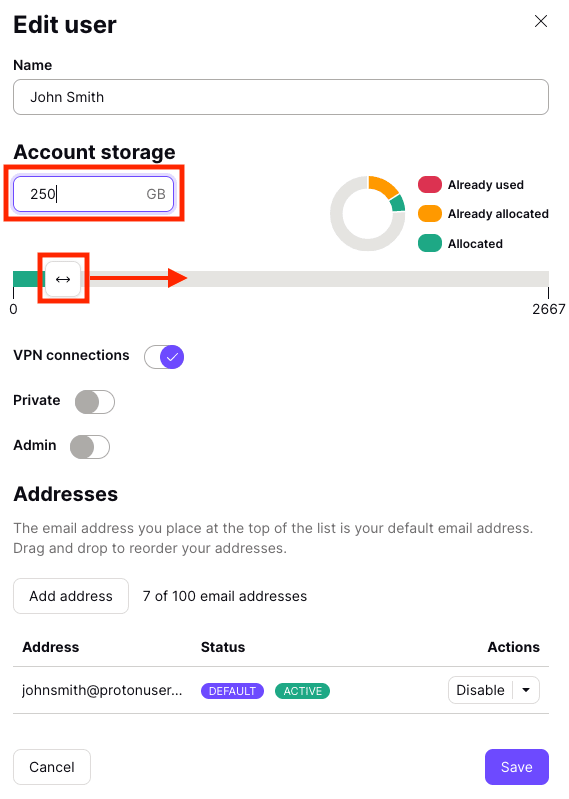
5. คลิก บันทึก
จะสามารถสร้างผู้ใช้ด้วยที่อยู่ Proton Mail หรือเพิ่มที่อยู่ Proton Mail ไปยังบัญชีของผู้ใช้ได้อย่างไร?
น่าเสียดายที่ยังไม่สามารถสร้างผู้ใช้ด้วยที่อยู่ Proton Mail ได้ และไม่สามารถเพิ่มที่อยู่ Proton Mail ไปยังบัญชีที่มีอยู่แล้วได้ ทั้งนี้ กำลังวางแผนพัฒนาตัวเลือกนี้ในอนาคต
มีข้อความแจ้งว่าไม่สามารถเปิดใช้งานการสนับสนุนผู้ใช้หลายคนได้ แม้ว่าจะสมัครใช้งานแผน Proton for Business แล้วก็ตาม
แผน Proton for Business จะมาพร้อมกับผู้ใช้เพียงรายเดียวเป็นค่าเริ่มต้น หากต้องการเปิดใช้งานการสนับสนุนผู้ใช้หลายคน จะต้องเพิ่มผู้ใช้เพิ่มเติมไปยังแผนการใช้งาน
วิธีเพิ่มผู้ใช้ไปยังแผนการใช้งาน:
1. ไปที่ account.proton.me (บนเดสก์ท็อป) และเข้าสู่ระบบ บัญชีผู้ดูแลระบบ
2. ไปที่ การตั้งค่า → การตั้งค่าทั้งหมด → หน้าหลักของระบบ → แพ็กเก็จของคุณ → ปรับแต่งการสมัครสมาชิก

3. ไปที่ ปรับแต่งแพ็กเกจ → จำนวนผู้ใช้งาน และเพิ่มผู้ใช้งานในบัญชีโดยใช้ไอคอน + (หรือเอาออกโดยใช้ไอคอน –)
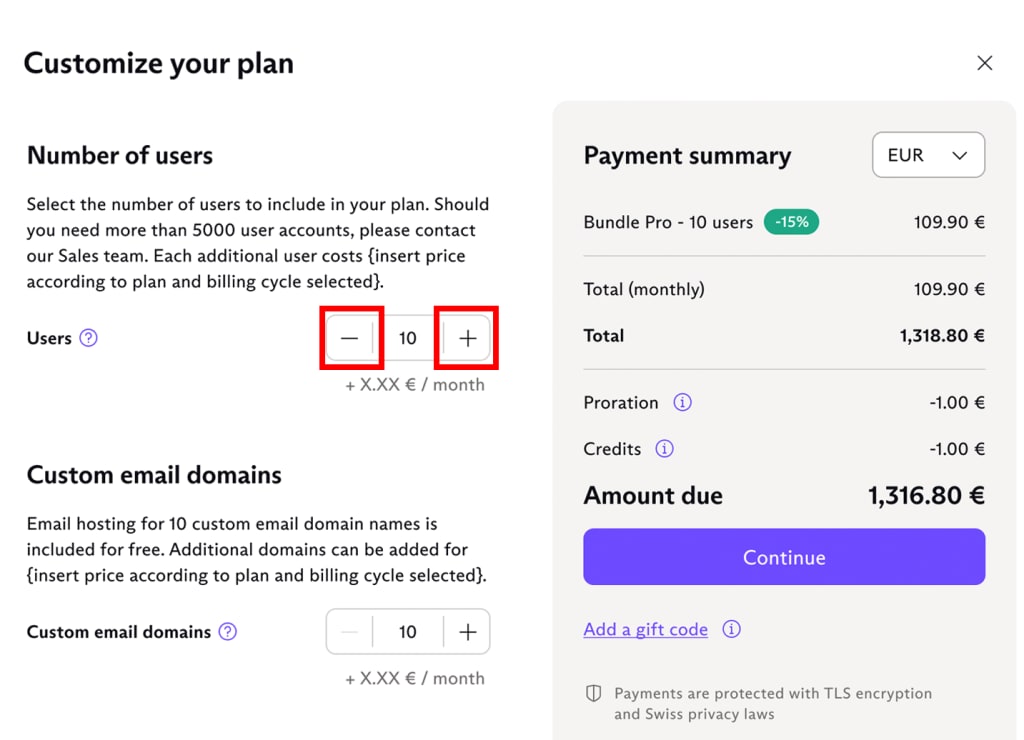
4. คลิก ดำเนินการต่อ เพื่อไปยังหน้าชำระเงิน
เรียนรู้เพิ่มเติมเกี่ยวกับการเพิ่มผู้ใช้งานและที่อยู่ไปยังแพ็กเกจ Proton for Business
สามารถสร้างผู้ใช้งานด้วยที่อยู่อีเมลโดเมนที่กำหนดเองที่ใช้งานร่วมกับบัญชีผู้ดูแลระบบหลักอยู่แล้วได้หรือไม่?
สามารถสร้างผู้ใช้งานด้วยที่อยู่อีเมลที่ใช้งานอยู่แล้วได้
ตัวอย่างเช่น สมมติว่าบัญชีหลักคือ harry@protonmail.com และมีการส่งและรับอีเมลเป็นการส่วนตัวโดยใช้ที่อยู่โดเมนที่กำหนดเอง harry@protonuser.me
วิธีสร้างผู้ใช้งานด้วย harry@protonuser.me โดยไม่ต้องลบอีเมลเก่าทั้งหมด:
1. ลงชื่อเข้าใช้ บัญชี Proton ผู้ดูแลระบบ (admin) บนคอมพิวเตอร์ที่ account.proton.me แล้วไปที่ การตั้งค่า → การตั้งค่าทั้งหมด → องค์กร → ผู้ใช้งานและที่อยู่
2. ค้นหาผู้ใช้งานที่เป็นผู้ดูแลระบบหลักที่มีที่อยู่ที่ต้องการกำหนดใหม่ให้กับผู้ใช้งานใหม่ และคลิก แก้ไข
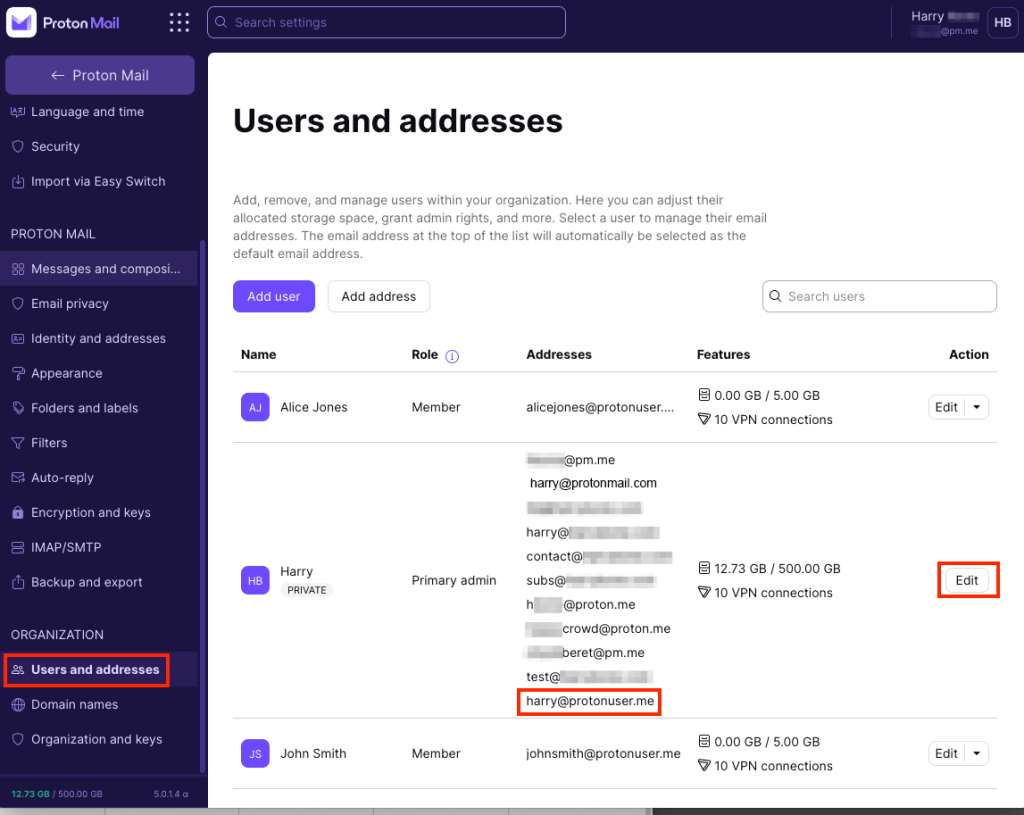
3. คลิกเมนูดรอปดาวน์ถัดจากที่อยู่ที่ต้องการกำหนดใหม่ แล้วคลิก ปิดใช้งาน

จะไม่สามารถส่งหรือรับอีเมลจากที่อยู่นี้ได้อีกต่อไป แต่อีเมลเก่าจะยังคงอยู่ในกล่องจดหมายหลัก (เช่น harry@protonmail.com)
4. ในแท็บ ผู้ใช้งานและที่อยู่ เดียวกัน ให้คลิกที่ เพิ่มผู้ใช้งาน และสร้างที่อยู่อีเมลนั้นอีกครั้งสำหรับผู้ใช้งานใหม่