
Preguntas frecuentes sobre Proton for Business (FAQ)
- Lectura
- 6 min
- Categoría
- Empieza
Aquí respondemos a preguntas frecuentes sobre cómo usar las cuentas de Proton for Business, incluyendo cómo administrar usuarios, cambiar contraseñas, asignar almacenamiento y más.
¿Cómo puedo iniciar sesión en los buzones de mis usuarios para ver sus correos electrónicos?
Solo puedes acceder a los buzones de tus usuarios no privados. Si has establecido a un usuario como privado, no podrás deshacer esta acción y no podrás acceder a su buzón.
Para acceder al buzón de un usuario no privado:
1. Ve a account.proton.me (en un ordenador de sobremesa) e inicia sesión en tu cuenta de administrador.
2. Ve a Ajustes → Todos los ajustes → Organización → Usuarios.
3. Busca al usuario al que quieras acceder, haz clic en el menú desplegable junto a Editar y haz clic en Iniciar sesión.
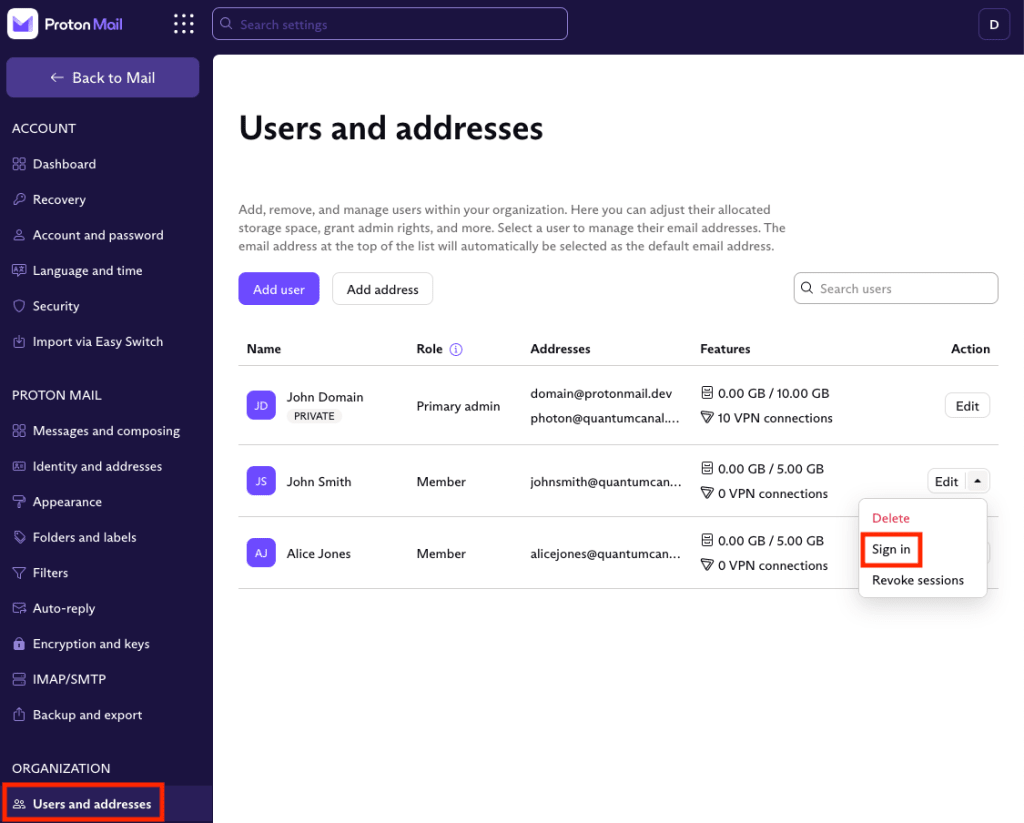
4. Introduce la contraseña de inicio de sesión de la cuenta de administrador que estás usando actualmente.
Ahora tendrás acceso a la cuenta del usuario para ver sus correos electrónicos y realizar otros cambios como administrador.
¿Cómo convierto a un usuario en administrador?
Una vez que hayas añadido a un usuario a tu organización, puedes asignarle permisos de administrador.
Para convertir a un usuario en administrador:
1. Ve a account.proton.me (en un ordenador de sobremesa) e inicia sesión en tu cuenta de administrador.
2. Ve a Ajustes → Todos los ajustes → Organización → Usuarios.
3. Busca al usuario al que quieras dar permisos de administrador y haz clic en Editar.

4. Activa el interruptor de Administrador.
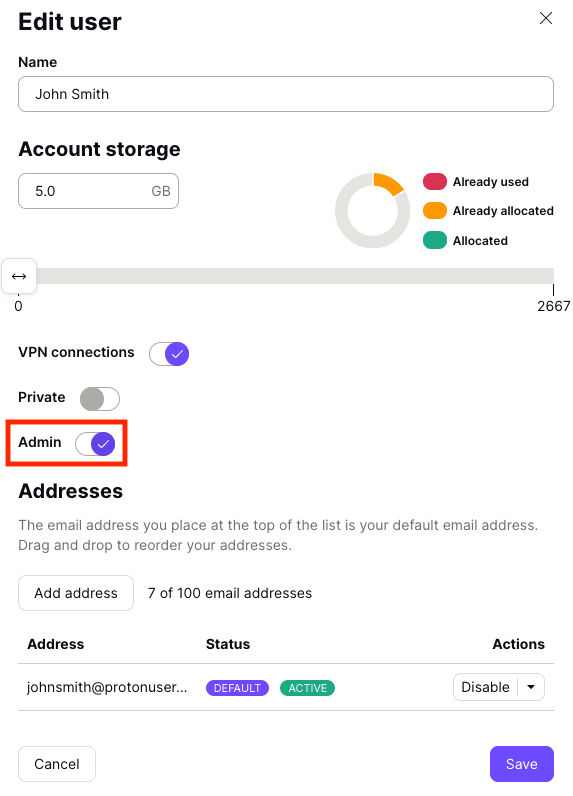
Una vez asignado el usuario como administrador, tendrá que iniciar sesión en su cuenta y activar su estado de administrador introduciendo la contraseña de la organización que elegiste cuando creaste la organización.
Puedes revocar los permisos de administrador de un usuario en cualquier momento desactivando el interruptor de Administrador anterior.
¿Cómo puedo cambiar la contraseña de un usuario?
Solo puedes acceder y cambiar las contraseñas de los usuarios que no sean privados.
Para cambiar la contraseña de un usuario:
1. Ve a account.proton.me (en un ordenador de sobremesa) e inicia sesión en tu cuenta de administrador.
2. Ve a Ajustes → Todos los ajustes → Organización → Usuarios.
3. Busca al usuario cuya contraseña quieras cambiar. Haz clic en el menú desplegable junto a Editar y haz clic en Cambiar contraseña.
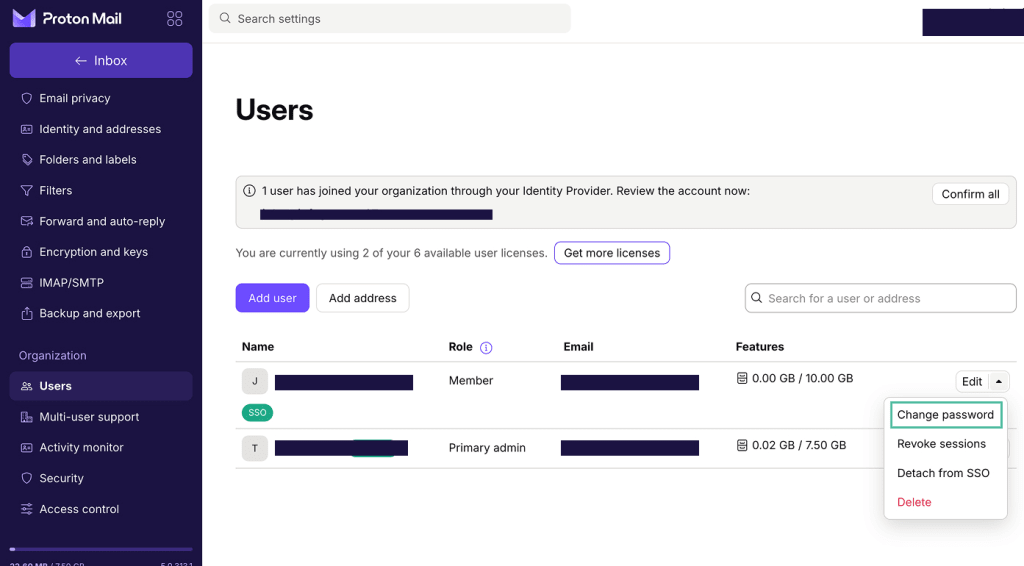
4. Se te pedirá que introduzcas la contraseña de tu propia cuenta de nuevo.
5. Introduce una nueva contraseña para el usuario, luego introdúcela de nuevo para confirmar. Haz clic en Cambiar contraseña.
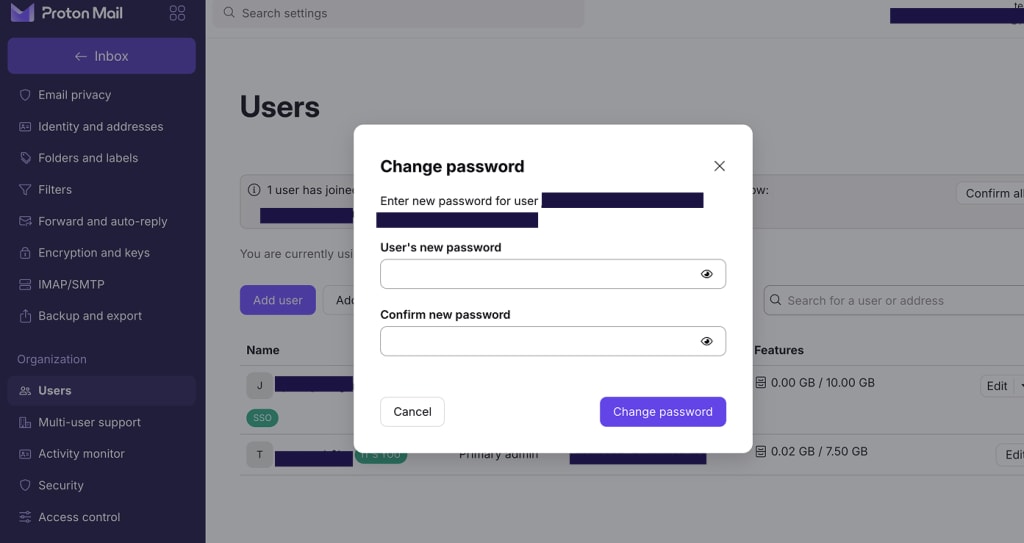
Tu usuario ahora puede iniciar sesión con su nueva contraseña.
¿Cómo puedo añadir más usuarios o direcciones a mi organización?
Para añadir nuevos usuarios o direcciones:
1. Ve a account.proton.me (en un ordenador de sobremesa) e inicia sesión en tu cuenta de administrador.
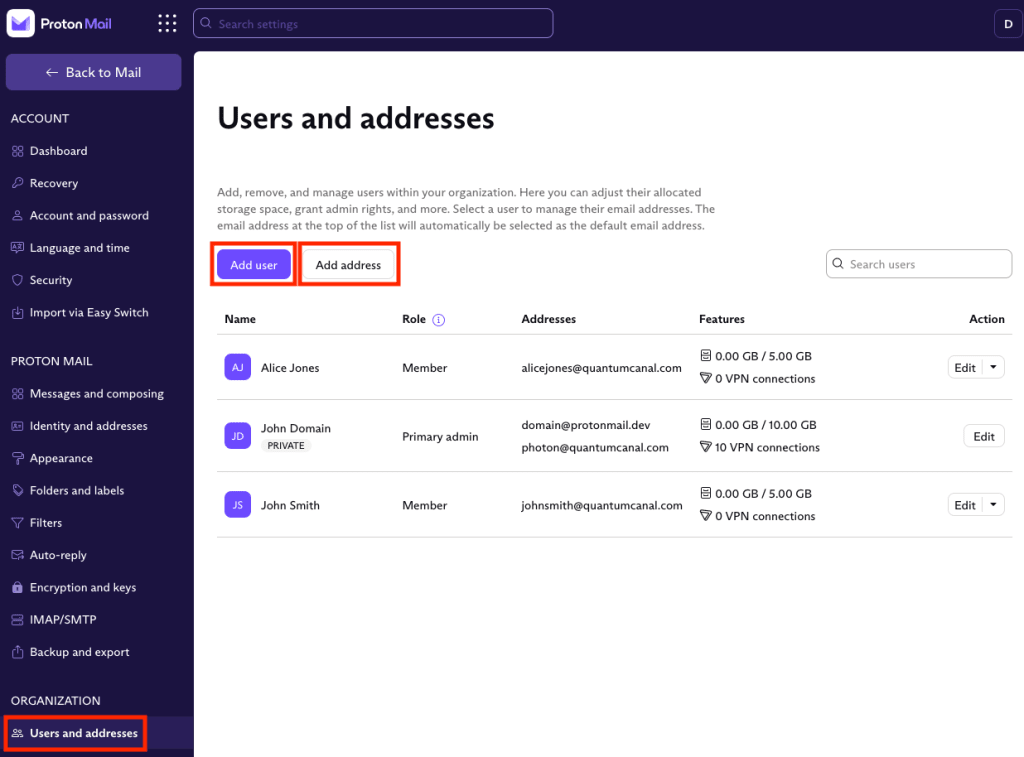
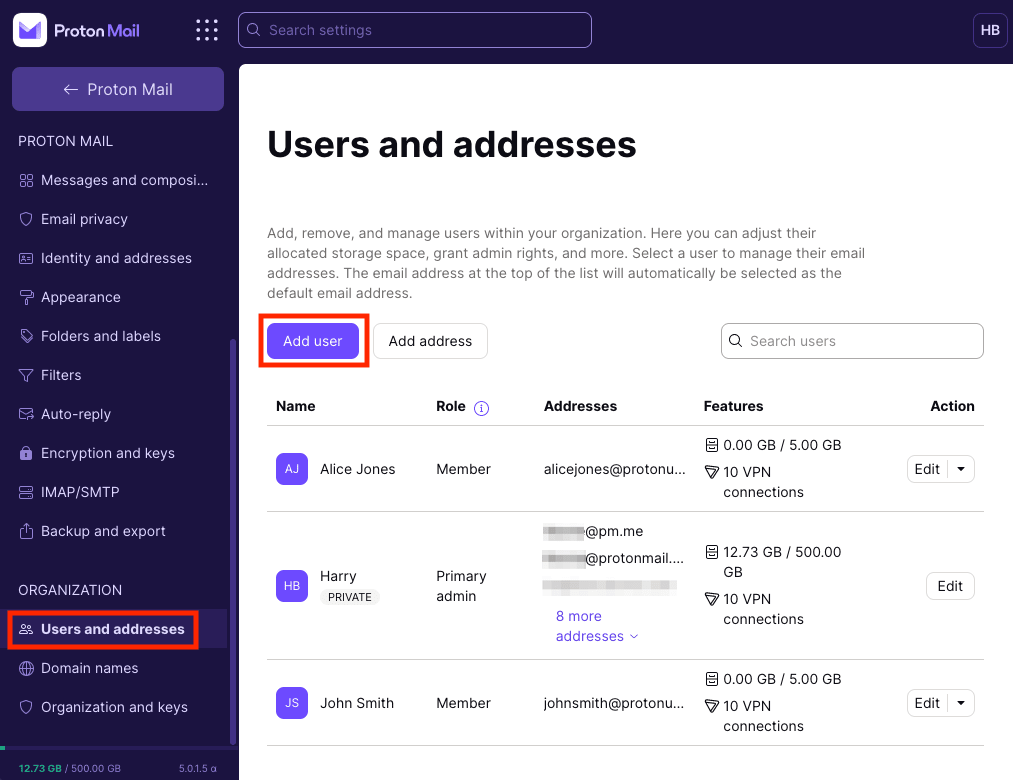
2. Ve a Ajustes → Todos los ajustes → Organización → Usuarios.
3. Haz clic en el botón Añadir usuario o Añadir dirección.
Más información sobre cómo añadir usuarios a tu organización
Puedes añadir a tu organización tantos usuarios como te permita tu plan. Por defecto, los planes de Proton for Business incluyen un usuario y hasta 10 direcciones (para Proton Mail Essentials) o 15 direcciones (para Proton Business) por usuario.
Si necesitas añadir más usuarios y direcciones, tendrás que añadir más usuarios a tu plan.
Descubre cómo añadir más usuarios y direcciones a tu plan de Proton for Business
Nota: No puedes añadir usuarios a un plan diferente al de tu plan Business existente — por ejemplo, si estás suscrito actualmente al plan Workspace Standard, no podrás añadir un usuario a Mail Essentials o Mail Plus.
Si elimino a un usuario o usuarios, ¿puedo asignar su espacio de almacenamiento a otros usuarios o administradores?
Si eliminas a un usuario, tendrás espacio de almacenamiento sin asignar. El almacenamiento restante no se vuelve a asignar automáticamente a los otros usuarios.
Si deseas volver a asignar el almacenamiento, puedes asignarlo a usuarios o administradores específicos:
1. Ve a account.proton.me (en un ordenador de sobremesa) e inicia sesión en tu cuenta de administrador.
2. Ve a Ajustes → Todos los ajustes → Organización → Usuarios.
3. Busca al usuario al que quieras asignar almacenamiento adicional y haz clic en Editar.

4. Introduce el almacenamiento total que quieras asignar a este usuario en el campo Almacenamiento de la cuenta o mueve el control deslizante hacia la derecha para aumentar su almacenamiento.
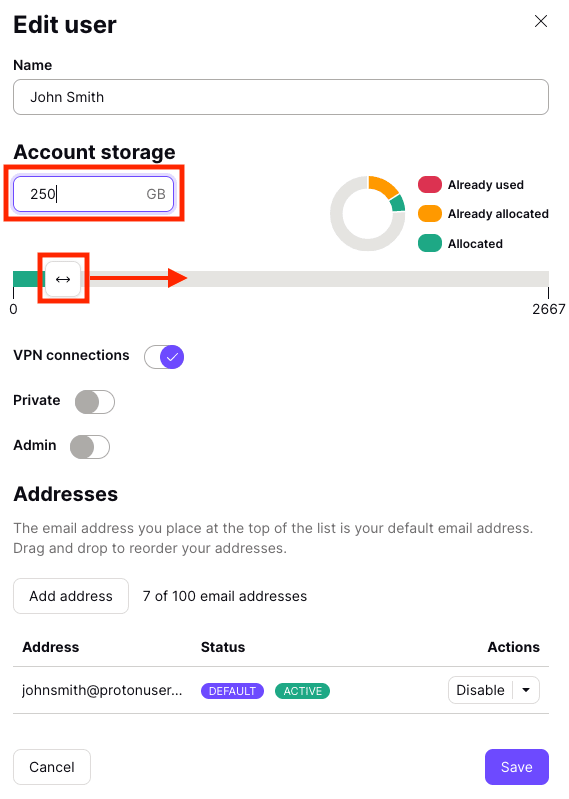
5. Haz clic en Guardar.
¿Cómo puedo crear un usuario con una dirección de Proton Mail o añadir direcciones de Proton Mail a las cuentas de los usuarios?
Lamentablemente, no es posible crear usuarios con direcciones de Proton Mail, ni tampoco puedes añadir direcciones de Proton Mail a cuentas existentes. Tenemos previsto desarrollar esta opción en el futuro.
Me indica que no puedo activar el soporte multiusuario a pesar de que ya estoy suscrito a un plan de Proton for Business.
Los planes de Proton for Business incluyen un solo usuario por defecto. Si quieres activar el soporte multiusuario, tendrás que añadir usuarios adicionales a tu plan.
Para añadir usuarios a tu plan:
1. Ve a account.proton.me (en un ordenador de sobremesa) e inicia sesión en tu cuenta de administrador.
2. Ve a Ajustes → Todos los ajustes → Panel de control → Tu plan → Personalizar suscripción.

3. Ve a Personalizar tu plan → Número de usuarios y añade usuarios a tu cuenta usando el icono + (o elimínalos usando el icono –).
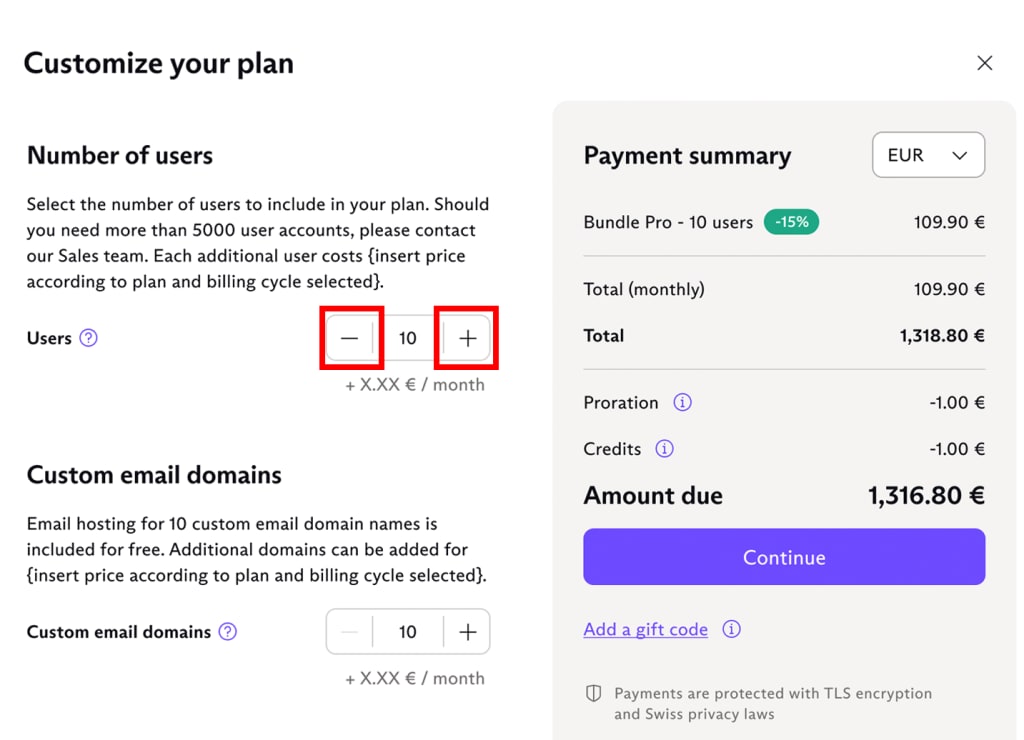
4. Haz clic en Continuar para ir a la página de pago.
Más información sobre cómo añadir usuarios y direcciones a tu plan Proton for Business
¿Puedo crear un usuario con la dirección exacta de correo electrónico de dominio personalizado que ya utilizo con mi cuenta de administrador principal?
Es posible crear un usuario con una dirección de correo electrónico que ya utilizas.
Por ejemplo, supón que tu cuenta principal es harry@protonmail.com y envías y recibes correos de forma personal utilizando una dirección de dominio personalizado harry@protonuser.me.
Para crear un usuario con harry@protonuser.me sin eliminar todos tus correos electrónicos anteriores:
1. Inicia sesión en tu cuenta de Proton de administrador (admin) en un ordenador en account.proton.me y ve a Configuración → Todos los ajustes → Organización → Usuarios y direcciones.
2. Busca tu usuario administrador principal con la dirección que quieres volver a asignar a un nuevo usuario y haz clic en Editar.
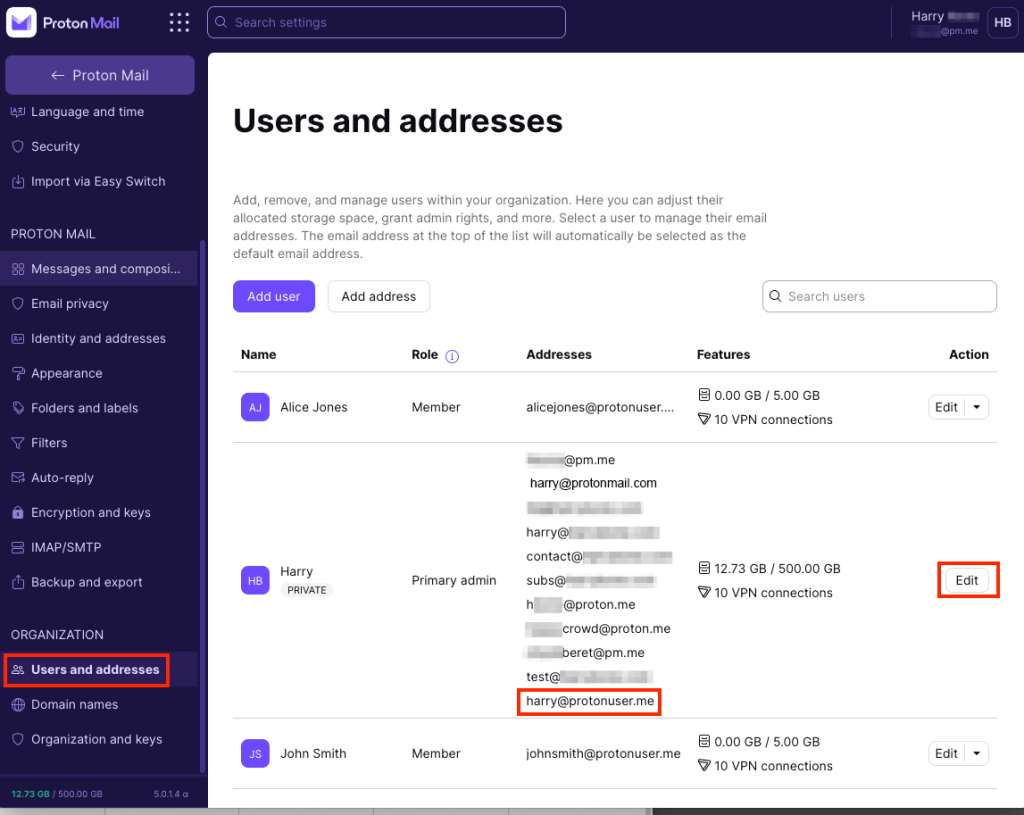
3. Haz clic en el menú desplegable junto a la dirección que quieres volver a asignar y haz clic en Desactivar.

Ya no podrás enviar ni recibir correos electrónicos desde esta dirección, pero tus correos anteriores seguirán estando disponibles en tu buzón principal (es decir, harry@protonmail.com).
4. En la misma pestaña de Usuarios y direcciones, haz clic en Añadir usuario y vuelve a crear la dirección de correo electrónico para tu nuevo usuario.
Más información sobre cómo añadir usuarios a tu organización