Proton for Business 常见问题解答 (FAQ)
- 阅读
- 0 分钟
- 类别
- 开始使用
我们在此解答有关如何使用 Proton for Business 帐户的常见问题,包括如何管理用户、更改密码、分配存储空间等。
如何登录我的用户的邮箱以查看他们的电子邮件?
您只能访问非私有用户的邮箱。如果您已将某位用户设为私有,则无法撤消此操作,也无法访问其邮箱。
要访问非私有用户的邮箱:
1. 转到 account.proton.me (在台式电脑上) 并登录您的 管理员帐户。
2. 转到 设置 → 所有设置 → 组织 → 用户。
3. 找到您想要访问的用户,点击 编辑 旁边的下拉菜单,然后点击 登录。
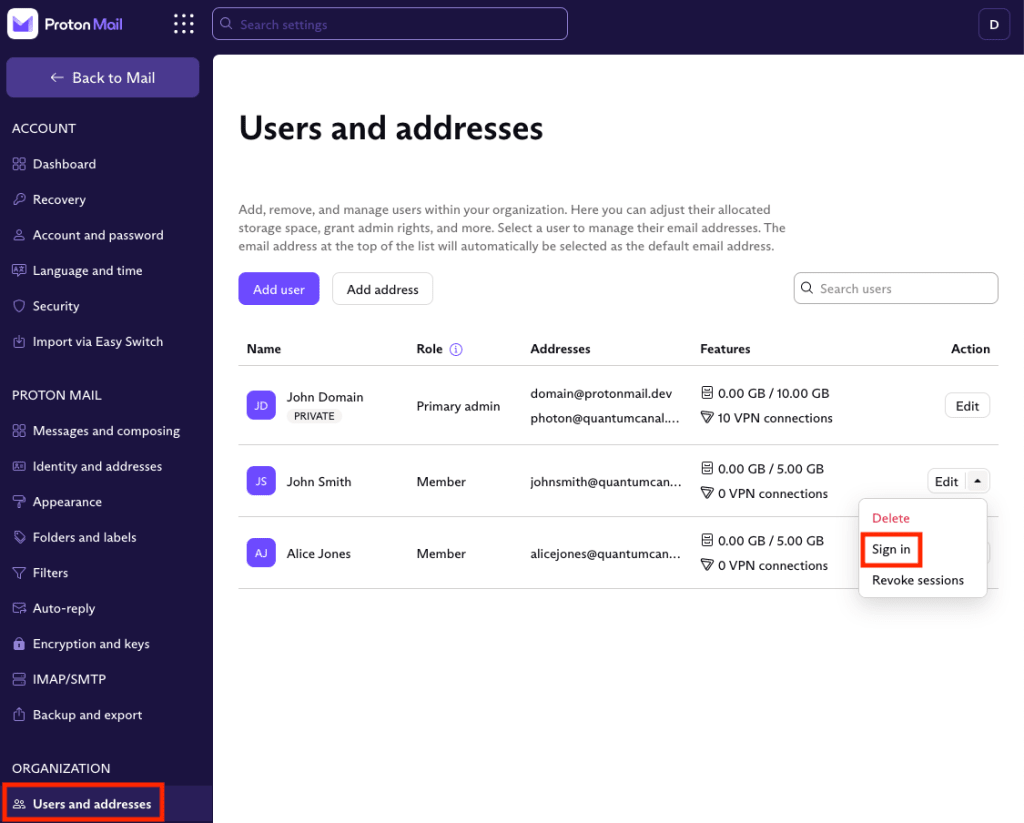
4. 输入您当前使用的管理员帐户的登录密码。
您现在将有权访问该用户的帐户,可以查看其电子邮件并以管理员身份进行其他更改。
如何将某位用户设为管理员?
将用户添加到您的组织后,您可以为其分配 管理员 (admin) 权限。
要将某位用户设为管理员:
1. 转到 account.proton.me (在台式电脑上) 并登录您的 管理员帐户。
2. 转到 设置 → 所有设置 → 组织 → 用户。
3. 找到您想要授予管理员权限的用户,并点击 编辑。

4. 打开 管理员 开关。
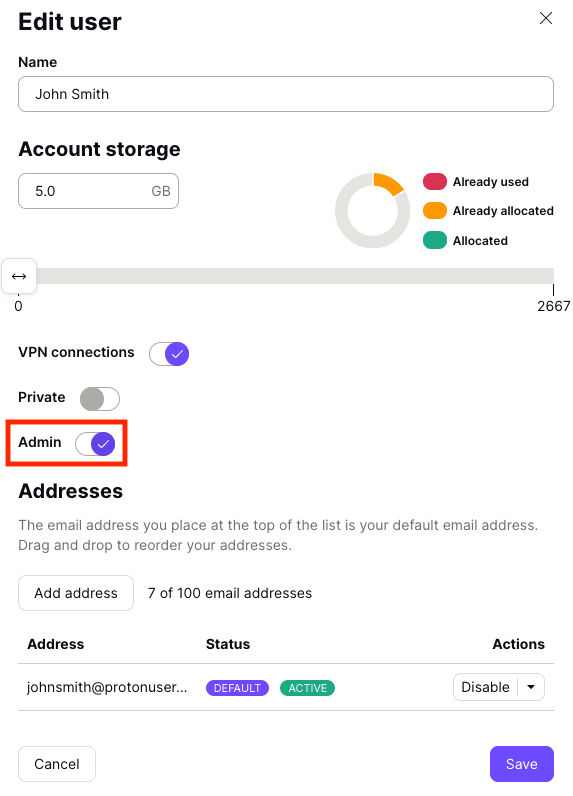
用户被指定为管理员后,需要登录其帐户,并通过输入您创建组织时选择的 组织密码 来激活其管理员状态。
您可以随时关闭上面的 管理员 开关来撤销用户的管理员权限。
如何更改用户的密码?
您只能访问和更改 非私有用户 的密码。
要更改用户的密码:
1. 转到 account.proton.me (在台式电脑上) 并登录您的 管理员帐户。
2. 转到 设置 → 所有设置 → 组织 → 用户。
3. 找到您想更改其密码的用户。点击 编辑 旁边的下拉菜单,然后点击 更改密码。
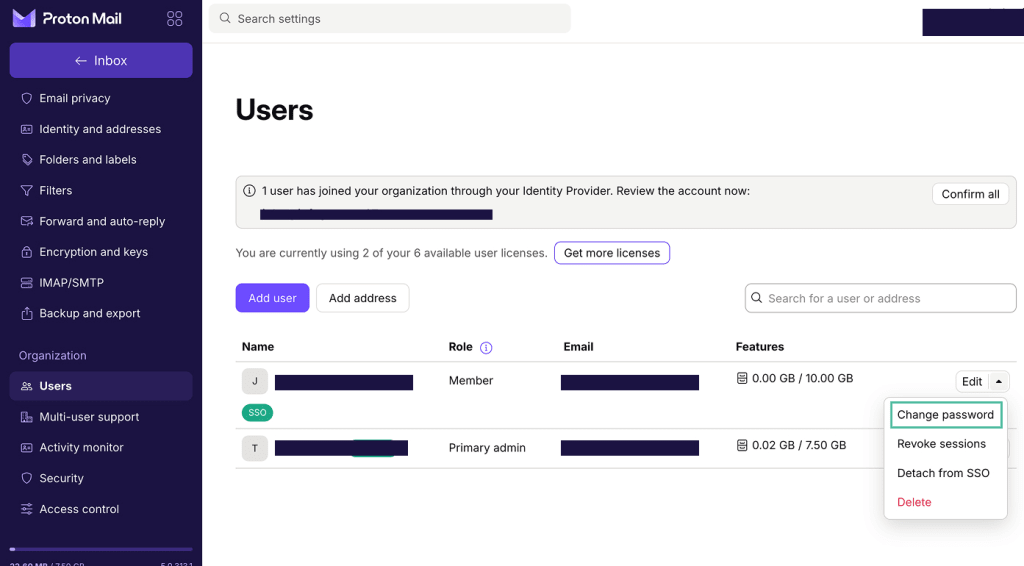
4. 系统会要求您再次输入自己的帐户密码。
5. 为该用户输入新密码,然后再次输入密码以确认。点击 更改密码。
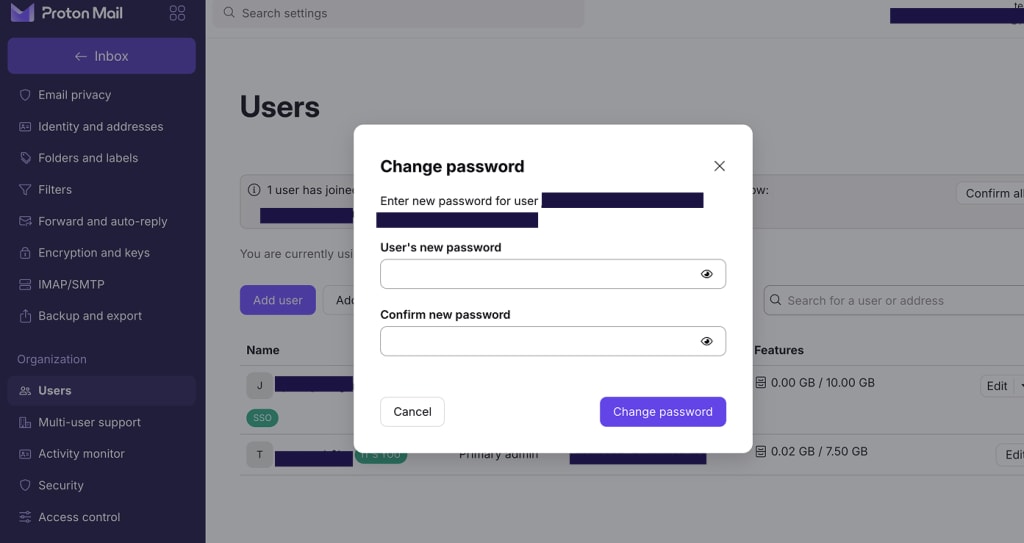
您的用户现在可以使用新密码登录。
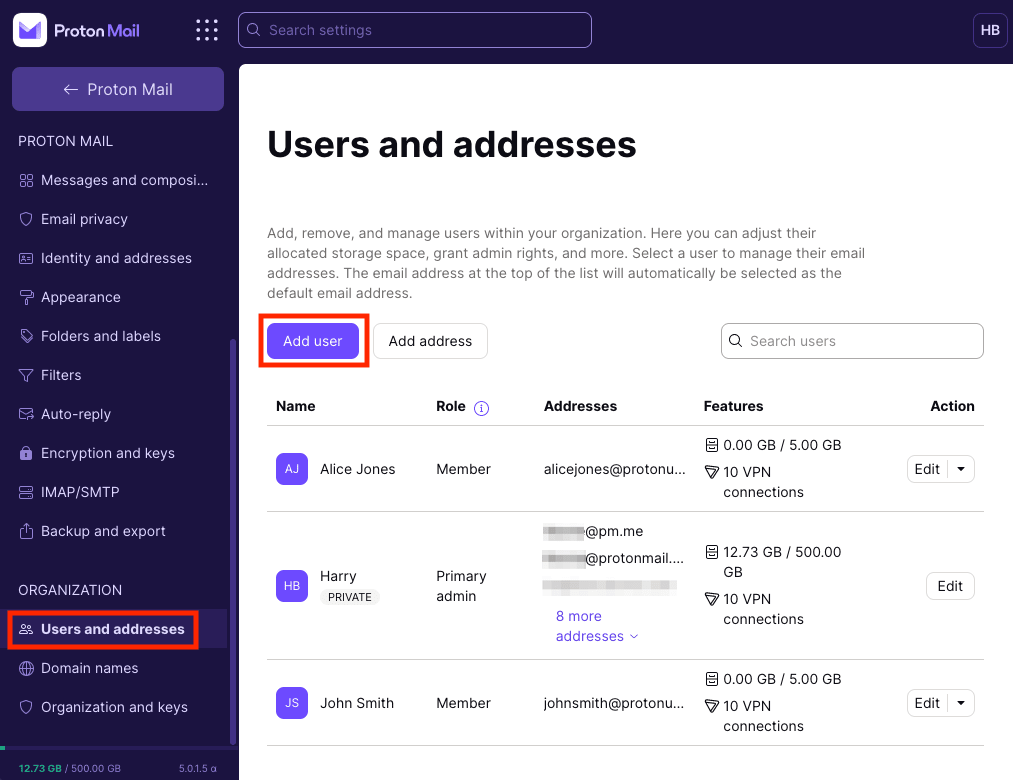
如何向我的组织添加更多用户或地址?
要添加新用户或地址:
1. 转到 account.proton.me (在台式电脑上) 并登录您的 管理员帐户。
2. 转到 设置 → 所有设置 → 组织 → 用户。
3. 点击 添加用户 或 添加地址 按钮。
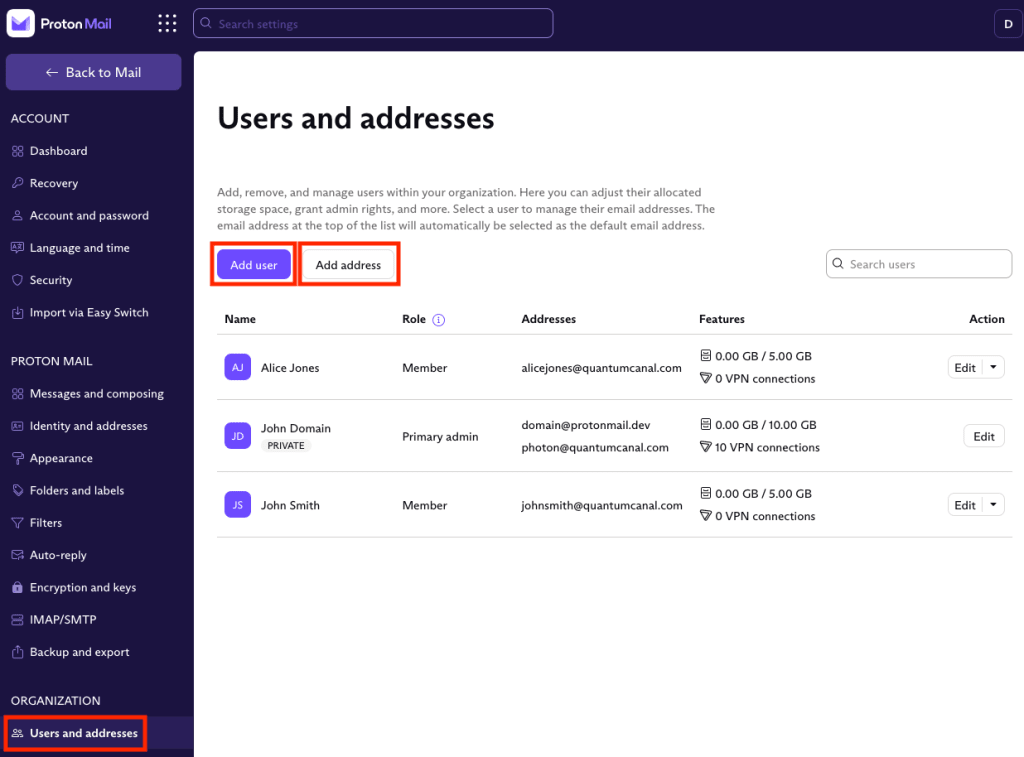
您向组织添加的用户数量以您的套餐允许的数量为限。默认情况下,Proton for Business 套餐包含一个用户,每位用户最多可使用 10 个地址 (Proton Mail Essentials) 或 15 个地址 (Proton Business)。
如果您需要添加更多用户和地址,则需要在套餐中添加更多用户。
了解如何向您的 Proton for Business 套餐添加更多用户和地址
注意:无法添加与现有 Business 套餐不同的套餐的用户——例如,如果目前订阅的是 Workspace Standard 套餐,则无法添加 Mail Essentials 或 Mail Plus 套餐的用户。
如果我删除一个或多个用户,能否将其存储空间分配给其他用户或管理员?
如果您删除一位用户,就会产生未分配的存储空间。剩余的存储空间不会自动重新分配给其他用户。
如果您想重新分配存储空间,可以将其分配给特定用户或管理员:
1. 转到 account.proton.me (在台式电脑上) 并登录您的 管理员帐户。
2. 转到 设置 → 所有设置 → 组织 → 用户。
3. 找到您想要分配额外存储空间的用户,并点击 编辑。

4. 在 帐户存储空间 字段中输入要分配给该用户的存储空间总量,或将滑块向右移动以增加其存储空间。
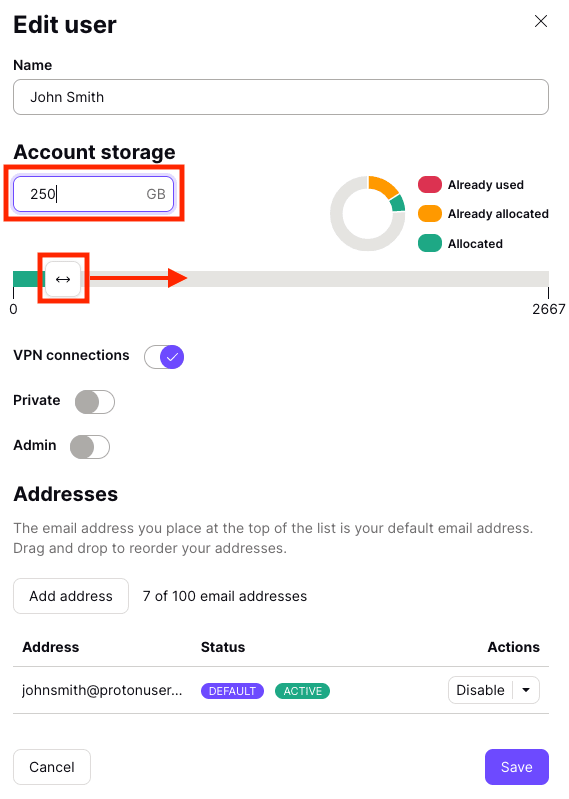
5. 点击 保存。
如何创建具有 Proton Mail 地址的用户,或向用户的帐户添加 Proton Mail 地址?
很遗憾,目前无法创建具有 Proton Mail 地址的用户,也无法向现有帐户添加 Proton Mail 地址。我们计划在未来开发此选项。
尽管我已订阅 Proton for Business 套餐,系统仍提示我无法启用多用户支持。
Proton for Business 套餐默认仅包含一个用户。如果您想启用多用户支持,则需要在套餐中添加更多用户。
要向您的套餐添加用户:
1. 转到 account.proton.me (在台式电脑上) 并登录您的 管理员帐户。
2. 转到 设置 → 所有设置 → 仪表板 → 您的套餐 → 自定义订阅。

3. 转到 自定义您的套餐 → 用户数量,使用 + 图标向帐户添加用户 (或使用 – 图标移除用户)。
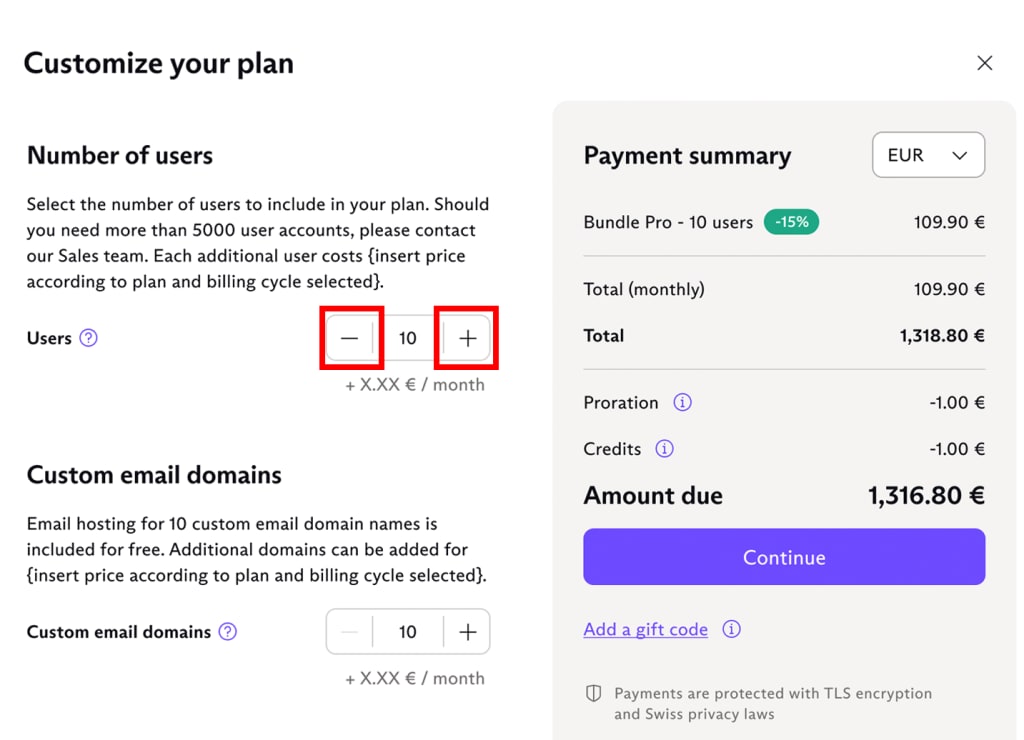
4. 点击 继续 前往结账页面。
了解有关向您的 Proton for Business 套餐添加用户和地址的更多信息
我能否创建一个用户,使用与我的主管理员帐户当前所用的完全相同的自定义域名电子邮件地址?
可以创建一个使用您已在使用的电子邮件地址的用户。
例如,假设您的主帐户是 harry@protonmail.com,而您使用自定义域名地址 harry@protonuser.me 收发个人邮件。
要创建具有 harry@protonuser.me 地址的用户而不删除您的所有旧电子邮件:
1. 在电脑上于 account.proton.me 登录您的 Proton 管理员 (admin) 帐户,然后转到 设置 → 所有设置 → 组织 → 用户和地址。
2. 找到具有您想重新分配给新用户的地址的主管理员用户,并点击 编辑。
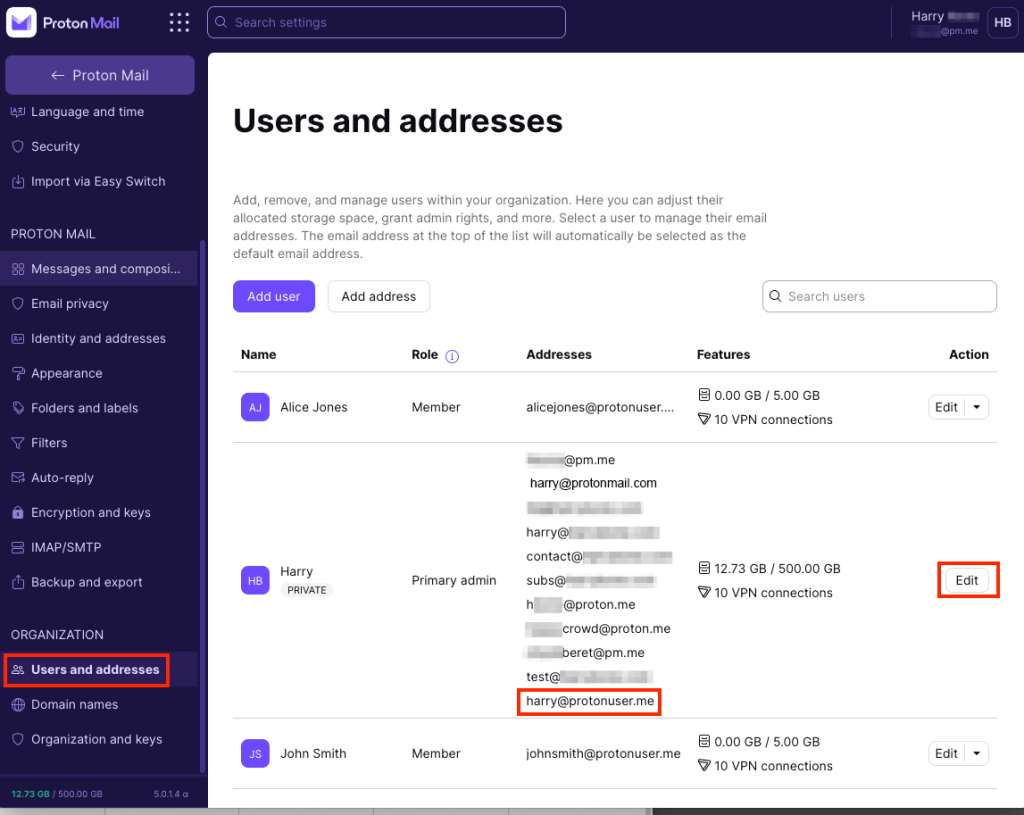
3. 点击您想重新分配的地址旁边的下拉菜单,然后点击 停用。

您将无法再使用此地址发送或接收电子邮件,但您的旧电子邮件仍将保留在您的主邮箱中 (即 harry@protonmail.com)。
4. 在同一个 用户和地址 标签页中,点击 添加用户,并为您的新用户重新创建该电子邮件地址。