
Häufig gestellte Fragen (FAQ) zu Proton for Business
- Lesen
- 5 Min.
- Kategorie
- Erste Schritte
Hier beantworten wir häufige Fragen zur Nutzung von Proton for Business-Konten, einschließlich der Frage, wie du Benutzer verwaltest, Passwörter änderst, Speicherplatz zuweist und mehr.
Wie kann ich mich in den Postfächern meiner Benutzer anmelden, um deren E-Mails zu sehen?
Du kannst nur auf die Postfächer deiner nicht privaten Benutzer zugreifen. Wenn du einen Benutzer als privat festgelegt hast, kannst du dies nicht mehr rückgängig machen und nicht auf sein Postfach zugreifen.
So greifst du auf das Postfach eines nicht privaten Benutzers zu:
1. Gehe zu account.proton.me (auf einem Desktop-PC) und melde dich in deinem Administratorkonto an.
2. Gehe zu Einstellungen → Alle Einstellungen → Organisation → Benutzer.
3. Suche den Benutzer, auf den du zugreifen möchtest, klicke auf das Dropdown-Menü neben Bearbeiten, und klicke auf Anmelden.
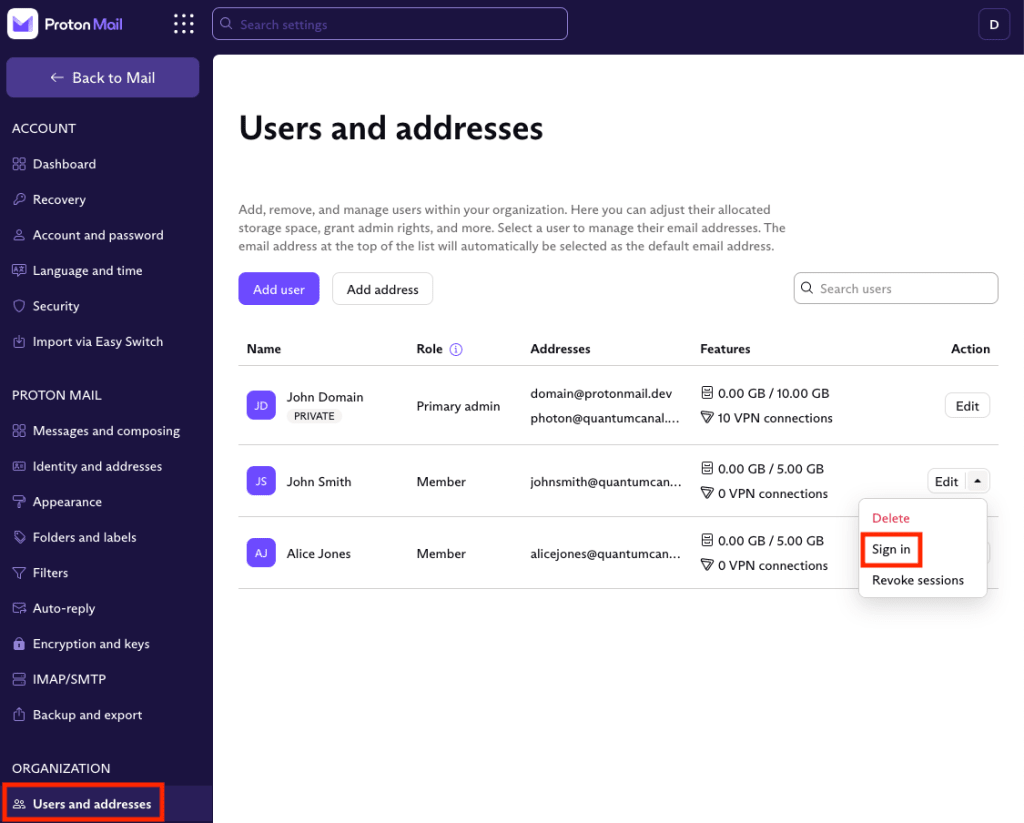
4. Gib das Anmeldepasswort für das Admin-Konto ein, das du gerade verwendest.
Du hast nun Zugriff auf das Konto des Benutzers, um seine E-Mails anzuzeigen und andere Änderungen als Administrator vorzunehmen.
Wie mache ich einen Benutzer zum Administrator?
Sobald du einen Benutzer zu deiner Organisation hinzugefügt hast, kannst du ihm Administrator- (Admin-) Rechte zuweisen.
So machst du einen Benutzer zum Admin:
1. Gehe zu account.proton.me (auf einem Desktop-PC) und melde dich in deinem Administratorkonto an.
2. Gehe zu Einstellungen → Alle Einstellungen → Organisation → Benutzer.
3. Suche den Benutzer, dem du Admin-Rechte geben möchtest, und klicke auf Bearbeiten.

4. Aktiviere den Admin-Schalter.
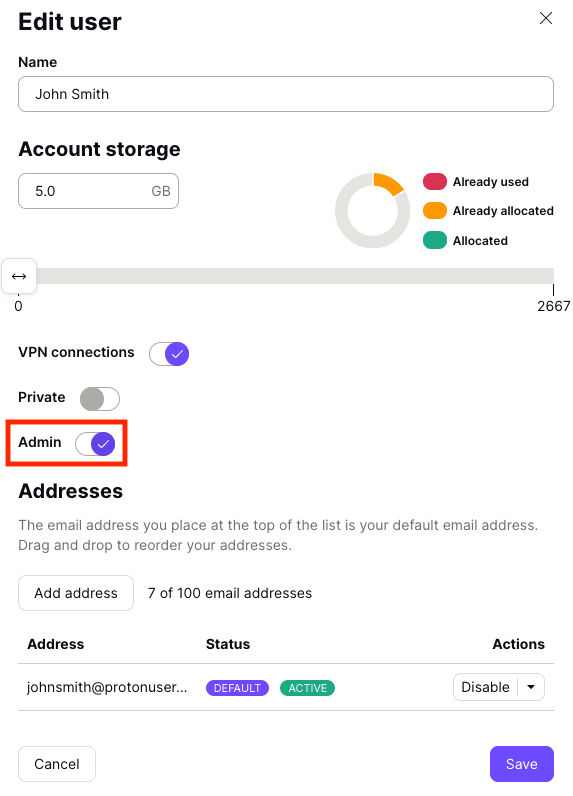
Sobald der Benutzer als Admin zugewiesen ist, muss er sich in seinem Konto anmelden und seinen Admin-Status aktivieren, indem er das Organisationspasswort eingibt, das du beim Erstellen der Organisation ausgewählt hast.
Du kannst die Admin-Rechte eines Benutzers jederzeit widerrufen, indem du den obigen Admin-Schalter deaktivierst.
Wie kann ich das Passwort eines Benutzers ändern?
Du kannst Passwörter nur für Benutzer aufrufen und ändern, die nicht privat sind.
So änderst du das Passwort eines Benutzers:
1. Gehe zu account.proton.me (auf einem Desktop-PC) und melde dich in deinem Administratorkonto an.
2. Gehe zu Einstellungen → Alle Einstellungen → Organisation → Benutzer.
3. Suche den Benutzer, dessen Passwort du ändern möchtest. Klicke auf das Dropdown-Menü neben Bearbeiten und klicke auf Passwort ändern.
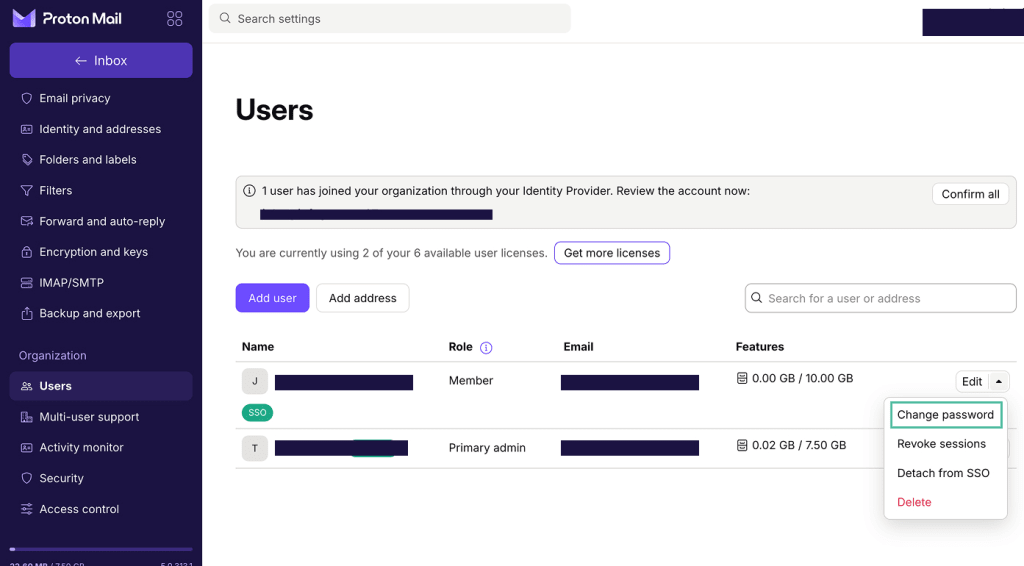
4. Du wirst aufgefordert, dein eigenes Kontopasswort erneut einzugeben.
5. Gib ein neues Passwort für den Benutzer ein und gib das Passwort zur Bestätigung erneut ein. Klicke auf Passwort ändern.
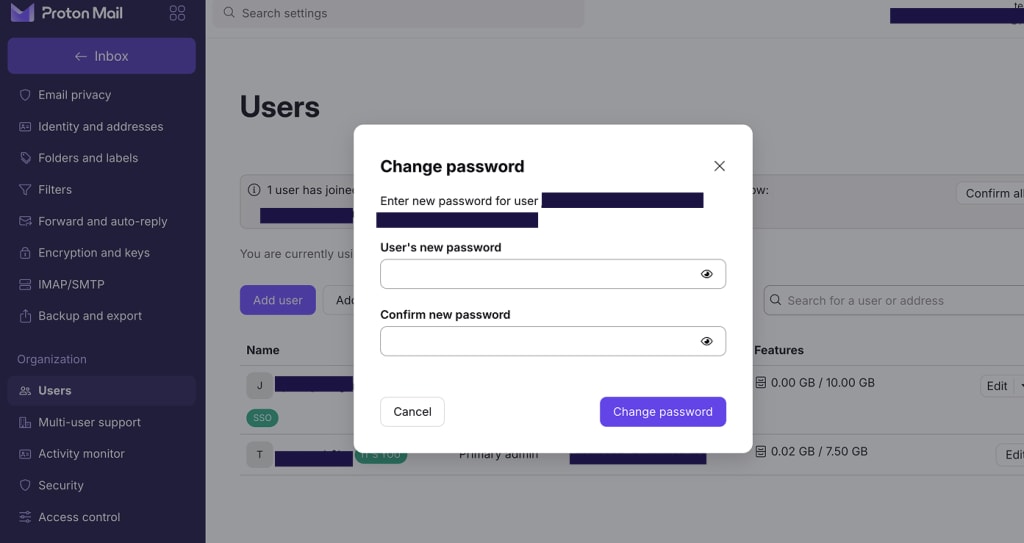
Dein Benutzer kann sich nun mit seinem neuen Passwort anmelden.
Wie kann ich meiner Organisation weitere Benutzer oder Adressen hinzufügen?
So fügst du neue Benutzer oder Adressen hinzu:
1. Gehe zu account.proton.me (auf einem Desktop-PC) und melde dich in deinem Administratorkonto an.
2. Gehe zu Einstellungen → Alle Einstellungen → Organisation → Benutzer.
3. Klicke auf die Schaltfläche Benutzer hinzufügen oder Adresse hinzufügen.
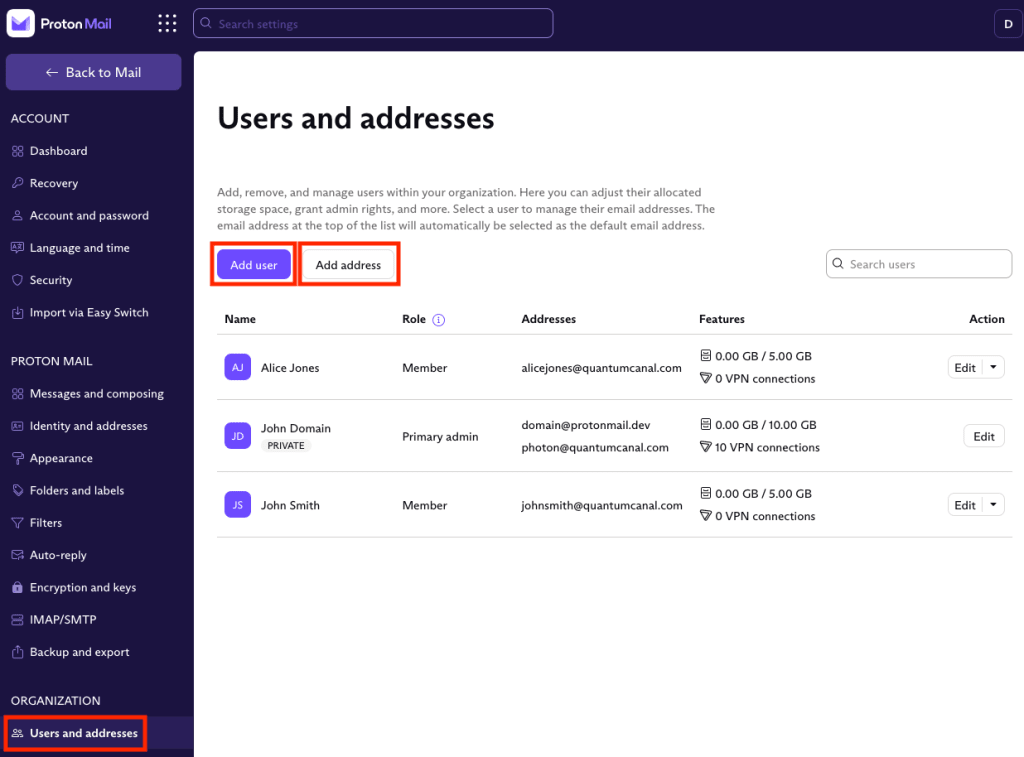
Erfahre mehr über das Hinzufügen von Benutzern zu deiner Organisation
Du kannst deiner Organisation so viele Benutzer hinzufügen, wie dein Abonnement zulässt. Standardmäßig enthalten Proton for Business-Abonnements einen Benutzer und bis zu 10 Adressen (für Proton Mail Essentials) oder 15 Adressen (for Proton Business) pro Benutzer.
Wenn du weitere Benutzer und Adressen hinzufügen musst, musst du deinem Abonnement weitere Benutzer hinzufügen.
Erfahre, wie du deinem Proton for Business-Abonnement weitere Benutzer und Adressen hinzufügst
Hinweis: Du kannst keine Benutzer mit einem anderen Abonnement als deinem bestehenden Business-Abonnement hinzufügen – wenn du beispielsweise derzeit das Abonnement Workspace Standard abonniert hast, kannst du keinen Benutzer mit Mail Essentials oder Mail Plus hinzufügen.
Wenn ich einen oder mehrere Benutzer lösche, kann ich deren Speicherplatz anderen Benutzern oder Administratoren zuweisen?
Wenn du einen Benutzer löschst, hast du nicht zugewiesenen Speicherplatz. Der verbleibende Speicherplatz wird nicht automatisch an die anderen Benutzer neu verteilt.
Wenn du den Speicherplatz neu verteilen möchtest, kannst du diesen bestimmten Benutzern oder Administratoren zuweisen:
1. Gehe zu account.proton.me (auf einem Desktop-PC) und melde dich in deinem Administratorkonto an.
2. Gehe zu Einstellungen → Alle Einstellungen → Organisation → Benutzer.
3. Suche den Benutzer, dem du zusätzlichen Speicherplatz zuweisen möchtest, und klicke auf Bearbeiten.

4. Gib den gesamten Speicherplatz, den du diesem Benutzer zuweisen möchtest, im Feld Kontenspeicher ein oder bewege den Schieberegler nach rechts, um seinen Speicherplatz zu erhöhen.
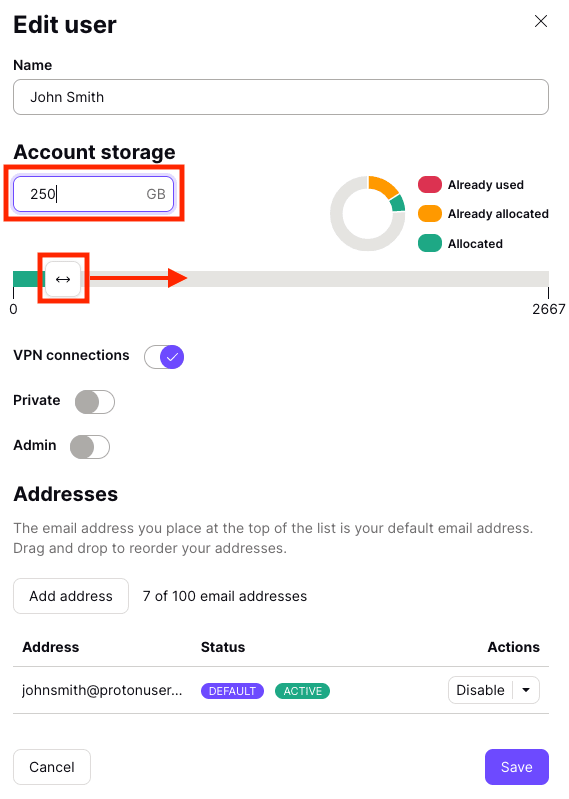
5. Klicke auf Speichern.
Wie kann ich einen Benutzer mit einer Proton Mail-Adresse erstellen oder Proton Mail-Adressen zu Benutzerkonten hinzufügen?
Leider ist es nicht möglich, Benutzer mit Proton Mail-Adressen zu erstellen, und du kannst bestehenden Konten keine Proton Mail-Adressen hinzufügen. Wir planen, diese Option in Zukunft zu entwickeln.
Es heißt, dass ich die Mehrbenutzerunterstützung nicht aktivieren kann, obwohl ich bereits ein Proton for Business-Abonnement abgeschlossen habe.
Proton for Business-Abonnements enthalten standardmäßig nur einen Benutzer. Wenn du die Mehrbenutzerunterstützung aktivieren möchtest, musst du deinem Abonnement zusätzliche Benutzer hinzufügen.
So fügst du Benutzer zu deinem Abonnement hinzu:
1. Gehe zu account.proton.me (auf einem Desktop-PC) und melde dich in deinem Administratorkonto an.
2. Gehe zu Einstellungen → Alle Einstellungen → Dashboard → Dein Abonnement → Abonnement anpassen.

3. Gehe zu Dein Abonnement anpassen → Anzahl der Benutzer und füge deinem Konto über das +-Symbol Benutzer hinzu (oder entferne sie über das –-Symbol).
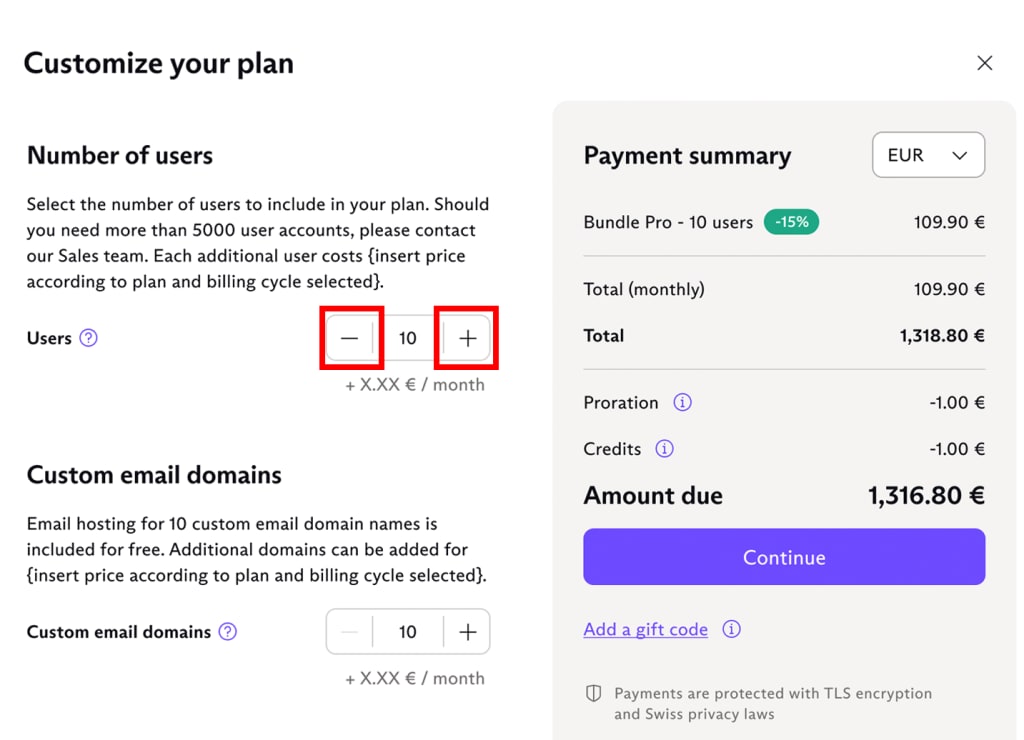
4. Klicke auf Weiter, um zur Kasse zu gehen.
Erfahre mehr über das Hinzufügen von Benutzern und Adressen zu deinem Proton for Business-Abonnement
Kann ich einen Benutzer mit genau der E-Mail-Adresse mit eigener Domain erstellen, die ich bereits für mein primäres Admin-Konto verwende?
Es ist möglich, einen Benutzer mit einer E-Mail-Adresse zu erstellen, die du bereits verwendest.
Angenommen, dein primäres Konto ist beispielsweise harry@protonmail.com und du sendest und empfängst E-Mails persönlich über eine eigene Domain-Adresse harry@protonuser.me.
So erstellst du einen Benutzer mit harry@protonuser.me , ohne all deine alten E-Mails zu löschen:
1. Melde dich auf einem Computer unter account.proton.me in deinem Proton-Konto als Administrator (Admin) an und gehe zu Einstellungen → Alle Einstellungen → Organisation → Benutzer und E-Mail-Adressen.
2. Suche deinen primären Admin-Benutzer mit der Adresse, die du einem neuen Benutzer neu zuweisen möchtest, und klicke auf Bearbeiten.
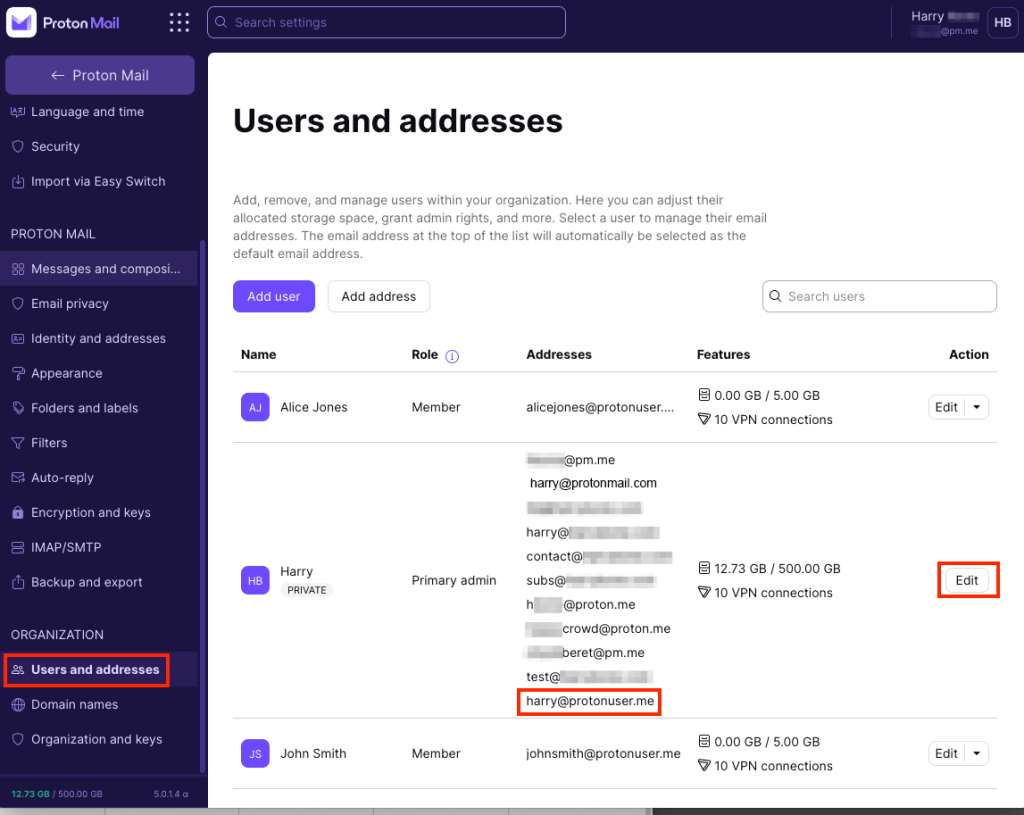
3. Klicke auf das Dropdown-Menü neben der Adresse, die du neu zuweisen möchtest, und klicke auf Deaktivieren.

Du kannst dann keine E-Mails mehr von dieser Adresse senden oder empfangen, aber deine alten E-Mails sind weiterhin in deinem primären Postfach (d. h. harry@protonmail.com) verfügbar.
4. Klicke im selben Tab Benutzer und E-Mail-Adressen auf Benutzer hinzufügen und erstelle die E-Mail-Adresse für deinen neuen Benutzer erneut.
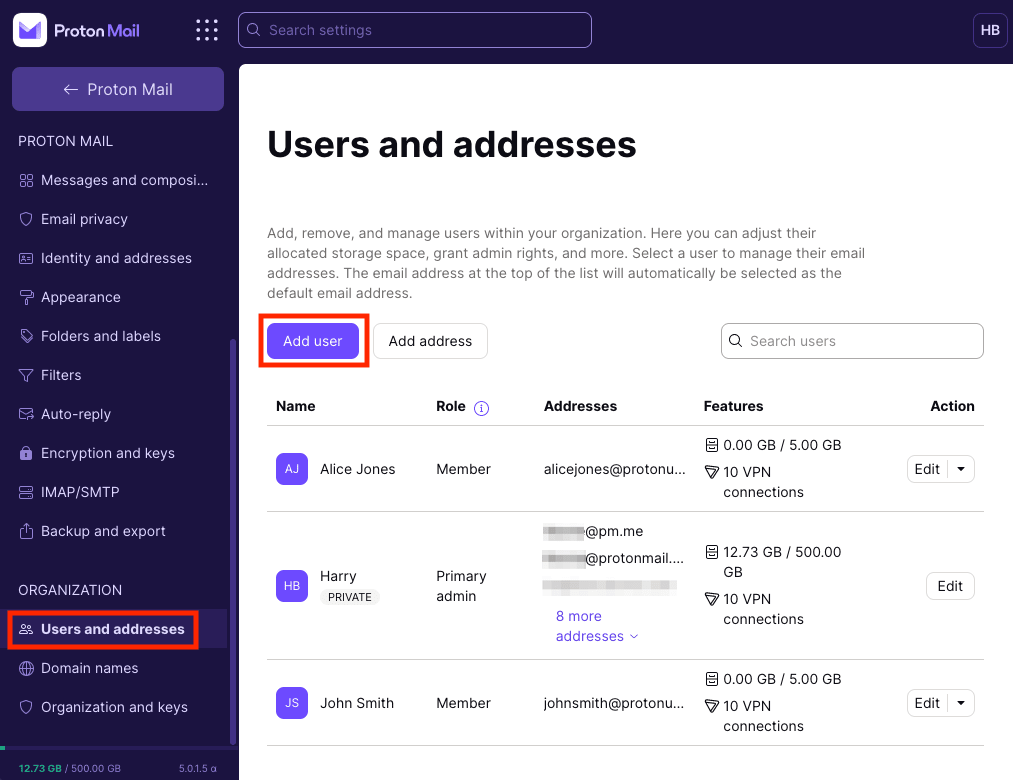
Erfahre mehr über das Hinzufügen von Benutzern zu deiner Organisation