
Veelgestelde vragen (FAQ) over Proton for Business
- Lezen
- 5 min
- Categorie
- Aan de slag
Hier beantwoorden we veelgestelde vragen over het gebruik van Proton for Business-accounts, inclusief het beheren van gebruikers, het wijzigen van wachtwoorden, het toewijzen van opslag en meer.
Hoe kan ik inloggen op de postvakken van mijn gebruikers om hun e-mails te bekijken?
U kunt alleen toegang krijgen tot de postvakken van uw niet-privégebruikers. Als u een gebruiker als privé heeft ingesteld, kunt u dit niet ongedaan maken en kunt u geen toegang krijgen tot hun postvak.
Om toegang te krijgen tot het postvak van een niet-privégebruiker:
1. Ga naar account.proton.me (op een desktop) en log in op uw beheerdersaccount.
2. Ga naar Instellingen → Alle instellingen → Organisatie → Gebruikers.
3. Zoek de gebruiker tot wie u toegang wilt krijgen, klik op het dropdownmenu naast Bewerken, en klik op Inloggen.
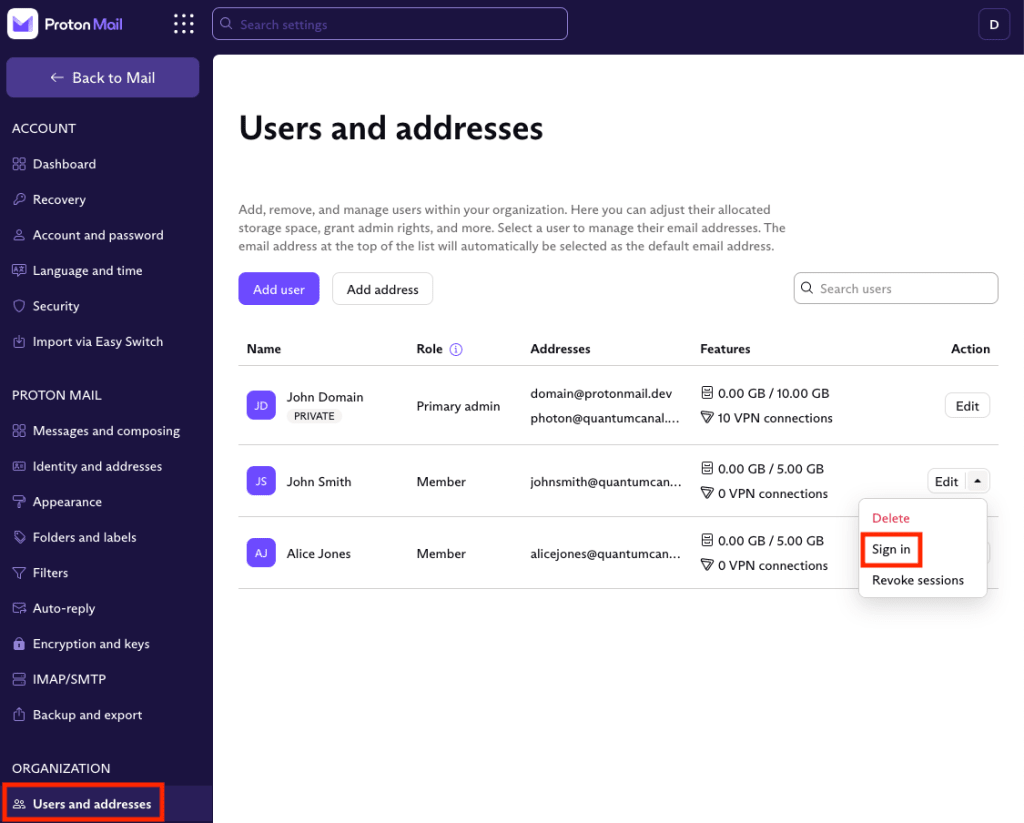
4. Voer uw aanmeldwachtwoord in voor het beheerdersaccount dat u momenteel gebruikt.
U heeft nu toegang tot het account van de gebruiker om hun e-mails te bekijken en andere wijzigingen aan te brengen als beheerder.
Hoe maak ik een gebruiker beheerder?
Zodra u een gebruiker aan uw organisatie heeft toegevoegd, kunt u deze beheerdersrechten (admin) toewijzen.
Om een gebruiker beheerder te maken:
1. Ga naar account.proton.me (op een desktop) en log in op uw beheerdersaccount.
2. Ga naar Instellingen → Alle instellingen → Organisatie → Gebruikers.
3. Zoek de gebruiker die u beheerdersrechten wilt geven en klik op Bewerken.

4. Schakel de schakelaar Beheerder in.
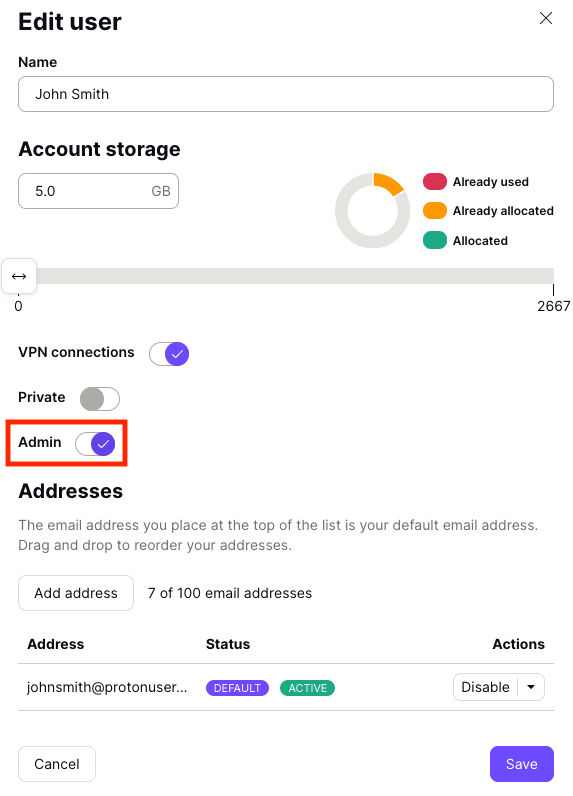
Zodra de gebruiker is aangewezen als beheerder, moet deze inloggen op diens account and de beheerdersstatus activeren door het organisatiewachtwoord in te voeren dat u heeft gekozen toen u de organisatie aanmaakte.
U kunt de beheerdersrechten van een gebruiker op elk gewenst moment intrekken door de bovenstaande schakelaar Beheerder uit te schakelen.
Hoe kan ik het wachtwoord van een gebruiker wijzigen?
U kunt alleen toegang krijgen tot en wachtwoorden wijzigen van gebruikers die niet privé zijn.
Om het wachtwoord van een gebruiker te wijzigen:
1. Ga naar account.proton.me (op een desktop) en log in op uw beheerdersaccount.
2. Ga naar Instellingen → Alle instellingen → Organisatie → Gebruikers.
3. Zoek de gebruiker wiens wachtwoord u wilt wijzigen. Klik op het dropdownmenu naast Bewerken en klik op Wachtwoord wijzigen.
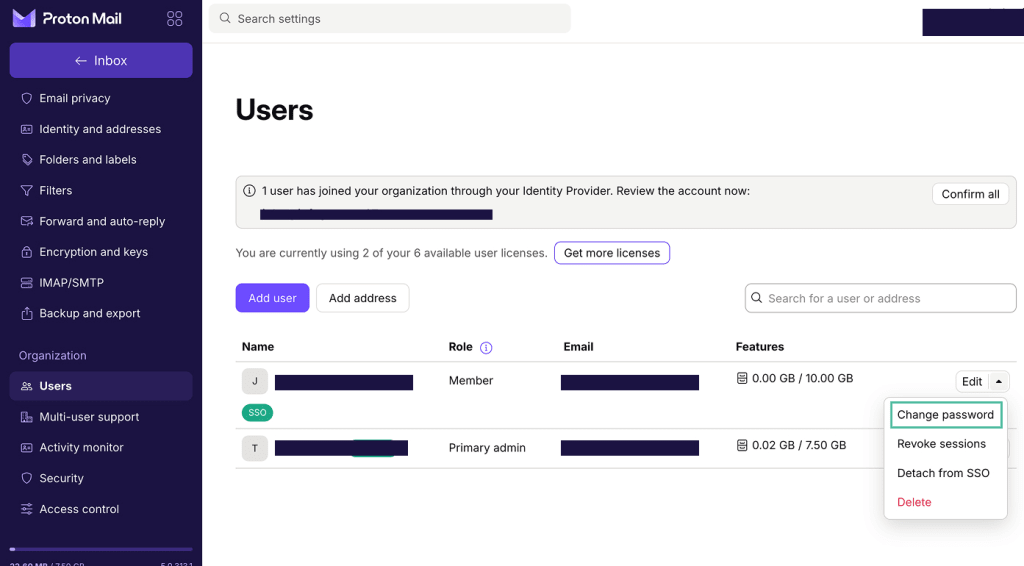
4. U wordt gevraagd om het wachtwoord van uw eigen account opnieuw in te voeren.
5. Voer een nieuw wachtwoord in voor de gebruiker en voer het wachtwoord vervolgens nogmaals in om te bevestigen. Klik op Wachtwoord wijzigen.
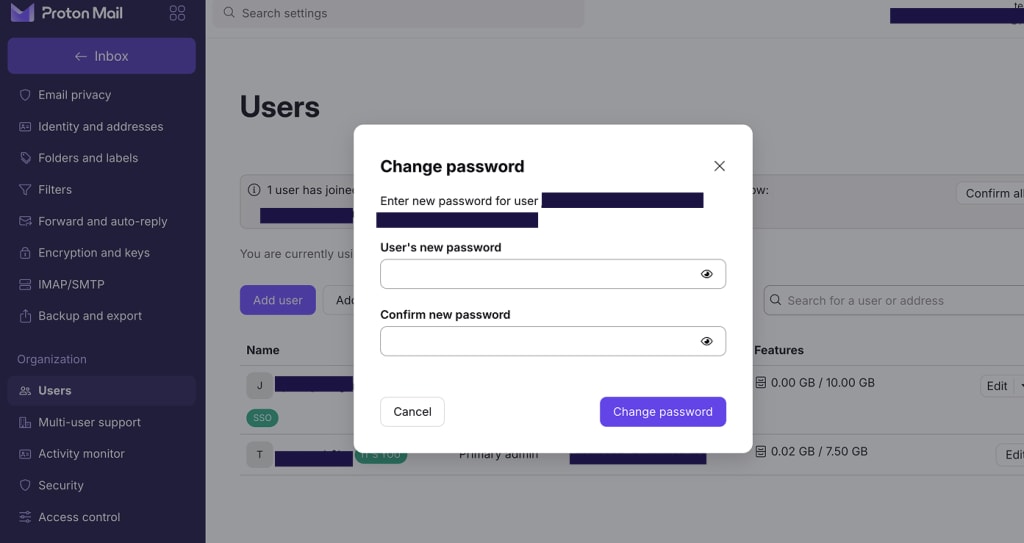
Uw gebruiker kan nu inloggen met hun nieuwe wachtwoord.
Hoe kan ik meer gebruikers of adressen toevoegen aan mijn organisatie?
Om nieuwe gebruikers of adressen toe te voegen:
1. Ga naar account.proton.me (op een desktop) en log in op uw beheerdersaccount.
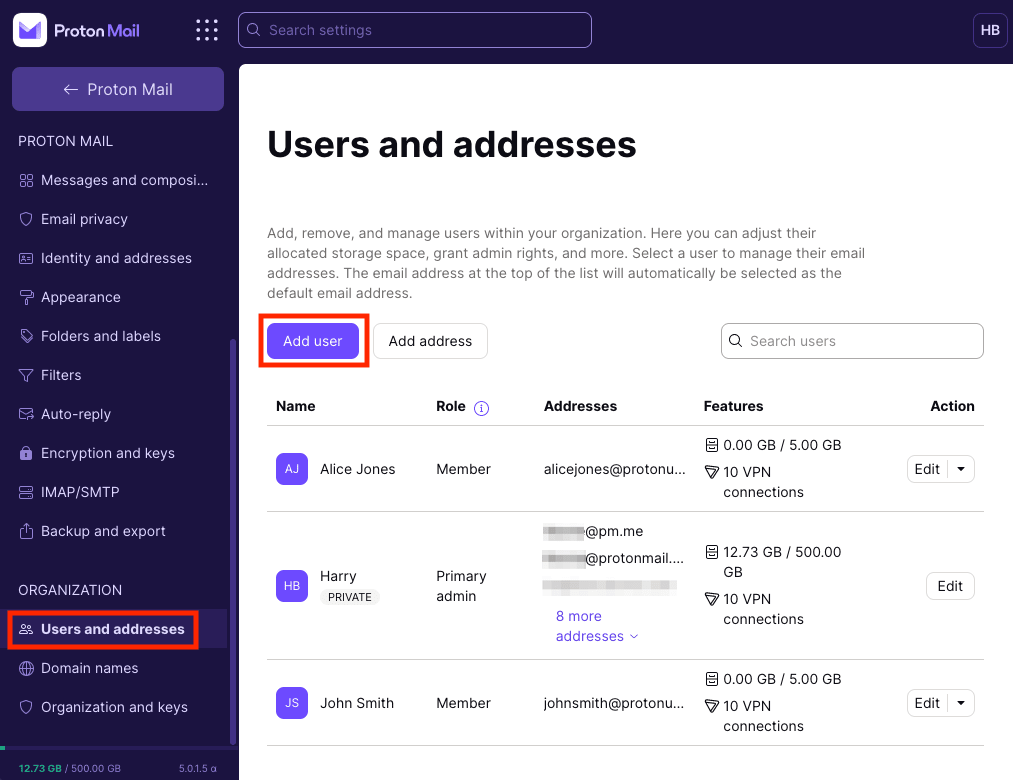
2. Ga naar Instellingen → Alle instellingen → Organisatie → Gebruikers.
3. Klik op de knop Gebruiker toevoegen of Adres toevoegen.
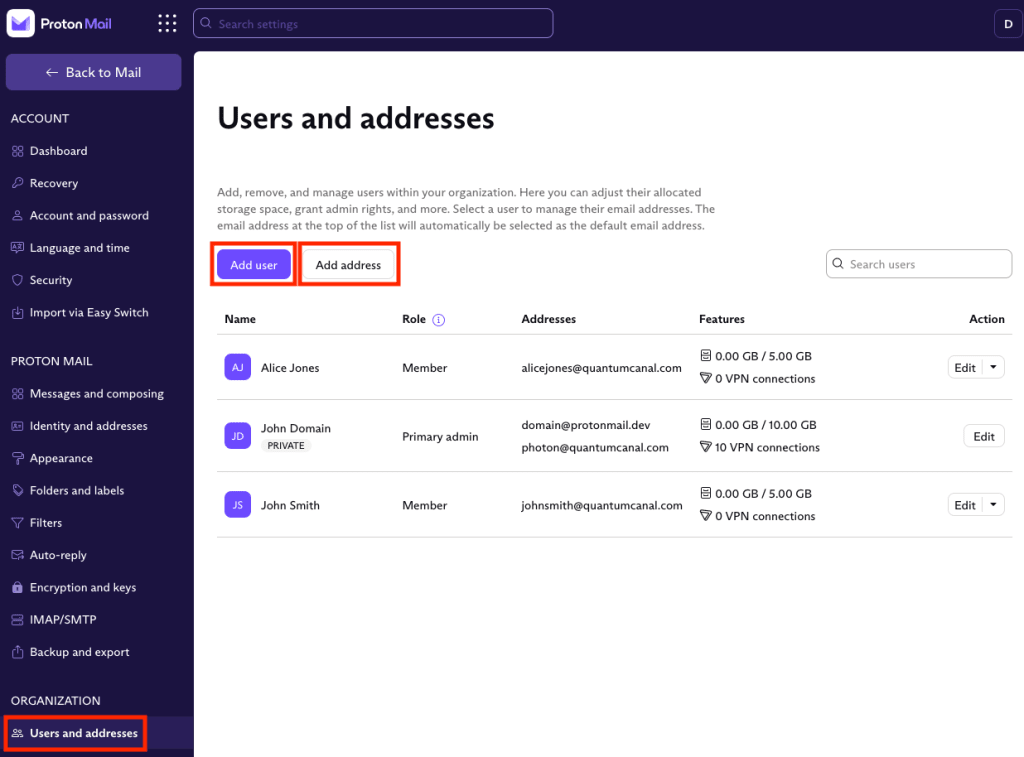
Meer informatie over het toevoegen van gebruikers aan uw organisatie
U kunt zoveel gebruikers aan uw organisatie toevoegen als uw abonnement toestaat. Standaard bevatten Proton for Business-abonnementen één gebruiker en maximaal 10 adressen (voor Proton Mail Essentials) of 15 adressen (voor Proton Business) per gebruiker.
Als u meer gebruikers en adressen wilt toevoegen, moet u meer gebruikers aan uw abonnement toevoegen.
Lees hoe u meer gebruikers en adressen kunt toevoegen aan uw Proton for Business-abonnement
Opmerking: U kunt geen gebruikers toevoegen met een ander abonnement dan uw bestaande Business-abonnement — als u bijvoorbeeld momenteel geabonneerd bent op het Workspace Standard-abonnement, kunt u geen gebruiker toevoegen met Mail Essentials of Mail Plus.
Als ik een gebruiker of gebruikers verwijder, kan ik hun opslagruimte dan toewijzen aan andere gebruikers of beheerders?
Als u een gebruiker verwijdert, heeft u niet-toegewezen opslagruimte. De resterende opslag wordt niet automatisch opnieuw toegewezen aan de andere gebruikers.
Als u opslag opnieuw wilt toewijzen, kunt u dit toewijzen aan specifieke gebruikers of beheerders:
1. Ga naar account.proton.me (op een desktop) en log in op uw beheerdersaccount.
2. Ga naar Instellingen → Alle instellingen → Organisatie → Gebruikers.
3. Zoek de gebruiker aan wie u extra opslag wilt toewijzen en klik op Bewerken.

4. Voer de totale opslag die u aan deze gebruiker wilt toewijzen in het veld Opslagruimte account in of verplaats de schuifregelaar naar rechts om hun opslag te vergroten.
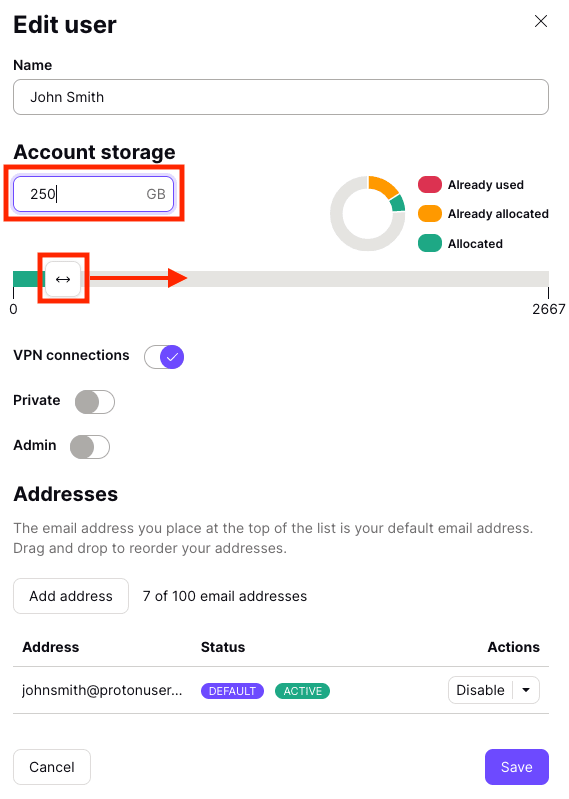
5. Klik op Opslaan.
Hoe kan ik een gebruiker aanmaken met een Proton Mail-adres of Proton Mail-adressen toevoegen aan accounts van gebruikers?
Helaas is het niet mogelijk om gebruikers met Proton Mail-adressen aan te maken en kunt u geen Proton Mail-adressen toevoegen aan bestaande accounts. We zijn van plan om deze optie in de toekomst te ontwikkelen.
Er staat dat ik ondersteuning voor meerdere gebruikers niet kan inschakelen, hoewel ik al ben geabonneerd op een Proton for Business-abonnement.
Proton for Business-abonnementen bevatten standaard slechts één gebruiker. Als u ondersteuning voor meerdere gebruikers wilt inschakelen, moet u extra gebruikers aan uw abonnement toevoegen.
Om gebruikers aan uw abonnement toe te voegen:
1. Ga naar account.proton.me (op een desktop) en log in op uw beheerdersaccount.
2. Ga naar Instellingen → Alle instellingen → Dashboard → Uw abonnement → Personaliseer abonnement.

3. Ga naar Personaliseer uw abonnement → Aantal gebruikers en voeg gebruikers toe aan uw account met het pictogram + (of verwijder ze met het pictogram –).
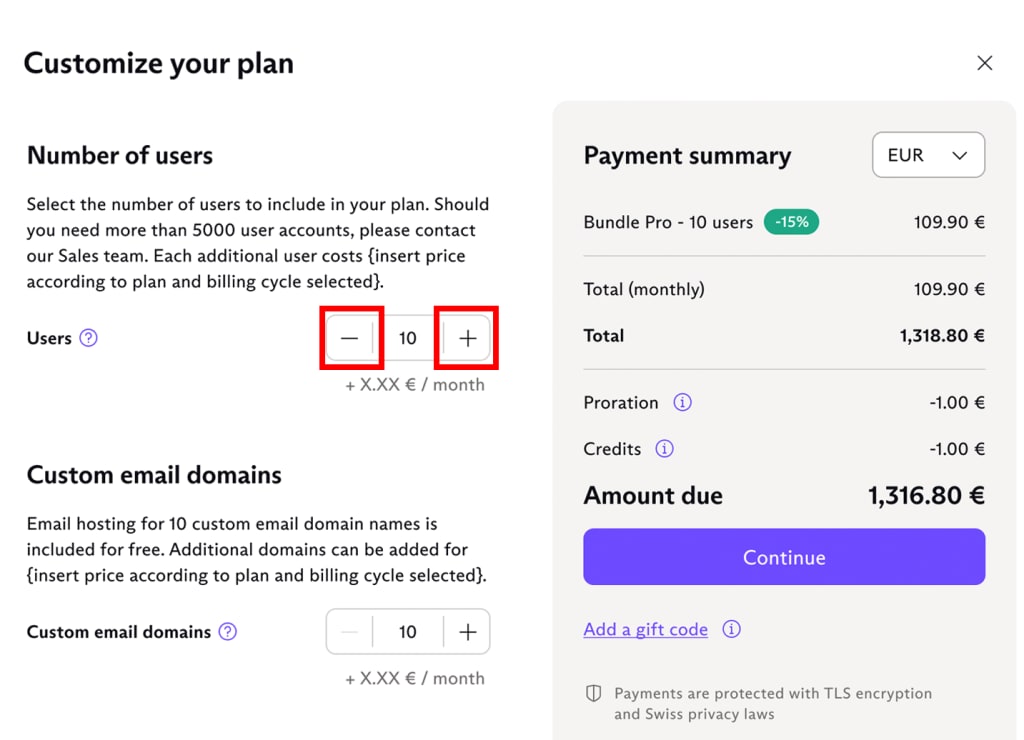
4. Klik op Doorgaan om naar het afrekenen te gaan.
Meer informatie over het toevoegen van gebruikers en adressen aan uw Proton for Business-abonnement
Kan ik een gebruiker aanmaken met exact het e-mailadres met aangepast domein dat ik al gebruik voor mijn primaire beheerderaccount?
Het is mogelijk om een gebruiker aan te maken met een e-mailadres dat u al gebruikt.
Stel bijvoorbeeld dat uw primaire account harry@protonmail.com is en u persoonlijk e-mail verzendt en ontvangt met een aangepast domeinadres harry@protonuser.me.
Om een gebruiker aan te maken met harry@protonuser.me zonder al uw oude e-mails te verwijderen:
1. Log in op uw beheerder (admin) Proton-account op een computer op account.proton.me en ga naar Instellingen → Alle instellingen → Organisatie → Gebruikers en adressen.
2. Zoek uw primaire beheerdergebruiker met het adres dat u opnieuw wilt toewijzen aan een nieuwe gebruiker en klik op Bewerken.
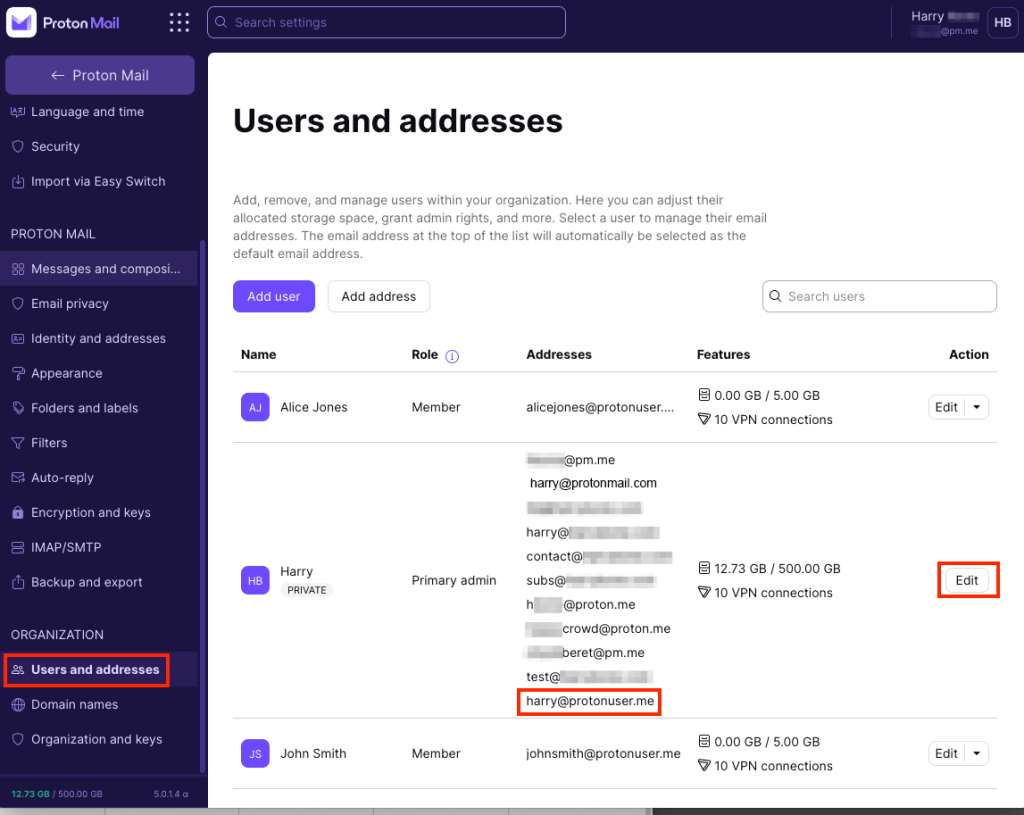
3. Klik op het vervolgkeuzemenu naast het adres dat u opnieuw wilt toewijzen en klik op Uitschakelen.

U kunt geen e-mails meer verzenden of ontvangen vanaf dit adres, maar uw oude e-mails blijven beschikbaar in uw primaire postvak (d.w.z. harry@protonmail.com).
4. Klik in hetzelfde tabblad Gebruikers en adressen op Gebruiker toevoegen en maak het e-mailadres opnieuw aan voor uw nieuwe gebruiker.
Meer informatie over het toevoegen van gebruikers aan uw organisatie