Proton for Businessのよくある質問(FAQ)
- 閲覧中
- 0 分
- カテゴリー
- 今すぐ始める
ここでは、ユーザーの管理、パスワードの変更、ストレージの割り当てなど、Proton for Businessアカウントの利用方法に関するよくある質問にお答えします。
ユーザーのメールボックスにサインインしてメールを確認するにはどうすればよいですか?
プライベートではないユーザーのメールボックスにのみアクセスできます。ユーザーをプライベートとして設定した場合、これを取り消すことはできず、そのユーザーのメールボックスにアクセスすることはできなくなります。
プライベートではないユーザーのメールボックスにアクセスするには:
1. デスクトップで account.proton.me にアクセスし、管理者アカウントにサインインします。
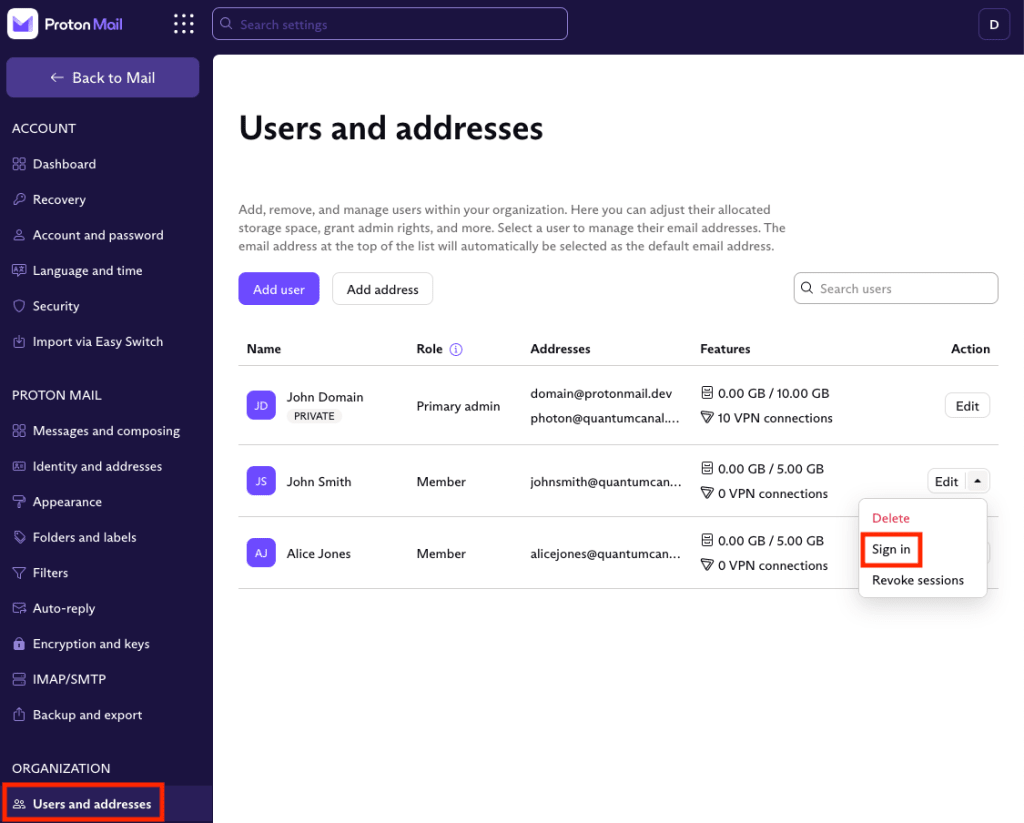
2. 設定 → すべての設定 → 組織 → ユーザーに移動します。
3. アクセスしたいユーザーを見つけ、編集、の横にあるドロップダウンメニューをクリックして、サインインをクリックします。
4. 現在使用している管理者アカウントのログインパスワードを入力します。
これにより、ユーザーのアカウントにアクセスしてメールを表示したり、管理者としてその他の変更を行ったりできるようになります。
ユーザーを管理者に設定するにはどうすればよいですか?
組織にユーザーを追加すると、そのユーザーに管理者(管理)権限を割り当てることができます。
ユーザーを管理者に設定するには:
1. デスクトップで account.proton.me にアクセスし、管理者アカウントにサインインします。
2. 設定 → すべての設定 → 組織 → ユーザーに移動します。
3. 管理者権限を付与したいユーザーを見つけ、編集をクリックします。

4. 管理者スイッチをオンにします。
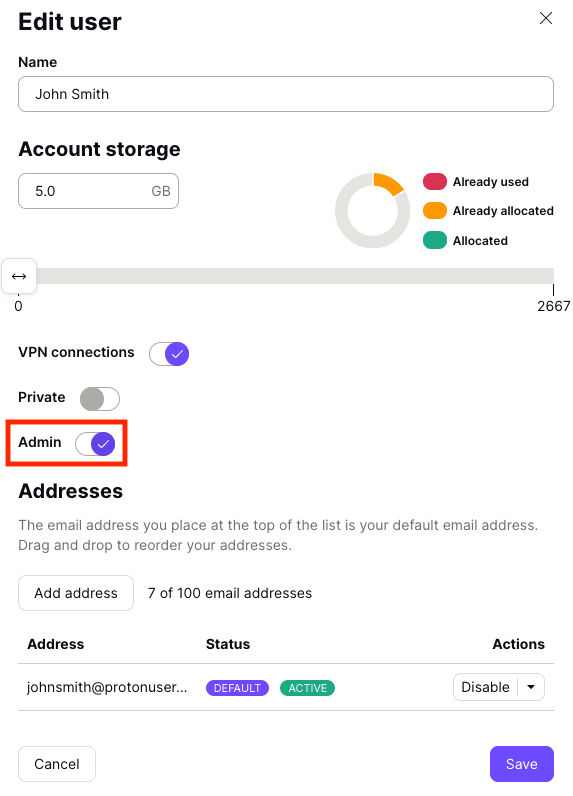
ユーザーが管理者として割り当てられたら、そのユーザーは自身のアカウントにサインインし、組織の作成時に設定した組織のパスワードを入力して、管理者ステータスを有効化する必要があります。
上記の管理者スイッチをオフにすることで、いつでもユーザーの管理者権限を失効させることができます。
ユーザーのパスワードを変更するにはどうすればよいですか?
プライベートではないユーザーのパスワードのみ、アクセスおよび変更が可能です。
ユーザーのパスワードを変更するには:
1. デスクトップで account.proton.me にアクセスし、管理者アカウントにサインインします。
2. 設定 → すべての設定 → 組織 → ユーザーに移動します。
3. パスワードを変更したいユーザーを見つけます。編集 の横にあるドロップダウンメニューをクリックし、パスワードを変更をクリックします。
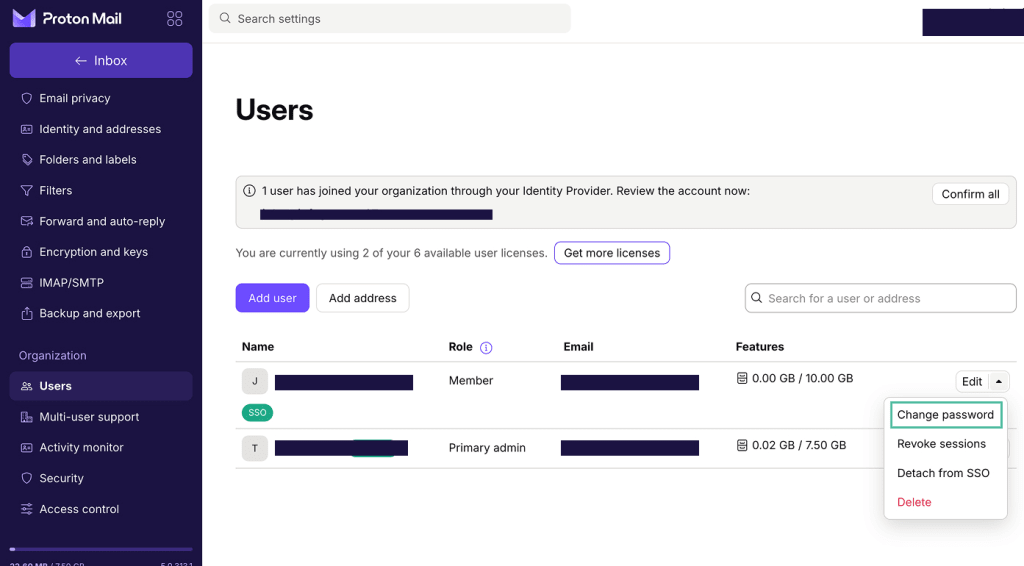
4. お客様ご自身のアカウントのパスワードをもう一度入力するよう求められます。
5. ユーザーの新しいパスワードを入力し、確認のためにもう一度入力します。パスワードを変更をクリックします。
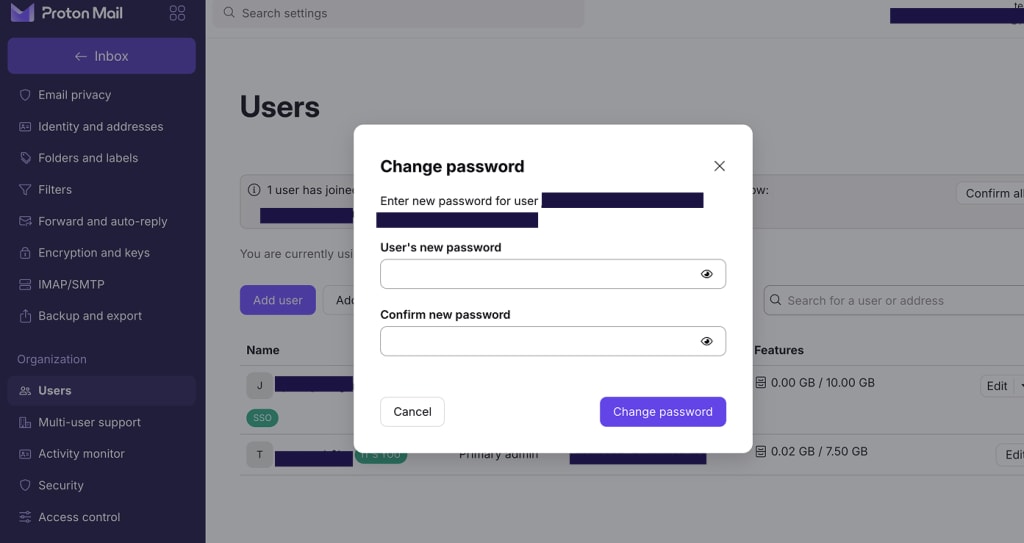
これで、ユーザーは新しいパスワードでサインインできるようになります。
組織にさらにユーザーやメールアドレスを追加するにはどうすればよいですか?
新規ユーザーまたはメールアドレスを追加するには:
1. デスクトップで account.proton.me にアクセスし、管理者アカウントにサインインします。
2. 設定 → すべての設定 → 組織 → ユーザーに移動します。
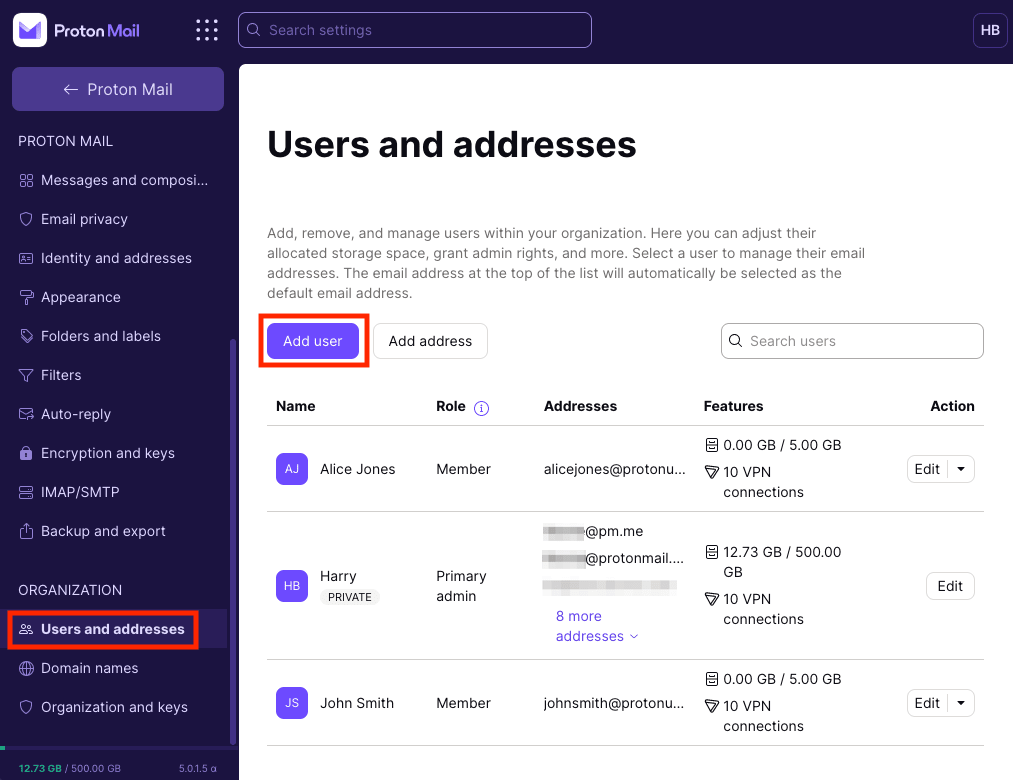
3. ユーザーを追加または住所を追加ボタンをクリックします。
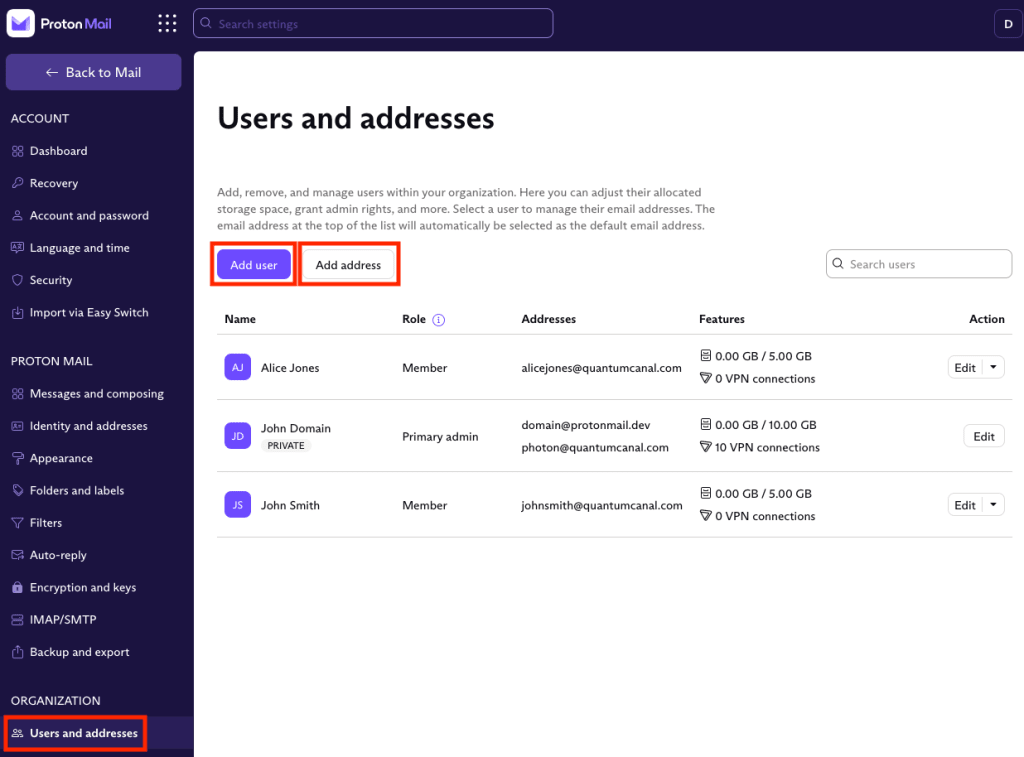
お客様のプランが許容する限り、何人でもユーザーを組織に追加することができます。デフォルトでは、Proton for Businessプランにはユーザー1名と、ユーザーあたり最大10個のメールアドレス(Proton Mail Essentialsの場合)または15個のメールアドレス(Proton Businessの場合)が含まれています。
さらに多くのユーザーとアドレスを追加する必要がある場合は、プランにさらにユーザーを追加する必要があります。
Proton for Businessプランにさらに多くのユーザーとアドレスを追加する方法はこちら
注:既存のビジネスプランと異なるプランのユーザー追加はできません。たとえば、現在Workspace Standardプランにご登録いただいている場合、Mail EssentialsやMail Plusのユーザーを追加することはできません。
ユーザーを削除した場合、そのストレージ容量を他のユーザーや管理者に割り当てることはできますか?
ユーザーを削除すると、未割り当てのストレージ容量が生じます。残りのストレージが他のユーザーに自動的に再割り当てされることはありません。
ストレージを再割り当てする場合は、特定のユーザーまたは管理者にこれを割り当てることができます:
1. デスクトップで account.proton.me にアクセスし、管理者アカウントにサインインします。
2. 設定 → すべての設定 → 組織 → ユーザーに移動します。
3. 追加のストレージを割り当てたいユーザーを見つけ、編集をクリックします。

4. アカウントの容量フィールドに、このユーザーに割り当てる合計ストレージ容量を入力するか、スライダーを右に移動してストレージ容量を増やします。
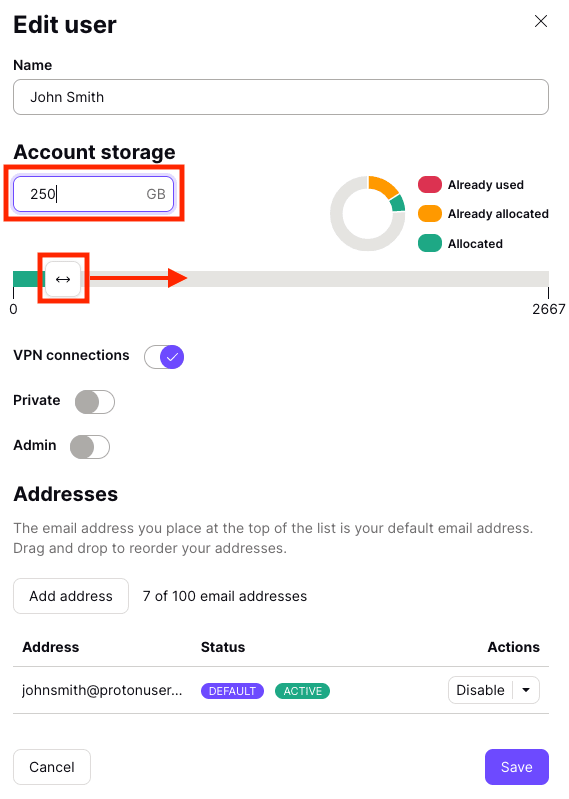
5. 保存をクリックします。
Proton Mailアドレスを持つユーザーを作成したり、ユーザーのアカウントにProton Mailアドレスを追加したりするにはどうすればよいですか?
あいにく、Proton Mailアドレスを持つユーザーを作成することはできません。また、既存のアカウントにProton Mailアドレスを追加することもできません。弊社では、将来的にこのオプションを開発することを計画しています。
すでにProton for Businessプランを契約しているにもかかわらず、複数ユーザー対応を有効にできないと表示されます。
Proton for Businessプランには、デフォルトで1ユーザーしか含まれていません。複数ユーザー対応を有効にするには、プランにユーザーを追加する必要があります。
プランにユーザーを追加するには:
1. デスクトップで account.proton.me にアクセスし、管理者アカウントにサインインします。
2. 設定 → すべての設定 → ダッシュボード → 現在のプラン → サブスクリプションのカスタマイズに移動します。

3. 現在のプランをカスタマイズ → ユーザー数に移動し、+アイコンを使用してアカウントにユーザーを追加します(または、–アイコンを使用して削除します)。
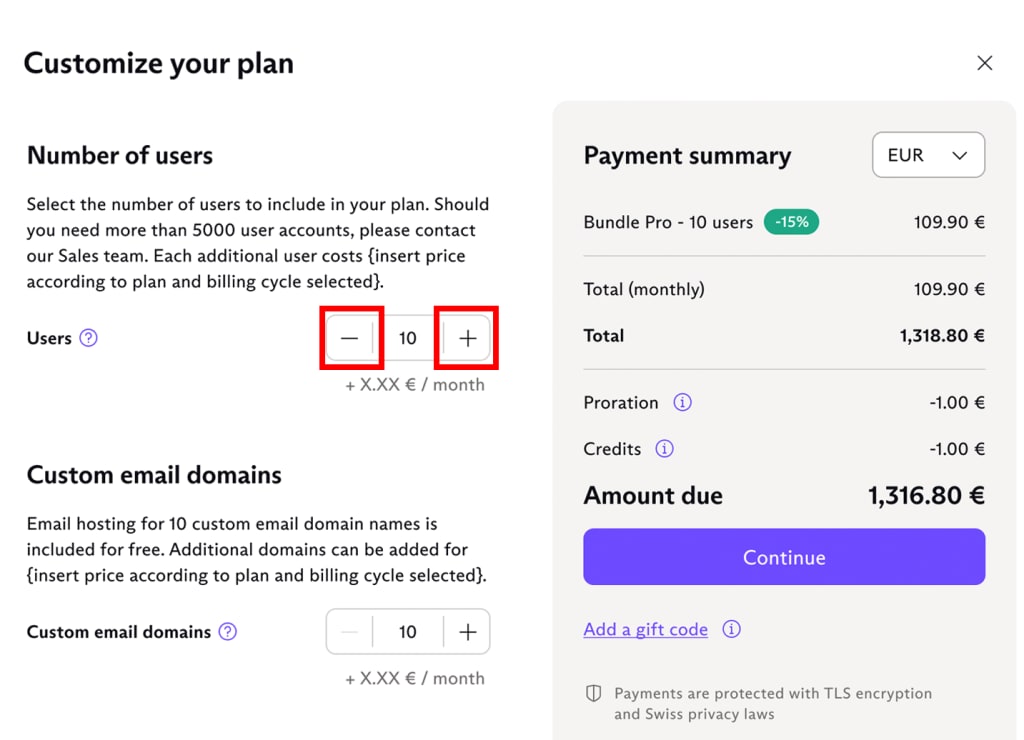
4. 続行をクリックしてお支払い手続きに進みます。
Proton for Businessプランへのユーザーとアドレスの追加についての詳細はこちら
プライマリー管理者アカウントですでに使用しているものとまったく同じカスタムドメインのメールアドレスで、ユーザーを作成することはできますか?
すでに使用しているメールアドレスでユーザーを作成することは可能です。
例えば、お客様の既定のアカウントがharry@protonmail.comであり、個人用としてカスタムドメインのアドレスであるharry@protonuser.meを使ってメールを送受信しているとします。
過去のメールをすべて削除せずに、harry@protonuser.meでユーザーを作成するには:
1. コンピューターから account.proton.me で、管理者(admin)のProtonアカウントにサインインし、設定 → すべての設定 → 組織 → ユーザーとアドレスに移動します。
2. 新しいユーザーに再割り当てしたいアドレスを持つプライマリー管理者ユーザーを見つけ、編集をクリックします。
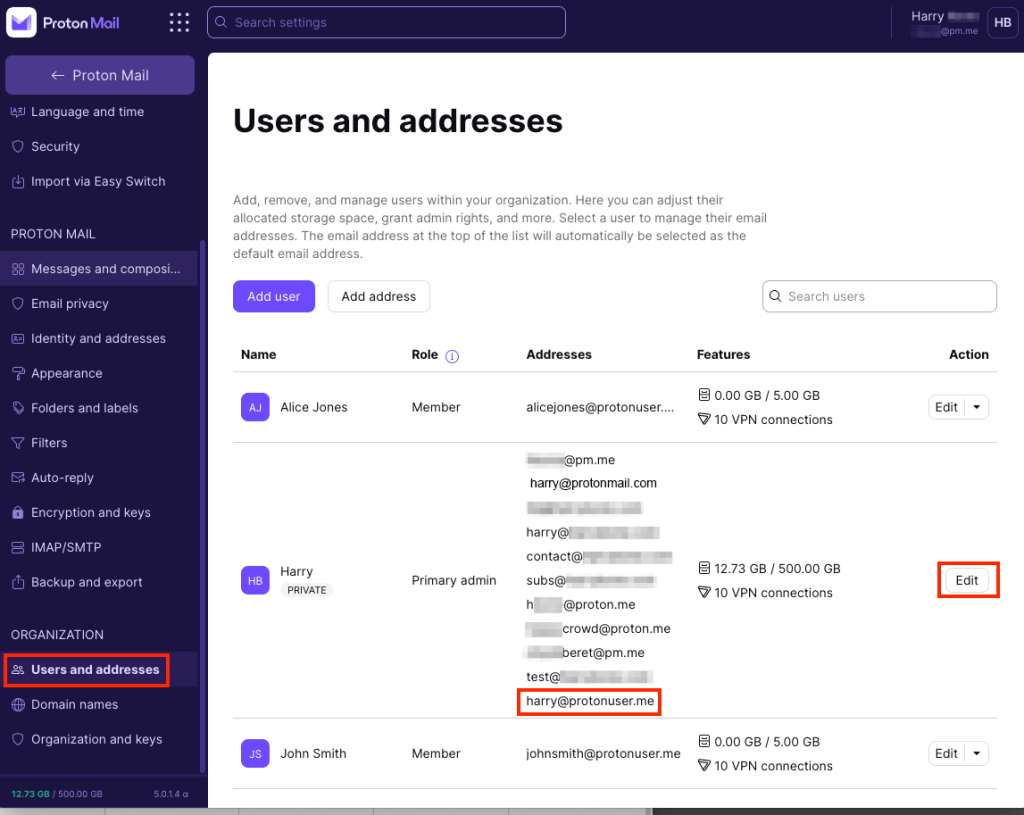
3. 再割り当てするアドレスの横にあるドロップダウンメニューをクリックし、無効にするをクリックします。

このアドレスからのメールの送受信はできなくなりますが、過去のメールは引き続きプライマリーメールボックス(例:harry@protonmail.com)で利用可能です。
4. 同じユーザーとアドレスタブで、ユーザーを追加をクリックし、新しいユーザー用に再度そのメールアドレスを作成します。