
Pertanyaan umum (FAQ) Proton for Business
- Membaca
- 4 mnt
- Kategori
- Mulai
Berikut adalah jawaban atas pertanyaan umum tentang cara menggunakan akun Proton for Business, termasuk cara mengelola pengguna, mengubah kata sandi, mengalokasikan penyimpanan, dan lainnya.
Bagaimana cara masuk ke kotak surat pengguna untuk melihat email mereka?
Akses hanya dapat dilakukan untuk kotak surat pengguna non-pribadi. Jika telah mengatur pengguna sebagai pribadi, tindakan ini tidak dapat diurungkan dan kotak surat mereka tidak dapat diakses.
Untuk mengakses kotak surat pengguna non-pribadi:
1. Buka account.proton.me (di desktop) dan masuk ke akun administrator.
2. Buka Pengaturan → Semua pengaturan → Organisasi → Pengguna.
3. Cari pengguna yang ingin diakses, klik menu dropdown di samping Sunting, lalu klik Masuk.
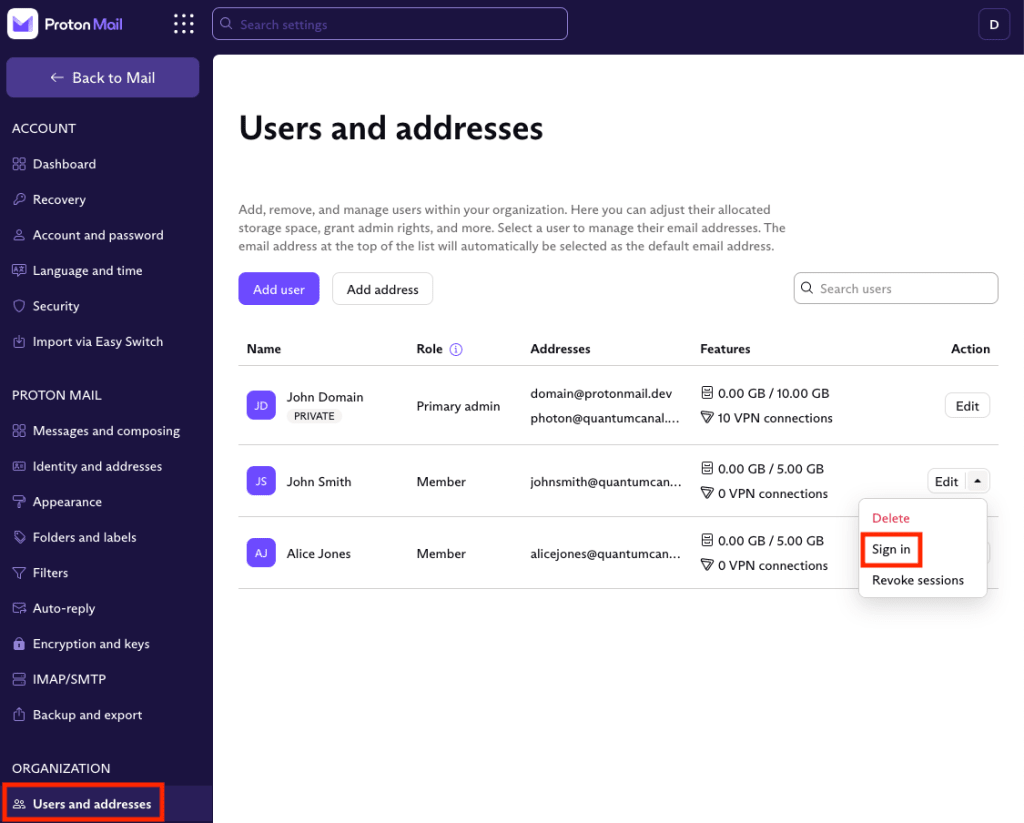
4. Masukkan kata sandi masuk untuk akun admin yang sedang digunakan.
Kini akses ke akun pengguna telah terbuka untuk melihat email mereka dan membuat perubahan lain sebagai administrator.
Bagaimana cara menjadikan pengguna sebagai administrator?
Setelah menambahkan pengguna ke organisasi, hak administrator (admin) dapat diberikan kepada mereka.
Untuk menjadikan pengguna sebagai admin:
1. Buka account.proton.me (di desktop) dan masuk ke akun administrator.
2. Buka Pengaturan → Semua pengaturan → Organisasi → Pengguna.
3. Cari pengguna yang ingin diberikan hak admin, lalu klik Sunting.

4. Aktifkan sakelar Admin.
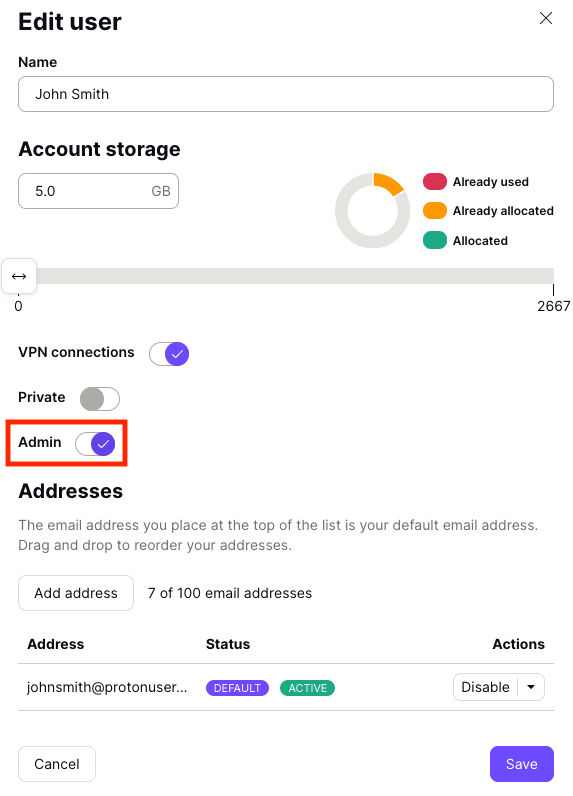
Setelah pengguna ditetapkan sebagai admin, mereka harus masuk ke akun mereka dan mengaktifkan status admin dengan memasukkan kata sandi organisasi yang dipilih saat membuat organisasi.
Hak admin pengguna dapat dicabut kapan saja dengan menonaktifkan sakelar Admin di atas.
Bagaimana cara mengubah kata sandi pengguna?
Akses dan pengubahan kata sandi hanya dapat dilakukan untuk pengguna yang tidak pribadi.
Untuk mengubah kata sandi pengguna:
1. Buka account.proton.me (di desktop) dan masuk ke akun administrator.
2. Buka Pengaturan → Semua pengaturan → Organisasi → Pengguna.
3. Cari pengguna yang kata sandinya ingin diubah. Klik menu dropdown di samping Sunting lalu klik Ubah kata sandi.
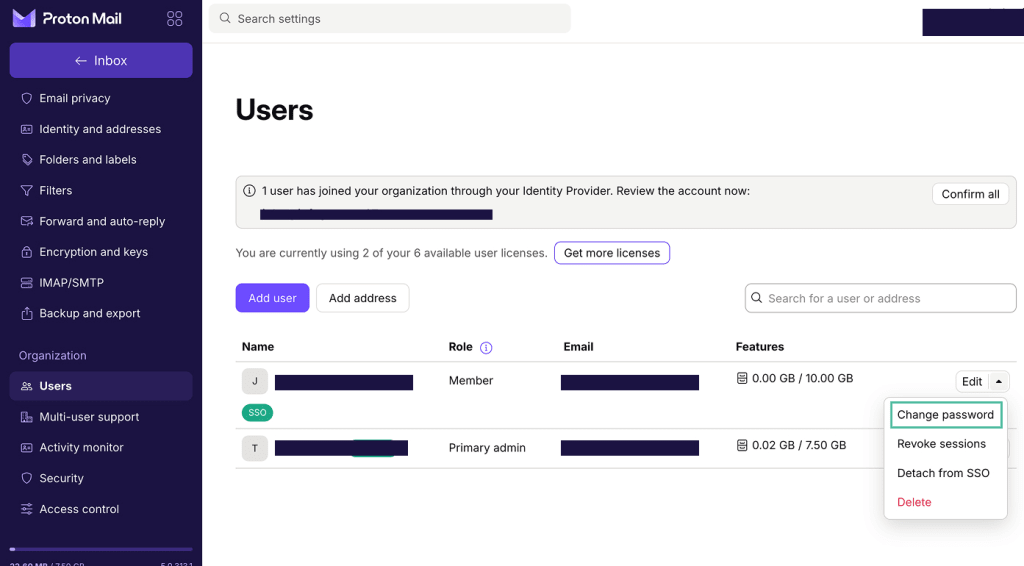
4. Masukkan kembali kata sandi akun sendiri.
5. Masukkan kata sandi baru untuk pengguna, lalu masukkan kembali kata sandi untuk konfirmasi. Klik Ubah kata sandi.
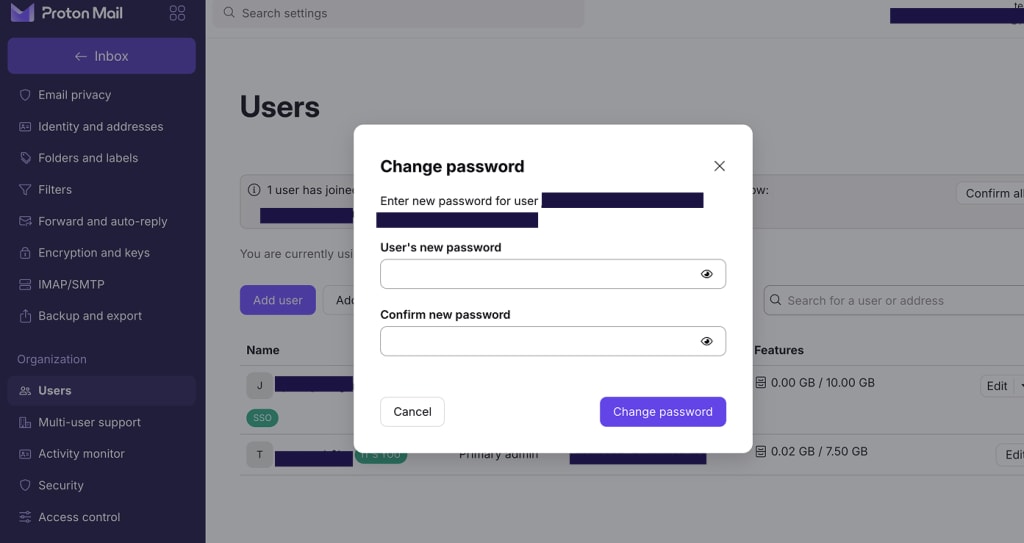
Pengguna kini dapat masuk dengan kata sandi baru mereka.
Bagaimana cara menambahkan lebih banyak pengguna atau alamat ke organisasi?
Untuk menambahkan pengguna atau alamat baru:
1. Buka account.proton.me (di desktop) dan masuk ke akun administrator.
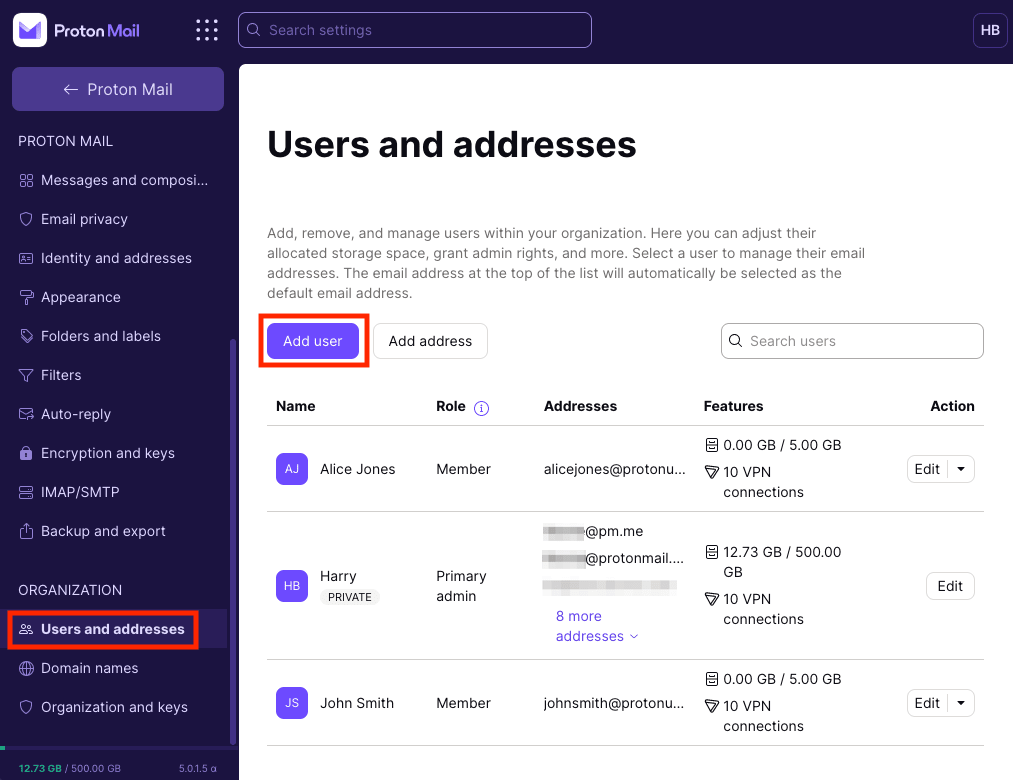
2. Buka Pengaturan → Semua pengaturan → Organisasi → Pengguna.
3. Klik tombol Tambah pengguna atau Tambah alamat.
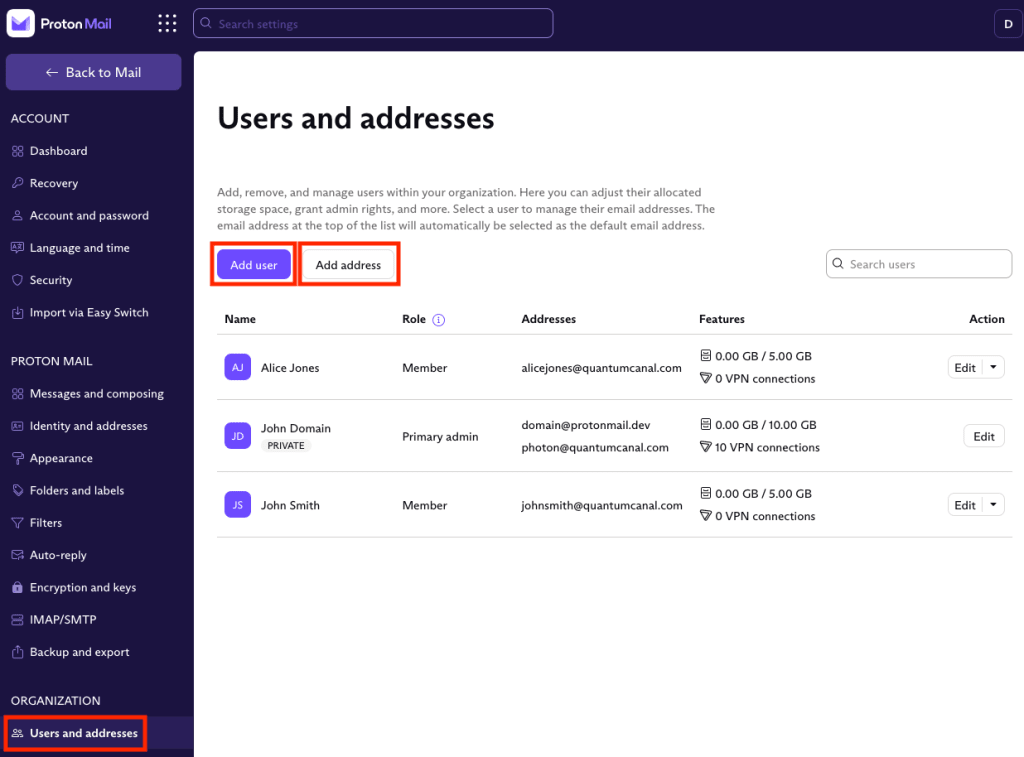
Pelajari lebih lanjut tentang menambahkan pengguna ke organisasi
Pengguna dapat ditambahkan ke organisasi sebanyak yang diizinkan oleh paket. Secara bawaan, paket Proton for Business dilengkapi dengan satu pengguna dan hingga 10 alamat (untuk Proton Mail Essentials) atau 15 alamat (untuk Proton Business) per pengguna.
Jika perlu menambahkan lebih banyak pengguna dan alamat, pengguna tambahan harus ditambahkan ke paket.
Pelajari cara menambahkan lebih banyak pengguna dan alamat ke paket Proton for Business
Catatan: Tidak dapat menambahkan pengguna pada paket yang berbeda dari paket Bisnis yang ada — misalnya, jika saat ini berlangganan paket Workspace Standard, tidak akan dapat menambahkan pengguna pada Mail Essentials atau Mail Plus.
Jika menghapus pengguna, dapatkah ruang penyimpanan mereka dialokasikan ke pengguna atau administrator lain?
Jika menghapus pengguna, akan ada ruang penyimpanan yang tidak dialokasikan. Sisa penyimpanan tidak dialokasikan kembali secara otomatis ke pengguna lain.
Jika ingin mengalokasikan kembali penyimpanan, ini dapat ditetapkan ke pengguna atau administrator tertentu:
1. Buka account.proton.me (di desktop) dan masuk ke akun administrator.
2. Buka Pengaturan → Semua pengaturan → Organisasi → Pengguna.
3. Cari pengguna yang ingin dialokasikan penyimpanan tambahan, lalu klik Sunting.

4. Masukkan total penyimpanan yang ingin dialokasikan ke pengguna ini di kolom Penyimpanan akun atau geser penggeser ke kanan untuk menambah penyimpanan mereka.
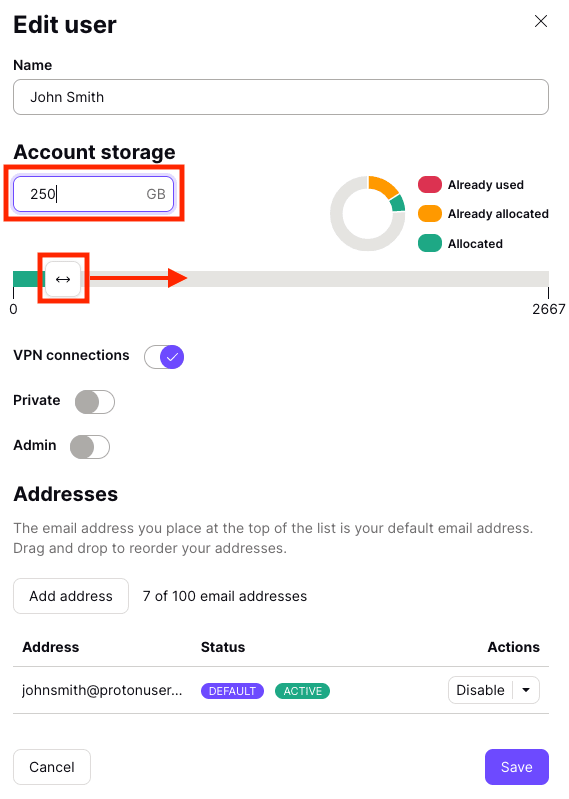
5. Klik Simpan.
Bagaimana cara membuat pengguna dengan alamat Proton Mail atau menambahkan alamat Proton Mail ke akun pengguna?
Sayangnya, pembuatan pengguna dengan alamat Proton Mail tidak dapat dilakukan, dan alamat Proton Mail tidak dapat ditambahkan ke akun yang sudah ada. Pengembangan opsi ini sedang direncanakan untuk masa mendatang.
Muncul keterangan bahwa dukungan multi-pengguna tidak dapat diaktifkan meskipun sudah berlangganan paket Proton for Business.
Secara bawaan, paket Proton for Business hanya dilengkapi dengan satu pengguna. Jika ingin mengaktifkan dukungan multi-pengguna, pengguna tambahan perlu ditambahkan ke paket.
Untuk menambahkan pengguna ke paket:
1. Buka account.proton.me (di desktop) dan masuk ke akun administrator.
2. Buka Pengaturan → Semua pengaturan → Dasbor → Paket Anda → Atur langganan.

3. Buka Atur paket Anda → Jumlah pengguna dan tambahkan pengguna ke akun menggunakan ikon + (atau hapus menggunakan ikon –).
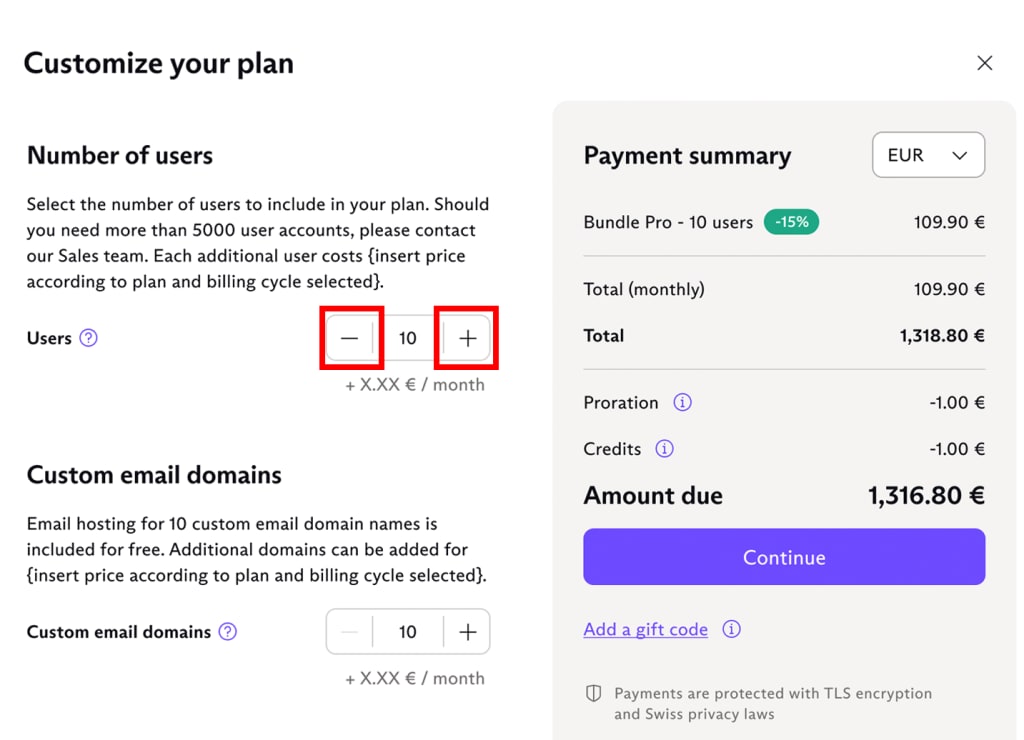
4. Klik Lanjut untuk menuju ke pembayaran.
Pelajari lebih lanjut tentang menambahkan pengguna dan alamat ke paket Proton for Business Anda
Dapatkah saya membuat pengguna dengan alamat email domain khusus yang sama persis dengan yang sudah saya gunakan di akun admin utama saya?
Anda dapat membuat pengguna dengan alamat email yang sudah Anda gunakan.
Sebagai contoh, misalkan akun utama Anda adalah harry@protonmail.com dan Anda mengirim serta menerima email secara pribadi menggunakan alamat domain khusus harry@protonuser.me.
Untuk membuat pengguna dengan harry@protonuser.me tanpa menghapus semua email lama Anda:
1. Masuk ke Akun Proton administrator (admin) Anda di komputer di account.proton.me dan buka Pengaturan → Semua pengaturan → Organisasi → Pengguna dan alamat.
2. Cari pengguna admin utama Anda dengan alamat yang ingin Anda tetapkan kembali ke pengguna baru dan klik Sunting.
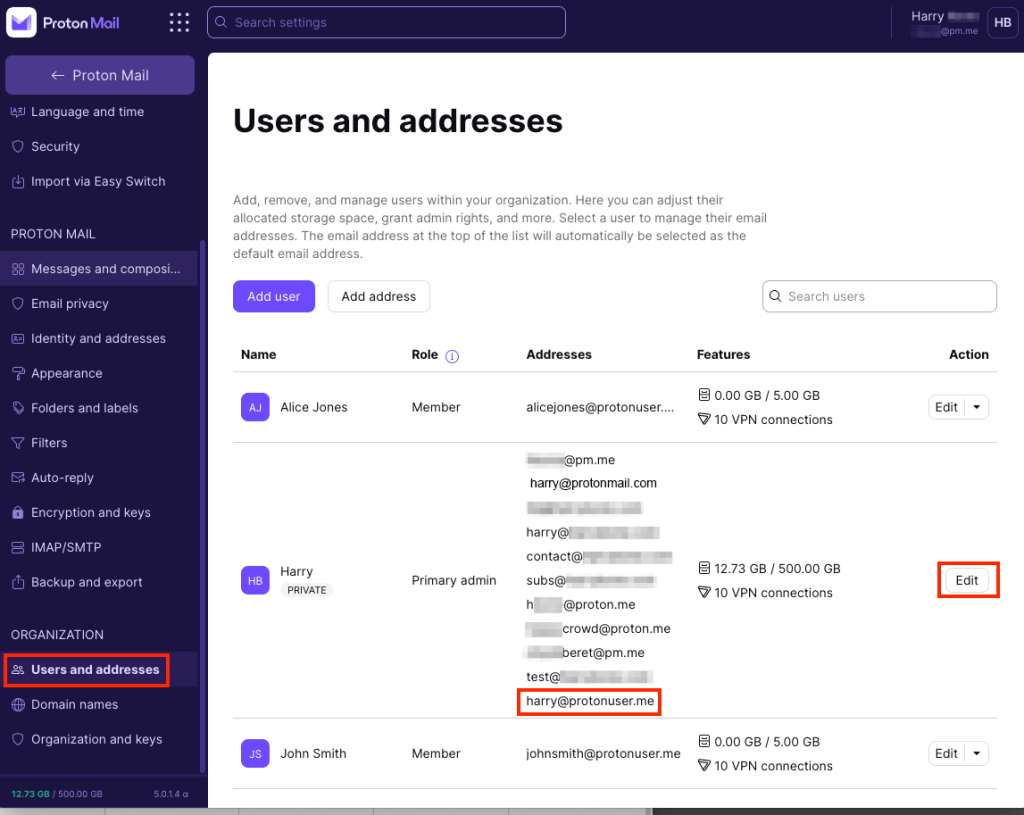
3. Klik menu dropdown di samping alamat yang ingin Anda tetapkan kembali dan klik Nonaktifkan.

Anda tidak akan bisa lagi mengirim atau menerima email dari alamat ini, tetapi email lama Anda akan tetap tersedia di kotak surat utama (yaitu, harry@protonmail.com).
4. Di tab Pengguna dan alamat yang sama, klik Tambah pengguna dan buat kembali alamat email tersebut untuk pengguna baru.
Pelajari lebih lanjut tentang menambahkan pengguna ke organisasi Anda