

Lasten ruutuajan hallitseminen on vain muuttumassa yhä vaikeammaksi – olipa kyse aikarajojen määrittämisestä tai sen varmistamisesta, etteivät he käytä sopimatonta sisältöä. Toisinaan saatatte luulla varmistaneenne kaiken estämällä pääsyn sovellukseen (kuten YouTubeen(uusi ikkuna) tai pelisovelluksiin, kuten Robloxiin), mutta osoittautuukin, että he ovat löytäneet kiertotien ja käyttävät samaa sisältöä selaimensa kautta.
Jos teidän on estettävä verkkosivusto Chrome-selaimessanne, on tärkeää huomata, ettei Chromessa ole sisäänrakennettua tapaa tehdä tätä, joten jaamme muutamia eri lähestymistapoja sekä tietokoneelle että mobiililaitteille.
Miksi minun tarvitsisi estää verkkosivusto Chromessa?
On monia syitä, miksi saatatte haluta estää verkkosivustoja Chromessa. Niitä voivat olla esimerkiksi:
- Sopimattoman sisällön estäminen
- Ruutuajan rajoittaminen
- Sosiaalisen median käytön estäminen
- Tiettyjen pelien käytön estäminen
Tiettyjen verkkosivustojen käytön estäminen voi olla tärkeä osa lähestymistapaanne ruutuajan rajoittamiseksi ja lapsenne mielenterveyden suojelemiseksi.
Vaihtoehdot verkkosivustojen estämiseen Chromessa
Tässä on lyhyt katsaus vaihtoehtoihinne, ennen kuin perehdymme kuhunkin tarkemmin.
| Vaihtoehto | Helppokäyttöisyys | Laitteet, joihin vaikuttaa |
| Family Link | Yksinkertainen | Mobiili ja tietokone |
| Chrome-laajennukset | Yksinkertainen | Tietokone |
| Laitetason asetukset | Yksinkertainen | Mobiili |
| Reititintason esto | Vaikea | Kaikki laitteet |
Miten estää verkkosivustoja Chromessa Google Family Linkin avulla
Family Link on kattavin ilmainen vaihtoehto vanhemmille, ja sen määrittäminen on melko yksinkertaista. Voitte käyttää Family Link -luokkia sivustojen estämiseen tai lisätä yksittäisiä verkkosivustoja.
- Luokaa lapsellenne Gmail-tili käyttämällä Family Linkiä(uusi ikkuna)
- Avatkaa Family Link ja valitkaa lapsenne profiili
- Napauttakaa Käyttörajoitukset > Google Chrome ja verkko
- Valitkaa jokin olemassa olevista asetuksista (Salli kaikki sivustot, Yritä estää seksuaalissävytteiset sivustot tai Salli vain hyväksytyt sivustot)
- Valitkaa Hyväksytyt sivustot ja estetyt sivustot kohdasta ”Hallitse sivustoja” lisätäksenne hyväksyttyjä ja/tai estettyjä verkkosivustoja
Tämä vaihtoehto toimii sekä tietokoneella että mobiililaitteilla, edellyttäen että lapsenne on kirjautunut sisään Google-tililleen. Jos teillä on kuitenkin vanhempi laite, teidän kannattaa tarkistaa ja vahvistaa sen yhteensopivuus(uusi ikkuna).
Googlen SafeSearch(uusi ikkuna) on toinen ominaisuus, joka auttaa teitä hallitsemaan seksuaalissävytteistä sisältöä lapsenne hakutuloksissa. Jos lapsenne on kirjautunut sisään Google-tililleen oikealla iällään (ja on alle 18-vuotias), tämä ominaisuus on jo otettu käyttöön Suodata-asetuksella, joka estää kaiken havaitun seksuaalissävytteisen sisällön.

Vinkki vanhemmille: Kun lapsenne täyttää 13 vuotta, hän voi valita valvomattoman Gmail-tilin, mikä tarkoittaa, ettette voi enää hallita hänen tiliään. Tämän jälkeen hän voi vierailla aiemmin estetyillä verkkosivustoilla ja muuttaa SafeSearch-asetuksia.
Miten käyttää Chrome-laajennuksia verkkosivustojen estämiseen
Chrome-laajennuksen asentaminen on suosituin menetelmä, jos teidän tarvitsee huolehtia vain tietokoneratkaisuista. Nämä laajennukset mahdollistavat yleensä tarkemmat käyttöoikeusasetukset, joten voitte estää verkkosivustoja tiettyinä aikoina (esimerkiksi yön ajaksi tai läksyjen teon ajaksi) ja sallia ne muulloin.
- Valitkaa laajennus ja asentakaa se
- Lisätkää niiden verkkosivustojen URL-osoitteet, jotka haluatte estää
- Asettakaa salasana, jotta lapsenne eivät voi poistaa laajennusta käytöstä
- Valinnainen: Asettakaa aikarajat sivustojen käytölle, määrittäkää estoaikataulut tai estäkää luokkien mukaan
Joitakin yleisesti suositeltuja laajennuksia ovat BlockSite ja Stay Focusd. Teidän tulisi kuitenkin tehdä huolellinen selvitys ja varmistaa, että valitsemanne laajennus vastaa tarpeitanne ja saa hyvät arvostelut Google Play- tai App Store -kaupassa. Huomatkaa, että vaikka monet niistä ovat periaatteessa ilmaisia, teidän on todennäköisesti maksettava estääksenne useamman kuin yhden tai kaksi sivustoa.

Vinkki vanhemmille: Chrome-laajennukset eivät toimi, jos lapsenne siirtyy käyttämään toista selainta.
Miten estää verkkosivustoja Chromen mobiiliversiossa
Jos teidän tarvitsee estää verkkosivustoja vain mobiililaitteilla tai haluatte täydentää Chrome-laajennusratkaisuanne, voitte estää sivustoja lapsenne mobiililaitteella seuraavasti:
Android-laitteet
Androidin Digitaalinen hyvinvointi ja vanhempien valvontatyökalut -asetukset mahdollistavat sen, että voitte säätää, kuinka paljon aikaa lapset voivat viettää kullakin sivustolla. Jos kuitenkin kaipaatte kohdennetumpaa valvontaa, teidän on ladattava Googlen Family Link -sovellus(uusi ikkuna), joka integroituu Androidin Digitaalinen hyvinvointi -toiminnon kanssa.

Vinkki vanhemmille: Digitaalisen hyvinvoinnin verkkosivustojen suodatus koskee Chrome-selainta. Jos lapsenne päättää käyttää toista selainta, teidän on ehkä estettävä kyseiset selainsovellukset kokonaan Family Linkin sovellusten hallinnan kautta.
iPhone/iPad
Ruutuaika-asetukset tarjoavat runsaasti mahdollisuuksia hallita sitä, mitä lapsenne voivat nähdä laitteillaan, mukaan lukien mahdollisuuden estää verkkosivustoja.
- Siirtykää kohtaan Ruutuaika, vierittäkää alaspäin kohtaan Perhe ja valitkaa lapsenne nimi
- Vierittäkää alaspäin ja valitkaa Sisältöä ja yksityisyyttä koskevat rajoitukset
- Varmistakaa, että tämä valinta on käytössä, ja napauttakaa kohtaa App Store, media, verkko ja pelit
- Valitkaa Verkkosisältö ja valitkaa haluamanne asetukset
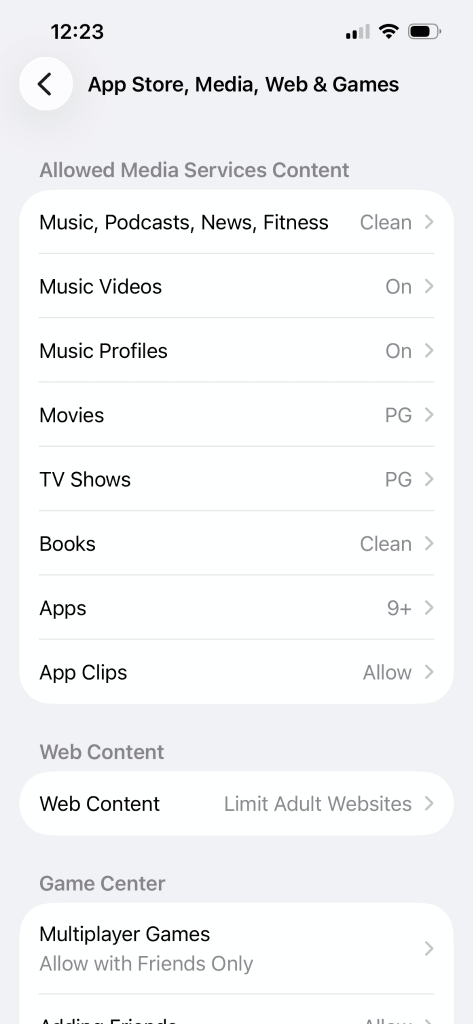
Vinkki vanhemmille: Nämä asetukset koskevat kaikkea iPhone- tai iPad-laitteella olevaa sisältöä, eivät vain Google Chrome -selaimella avattuja verkkosivustoja.
Verkkosivustojen estäminen Chromessa reitittimen avulla
Vanhemmille, jotka haluavat estää sivustot kaikilla kodin laitteilla, mukaan lukien pelikonsolit, älytelevisiot ja muut, tämä voi onnistua päivittämällä reitittimen asetukset. Tämä on edistyneempi vaihtoehto, mutta useimmilla reitittimillä on sovellus, jonka voitte ladata, mikä tekee prosessista hieman helpomman.
Nämä ovat ohjeet ASUS-reitittimelle, jonka avulla voitte estää kokonaisia luokkia, kuten pornografian ja rahapelit, yksittäisten sivujen sijaan.
- Napauttakaa Perhe-välilehteä
- Lisätkää profiili näytön oikeassa yläkulmassa olevalla +-painikkeella
- Valitkaa sopiva ikäryhmä
- Lisätkää kaikki laitteet, jotka haluatte ryhmitellä kyseisen profiilin alle
- Valitkaa ajastustila
- Siirtykää uuteen profiiliin ja valitkaa Sisällön esto
- Estäkää kaikki asiaankuuluvat luokat
Suosittelemme tarkistamaan oman kotireitittimenne tarkat ohjeet, sillä mukautusmahdollisuudet vaihtelevat laitteiden ja mallien mukaan.
Vinkki vanhemmille: Lapset voivat kiertää reitittimen estot käyttämällä mobiilidataa.
Mitä ette voi estää (ja mitä tehdä sen sijaan)
Lapset ovat diginatiiveja ja hämmentävän hyviä löytämään kiertoteitä teknisille estoille; jos lukitsette Chromen, he saattavat ladata toisen selaimen tai käyttää ystävänsä laitetta. Lapsilukot ovat tärkeitä, myös sosiaalisessa mediassa, mutta ne toimivat parhaiten yhdessä avoimen, internetturvallisuutta ja digitaalista lukutaitoa koskevan keskustelun kanssa.
Jos käytätte useita palveluita lapsenne verkkotoiminnan hallintaan, teidän voi olla hyödyllistä käyttää turvallista salasananhallintaa pitääksenne kaikki kirjautumistietonne yhdessä paikassa. Proton Pass tarjoaa myös siihen varatun perheen salasananhallinnan, joka voi auttaa teitä jakamaan ja hallitsemaan perheen kirjautumistietoja.
Vinkki vanhemmille: Vaikka nämä kaikki ovat hyviä vaihtoehtoja estää lapstanne näkemästä sopimatonta sisältöä Google Chromessa, Google-tuotteiden käyttö altistaa lapsenne Googlen tiedonkeruulle, seurannalle ja profiloinnille. Teidän kannattaa ehkä harkita yksityisyyteen keskittyvää selainta..
UKK: Verkkosivustojen estäminen Chromessa
Voinko estää verkkosivustoja Chromessa ilman laajennusta?
Kyllä, paras tapa estää verkkosivustoja Chromessa ilman laajennusta on käyttää Family Link -sovellusta.
Miten estän verkkosivustoja Chromessa lapseni puhelimella?
Voitte estää verkkosivustoja lapsenne puhelimella käyttämällä Family Link -sovellusta Androidilla tai iOS:llä tai päivittämällä Ruutuaika-asetukset iOS-laitteilla.
Miten voin estää lastani poistamasta verkkosivustojen estoa?
Family Link -rajoitukset on sidottu Google-tiliinne, joten lapsenne ei voi muuttaa Chromen suodatinasetuksia ilman vanhemman hyväksyntää. Tämä ei kuitenkaan tarkoita, etteivätkö he yrittäisi päästä verkkosivustoille muulla selaimella kuin Chromella tai laitteella, jota lapsilukko ei koske. Tekniset ratkaisut on parasta yhdistää keskusteluihin siitä, mikä on sopivaa ja miksi.
Toimiiko estäminen incognito-tilassa?
Jos lapsenne on kirjautunut sisään Chromeen Family Linkin hallinnoimalla tilillä, incognito-tila ei ole hänen käytettävissään.
Onko olemassa maksutonta tapaa estää verkkosivustoja Chromessa?
Kyllä, Family Link on maksuton, ja jotkin Chrome-laajennukset tarjoavat perussivustojen eston ilmaiseksi, vaikka teidän on maksettava todella hyödyllisistä ominaisuuksista.





