

Cada vez es más difícil gestionar el tiempo de pantalla de los niños, ya sea configurar límites de tiempo o asegurarse de que no accedan a contenido inapropiado. A veces usted pensará que tiene todo cubierto al bloquear el acceso a una aplicación (como YouTube(nueva ventana) o aplicaciones de juegos como Roblox), pero resulta que ellos encuentran una alternativa para acceder al mismo contenido a través de su navegador.
Si usted necesita bloquear un sitio web en su navegador Chrome, es importante tener en cuenta que Chrome no tiene una función integrada para hacer esto, por lo que compartiremos algunos enfoques diferentes tanto para computadoras de escritorio como para dispositivos móviles.
¿Por qué necesitaría bloquear un sitio web en Chrome?
Existe una gran variedad de razones por las que usted podría querer bloquear sitios web en Chrome. Estas pueden incluir:
- Para bloquear contenido inapropiado
- Para limitar el tiempo de pantalla
- Para evitar el acceso a las redes sociales
- Para bloquear el acceso a ciertos juegos
Bloquear el acceso a sitios web específicos puede ser una parte importante de su enfoque para limitar el tiempo de pantalla y proteger la salud mental de su hijo.
Opciones para bloquear sitios web en Chrome
A continuación, presentamos un breve resumen de sus opciones antes de entrar en detalles sobre cada una de ellas.
| Opción | Facilidad de uso | Dispositivos afectados |
| Family Link | Simple | Móvil y escritorio |
| Extensiones de Chrome | Simple | Escritorio |
| Ajustes a nivel de dispositivo | Simple | Móvil |
| Bloqueo a nivel de enrutador | Difícil | Todos los dispositivos |
Cómo bloquear sitios web en Chrome con Google Family Link
Family Link es la opción gratuita más sólida para los padres y es bastante fácil de configurar. Usted puede utilizar las categorías de Family Link para bloquear sitios o agregar sitios web individuales.
- Cree una cuenta de Gmail para su hijo con Family Link(nueva ventana)
- Abra Family Link y seleccione el perfil de su hijo
- Pulse Controles > Google Chrome y Web
- Elija uno de los ajustes existentes (Permitir todos los sitios, Intentar bloquear sitios explícitos o Solo permitir sitios aprobados)
- Seleccione Sitios aprobados y Sitios bloqueados en “Manage sites” para agregar sitios web aprobados o bloqueados
Esta opción funciona tanto en computadoras de escritorio como en dispositivos móviles, siempre que su hijo haya iniciado sesión en su cuenta de Google. Sin embargo, si usted tiene un dispositivo más antiguo, debería verificarlo para confirmar que sea compatible(nueva ventana).
La función SafeSearch(nueva ventana) de Google es otra característica que le ayuda a gestionar el contenido explícito en los resultados de búsqueda de su hijo. Si su hijo ha iniciado sesión en su cuenta de Google con su edad correcta (y es menor de 18 años), esta función ya estará activada en el ajuste de Filtro, que bloquea cualquier contenido explícito que se haya detectado.

Consejo para padres: Una vez que su hijo cumpla 13 años, puede optar por una cuenta de Gmail sin supervisión, lo que significa que usted ya no podrá gestionar su cuenta. A partir de ese momento, su hijo podrá visitar los sitios web previamente bloqueados y modificar los ajustes de SafeSearch.
Cómo utilizar extensiones de Chrome para bloquear sitios web
Instalar una extensión de Chrome es el método más popular si solo debe preocuparse por las soluciones para computadoras de escritorio. Por lo general, estas extensiones le permiten ser más detallado con los permisos, de modo que usted puede bloquear sitios web en determinados horarios (por ejemplo, por la noche o durante el horario de tareas) y permitirlos en otros.
- Elija una extensión e instálela
- Agregue las URL de los sitios web que desee bloquear
- Establezca una contraseña para que sus hijos no puedan desactivar la extensión
- Opcional: Establezca límites de tiempo de uso para los sitios, configure horarios de bloqueo o bloquee por categoría
Algunas de las extensiones recomendadas habitualmente incluyen BlockSite y Stay Focusd; sin embargo, usted debería hacer su propia investigación y asegurarse de que la extensión que elija se adapte a sus necesidades y tenga una buena valoración en Google Play o en la App Store. Tenga en cuenta que, aunque muchas de ellas son técnicamente gratuitas, es probable que tenga que pagar para poder bloquear más de uno o dos sitios.

Consejo para padres: Las extensiones de Chrome no funcionarán si su hijo cambia a otro navegador.
Cómo bloquear sitios web en Chrome para dispositivos móviles
Si solo necesita bloquear sitios web en dispositivos móviles o quiere complementar su solución de extensión de Chrome, a continuación le explicamos cómo puede bloquear sitios en el dispositivo móvil de su hijo:
Dispositivos Android
Los ajustes de Bienestar digital y control parental en Android le permiten ajustar cuánto tiempo pueden pasar los niños en cada sitio, pero si usted busca un control más específico, tendrá que descargar la aplicación Family Link de Google(nueva ventana), que se integra con el Bienestar digital de Android.

Consejo para padres: El filtrado de sitios web de Bienestar digital se aplica al navegador Chrome. Si su hijo decide usar un navegador diferente, es posible que usted deba bloquear esas aplicaciones de navegador por completo a través de los controles de aplicaciones de Family Link.
iPhone/iPad
Los ajustes de Tiempo en pantalla ofrecen un gran control sobre lo que sus hijos pueden ver en sus dispositivos, incluida la capacidad de bloquear sitios web.
- Vaya a Tiempo en pantalla, desplácese hacia abajo hasta Familia y seleccione el nombre de su hijo
- Desplácese hacia abajo y seleccione Restricciones de contenido y privacidad
- Asegúrese de que esta opción esté activada y pulse App Store, multimedia, web y juegos
- Seleccione Contenido web y elija sus ajustes preferidos
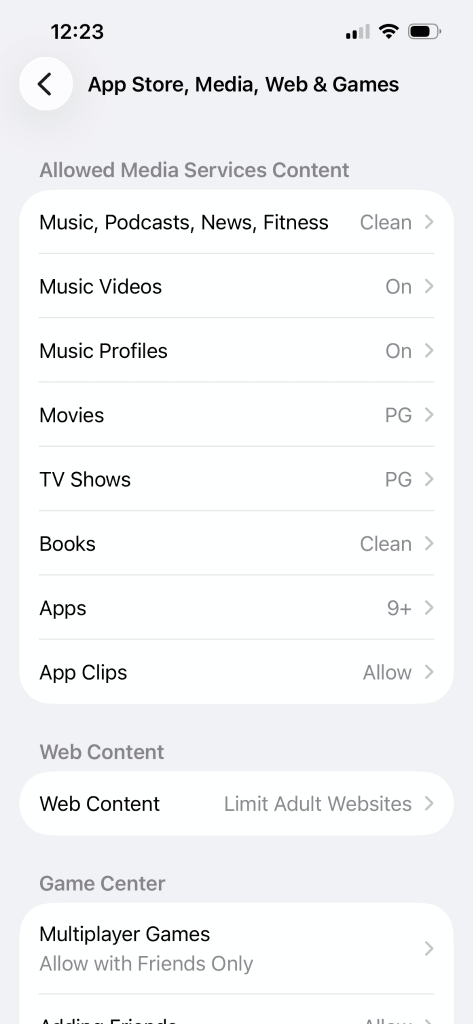
Consejo para padres: Estos ajustes se aplican a todo en el iPhone o iPad, no solo a los sitios web a los que se accede con Google Chrome.
Cómo bloquear sitios web en Chrome con su enrutador
Para los padres que quieren bloquear sitios en todos los dispositivos de la casa, incluidas las consolas de videojuegos, las Smart TV y más, es posible que puedan hacerlo actualizando los ajustes de su enrutador. Esta es una opción más avanzada, pero la mayoría de los enrutadores tienen una aplicación que puede descargar, lo que facilita un poco el proceso.
Estos son los pasos para el enrutador ASUS, que le permite bloquear categorías, como pornografía y juegos de azar, en lugar de páginas específicas.
- Pulse en la pestaña Familia
- Agregue un perfil usando el signo + en la esquina superior derecha de la pantalla
- Elija el rango de edad que sea adecuado
- Agregue todos los dispositivos que desee agrupar bajo ese perfil
- Seleccione el modo de programación de horarios
- Ingrese al nuevo perfil y seleccione Bloqueo de contenido
- Bloquee todas las categorías relevantes
Le recomendamos buscar los pasos específicos para el enrutador de su hogar, ya que el nivel de personalización varía según el dispositivo y el modelo.
Consejo para padres: Los niños pueden eludir los bloqueos del enrutador usando datos móviles.
Lo que no se puede bloquear (y qué hacer en su lugar)
Los niños son nativos digitales y son sorprendentemente buenos para encontrar formas de evadir los bloqueos técnicos; si bloquea Chrome, es posible que descarguen otro navegador o usen el dispositivo de un amigo. Los controles parentales son importantes, incluso para las redes sociales, pero funcionan mejor junto con conversaciones abiertas sobre la seguridad en Internet y la alfabetización digital.
Si utiliza múltiples servicios para gestionar la actividad en línea de su hijo, puede resultarle útil usar un gestor de contraseñas seguro para mantener todos sus inicios de sesión en un solo lugar. Proton Pass también ofrece un gestor de contraseñas familiar dedicado que puede ayudarle a compartir y gestionar los inicios de sesión de la familia.
Consejo para padres: Si bien todas estas son buenas opciones para evitar que su hijo vea contenido inapropiado en Google Chrome, el uso de productos de Google deja a su hijo vulnerable a la recopilación de datos, el seguimiento y la creación de perfiles por parte de Google. Es posible que desee considerar buscar un navegador enfocado en la privacidad..
FAQ: Blocking websites on Chrome
¿Puedo bloquear sitios web en Chrome sin una extensión?
Sí, la mejor manera de bloquear sitios web en Chrome sin una extensión es usar la aplicación Family Link.
¿Cómo bloqueo sitios web en Chrome en el teléfono de mi hijo?
Para bloquear sitios web en el teléfono de su hijo, puede usar la aplicación Family Link en Android o iOS, o actualizar los ajustes de Tiempo en pantalla en dispositivos iOS.
¿Cómo evito que mi hijo desbloquee sitios web?
Las restricciones de Family Link están vinculadas a su cuenta de Google, por lo que su hijo no puede cambiar los ajustes del filtro de Chrome sin aprobación de los padres. Sin embargo, esto no significa que no intentará acceder a sitios web en un navegador que no sea Chrome, o en un dispositivo que no esté cubierto por los controles parentales. Es mejor combinar las soluciones técnicas con conversaciones sobre lo que es adecuado y por qué.
¿Funciona el bloqueo en el modo incógnito?
Si su hijo ha iniciado sesión en Chrome con una cuenta gestionada por Family Link, el modo incógnito no estará disponible para él.
¿Existe alguna forma gratuita de bloquear sitios web en Chrome?
Sí, Family Link es gratuito, y existen algunas extensiones de Chrome que ofrecen bloqueo básico de sitios sin costo, aunque tendrá que pagar para obtener las funciones realmente útiles.





