

Es wird immer schwieriger, die Bildschirmzeit für Kinder zu verwalten – sei es durch das Einrichten von Zeitlimits oder das Sicherstellen, dass sie nicht auf unangemessene Inhalte zugreifen. Manchmal denkst du vielleicht, dass du alles im Griff hast, indem du den Zugriff auf eine App blockierst (wie YouTube(neues Fenster) oder Spiele-Apps wie Roblox), aber dann stellt sich heraus, dass sie einen Weg gefunden haben, über ihren Browser auf dieselben Inhalte zuzugreifen.
Wenn du eine Website in deinem Chrome-Browser blockieren musst, solltest du beachten, dass Chrome keine integrierte Funktion dafür bietet. Daher stellen wir dir einige verschiedene Ansätze für Desktop und Mobilgeräte vor.
Warum sollte ich eine Website in Chrome blockieren müssen?
Es gibt eine Vielzahl von Gründen, warum du Webseiten in Chrome blockieren möchtest. Dazu gehören unter anderem:
- Um unangemessene Inhalte zu blockieren
- Um die Bildschirmzeit zu begrenzen
- Um den Zugriff auf soziale Medien zu verhindern
- Um den Zugriff auf bestimmte Spiele zu blockieren
Das Blockieren des Zugriffs auf bestimmte Webseiten kann ein wichtiger Bestandteil deines Ansatzes sein, um die Bildschirmzeit zu begrenzen und die mentale Gesundheit deines Kindes zu schützen.
Optionen zum Blockieren von Webseiten in Chrome
Hier ist eine kurze Übersicht über deine Optionen, bevor wir auf die einzelnen Details eingehen.
| Option | Benutzerfreundlichkeit | Betroffene Geräte |
| Family Link | Einfach | Mobilgeräte und Desktop |
| Chrome-Erweiterungen | Einfach | Desktop |
| Einstellungen auf Geräteebene | Einfach | Mobil |
| Blockierung auf Routerebene | Schwierig | Alle Geräte |
Wie du Webseiten in Chrome mit Google Family Link blockierst
Family Link ist die robusteste kostenlose Option für Eltern, und die Einrichtung ist ziemlich einfach. Du kannst die Family Link-Kategorien verwenden, um Websites zu blockieren, oder einzelne Webseiten hinzufügen.
- Erstelle ein Gmail-Konto für dein Kind mit Family Link(neues Fenster)
- Öffne Family Link und wähle das Profil deines Kindes aus
- Tippe auf Steuerelemente > Google Chrome und Web
- Wähle eine der vorhandenen Einstellungen aus (Alle Websites zulassen, Versuchen, Websites mit nicht jugendfreien Inhalten zu blockieren oder Nur zugelassene Websites erlauben)
- Wähle Zugelassene Websites und Blockierte Websites unter „Websites verwalten“ aus, um zugelassene oder blockierte Webseiten hinzuzufügen
Diese Option funktioniert sowohl auf dem Desktop als auch auf Mobilgeräten, sofern dein Kind in seinem Google-Konto angemeldet ist. Wenn du jedoch ein älteres Gerät hast, solltest du überprüfen, um zu bestätigen, dass es kompatibel ist(neues Fenster).
Googles SafeSearch(neues Fenster) ist eine weitere Funktion, mit der du nicht jugendfreie Inhalte in den Suchergebnissen deines Kindes verwalten kannst. Wenn dein Kind mit seinem korrekten Alter in seinem Google-Konto angemeldet ist (und unter 18 Jahre alt ist), ist diese Funktion bereits in der Einstellung Filtern aktiviert, wodurch alle erkannten nicht jugendfreien Inhalte blockiert werden.

Tipp für Eltern: Sobald dein Kind 13 Jahre alt wird, kann es sich für ein Gmail-Konto ohne Elternaufsicht entscheiden. Das bedeutet, dass du sein Konto nicht mehr verwalten kannst. Dein Kind kann dann die zuvor blockierten Webseiten besuchen und die SafeSearch-Einstellungen anpassen.
Wie du Chrome-Erweiterungen verwendest, um Webseiten zu blockieren
Die Installation einer Chrome-Erweiterung ist die beliebteste Methode, wenn du dich nur um Desktop-Lösungen kümmern musst. Diese Erweiterungen ermöglichen es dir im Allgemeinen, Berechtigungen feiner abzustimmen, sodass du Webseiten zu bestimmten Zeiten blockieren kannst (zum Beispiel über Nacht oder während der Hausaufgabenzeit) und sie zu anderen Zeiten zulassen kannst.
- Wähle eine Erweiterung aus und installiere sie
- Füge die URLs der Webseiten hinzu, die du blockieren möchtest
- Lege ein Passwort fest, damit deine Kinder die Erweiterung nicht deaktivieren können
- Optional: Lege Zeitlimits für die Nutzung von Websites fest, erstelle Zeitpläne für Blockierungen oder blockiere nach Kategorien
Einige häufig empfohlene Erweiterungen sind BlockSite und Stay Focusd. Du solltest jedoch deine eigene Sorgfaltspflicht erfüllen und sicherstellen, dass die von dir gewählte Erweiterung deinen Anforderungen entspricht und im Google Play Store oder App Store gut bewertet ist. Beachte, dass viele davon zwar technisch gesehen kostenlos sind, du aber wahrscheinlich bezahlen musst, um mehr als eine oder zwei Websites zu blockieren.

Tipp für Eltern: Chrome-Erweiterungen funktionieren nicht, wenn dein Kind zu einem anderen Browser wechselt.
Wie du Webseiten in Chrome Mobile blockierst
Wenn du nur Webseiten auf Mobilgeräten blockieren musst oder deine Chrome-Erweiterung ergänzen möchtest, erfährst du hier, wie du Webseiten auf dem Mobilgerät deines Kindes blockieren kannst:
Android-Geräte
Die Einstellungen für „Digitales Wohlbefinden“ und die Elternaufsicht auf Android ermöglichen es dir anzupassen, wie viel Zeit dein Kind auf den einzelnen Websites verbringen darf. Wenn du jedoch eine gezieltere Kontrolle wünschst, musst du die Google Family Link-App herunterladen(neues Fenster), die sich in das digitale Wohlbefinden von Android integrieren lässt.

Tipp für Eltern: Die Website-Filterung von „Digitales Wohlbefinden“ gilt für den Chrome-Browser. Wenn dein Kind beschließt, einen anderen Browser zu verwenden, musst du diese Browser-Apps möglicherweise über die App-Steuerung von Family Link vollständig blockieren.
iPhone/iPad
Die Bildschirmzeit-Einstellungen bieten eine umfassende Kontrolle darüber, was deine Kinder auf ihren Geräten sehen können, einschließlich der Möglichkeit, Webseiten zu blockieren.
- Navigiere zu Bildschirmzeit, scrolle nach unten zu Familie und wähle den Namen deines Kindes aus
- Scrolle nach unten und wähle Inhalt & Datenschutz aus
- Stelle sicher, dass diese Option aktiviert ist, und tippe auf App Store, Medien, Web & Games
- Wähle Webinhalt aus und nimm deine bevorzugten Einstellungen vor
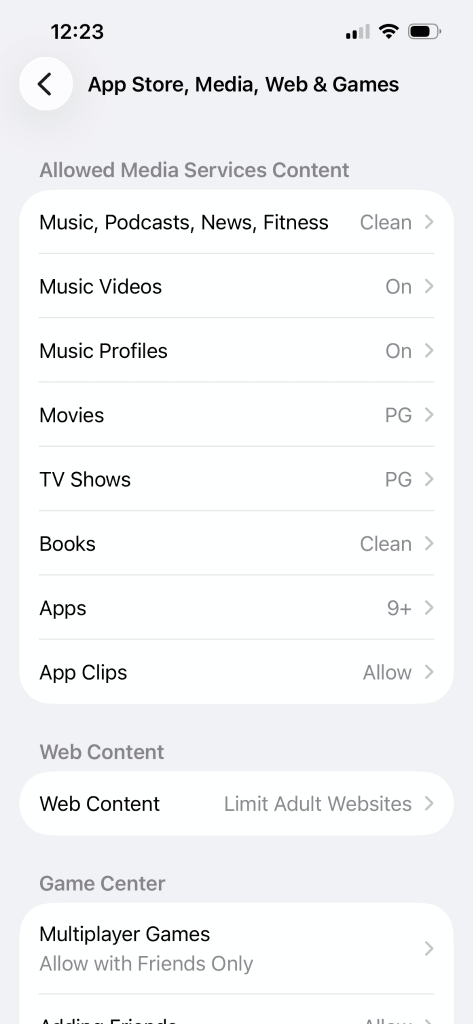
Tipp für Eltern: Diese Einstellungen gelten für das gesamte iPhone oder iPad, nicht nur für Websites, auf die über Google Chrome zugegriffen wird.
So blockierst du Websites in Chrome über deinen Router
Für Eltern, die Websites auf jedem Gerät im Haus blockieren möchten – einschließlich Spielekonsolen, Smart-TVs und mehr –: Du kannst dies tun, indem du deine Router-Einstellungen aktualisierst. Dies ist eine fortgeschrittenere Option, aber die meisten Router haben eine App, die du herunterladen kannst, was den Vorgang etwas vereinfacht.
Dies sind die Schritte für den ASUS-Router, mit dem du Kategorien wie Pornografie und Glücksspiel anstelle bestimmter Seiten blockieren kannst.
- Tippe auf den Tab Familie
- Füge über das + oben rechts auf dem Bildschirm ein Profil hinzu
- Wähle die passende Altersstufe aus
- Füge alle Geräte hinzu, die du unter diesem Profil gruppieren möchtest
- Wähle den Zeitplanungsmodus aus
- Gehe in das neue Profil und wähle Inhaltsblockierung aus
- Blockiere alle relevanten Kategorien
Wir empfehlen, die spezifischen Schritte für deinen Heimrouter nachzuschlagen, da die Anpassungsmöglichkeiten je nach Gerät und Modell variieren.
Tipp für Eltern: Kinder können Router-Sperren umgehen, indem sie mobile Daten nutzen.
Was du nicht blockieren kannst (und was du stattdessen tun kannst)
Kinder sind Digital Natives und sie sind erschreckend gut darin, Umwege zu finden, wenn es um technische Sperren geht. Wenn du Chrome sperrst, laden sie vielleicht einfach einen anderen Browser herunter oder nutzen das Gerät eines Freundes. Kindersicherungen sind wichtig, auch für soziale Medien, aber sie funktionieren am besten im Zusammenspiel mit offenen Unterhaltungen über Internetsicherheit und digitale Kompetenz.
Wenn du mehrere Dienste nutzt, um die Online-Aktivitäten deines Kindes zu verwalten, ist es vielleicht hilfreich, einen sicheren Passwort-Manager zu verwenden, um alle deine Anmeldungen an einem Ort aufzubewahren. Proton Pass bietet außerdem einen speziellen Passwort-Manager für Familien, mit dem du Anmeldungen für die Familie teilen und verwalten kannst.
Tipp für Eltern: Dies sind zwar alles gute Optionen, um zu verhindern, dass dein Kind ungeeignete Inhalte in Google Chrome sieht, aber die Nutzung von Google-Produkten setzt dein Kind der Datenerfassung, dem Tracking und der Profilerstellung durch Google aus. Du solltest daher vielleicht einen auf Privatsphäre ausgerichteten Browser..
FAQ: Websites in Chrome blockieren
Kann ich Websites in Chrome ohne eine Erweiterung blockieren?
Ja, der beste Weg, Websites in Chrome ohne eine Erweiterung zu blockieren, ist die Nutzung der Family Link-App.
Wie blockiere ich Websites in Chrome auf dem Handy meines Kindes?
Um Websites auf dem Handy deines Kindes zu blockieren, kannst du die Family Link-App auf Android oder iOS verwenden oder die Bildschirmzeit-Einstellungen auf iOS-Geräten aktualisieren.
Wie verhindere ich, dass mein Kind die Blockierung von Websites aufhebt?
Die Einschränkungen von Family Link sind mit deinem Google-Konto verknüpft, sodass dein Kind die Filtereinstellungen von Chrome nicht ohne die Zustimmung der Eltern ändern kann. Dies bedeutet jedoch nicht, dass es nicht versuchen wird, über einen anderen Browser als Chrome auf Websites zuzugreifen oder auf ein Gerät auszuweichen, das nicht durch eine Kindersicherung geschützt ist. Am besten kombinierst du technische Lösungen mit Unterhaltungen darüber, was angemessen ist und warum.
Funktioniert die Blockierung auch im Inkognitomodus?
Wenn dein Kind mit einem von Family Link verwalteten Konto bei Chrome angemeldet ist, steht ihm der Inkognitomodus nicht zur Verfügung.
Gibt es eine kostenlose Möglichkeit, Websites in Chrome zu blockieren?
Ja, Family Link is kostenlos und es gibt einige Chrome-Erweiterungen, die eine grundlegende Blockierung von Websites ohne Kosten anbieten, obwohl du für wirklich nützliche Funktionen bezahlen musst.





