

Devine din ce în ce mai dificil să gestionați timpul petrecut în fața ecranului de către copii — fie că este vorba despre configurarea unor limite de timp, fie despre asigurarea că aceștia nu accesează conținut neadecvat. Uneori, veți crede că v-ați luat toate măsurile de precauție prin blocarea accesului la o aplicație (precum YouTube(fereastră nouă) sau aplicații de jocuri precum Roblox), însă se dovedește că aceștia au găsit o cale de ocolire, accesând același conținut prin intermediul browserului lor.
Dacă trebuie să blocați un site web pe browserul dvs. Chrome, este important de menționat că Chrome nu are o modalitate încorporată de a face acest lucru, așa că vă vom prezenta câteva abordări diferite, atât pentru computer, cât și pentru mobil.
De ce aș avea nevoie să blochez un site web pe Chrome?
Există numeroase motive pentru care ați putea dori să blocați site-uri web pe Chrome. Printre acestea se pot număra:
- Pentru a bloca conținutul neadecvat
- Pentru a limita timpul petrecut în fața ecranului
- Pentru a preveni accesul la rețelele de socializare
- Pentru a bloca accesul la anumite jocuri
Blocarea accesului la anumite site-uri web poate fi o parte importantă a abordării dvs. de a limita timpul petrecut în fața ecranului și de a proteja sănătatea mintală a copilului dvs.
Opțiuni pentru blocarea site-urilor web pe Chrome
Iată o scurtă prezentare generală a opțiunilor dvs. înainte de a intra în detalii pentru fiecare dintre ele.
| Opțiune | Ușurință în utilizare | Dispozitive afectate |
| Family Link | Simplu | Mobil și computer |
| Extensii Chrome | Simplu | Computer |
| Setări la nivel de dispozitiv | Simplu | Mobil |
| Blocare la nivel de router | Dificil | Toate dispozitivele |
Cum să blocați site-urile web pe Chrome cu Google Family Link
Family Link este cea mai solidă opțiune gratuită pentru părinți și este destul de simplu de configurat. Puteți utiliza categoriile Family Link pentru a bloca site-uri sau pentru a adăuga site-uri web individuale.
- Creați un cont Gmail pentru copilul dvs. utilizând Family Link(fereastră nouă)
- Deschideți Family Link și selectați profilul copilului dvs.
- Atingeți Comenzi > Google Chrome și Web
- Alegeți una dintre setările existente (Permiteți toate site-urile, Încercați să blocați site-urile explicite sau Permiteți doar site-urile aprobate)
- Selectați Site-uri aprobate și Site-uri blocate sub „Gestionați site-urile” pentru a adăuga site-uri web aprobate și/sau blocate
Această opțiune funcționează pe computer și pe mobil, cu condiția ca copilul dvs. să fie conectat la contul său Google. Cu toate acestea, dacă aveți un dispozitiv mai vechi, ar trebui să verificați pentru a confirma că este compatibil(fereastră nouă).
Serviciul SafeSearch(fereastră nouă) de la Google este o altă caracteristică ce vă ajută să gestionați conținutul explicit în rezultatele căutării copilului dvs. Dacă copilul dvs. este conectat la contul său Google cu vârsta corectă (și are sub 18 ani), această caracteristică va fi deja activată pe setarea Filtru, care blochează orice conținut explicit detectat.

Sfat pentru părinți: Odată ce copilul dvs. împlinește 13 ani, acesta poate opta pentru un cont Gmail nesupravegheat, ceea ce înseamnă că nu mai puteți să-i gestionați contul. Copilul va putea vizita apoi site-urile web blocate anterior și va putea ajusta setările SafeSearch.
Cum să utilizați extensii Chrome pentru a bloca site-uri web
Instalarea unei extensii Chrome este cea mai populară metodă dacă trebuie să vă preocupați doar de soluțiile pentru computer. Aceste extensii vă permit, în general, să fiți mai specific în privința permisiunilor, astfel încât să puteți bloca site-uri web în anumite intervale orare (de exemplu, peste noapte sau în timpul temelor) și să le permiteți în altele.
- Alegeți o extensie și instalați-o
- Adăugați adresele URL pentru site-urile web pe care doriți să le blocați
- Setați o parolă, astfel încât copiii dvs. să nu poată dezactiva extensia
- Opțional: Setați limite de timp de utilizare pentru site-uri, configurați programe de blocare sau blocați după categorie
Unele extensii recomandate în mod obișnuit includ BlockSite și Stay Focusd, totuși, ar trebui să vă documentați și să vă asigurați că extensia pe care o alegeți corespunde nevoilor dvs. și obține o evaluare bună în Google Play sau App Store. Rețineți că, deși multe dintre acestea sunt în mod tehnic gratuite, probabil va trebui să plătiți pentru a bloca mai mult de unul sau două site-uri.

Sfat pentru părinți: Extensiile Chrome nu vor funcționa dacă copilul dvs. trece la un alt browser.
Cum să blocați site-urile web pe Chrome Mobile
Dacă trebuie să blocați site-uri web doar pe dispozitive mobile sau doriți să vă completați soluția cu extensia Chrome, iată cum puteți proceda pentru a bloca site-uri pe dispozitivul mobil al copilului dvs.:
Dispozitive Android
Setările de Bunăstare digitală și control parental de pe Android vă permit să ajustați cât timp pot petrece aceștia pe fiecare site, dar dacă doriți un control mai precis, va trebui să descărcați aplicația Google Family Link(fereastră nouă), care se integrează cu Bunăstarea digitală de pe Android.

Sfat pentru părinți: Filtrarea site-urilor web din Bunăstarea digitală se aplică browserului Chrome. Dacă copilul dvs. decide să folosească un alt browser, ar putea fi necesar să blocați complet acele aplicații de navigare prin intermediul controalelor de aplicații din Family Link.
iPhone/iPad
Setările pentru Timpul de utilizare oferă un control sporit asupra a ceea ce pot vedea copiii dvs. pe dispozitivele lor, inclusiv posibilitatea de a bloca site-uri web.
- Navigați la Timpul de utilizare, derulați în jos la Familie și selectați numele copilului dvs.
- Derulați în jos și selectați Restricții de conținut & confidențialitate
- Asigurați-vă că această opțiune este activată și atingeți App Store, Media, Web & Jocuri
- Selectați Conținut web și alegeți setările preferate
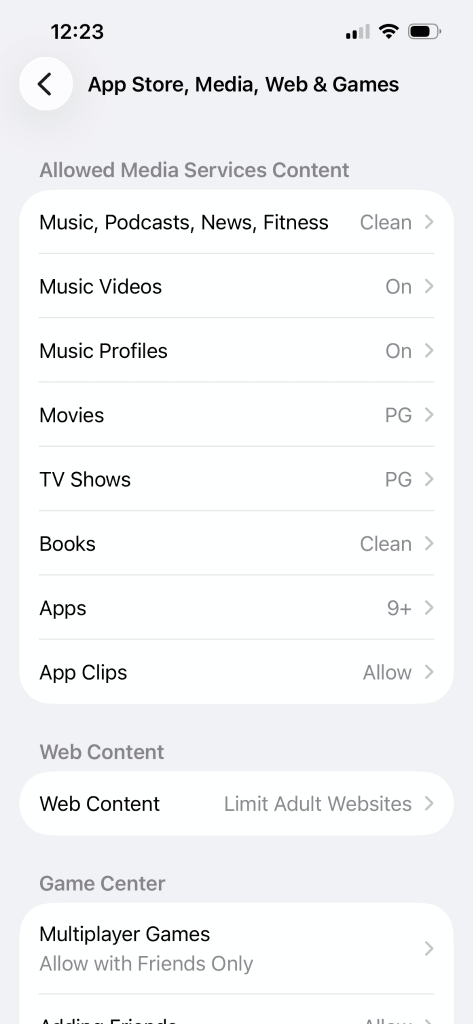
Sfat pentru părinți: aceste setări se aplică pentru tot ce se află pe iPhone sau iPad, nu doar pentru site-urile web accesate folosind Google Chrome.
Cum să blocați site-urile web pe Chrome folosind routerul dvs.
Pentru părinții care doresc să blocheze site-urile pe toate dispozitivele din casă, inclusiv pe consolele de jocuri, televizoarele inteligente și altele, este posibil să puteți face acest lucru prin actualizarea setărilor routerului dvs. Aceasta este o opțiune mai avansată, dar majoritatea routerelor au o aplicație pe care o puteți descărca, ceea ce face procesul puțin mai simplu.
Aceștia sunt pașii pentru routerul ASUS, care vă permite să blocați categorii, cum ar fi pornografia și jocurile de noroc, mai degrabă decât pagini specifice.
- Atingeți fila Familie
- Adăugați un profil folosind + din colțul din dreapta sus al ecranului
- Alegeți intervalul de vârstă corespunzător
- Adăugați toate dispozitivele pe care doriți să le grupați sub acel profil
- Selectați modul de programare a timpului
- Accesați noul profil și selectați Blocare conținut
- Blocați toate categoriile relevante
Vă recomandăm să căutați pașii specifici pentru routerul dvs. de acasă, deoarece nivelul de personalizare variază în funcție de dispozitive și modele.
Sfat pentru părinți: copiii pot ocoli blocările routerului folosind datele mobile.
Ce nu puteți bloca (și ce să faceți în schimb)
Copiii sunt nativi digitali și se pricep uimitor de bine să găsească soluții de ocolire când vine vorba de blocaje tehnice; blocați Chrome și s-ar putea să descarce un alt browser sau să folosească dispozitivul unui prieten. Controlul parental este important, inclusiv pentru rețelele de socializare, dar funcționează cel mai bine în paralel cu conversații deschise despre siguranța pe internet și alfabetizarea digitală.
Dacă folosiți mai multe servicii pentru a gestiona activitatea online a copilului dvs., s-ar putea să vi se pară util să folosiți un manager de parole securizat pentru a vă păstra toate datele de conectare într-un singur loc. Proton Pass oferă, de asemenea, un manager de parole pentru familie dedicat, care vă poate ajuta să partajați și să gestionați datele de conectare ale familiei.
Sfat pentru părinți: Deși toate acestea sunt opțiuni bune pentru a împiedica copilul dvs. să vadă conținut neadecvat pe Google Chrome, utilizarea produselor Google vă lasă copilul vulnerabil la colectarea de date, urmărirea și profilarea de către Google. S-ar putea să doriți să luați în considerare căutarea unui browser axat pe confidențialitate..
Întrebări frecvente: blocarea site-urilor web pe Chrome
Pot bloca site-uri web pe Chrome fără o extensie?
Da, cea mai bună modalitate de a bloca site-uri web pe Chrome fără o extensie este utilizarea aplicației Family Link.
Cum blochez site-urile web pe Chrome pe telefonul copilului meu?
Pentru a bloca site-uri web pe telefonul copilului dvs., puteți folosi aplicația Family Link pe Android sau iOS ori puteți actualiza setările Timp de utilizare (Screen Time) pe dispozitivele iOS.
Cum îmi pot împiedica copilul să deblocheze site-uri web?
Restricțiile Family Link sunt asociate cu contul dvs. Google, astfel încât copilul dvs. nu poate schimba setările de filtrare ale Chrome fără aprobarea părinților. Totuși, acest lucru nu înseamnă că nu vor încerca să acceseze site-uri web pe un alt browser în afară de Chrome sau pe un dispozitiv care nu este acoperit de controlul parental. Cel mai bine este să asociați soluțiile tehnice cu conversații despre ceea ce este adecvat și de ce.
Funcționează blocarea în modul incognito?
Dacă copilul dvs. este conectat la Chrome cu un cont gestionat prin Family Link, atunci modul incognito nu este disponibil pentru acesta.
Există o modalitate gratuită de a bloca site-uri web pe Chrome?
Da, Family Link este gratuit și există câteva extensii Chrome care oferă blocarea de bază a site-urilor fără niciun cost, deși va trebui să plătiți pentru a beneficia de caracteristicile cu adevărat utile.





