

Việc quản lý thời gian sử dụng thiết bị của trẻ em ngày càng trở nên khó khăn hơn — dù là thiết lập giới hạn thời gian hay đảm bảo trẻ không truy cập vào nội dung không phù hợp. Đôi khi, phụ huynh nghĩ rằng đã phòng ngừa đầy đủ bằng cách chặn quyền truy cập vào một ứng dụng (như YouTube(cửa sổ mới) hoặc các ứng dụng trò chơi như Roblox), nhưng hóa ra trẻ đã tìm được cách lách luật bằng cách truy cập cùng một nội dung đó thông qua trình duyệt.
Nếu cần chặn một trang web trên trình duyệt Chrome, điều quan trọng cần lưu ý là Chrome không có tính năng tích hợp sẵn để thực hiện việc này, vì vậy bài viết sẽ chia sẻ một vài phương pháp tiếp cận khác nhau cho cả máy tính để bàn và thiết bị di động.
Tại sao cần phải chặn trang web trên Chrome?
Có rất nhiều lý do khiến phụ huynh muốn chặn các trang web trên Chrome. Những lý do này có thể bao gồm:
- Để chặn nội dung không phù hợp
- Để giới hạn thời gian sử dụng thiết bị
- Để ngăn chặn quyền truy cập vào mạng xã hội
- Để chặn quyền truy cập vào một số trò chơi nhất định
Chặn quyền truy cập vào các trang web cụ thể có thể là một phần quan trọng trong phương pháp giới hạn thời gian sử dụng thiết bị và bảo vệ sức khỏe tâm thần của trẻ.
Các tùy chọn để chặn trang web trên Chrome
Dưới đây là phần tổng quan nhanh về các tùy chọn trước khi đi vào chi tiết cho từng tùy chọn.
| Tùy chọn | Dễ sử dụng | Thiết bị bị ảnh hưởng |
| Family Link | Đơn giản | Thiết bị di động và máy tính |
| Phần mở rộng của Chrome | Đơn giản | Máy tính để bàn |
| Cài đặt cấp thiết bị | Đơn giản | Di động |
| Chặn cấp bộ định tuyến | Khó | Tất cả thiết bị |
Cách chặn các trang web trên Chrome bằng Google Family Link
Family Link là tùy chọn miễn phí mạnh mẽ nhất dành cho phụ huynh và việc thiết lập khá đơn giản. Có thể sử dụng các danh mục của Family Link để chặn các trang web hoặc thêm các trang web riêng lẻ.
- Tạo tài khoản Gmail cho trẻ bằng cách sử dụng Family Link(cửa sổ mới)
- Mở Family Link và chọn hồ sơ của trẻ
- Chạm vào Bộ điều khiển > Google Chrome và Web
- Chọn một trong các cài đặt hiện có (Cho phép tất cả các trang web, Cố gắng chặn các trang web nhạy cảm hoặc Chỉ cho phép các trang web được phê duyệt)
- Chọn Các trang web được phê duyệt và Các trang web bị chặn trong mục “Quản lý các trang web” để thêm các trang web được phê duyệt hoặc bị chặn
Tùy chọn này hoạt động trên cả máy tính để bàn và thiết bị di động, miễn là trẻ đã đăng nhập vào tài khoản Google. Tuy nhiên, nếu có thiết bị cũ hơn, nên kiểm tra để xác nhận thiết bị đó tương thích(cửa sổ mới).
Tính năng Tìm kiếm an toàn(cửa sổ mới) của Google là một tính năng khác giúp quản lý nội dung nhạy cảm trong kết quả tìm kiếm của trẻ. Nếu trẻ đã đăng nhập vào tài khoản Google với độ tuổi chính xác (và dưới 18 tuổi), tính năng này sẽ được bật sẵn ở cài đặt Bộ lọc để chặn mọi nội dung nhạy cảm được phát hiện.

Mẹo cho phụ huynh: Khi trẻ đủ 13 tuổi, trẻ có thể chọn sử dụng tài khoản Gmail không có sự giám sát, nghĩa là phụ huynh không còn có thể quản lý tài khoản của trẻ nữa. Sau đó, trẻ có thể truy cập các trang web đã bị chặn trước đó và điều chỉnh cài đặt Tìm kiếm an toàn.
Cách sử dụng phần mở rộng của Chrome để chặn trang web
Cài đặt phần mở rộng của Chrome là phương pháp phổ biến nhất nếu chỉ cần quan tâm đến các giải pháp cho máy tính để bàn. Các phần mở rộng này thường cho phép thiết lập quyền chi tiết hơn, vì vậy có thể chặn các trang web vào những thời điểm nhất định (ví dụ: qua đêm hoặc trong giờ làm bài tập về nhà) và cho phép truy cập vào những thời điểm khác.
- Chọn một phần mở rộng và cài đặt
- Thêm URL của các trang web muốn chặn
- Đặt mật khẩu để trẻ không thể vô hiệu hóa phần mở rộng
- Tùy chọn: Đặt giới hạn thời gian sử dụng cho các trang web, thiết lập lịch chặn hoặc chặn theo danh mục
Một số phần mở rộng thường được khuyên dùng bao gồm BlockSite và Stay Focusd, tuy nhiên, nên tìm hiểu kỹ và đảm bảo phần mở rộng đã chọn đáp ứng nhu cầu và nhận được đánh giá tốt trên Google Play hoặc App Store. Lưu ý rằng mặc dù nhiều phần mở rộng trong số đó là miễn phí về mặt kỹ thuật, nhưng có thể sẽ cần phải trả phí để có được các tính năng thực sự hữu ích.

Mẹo cho phụ huynh: Các phần mở rộng của Chrome sẽ không hoạt động nếu trẻ chuyển sang trình duyệt khác.
Cách chặn trang web trên Chrome dành cho thiết bị di động
Nếu chỉ cần chặn các trang web trên thiết bị di động hoặc muốn bổ sung cho giải pháp phần mở rộng của Chrome, dưới đây là cách thực hiện chặn các trang web trên thiết bị di động của trẻ:
Thiết bị Android
Cài đặt Digital Wellbeing và quyền kiểm soát của cha mẹ trên Android cho phép điều chỉnh thời gian có thể dành cho mỗi trang web, nhưng nếu muốn kiểm soát mục tiêu cụ thể hơn, sẽ cần tải xuống ứng dụng Family Link của Google(cửa sổ mới), ứng dụng này tích hợp với Digital Wellbeing của Android.

Mẹo cho phụ huynh: Tính năng lọc trang web của Digital Wellbeing áp dụng cho trình duyệt Chrome. Nếu trẻ quyết định sử dụng một trình duyệt khác, có thể cần phải chặn hoàn toàn các ứng dụng trình duyệt đó thông qua tính năng kiểm soát ứng dụng của Family Link.
iPhone/iPad
Cài đặt Thời gian sử dụng cung cấp khả năng kiểm soát cao đối với những gì trẻ có thể xem trên thiết bị, bao gồm cả khả năng chặn các trang web.
- Điều hướng đến Thời gian sử dụng, cuộn xuống mục Gia đình và chọn tên của trẻ
- Cuộn xuống và chọn Giới hạn nội dung & quyền riêng tư
- Đảm bảo tùy chọn này đã được bật và chạm vào App Store, Phương tiện, Web & Trò chơi
- Chọn Nội dung Web và chọn các cài đặt mong muốn
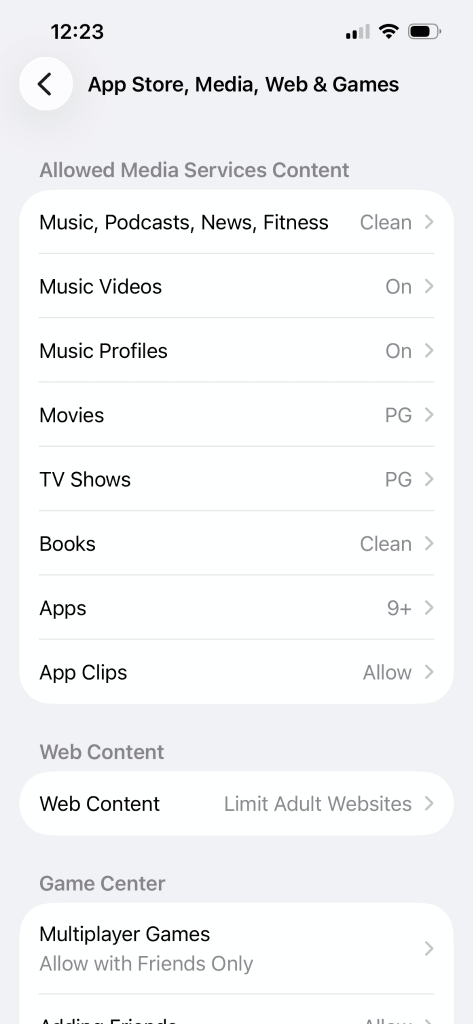
Mẹo cho phụ huynh: Các cài đặt này áp dụng cho mọi thứ trên iPhone hoặc iPad, không chỉ các trang web được truy cập bằng Google Chrome.
Cách chặn trang web trên Chrome bằng bộ định tuyến
Đối với phụ huynh muốn chặn các trang web trên mọi thiết bị trong nhà, bao gồm cả máy chơi game, TV thông minh, v.v., có thể thực hiện việc này bằng cách cập nhật cài đặt bộ định tuyến. Đây là một tùy chọn nâng cao hơn, nhưng hầu hết các bộ định tuyến đều có ứng dụng có thể tải xuống, giúp quá trình này dễ dàng hơn một chút.
Dưới đây là các bước dành cho bộ định tuyến ASUS, cho phép chặn các danh mục, chẳng hạn như nội dung khiêu dâm và cờ bạc, thay vì các trang cụ thể.
- Chạm vào tab Gia đình
- Thêm hồ sơ bằng dấu + ở góc trên bên phải màn hình
- Chọn độ tuổi phù hợp
- Thêm tất cả các thiết bị muốn nhóm dưới hồ sơ đó
- Chọn chế độ lập lịch thời gian
- Vào hồ sơ mới và chọn Chặn nội dung
- Chặn tất cả các danh mục liên quan
Nên tìm hiểu các bước cụ thể cho bộ định tuyến gia đình vì mức độ tùy chỉnh khác nhau tùy theo thiết bị và kiểu máy.
Mẹo cho phụ huynh: Trẻ em có thể lách luật chặn của bộ định tuyến bằng cách sử dụng dữ liệu di động.
Những gì không thể chặn (và những việc cần làm thay thế)
Trẻ em là những người bản địa kỹ thuật số và chúng cực kỳ giỏi trong việc tìm cách lách luật khi gặp các trình chặn kỹ thuật; nếu khóa Chrome, trẻ có thể tải xuống trình duyệt khác hoặc sử dụng thiết bị của bạn bè. Quyền kiểm soát của cha mẹ là rất quan trọng, bao gồm cả đối với mạng xã hội, nhưng chúng hoạt động hiệu quả nhất khi đi kèm với các cuộc hội thoại cởi mở về an toàn internet và kiến thức kỹ thuật số.
Nếu đang sử dụng nhiều dịch vụ để quản lý hoạt động trực tuyến của trẻ, việc sử dụng một trình quản lý mật khẩu an toàn để lưu giữ tất cả thông tin đăng nhập ở một nơi sẽ rất hữu ích. Proton Pass cũng cung cấp trình quản lý mật khẩu gia đình chuyên dụng có thể giúp chia sẻ và quản lý thông tin đăng nhập của gia đình.
Lời khuyên cho cha mẹ: Mặc dù đây đều là những lựa chọn tốt để ngăn trẻ xem nội dung không phù hợp trên Google Chrome, việc sử dụng các sản phẩm của Google khiến trẻ dễ bị ảnh hưởng trước hoạt động thu thập dữ liệu, theo dõi và lập hồ sơ của Google. Hãy cân nhắc tìm hiểu một trình duyệt tập trung vào quyền riêng tư.
Câu hỏi thường gặp: Chặn trang web trên Chrome
Có thể chặn các trang web trên Chrome mà không cần phần mở rộng không?
Có, cách tốt nhất để chặn các trang web trên Chrome mà không cần phần mở rộng là sử dụng ứng dụng Family Link.
Làm thế nào để chặn các trang web trên Chrome trên điện thoại của trẻ?
Để chặn các trang web trên điện thoại của trẻ, có thể sử dụng ứng dụng Family Link trên Android hoặc iOS, hoặc cập nhật cài đặt Thời gian sử dụng trên các thiết bị iOS.
Làm thế nào để ngăn trẻ bỏ chặn các trang web?
Các giới hạn của Family Link được liên kết với tài khoản Google, vì vậy trẻ không thể thay đổi cài đặt bộ lọc của Chrome nếu không có sự đồng ý của cha mẹ. Tuy nhiên, điều này không có nghĩa là trẻ sẽ không cố gắng truy cập các trang web trên một trình duyệt khác ngoài Chrome, hoặc trên một thiết bị không nằm trong sự kiểm soát của cha mẹ. Tốt nhất là nên kết hợp các giải pháp kỹ thuật với các cuộc hội thoại về những gì phù hợp và lý do tại sao.
Tính năng chặn có hoạt động ở chế độ ẩn danh không?
If trẻ đăng nhập vào Chrome bằng tài khoản do Family Link quản lý, chế độ ẩn danh sẽ không khả dụng đối với trẻ.
Có cách nào miễn phí để chặn các trang web trên Chrome không?
Có, Family Link là miễn phí và có một số phần mở rộng của Chrome cung cấp tính năng chặn trang web cơ bản mà không tốn phí, mặc dù sẽ phải trả phí để có được các tính năng thực sự hữu ích.





