

管理孩子的屏幕时间正变得越来越难——无论是设置时间限制,还是确保他们不访问不当内容。有时您会以为,只要屏蔽了某个应用(例如 YouTube(新窗口) 或 Roblox 等游戏应用)的访问就万事大吉了,结果发现他们通过浏览器找到了变通方法,照样能访问同样的内容。
如果您需要在 Chrome 浏览器上屏蔽某个网站,请注意 Chrome 没有内置的屏蔽功能,因此我们将分享几种适用于电脑端和移动端的不同方法。
为什么需要在 Chrome 上屏蔽网站?
您可能出于多种原因想要在 Chrome 上屏蔽网站,例如:
- 屏蔽不当内容
- 限制屏幕使用时间
- 阻止访问社交媒体
- 屏蔽对某些游戏的访问
屏蔽对特定网站的访问,是限制屏幕使用时间和保护孩子心理健康的重要一环。
在 Chrome 上屏蔽网站的方法
在详细介绍每种方法之前,先为您简要概述各种可选方案。
| 方案 | 易用性 | 受影响的设备 |
| Family Link | 简单 | 移动端和电脑端 |
| Chrome 扩展程序 | 简单 | 电脑版 |
| 设备级设置 | 简单 | 移动版 |
| 路由器级屏蔽 | 困难 | 所有设备 |
如何使用 Google Family Link 在 Chrome 上屏蔽网站
Family Link 是面向家长的最强大的免费方案,设置起来也非常简单。您可以使用 Family Link 的类别来屏蔽网站,也可以添加单个网站。
- 使用 Family Link(新窗口) 为孩子创建 Gmail 帐户
- 打开 Family Link,然后选择孩子的个人资料
- 轻点控制 > Google Chrome 和网络
- 选择一项现有设置(允许所有网站、尝试屏蔽成人网站或仅允许已批准的网站)
- 在“管理网站”下方选择已批准的网站和已屏蔽的网站,以添加要批准或屏蔽的网站
此方案适用于电脑端和移动端,前提是孩子已登录其 Google 帐户。但如果您的设备较旧,应确认其兼容性(新窗口)。
Google 的 SafeSearch(新窗口)(安全搜索)是另一项可帮助您管理孩子搜索结果中不当内容的功能。如果孩子使用正确的年龄(且未满 18 岁)登录了 Google 帐户,此功能将默认开启为过滤设置,自动屏蔽检测到的任何不当内容。

家长提示:孩子年满 13 岁后可以选择不受监督的 Gmail 帐户,这意味着您将无法再管理其帐户。届时他们可以访问之前被屏蔽的网站,并调整 SafeSearch 设置。
如何使用 Chrome 扩展程序屏蔽网站
如果您只需考虑电脑端方案,安装 Chrome 扩展程序是最常用的方法。这类扩展程序通常允许您更精细地设置权限,因此可以在特定时间段(例如夜间或做作业时间)屏蔽网站,在其他时间则允许访问。
- 选择一个扩展程序并安装
- 添加想要屏蔽的网站的网址
- 设置密码,防止孩子停用该扩展程序
- 可选:为网站设置使用时长限制、设置屏蔽计划或按类别屏蔽
一些常被推荐的扩展程序包括 BlockSite 和 Stay Focusd,但您应当仔细甄别,确保所选扩展程序满足您的需求,并且在 Google Play 或 App Store 中评价良好。请注意,虽然其中许多扩展程序名义上免费,但如果要屏蔽两个以上的网站,您可能需要付费。

家长提示:如果孩子改用其他浏览器,Chrome 扩展程序将无法生效。
如何在 Chrome 移动版上屏蔽网站
如果您只需在移动设备上屏蔽网站,或者想为 Chrome 扩展程序方案提供补充,可以按照以下方法在孩子的移动设备上屏蔽网站:
Android 设备
Android 上的数字健康和家长控制设置可让您调整孩子在每个网站上可花费的时长,但如果您想要更有针对性的控制,则需要下载 Google 的 Family Link 应用(新窗口),该应用与 Android 的数字健康功能集成。

家长提示:数字健康的网站过滤功能适用于 Chrome 浏览器。如果孩子决定使用其他浏览器,您可能需要通过 Family Link 的应用控制功能将这些浏览器应用完全屏蔽。
iPhone/iPad
屏幕使用时间设置可让您充分控制孩子在设备上能看到的内容,包括屏蔽网站的功能。
- 前往屏幕使用时间,向下滚动到家庭,然后选择孩子的姓名
- 向下滚动并选择内容与隐私访问限制
- 确保此选项已开启,然后轻点App Store、媒体、网络与游戏
- 选择网络内容,然后选择您偏好的设置
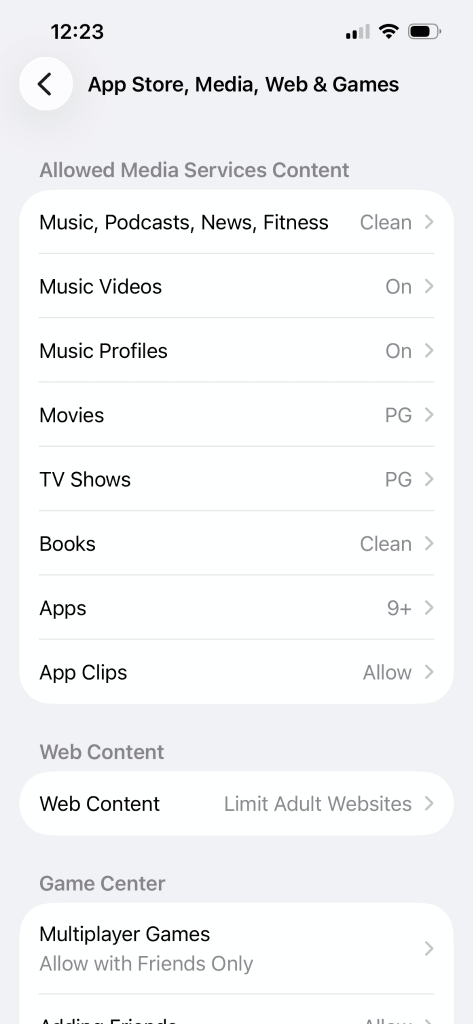
家长提示:这些设置适用于 iPhone 或 iPad 上的所有内容,而不仅限于通过 Google Chrome 访问的网站。
如何通过路由器在 Chrome 上屏蔽网站
对于希望屏蔽家中所有设备(包括游戏主机、智能电视等)上的网站的家长来说,可以通过更新路由器设置来实现。这是一种较为高级的方法,但大多数路由器都有可下载的应用,能让这一过程稍微简单一些。
以下是 ASUS 路由器的操作步骤,它允许您按类别(如色情和赌博)进行屏蔽,而不是屏蔽特定页面。
- 轻点家庭标签页
- 使用屏幕右上角的+ 添加个人资料
- 选择合适的年龄段
- 添加所有想要归入该个人资料的设备
- 选择时间安排模式
- 进入新建的个人资料,选择内容屏蔽
- 屏蔽所有相关类别
我们建议查询您的家用路由器的具体操作步骤,因为不同设备和型号的自定义程度各不相同。
家长提示:孩子可以通过使用移动数据来绕过路由器屏蔽。
无法屏蔽的内容(以及相应的应对方法)
孩子是数字原住民,在寻找绕过技术屏蔽的方法方面能力惊人;如果您锁定了 Chrome,他们可能会下载其他浏览器或使用朋友的设备。家长控制非常重要,包括对社交媒体的控制,但如果配合关于上网安全和数字素养的坦诚交流,效果会更好。
如果您使用多项服务来管理孩子的在线活动,使用安全的密码管理器将所有登录信息集中存放可能会很有用。Proton Pass 还提供专门的家庭密码管理器,可帮助您分享和管理家庭登录信息。
家长提示:虽然这些都是防止孩子在 Google Chrome 上看到不当内容的不错选择,但使用 Google 产品会让孩子面临 Google 数据收集、跟踪和用户画像的风险。您可以考虑了解一下注重隐私的浏览器。
常见问题解答:在 Chrome 上屏蔽网站
可以在不使用扩展程序的情况下在 Chrome 上屏蔽网站吗?
可以。在不使用扩展程序的情况下在 Chrome 上屏蔽网站的最佳方法是使用 Family Link 应用。
如何在孩子手机的 Chrome 上屏蔽网站?
要在孩子的手机上屏蔽网站,您可以在 Android 或 iOS 上使用 Family Link 应用,也可以更新 iOS 设备上的屏幕使用时间设置。
如何防止孩子解除对网站的屏蔽?
Family Link 的限制与您的 Google 帐户绑定,因此孩子在未经家长批准的情况下无法更改 Chrome 的过滤设置。但这并不意味着他们不会尝试在 Chrome 以外的浏览器上,或在家长控制未覆盖的设备上访问网站。最好将技术手段与关于哪些内容合适及其原因的交流结合起来。
屏蔽功能在无痕模式下有效吗?
如果孩子使用由 Family Link 管理的帐户登录 Chrome,则无法使用无痕模式。
有没有免费的方法在 Chrome 上屏蔽网站?
有。Family Link 是免费的,也有一些 Chrome 扩展程序免费提供基本的网站屏蔽功能,但真正实用的功能需要付费才能使用。





