

Cada vez es más difícil administrar el tiempo de pantalla de los niños, ya sea para configurar límites de tiempo o para asegurarse de que no accedan a contenido inapropiado. A veces pensarás que has cubierto todos los frentes al bloquear el acceso a una aplicación (como YouTube(ventana nueva) o aplicaciones de juegos como Roblox), pero resulta que han encontrado una forma de evitarlo al acceder al mismo contenido a través de su navegador.
Si necesitas bloquear un sitio web en tu navegador Chrome, es importante tener en cuenta que Chrome no cuenta con una opción integrada para ello, así que compartiremos algunos enfoques diferentes tanto para ordenador como para móvil.
¿Por qué necesitaría bloquear un sitio web en Chrome?
Hay muchas razones por las que podrías querer bloquear sitios web en Chrome. Entre ellas se incluyen:
- Para bloquear contenido inapropiado
- Para limitar el tiempo de pantalla
- Para evitar el acceso a las redes sociales
- Para bloquear el acceso a ciertos juegos
Bloquear el acceso a sitios web específicos puede ser una parte importante de tu estrategia para limitar el tiempo de pantalla y proteger la salud mental de tu hijo.
Opciones para bloquear sitios web en Chrome
Aquí tienes un resumen rápido de tus opciones antes de entrar en detalles con cada una.
| Opción | Facilidad de uso | Dispositivos afectados |
| Family Link | Sencillo | Móvil y ordenador |
| Extensiones de Chrome | Sencillo | Ordenador |
| Ajustes a nivel de dispositivo | Sencillo | Móvil |
| Bloqueo a nivel de enrutador | Difícil | Todos los dispositivos |
Cómo bloquear sitios web en Chrome con Google Family Link
Family Link es la opción gratuita más sólida para los padres y es bastante sencilla de configurar. Puedes usar las categorías de Family Link para bloquear sitios o añadir sitios web individuales.
- Crea una cuenta de Gmail para tu hijo usando Family Link(ventana nueva)
- Abre Family Link y selecciona el perfil de tu hijo
- Pulsa en Controles > Google Chrome y Web
- Elige uno de los ajustes existentes (Permitir todos los sitios, Intentar bloquear sitios explícitos o Permitir solo sitios aprobados)
- Selecciona Sitios aprobados y Sitios bloqueados en “Administrar sitios” para añadir sitios web aprobados o bloqueados
Esta opción funciona tanto en ordenadores como en móviles, siempre que tu hijo haya iniciado sesión en su cuenta de Google. Sin embargo, si tienes un dispositivo antiguo, deberías comprobarlo para confirmar que es compatible(ventana nueva).
El SafeSearch(ventana nueva) de Google es otra función que te ayuda a administrar el contenido explícito en los resultados de búsqueda de tu hijo. Si tu hijo ha iniciado sesión en su cuenta de Google con su edad correcta (y es menor de 18 años), esta función ya estará activada en el ajuste Filtro, que bloquea cualquier contenido explícito que se haya detectado.

Consejo para padres: Una vez que tu hijo cumpla 13 años, puede optar por una cuenta de Gmail sin supervisión, lo que significa que ya no podrás administrar su cuenta. A partir de ese momento, podrá visitar los sitios web previamente bloqueados y modificar los ajustes de SafeSearch.
Cómo usar extensiones de Chrome para bloquear sitios web
Instalar una extensión de Chrome es el método más popular si solo te preocupan las soluciones para ordenador. Por lo general, estas extensiones te permiten ser más preciso con los permisos, de modo que puedes bloquear sitios web a ciertas horas (por ejemplo, por la noche o durante las horas de hacer los deberes) y permitirlos en otras.
- Elige una extensión e instálala
- Añade las URL de los sitios web que quieras bloquear
- Establece una contraseña para que tus hijos no puedan desactivar la extensión
- Opcional: establece límites de tiempo de uso para los sitios, programa horarios de bloqueo o bloquea por categorías
Algunas de las extensiones recomendadas habitualmente son BlockSite y Stay Focusd; sin embargo, conviene que hagas tus propias comprobaciones para asegurarte de que la extensión que elijas satisfaga tus necesidades y tenga una buena valoración en Google Play o la App Store. Ten en cuenta que, aunque muchas de ellas son técnicamente gratuitas, probablemente tendrás que pagar para bloquear más de uno o dos sitios.

Consejo para padres: las extensiones de Chrome no funcionarán si tu hijo cambia a otro navegador.
Cómo bloquear sitios web en Chrome para móvil
Si solo necesitas bloquear sitios web en dispositivos móviles, o si quieres complementar la solución de tu extensión de Chrome, a continuación te explicamos cómo puedes bloquear sitios en el dispositivo móvil de tu hijo:
Dispositivos Android
Los ajustes de Bienestar digital y de control parental en Android te permiten ajustar cuánto tiempo pueden pasar en cada sitio, pero si buscas un control más específico, tendrás que descargar la aplicación Family Link de Google(ventana nueva), que se integra con el Bienestar digital de Android.

Consejo para padres: el filtrado de sitios web de Bienestar digital se aplica al navegador Chrome. Si tu hijo decide usar un navegador diferente, es posible que debas bloquear esas aplicaciones de navegador por completo a través de los controles de aplicaciones de Family Link.
iPhone/iPad
Los ajustes de Tiempo de uso ofrecen un gran control sobre lo que tus hijos pueden ver en sus dispositivos, incluida la posibilidad de bloquear sitios web.
- Ve a Tiempo de uso, desplázate hacia abajo hasta Familia y selecciona el nombre de tu hijo
- Desplázate hacia abajo y selecciona Restricciones de contenido y privacidad
- Asegúrate de que esta opción esté activada y pulsa App Store, contenido multimedia, web y juegos
- Selecciona Contenido web y elige tus ajustes preferidos
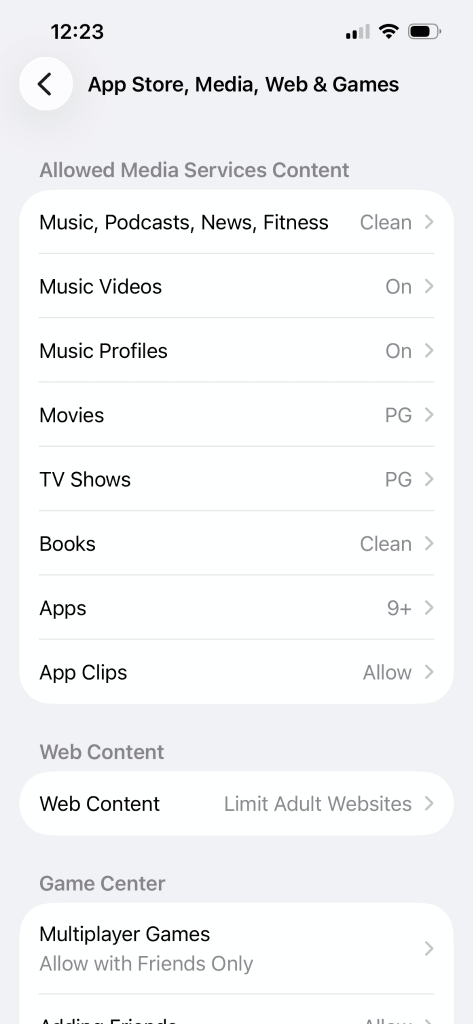
Consejo para padres: Estos ajustes se aplican a todo en el iPhone o iPad, no solo a los sitios web a los que se accede con Google Chrome.
Cómo bloquear sitios web en Chrome con tu enrutador
Para los padres que quieren bloquear sitios en todos los dispositivos de la casa, incluidas las consolas de videojuegos, las Smart TV y más, es posible que puedas hacerlo actualizando los ajustes de tu enrutador. Esta es una opción más avanzada, pero la mayoría de los enrutadores tienen una aplicación que puedes descargar, lo que hace que el proceso sea un poco más sencillo.
Estos son los pasos para el enrutador ASUS, que te permite bloquear categorías, como pornografía y apuestas, en lugar de páginas específicas.
- Pulsa en la pestaña Familia
- Añade un perfil usando el + en la esquina superior derecha de la pantalla
- Elige el rango de edad que sea adecuado
- Añade todos los dispositivos que quieras agrupar bajo ese perfil
- Selecciona el modo de programación de horarios
- Entra en el nuevo perfil y selecciona Bloqueo de contenido
- Bloquea todas las categorías pertinentes
Te recomendamos buscar los pasos específicos para el enrutador de tu casa, ya que el nivel de personalización varía según los dispositivos y modelos.
Consejo para padres: Los niños pueden eludir los bloqueos del enrutador utilizando datos móviles.
Lo que no puedes bloquear (y qué hacer en su lugar)
Los niños son nativos digitales y se les da sorprendentemente bien encontrar alternativas cuando se trata de bloqueos técnicos; si bloqueas Chrome, es posible que se descarguen otro navegador o utilicen el dispositivo de un amigo. Los controles parentales son importantes, incluso para las redes sociales, pero funcionan mejor si se acompañan de conversaciones abiertas sobre la seguridad en internet y la alfabetización digital.
Si utilizas varios servicios para administrar la actividad online de tu hijo, puede resultarte útil usar un gestor de contraseñas seguro para tener todos tus inicios de sesión en un solo lugar. Proton Pass también ofrece un gestor de contraseñas familiar dedicado que puede ayudarte a compartir y administrar los inicios de sesión de la familia.
Consejo para padres: Aunque todas estas son buenas opciones para evitar que tu hijo vea contenido inapropiado en Google Chrome, el uso de productos de Google hace que tu hijo sea vulnerable a la recopilación de datos, el rastreo y la creación de perfiles por parte de Google. Quizá quieras considerar la posibilidad de buscar un navegador centrado en la privacidad..
Preguntas frecuentes: Cómo bloquear sitios web en Chrome
¿Puedo bloquear sitios web en Chrome sin una extensión?
Sí, la mejor manera de bloquear sitios web en Chrome sin una extensión es usar la aplicación Family Link.
¿Cómo bloqueo sitios web en Chrome en el teléfono de mi hijo?
Para bloquear sitios web en el teléfono de tu hijo, puedes usar la aplicación Family Link en Android o iOS, o actualizar los ajustes de Tiempo de uso en dispositivos iOS.
¿Cómo evito que mi hijo desbloquee sitios web?
Las restricciones de Family Link están vinculadas a tu cuenta de Google, por lo que tu hijo no puede cambiar los ajustes de filtro de Chrome sin la aprobación de los padres. Sin embargo, esto no significa que no vayan a intentar acceder a sitios web en un navegador que no sea Chrome, o en un dispositivo que no esté cubierto por los controles parentales. Lo mejor es combinar las soluciones técnicas con conversaciones sobre lo que es adecuado y por qué.
¿Funciona el bloqueo en el modo de incógnito?
Si tu hijo ha iniciado sesión en Chrome con una cuenta administrada por Family Link, el modo de incógnito no estará disponible para él.
¿Existe alguna forma gratuita de bloquear sitios web en Chrome?
Sí, Family Link es gratis y hay algunas extensiones de Chrome que ofrecen bloqueo básico de sitios sin coste alguno, aunque tendrás que pagar para tener las funciones realmente útiles.





