

要管理孩子的螢幕使用時間變得越來越困難,無論是設定時間限制,還是確保他們不會存取不當內容。有時候您可能以為自己透過封鎖特定應用程式(例如 YouTube(新視窗) 或 Roblox 等遊戲應用程式)就萬無一失了,但結果卻發現他們透過瀏覽器存取相同內容,找到了規避限制的方法。
如果您需要在 Chrome 瀏覽器上封鎖網站,請注意 Chrome 並沒有內建的處理方法,因此我們將分享幾種適用於電腦和行動裝置的不同方法。
為什麼我需要在 Chrome 上封鎖網站?
您可能出於許多原因想要在 Chrome 上封鎖網站。這些原因可能包括:
- 封鎖不當內容
- 限制螢幕使用時間
- 防止存取社群媒體
- 封鎖特定遊戲的存取
封鎖對特定網站的存取,是您限制螢幕使用時間並保護孩子心理健康的重要步驟。
在 Chrome 上封鎖網站的選項
在我們深入探討各個選項的詳細資料之前,以下是這些選項的快速總覽。
| 選項 | 易用度 | 受影響的裝置 |
| Family Link | 簡單 | 行動裝置與電腦 |
| Chrome 延伸功能 | 簡單 | 電腦 |
| 裝置層級設定 | 簡單 | 行動裝置 |
| 路由器層級封鎖 | 困難 | 所有裝置 |
如何使用 Google Family Link 在 Chrome 上封鎖網站
Family Link 是對家長而言功能最豐富的免費選項,而且設定非常簡單。您可以使用 Family Link 類別來封鎖網站,或是新增個別網站。
- 使用 Family Link(新視窗) 為您的孩子建立 Gmail 帳號
- 開啟 Family Link 並選取您孩子的個人檔案
- 輕點 控制項 > Google Chrome 與網頁
- 選擇其中一個現有設定(允許所有網站、嘗試封鎖兒童不宜的網站,或僅允許核准的網站)
- 選取「管理網站」下的 核准的網站和已封鎖的網站,以新增核准和/或封鎖的網站
只要您的孩子已登入其 Google 帳號,此選項即可在電腦和行動裝置上運作。然而,如果您的裝置較舊,應查看以確認其相容性(新視窗)。
Google 的 安全搜尋 (SafeSearch)(新視窗) 是另一項能協助您管理孩子搜尋結果中兒童不宜內容的功能。如果您的孩子已登入其 Google 帳號且設定了正確的年齡(未滿 18 歲),系統將會自動啟用此功能的篩選設定,進而封鎖偵測到的任何不當內容。

家長提示:當您的孩子年滿 13 歲時,他們可以選擇使用不受監管的 Gmail 帳號,這意味著您無法再管理他們的帳號。到時他們就能造訪先前被封鎖的網站,並調整安全搜尋 (SafeSearch) 的設定。
如何使用 Chrome 延伸功能封鎖網站
如果您只需要電腦解決方案,安裝 Chrome 延伸功能是最受歡迎的方法。這些延伸功能通常可讓您對權限進行更細緻的設定,例如您可以在特定時間(例如深夜或寫作業時間)封鎖網站,並在其他時間允許存取。
- 選擇一個延伸功能並進行安裝
- 新增您想要封鎖的網站網址
- 設定密碼,讓您的孩子無法停用該延伸功能
- 選填:為網站設定使用時間限制、設定封鎖時段,或按類別進行封鎖
一些常用且推薦的延伸功能包括 BlockSite 和 Stay Focusd,但您仍應做好功課,確保所選擇的延伸功能符合您的需求,並在 Google Play 或 App Store 中獲得良好評分。請注意,雖然許多延伸功能基本上是免費的,但若要封鎖多個網站,可能仍需付費。

家長提示:如果您的孩子切換到其他瀏覽器,Chrome 延伸功能將無法發揮作用。
如何在行動版 Chrome 上封鎖網站
如果您只需要在行動裝置上封鎖網站,或者想補充您的 Chrome 延伸功能解決方案,以下是您可以如何在孩子的行動裝置上封鎖網站的方法:
Android 裝置
Android 上的「數位健康與家長監護」設定可讓您調整孩子在每個網站上花費的時間,但如果您想尋求更精準的控制,則需要下載與 Android 數位健康整合的 Google Family Link 應用程式(新視窗)。

家長提示:「數位健康」的網站篩選功能僅套用於 Chrome 瀏覽器。如果您的孩子決定使用其他瀏覽器,您可能需要透過 Family Link 的應用程式控制項,將這些瀏覽器應用程式完全封鎖。
iPhone/iPad
「螢幕使用時間」設定提供了多項控制功能,可管理孩子在裝置上看到的內容,包括封鎖網站的功能。
- 前往 螢幕使用時間,向下捲動至 家人 並選取您孩子的姓名
- 向下捲動並選取內容與隱私權限制
- 請確認已開啟此選項,並輕點App Store、媒體、網頁與遊戲
- 選取網頁內容並選擇您偏好的設定
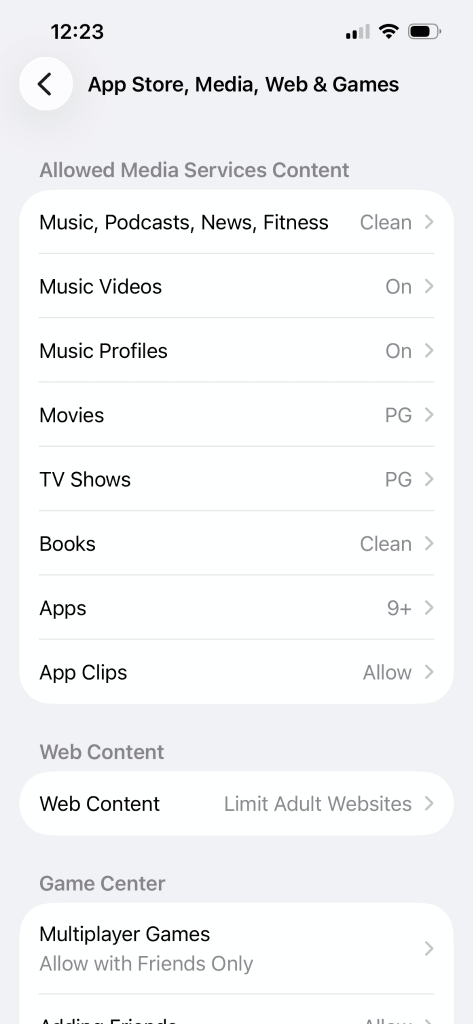
家長提示:這些設定會套用至 iPhone 或 iPad 上的所有內容,而不僅僅是透過 Google Chrome 存取的網站。
如何使用路由器在 Chrome 上封鎖網站
對於想要封鎖家中所有裝置(包括遊戲主機、智慧電視等)網站的家長,您可以透過更新路由器設定來達成此目的。這是一個更進階的選項,但大多數路由器都有可供下載的應用程式,這能讓設定過程變得更為簡單。
以下是 ASUS 路由器的設定步驟,其允許您封鎖特定類別(例如色情和賭博),而不是特定網頁。
- 輕點家庭索引標籤
- 使用螢幕右上角的 + 新增設定檔
- 選擇合適的年齡範圍
- 新增您想要歸類至該設定檔下的所有裝置
- 選取時間排程模式
- 進入新的設定檔,然後選取內容封鎖
- 封鎖所有相關類別
我們建議您查詢自家路由器的具體步驟,因為不同裝置和型號的自訂程度會有所不同。
家長提示:孩童可以透過使用行動數據來規避路由器封鎖。
您無法封鎖的內容(以及您可以採取的替代方法)
孩童是數位原住民,在面對技術限制時,他們出奇地擅長尋找規避方法;封鎖了 Chrome,他們就可能下載其他瀏覽器或使用朋友的裝置。家長監護功能非常重要,包括對 社群媒體 的管控,但若能配合有關 網路安全 與數位素養的開放對話,效果將更為顯著。
如果您使用多個服務來管理孩子的線上活動,您可能會發現使用 安全密碼管理程式 將所有登入資訊集中在同一個地方非常有幫助。Proton Pass 還提供專屬的 家庭密碼管理程式,可以幫助您共享和管理家庭帳戶的登入資訊。
家長提示:雖然這些都是防止孩子在 Google Chrome 上看到不當內容的好方法,但使用 Google 產品會讓您的孩子面臨 Google 資料收集、追蹤和輪廓分析的風險。您可能需要考慮尋找注重隱私的瀏覽器。。
常見問答:在 Chrome 上封鎖網站
我可以在不使用延伸功能的情況下,在 Chrome 上封鎖網站嗎?
是的,在不使用延伸功能的情況下,在 Chrome 上封鎖網站的最佳方法是使用 Family Link 應用程式。
如何在孩子的手機上封鎖 Chrome 中的網站?
要在孩子的手機上封鎖網站,您可以在 Android 或 iOS 上使用 Family Link 應用程式,或是更新 iOS 裝置上的「螢幕使用時間」設定。
如何防止孩子自行取消封鎖網站?
Family Link 的限制與您的 Google 帳號綁定,因此您的孩子在未經家長批准的情況下,無法變更 Chrome 的篩選設定。然而,這並不代表他們不會嘗試透過 Chrome 以外的瀏覽器,或在未受家長監護功能管控的裝置上存取網站。最好的方法是將技術解決方案與對話相結合,探討哪些內容是合適的以及原因。
封鎖功能在無痕模式下有效嗎?
如果您的孩子使用由 Family Link 管理的帳號登入 Chrome,則他們無法使用無痕模式。
有沒有免費的方法可以在 Chrome 上封鎖網站?
是的,Family Link 是免費的,而且有一些 Chrome 延伸功能提供免費的基本網站封鎖,不過您必須付費才能獲得真正實用的功能。





