

İster zaman sınırları belirlemek ister uygunsuz içeriklere erişmediklerinden emin olmak olsun, çocuklar için ekran süresini yönetmek giderek zorlaşıyor. Bazen bir uygulamaya (YouTube(yeni pencere) veya Roblox gibi oyun uygulamaları) erişimi engelleyerek her şeyi güvenceye aldığınızı düşünebilirsiniz, ancak çocukların aynı içeriğe tarayıcıları üzerinden erişerek bir geçici çözüm buldukları ortaya çıkar.
Chrome tarayıcınızda bir web sitesini engellemeniz gerekiyorsa, Chrome’un bunu yapmak için yerleşik bir yöntem sunmadığını belirtmek önemlidir; bu nedenle hem masaüstü hem de mobil cihazlar için birkaç farklı yaklaşım paylaşacağız.
Chrome’da bir web sitesini engellemeye neden ihtiyaç duyabilirim?
Chrome’da web sitelerini engellemek istemenizin birçok nedeni olabilir. Bunlar şunları içerebilir:
- Uygunsuz içerikleri engellemek için
- Ekran süresini sınırlamak için
- Sosyal medyaya erişimi engellemek için
- Belirli oyunlara erişimi engellemek için
Belirli web sitelerine erişimi engellemek, ekran süresini sınırlama ve çocuğunuzun ruh sağlığını koruma yaklaşımınızın önemli bir parçası olabilir.
Chrome’da web sitelerini engelleme seçenekleri
Her birinin ayrıntılarına girmeden önce, seçeneklerinize hızlıca bir göz atalım.
| Seçenek | Kullanım kolaylığı | Etkilenen aygıtlar |
| Family Link | Basit | Mobil ve masaüstü |
| Chrome eklentileri | Basit | Masaüstü |
| Aygıt düzeyindeki ayarlar | Basit | Mobil |
| Yönlendirici düzeyinde engelleme | Zor | Tüm aygıtlar |
Google Family Link ile Chrome’da web siteleri nasıl engellenir
Family Link, ebeveynler için en güçlü ücretsiz seçenektir ve kurulumu oldukça basittir. Siteleri engellemek için Family Link kategorilerini kullanabilir veya tek tek web siteleri ekleyebilirsiniz.
- Family Link(yeni pencere)‘i kullanarak çocuğunuz için bir Gmail hesabı oluşturun
- Family Link’i açın ve çocuğunuzun profilini seçin
- Kontroller > Google Chrome ve Web seçeneğine dokunun
- Mevcut ayarlardan birini seçin (Tüm sitelere izin ver, Uygunsuz siteleri engellemeye çalış veya Yalnızca onaylı sitelere izin ver)
- Onaylı ve/veya engellenmiş web siteleri eklemek için “Siteleri yönet” altındaki Onaylı siteler ve Engellenmiş siteler seçeneğini seçin
Çocuğunuzun Google hesabında oturum açmış olması koşuluyla bu seçenek hem masaüstünde hem de mobilde çalışır. Ancak daha eski bir aygıtınız varsa, uyumlu olduğunu onaylamak(yeni pencere) için kontrol etmelisiniz.
Google’ın Güvenli Arama(yeni pencere) özelliği, çocuğunuzun arama sonuçlarındaki uygunsuz içerikleri yönetmenize yardımcı olan bir diğer özelliktir. Çocuğunuz Google hesabında doğru yaşıyla oturum açtıysa (ve 18 yaşın altındaysa), bu özellik tespit edilen her türlü uygunsuz içeriği engelleyen Filtrele ayarında zaten açık olacaktır.

Ebeveyn ipucu: Çocuğunuz 13 yaşına geldiğinde gözetimsiz bir Gmail hesabı seçebilir, bu da artık onun hesabını yönetemeyeceğiniz anlamına gelir. Çocuğunuz daha sonra daha önce engellenen web sitelerini ziyaret edebilir ve Güvenli Arama ayarlarını düzenleyebilir.
Web sitelerini engellemek için Chrome eklentileri nasıl kullanılır
Sadece masaüstü çözümleriyle ilgilenmeniz gerekiyorsa, bir Chrome eklentisi yüklemek en popüler yöntemdir. Bu eklentiler genellikle izinler konusunda daha ayrıntılı olmanıza olanak tanır, böylece web sitelerini belirli zamanlarda (örneğin gece boyunca veya ödev saatlerinde) engelleyebilir ve diğer zamanlarda bunlara izin verebilirsiniz.
- Bir eklenti seçin ve yükleyin
- Engellemek istediğiniz web sitelerinin URL’lerini ekleyin
- Çocuklarınızın eklentiyi devre dışı bırakamaması için bir parola belirleyin
- İsteğe bağlı: Siteler için zaman kullanım sınırları belirleyin, engelleme planları ayarlayın veya kategoriye göre engelleyin
Sıkça önerilen bazı eklentiler arasında BlockSite ve Stay Focusd yer alır, ancak gerekli incelemeyi yapmalı ve seçtiğiniz eklentinin ihtiyaçlarınızı karşıladığından ve Google Play veya App Store’da iyi bir puan aldığından emin olmalısınız. Birçoğu teknik olarak ücretsiz olsa da, birden fazla veya iki siteyi engellemek için muhtemelen ödeme yapmanız gerekeceğini unutmayın.

Ebeveyn ipucu: Çocuğunuz başka bir tarayıcıya geçerse Chrome eklentileri çalışmayacaktır.
Chrome Mobil’de web siteleri nasıl engellenir
Yalnızca mobil cihazlarda web sitelerini engellemeniz gerekiyorsa veya Chrome eklentisi çözümünüzü tamamlamak istiyorsanız, çocuğunuzun mobil cihazında siteleri şu şekilde engelleyebilirsiniz:
Android aygıtlar
Android’deki Dijital Denge ve ebeveyn denetimleri ayarları, çocukların her bir sitede ne kadar süre geçirebileceklerini ayarlamanıza olanak tanır, ancak daha hedefli bir kontrol arıyorsanız, Android’in Dijital Denge özelliğiyle entegre olan Google Family Link uygulamasını(yeni pencere) indirmeniz gerekir.

Ebeveyn ipucu: Dijital Denge’nin web sitesi filtrelemesi Chrome tarayıcısı için geçerlidir. Çocuğunuz farklı bir tarayıcı kullanmaya karar verirse, bu tarayıcı uygulamalarını Family Link’in uygulama kontrolleri aracılığıyla tamamen engellemeniz gerekebilir.
iPhone/iPad
Ekran Süresi ayarları, web sitelerini engelleme özelliği de dahil olmak üzere çocuklarınızın aygıtlarında neleri görebilecekleri üzerinde büyük bir kontrol sunar.
- Ekran Süresi bölümüne gidin, aşağı kaydırarak Aile seçeneğine gelin og çocuğunuzun adını seçin
- Aşağı kaydırın ve İçerik ve Gizlilik Sınırlamaları seçeneğini seçin
- Bu seçeneğin açık olduğundan emin olun ve App Store, Medya, Web ve Oyunlar ögesine dokunun
- Web İçeriği seçeneğini seçin ve tercih ettiğiniz ayarları belirleyin
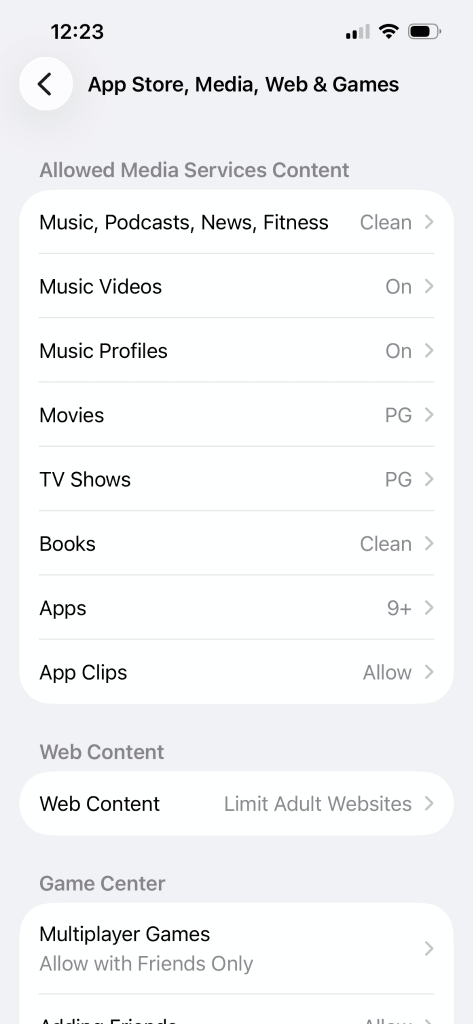
Ebeveyn ipucu: Bu ayarlar yalnızca Google Chrome kullanılarak erişilen web siteleri için değil, iPhone veya iPad’deki her şey için geçerlidir.
Yönlendiricinizi kullanarak Chrome’da web sitelerini engelleme
Oyun konsolları, akıllı TV’ler ve daha fazlası dahil olmak üzere evdeki her aygıtta siteleri engellemek isteyen ebeveynler için bunu yönlendirici ayarlarını güncelleyerek yapmak mümkün olabilir. Bu daha gelişmiş bir seçenektir ancak çoğu yönlendiricinin indirebileceğiniz bir uygulaması vardır ve bu da süreci biraz daha kolaylaştırır.
Belirli sayfalar yerine pornografi ve kumar gibi kategorileri engellemenize olanak tanıyan ASUS yönlendirici için adımlar şu şekildedir:
- Aile sekmesine dokunun
- Ekranın sağ üst köşesindeki + simgesini kullanarak bir profil ekleyin
- Uygun olan yaş aralığını seçin
- Bu profil altında gruplandırmak istediğiniz tüm aygıtları ekleyin
- Zaman planlama kipini seçin
- Yeni profile gidin ve İçerik Engelleme seçeneğini seçin
- İlgili tüm kategorileri engelleyin
Özelleştirme düzeyi aygıtlara ve modellere göre değişiklik gösterdiğinden, ev yönlendiriciniz için özel adımlara bakmanızı öneririz.
Ebeveyn ipucu: Çocuklar mobil veri kullanarak yönlendirici engellerini aşabilirler.
Neleri engelleyemezsiniz (ve bunun yerine ne yapabilirsiniz)
Çocuklar dijital dünyaya doğmuşlardır ve teknik engelleyicileri aşma konusunda şaşırtıcı derecede başarılıdırlar; Chrome’u kilitlediğinizde başka bir tarayıcı indirebilir veya bir arkadaşlarının aygıtını kullanabilirler. Sosyal medya da dahil olmak üzere ebeveyn denetimleri önemlidir, ancak bunlar en iyi, internet güvenliği ve dijital okuryazarlık hakkındaki açık konuşmalarla birlikte çalışır.
Çocuğunuzun çevrim içi etkinliğini yönetmek için birden fazla hizmet kullanıyorsanız tüm oturum açma bilgilerinizi tek bir yerde tutmak amacıyla bir güvenli parola yöneticisi kullanmayı faydalı bulabilirsiniz. Proton Pass, aile oturum açma bilgilerinizi paylaşmanıza ve yönetmenize yardımcı olabilecek özel bir aile parola yöneticisi de sunar.
Ebeveyn ipucu: Bunların tümü çocuğunuzun Google Chrome’da uygunsuz içerik görmesini engellemek için iyi seçenekler olsa da, Google ürünlerini kullanmak çocuğunuzu Google’ın veri toplama, izleme ve profil oluşturma işlemlerine karşı savunmasız bırakır. Gizlilik odaklı bir tarayıcıyı incelemeyi düşünebilirsiniz..
SSS: Chrome’da web sitelerini engelleme
Chrome’da bir eklenti olmadan web sitelerini engelleyebilir miyim?
Evet, Chrome’da bir eklenti olmadan web sitelerini engellemenin en iyi yolu Family Link uygulamasını kullanmaktır.
Çocuğumun telefonunda Chrome’da web sitelerini nasıl engellerim?
Çocuğunuzun telefonundaki web sitelerini engellemek için Android veya iOS’te Family Link uygulamasını kullanabilir ya da iOS aygıtlarındaki Ekran Süresi ayarlarını güncelleyebilirsiniz.
Çocuğumun web sitelerinin engelini kaldırmasını nasıl önlerim?
Family Link kısıtlamaları Google hesabınıza bağlıdır, bu nedenle çocuğunuz ebeveyn onayı olmadan Chrome’un filtre ayarlarını değiştiremez. Ancak bu durum, çocuğunuzun Chrome dışındaki bir tarayıcıda veya ebeveyn denetimi kapsamında olmayan bir aygıtta web sitelerine erişmeye çalışmayacağı anlamına gelmez. Teknik çözümleri, neyin uygun olduğu ve neden uygun olduğu konusundaki konuşmalarla birleştirmek en iyisidir.
Engelleme gizli kipte çalışır mı?
Çocuğunuz Family Link tarafından yönetilen bir hesapla Chrome’da oturum açtıysa gizli kip onun için kullanılamaz.
Chrome’da web sitelerini engellemenin ücretsiz bir yolu var mı?
Evet, Family Link ücretsizdir ve gerçekten kullanışlı özellikleri edinmek için ödeme yapmanız gerekse de temel site engelleme işlemlerini ücretsiz sunan bazı Chrome eklentileri vardır.





