

Está a tornar-se cada vez mais difícil gerir o tempo de ecrã das crianças — quer se trate de configurar limites de tempo ou de garantir que não acedem a conteúdos inadequados. Por vezes, poderá pensar que acautelou todas as situações ao bloquear o acesso a uma aplicação (como o YouTube(nova janela) ou aplicações de jogos como o Roblox), mas acontece que elas encontram uma alternativa ao acederem ao mesmo conteúdo através do seu navegador.
Se precisar de bloquear um sítio web no seu navegador Chrome, é importante notar que o Chrome não tem uma forma integrada de o fazer, pelo que iremos partilhar algumas abordagens diferentes, tanto para computador como para dispositivos móveis.
Porque precisaria de bloquear um sítio web no Chrome?
Existem vários motivos pelos quais poderá querer bloquear sítios web no Chrome. Estes podem incluir:
- Para bloquear conteúdo inadequado
- Para limitar o tempo de ecrã
- Para impedir o acesso às redes sociais
- Para bloquear o acesso a determinados jogos
Bloquear o acesso a sítios web específicos pode ser uma parte importante da sua abordagem para limitar o tempo de ecrã e proteger a saúde mental do seu filho.
Opções para bloquear sítios web no Chrome
Apresentamos uma breve panorâmica das suas opções antes de entrarmos em detalhes sobre cada uma delas.
| Opção | Facilidade de utilização | Dispositivos afetados |
| Family Link | Simples | Telemóvel e computador |
| Extensões do Chrome | Simples | Computador |
| Definições ao nível do dispositivo | Simples | Telemóvel |
| Bloqueio ao nível do router | Difícil | Todos os dispositivos |
Como bloquear sítios web no Chrome com o Google Family Link
O Family Link é a opção gratuita mais robusta para os principais encarregados de educação, e é bastante simples de configurar. Pode utilizar as categorias do Family Link para bloquear sítios ou adicionar sítios web individuais.
- Crie uma conta Gmail para o seu filho utilizando o Family Link(nova janela)
- Abra o Family Link e selecione o perfil do seu filho
- Toque em Controlos > Google Chrome e Web
- Escolha uma das definições existentes (Permitir todos os sites, Tentar bloquear sites explícitos ou Apenas permitir sites aprovados)
- Selecione Sites aprovados e Sites bloqueados em “Gerir sites” para adicionar sítios web aprovados e/ou bloqueados
Esta opção funciona em computadores e telemóveis, desde que o seu filho tenha sessão iniciada na sua conta Google. No entanto, se tiver um dispositivo mais antigo, deve verificar para confirmar se é compatível(nova janela).
O SafeSearch(nova janela) da Google é outra funcionalidade que ajuda a gerir conteúdos explícitos nos resultados de pesquisa do seu filho. Se o seu filho tiver sessão iniciada na sua conta Google com a idade correta (e for menor de 18 anos), esta funcionalidade já estará ativada na definição Filtro, que bloqueia qualquer conteúdo explícito detetado.

Dica principal: assim que o seu filho completar 13 anos, poderá optar por uma conta Gmail não supervisionada, o que significa que já não poderá gerir a sua conta. Poderá então visitar os sítios web anteriormente bloqueados e ajustar as definições do SafeSearch.
Como utilizar extensões do Chrome para bloquear sítios web
Instalar uma extensão do Chrome é o método mais popular se apenas precisar de se preocupar com soluções para computador. Estas extensões geralmente permitem-lhe ser mais detalhado em relação às permissões, pelo que pode bloquear sítios web em determinados momentos (por exemplo, durante a noite ou durante o tempo de trabalhos de casa) e permiti-los noutros.
- Escolha uma extensão e instale-a
- Adicione os URLs dos sítios web que gostaria de bloquear
- Defina uma palavra-passe para que os seus filhos não possam desativar a extensão
- Opcional: defina limites de tempo de utilização para sites, defina horários de bloqueio ou bloqueie por categoria
Algumas extensões comummente recomendadas incluem o BlockSite e o Stay Focusd, no entanto, deve fazer a sua pesquisa e certificar-se de que a extensão que escolher vai ao encontro das suas necessidades e obtém uma boa classificação na Google Play ou App Store. Note que, embora muitas delas sejam tecnicamente gratuitas, provavelmente terá de pagar para bloquear mais do que um ou dois sites.

Dica principal: as extensões do Chrome não funcionarão se o seu filho mudar para outro navegador.
Como bloquear sítios web no Chrome Mobile
Se apenas precisar de bloquear sítios web em dispositivos móveis ou se quiser complementar a sua solução de extensão do Chrome, eis como pode proceder para bloquear sites no dispositivo móvel do seu filho:
Dispositivos Android
As definições de Bem-estar digital e controlos parentais no Android permitem-lhe ajustar o tempo que eles podem passar em cada site, mas se procura um controlo mais direcionado, precisará de transferir a aplicação Family Link da Google(nova janela), que se integra com o Bem-estar digital do Android.

Dica principal: a filtragem de sítios web do Bem-estar digital aplica-se ao navegador Chrome. Se o seu filho decidir utilizar um navegador diferente, poderá ter de bloquear totalmente essas aplicações de navegador através dos controlos de aplicações do Family Link.
iPhone/iPad
As definições do Tempo de ecrã oferecem um grande controlo sobre o que os seus filhos podem ver nos seus dispositivos, incluindo a capacidade de bloquear sítios web.
- Navegue até Tempo de ecrã, desça até Família e selecione o nome do seu filho
- Desloque-se para baixo e selecione Restrições de Conteúdo e Privacidade
- Certifique-se de que esta opção está ativada e toque em App Store, multimédia, web e jogos
- Selecione Conteúdo web e escolha as suas definições preferidas
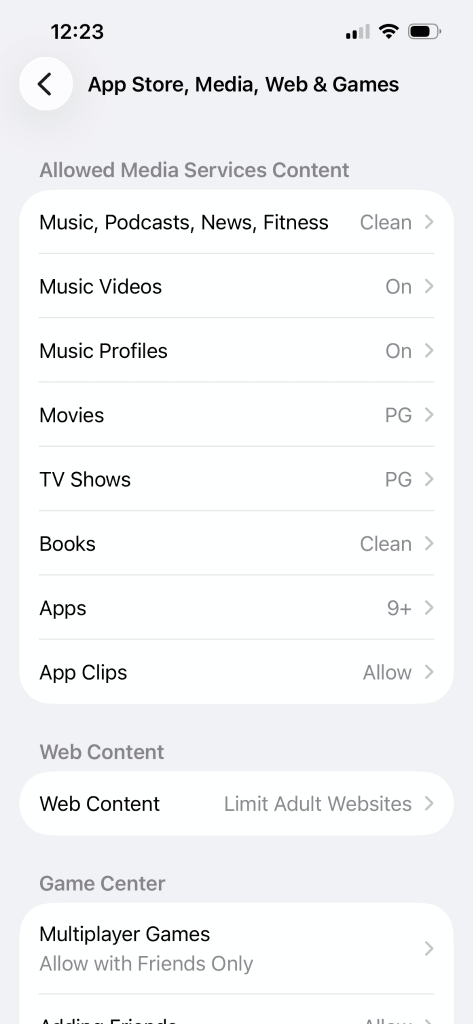
Dica para os pais: estas definições aplicam-se a tudo no iPhone ou iPad, e não apenas a sítios web acedidos através do Google Chrome.
Como bloquear sítios web no Chrome utilizando o seu router
Para os pais que querem bloquear sítios em todos os dispositivos de casa, incluindo consolas de jogos, smart TVs e mais, poderá ser possível fazê-lo atualizando as definições do seu router. Esta é uma opção mais avançada, mas a maioria dos routers tem uma aplicação que pode transferir, o que torna o processo ligeiramente mais fácil.
Estes são os passos para o router ASUS, que lhe permite bloquear categorias, tais como pornografia e jogo, em vez de páginas específicas.
- Toque no separador Família
- Adicione um perfil utilizando o + no canto superior direito do ecrã
- Escolha a faixa etária adequada
- Adicione todos os dispositivos que pretende agrupar sob esse perfil
- Selecione o modo de agendamento de horário
- Aceda ao novo perfil e selecione Bloqueio de conteúdo
- Bloqueie todas as categorias relevantes
Recomendamos que procure os passos específicos para o seu router doméstico, uma vez que o nível de personalização varia entre dispositivos e modelos.
Dica para os pais: as crianças podem contornar os bloqueios do router utilizando dados móveis.
O que não pode bloquear (e o que fazer em alternativa)
As crianças são nativas digitais e são surpreendentemente boas a encontrar soluções alternativas quando se trata de bloqueios técnicos; bloqueie o Chrome e elas poderão transferir outro navegador ou utilizar o dispositivo de um amigo. Os controlos parentais são importantes, incluindo para as redes sociais, mas funcionam melhor a par de conversas abertas sobre segurança na Internet e literacia digital.
Se estiver a utilizar vários serviços para gerir a atividade online do seu filho, poderá ser-lhe útil utilizar um gestor de palavras-passe seguro para manter todos os seus inícios de sessão num único local. O Proton Pass também disponibiliza um gestor de palavras-passe familiar dedicado que o pode ajudar a partilhar e a gerir os inícios de sessão da família.
Dica para os pais: embora estas sejam boas opções para evitar que o seu filho veja conteúdo inadequado no Google Chrome, a utilização de produtos da Google deixa o seu filho vulnerável à recolha de dados, rastreio e criação de perfis da Google. Poderá querer considerar a procura de um navegador focado na privacidade..
Perguntas frequentes: bloquear sítios web no Chrome
Posso bloquear sítios web no Chrome sem uma extensão?
Sim, a melhor forma de bloquear sítios web no Chrome sem uma extensão é utilizar a aplicação Family Link.
Como posso bloquear sítios web no Chrome no telemóvel do meu filho?
Para bloquear sítios web no telemóvel do seu filho, pode utilizar a aplicação Family Link em Android ou iOS, ou atualizar as definições de Tempo de Ecrã em dispositivos iOS.
Como posso impedir o meu filho de desbloquear sítios web?
As restrições do Family Link estão associadas à sua conta Google, pelo que o seu filho não pode alterar as definições de filtro do Chrome sem aprovação parental. No entanto, isto não significa que não tente aceder a sítios web num navegador que não seja o Chrome, ou num dispositivo que não esteja abrangido por controlos parentais. O melhor é combinar soluções técnicas com conversas sobre o que é adequado e porquê.
O bloqueio funciona no modo de navegação anónima?
Se o seu filho tiver a sessão iniciada no Chrome com uma conta gerida pelo Family Link, então o modo de navegação anónima não estará disponível para ele.
Existe alguma forma gratuita de bloquear sítios web no Chrome?
Sim, o Family Link é gratuito e existem algumas extensões do Chrome que oferecem bloqueio básico de sítios sem qualquer custo, embora tenha de pagar para obter as funcionalidades realmente úteis.





