

Контролировать экранное время детей становится все сложнее — будь то настройка ограничений по времени или блокировка доступа к неподходящему контенту. Иногда вам кажется, что вы подстраховались, заблокировав доступ к приложению (например, YouTube(новое окно) или игровым приложениям, таким как Roblox), но оказывается, что дети нашли обходной путь, получая доступ к тому же контенту через браузер.
Если вам нужно заблокировать веб-сайт в браузере Chrome, важно отметить, что в самом Chrome нет встроенной функции для этого, поэтому мы поделимся несколькими способами как для компьютеров, так и для мобильных устройств.
Зачем мне может понадобиться заблокировать веб-сайт в Chrome?
Существует множество причин, по которым вы можете захотеть заблокировать веб-сайты в Chrome. Среди них:
- Для блокировки неподходящего контента
- Для ограничения экранного времени
- Чтобы предотвратить доступ к социальным сетям
- Чтобы заблокировать доступ к определенным играм
Блокировка доступа к определенным веб-сайтам может стать важной частью вашего подхода к ограничению экранного времени и защите психического здоровья ребенка.
Варианты блокировки веб-сайтов в Chrome
Вот краткий обзор доступных вариантов, прежде чем мы подробно разберем каждый из них.
| Вариант | Простота использования | Задействованные устройства |
| Family Link | Просто | Мобильные устройства и компьютеры |
| Расширения Chrome | Просто | Компьютеры |
| Настройки на уровне устройства | Просто | Мобильные устройства |
| Блокировка на уровне маршрутизатора | Сложно | Все устройства |
Как заблокировать веб-сайты в Chrome с помощью Google Family Link
Family Link — это самый надежный бесплатный вариант для родителей, и его довольно просто настроить. Вы можете использовать категории Family Link для блокировки сайтов или добавлять отдельные веб-сайты.
- Создайте аккаунт Gmail для своего ребенка с помощью Family Link(новое окно)
- Откройте Family Link и выберите профиль своего ребенка
- Нажмите Настройки > Google Chrome и Сеть
- Выберите один из существующих вариантов настроек (Разрешить все сайты, Пытаться блокировать сайты для взрослых или Разрешить только одобренные сайты)
- В разделе «Управление сайтами» выберите Одобренные сайты и Заблокированные сайты, чтобы добавить разрешенные и (или) заблокированные веб-сайты
Этот вариант работает как на компьютерах, так и на мобильных устройствах, при условии, что ребенок вошел в свой аккаунт Google. Однако если у вас старое устройство, вам следует убедиться в его совместимости(новое окно).
Еще одна функция, помогающая управлять показом неприемлемого контента в результатах поиска вашего ребенка, — Безопасный поиск(новое окно) Google. Если ребенок вошел в свой аккаунт Google и в нем указан его реальный возраст (до 18 лет), эта функция уже будет активна в режиме Фильтрация, который блокирует любой обнаруженный неприемлемый контент.

Совет для родителей: как только вашему ребенку исполнится 13 лет, он сможет перейти на неконтролируемый аккаунт Gmail. Это означает, что вы больше не сможете управлять его аккаунтом. После этого он сможет посещать ранее заблокированные веб-сайты и изменять настройки Безопасного поиска.
Как использовать расширения Chrome для блокировки веб-сайтов
Установка расширения Chrome — самый популярный способ, если вам нужно решение только для компьютеров. Эти расширения обычно позволяют более гибко настраивать разрешения, благодаря чему вы можете блокировать веб-сайты в определенное время (например, на ночь или во время выполнения домашних заданий) и разрешать доступ к ним в другие часы.
- Выберите расширение и установите его
- Добавьте URL-адреса веб-сайтов, которые хотите заблокировать
- Установите пароль, чтобы дети не могли отключить расширение
- Дополнительно: установите лимиты времени использования сайтов, настройте расписание блокировки или заблокируйте сайты по категориям
Среди наиболее популярных расширений — BlockSite и Stay Focusd. Тем не менее вам следует провести собственную проверку и убедиться, что выбранное расширение соответствует вашим потребностям и имеет хороший рейтинг в Google Play или App Store. Обратите внимание, что, хотя многие из них технически бесплатны, вам, скорее всего, придется заплатить, чтобы заблокировать более одного или двух сайтов.

Совет для родителей: расширения Chrome не будут работать, если ваш ребенок перейдет в другой браузер.
Как заблокировать веб-сайты в мобильной версии Chrome
Если вам нужно заблокировать веб-сайты только на мобильных устройствах или если вы хотите дополнить решение с расширением Chrome, вот как можно заблокировать сайты на мобильном устройстве ребенка:
Устройства Android
Настройки функций «Цифровое благополучие» и родительского контроля на Android позволяют настроить время, которое ребенок может проводить на каждом сайте. Но если вам нужен более точечный контроль, вам потребуется скачать приложение Google Family Link(новое окно), которое интегрируется с «Цифровым благополучием» на Android.

Совет для родителей: фильтрация веб-сайтов в «Цифровом благополучии» применяется к браузеру Chrome. Если ваш ребенок решит использовать другой браузер, вам может потребоваться полностью заблокировать эти приложения-браузеры через настройки приложений в Family Link.
iPhone/iPad
Настройки функции «Экранное время» предоставляют широкие возможности контроля над тем, что ваши дети видят на своих устройствах, включая возможность блокировки веб-сайтов.
- Перейдите в раздел Экранное время, прокрутите вниз до пункта Семья и выберите имя своего ребенка
- Прокрутите вниз и выберите Ограничения контента и конфиденциальности
- Убедитесь, что этот параметр включен, и коснитесь App Store, медиаматериалы, веб-контент и игры
- Выберите Веб-контент и задайте предпочтительные настройки
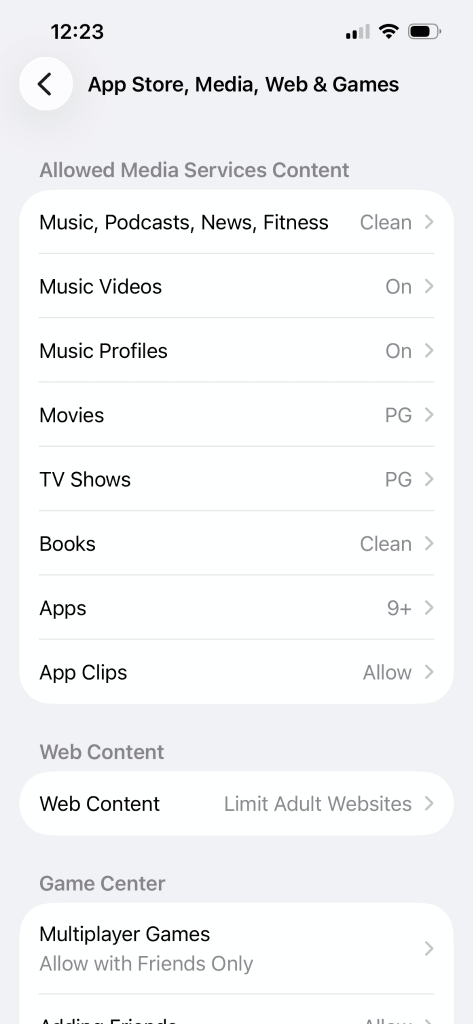
Совет для родителей: эти настройки применяются ко всему на iPhone или iPad, а не только к веб-сайтам, открываемым с помощью Google Chrome.
Как заблокировать веб-сайты в Chrome с помощью маршрутизатора
Для родителей, которые хотят заблокировать сайты на всех устройствах в доме, включая игровые консоли, смарт-телевизоры и другие, это можно сделать, обновив настройки маршрутизатора. Это более сложный вариант, но у большинства маршрутизаторов есть приложение, которое можно скачать, что немного упрощает процесс.
Ниже описаны шаги для маршрутизатора ASUS, который позволяет блокировать категории (например, порнографию и азартные игры), а не отдельные страницы.
- Нажмите на вкладку Семья
- Добавьте профиль с помощью значка + в правом верхнем углу экрана
- Выберите подходящий возрастной диапазон
- Добавьте все устройства, которые вы хотите сгруппировать в этом профиле
- Выберите режим планирования времени
- Войдите в новый профиль и выберите Блокировка контента
- Заблокируйте все соответствующие категории
Мы рекомендуем найти конкретные шаги для вашего домашнего маршрутизатора, так как возможности настройки различаются на разных устройствах и моделях.
Совет для родителей: дети могут обходить блокировки маршрутизатора, используя мобильный интернет.
Что нельзя заблокировать (и что делать вместо этого)
Дети выросли в цифровую эпоху, и они поразительно легко находят обходные пути, когда сталкиваются с техническими ограничениями: заблокируйте Chrome, и они могут скачать другой браузер или воспользоваться устройством друга. Родительский контроль важен, в том числе для социальных сетей, но он работает лучше всего в сочетании с открытыми разговорами о безопасности в Интернете и цифровой грамотности.
Если вы используете несколько сервисов для управления онлайн-активностью своего ребенка, вам может быть полезен надежный менеджер паролей, чтобы хранить все данные для входа в одном месте. Proton Pass также предлагает специальный семейный менеджер паролей, который поможет вам делиться семейными учетными данными и управлять ими.
Совет для родителей: хотя все это хорошие варианты для предотвращения просмотра вашим ребенком нежелательного контента в Google Chrome, использование продуктов Google делает вашего ребенка уязвимым для сбора данных, отслеживания и профилирования со стороны Google. Возможно, вам стоит рассмотреть возможность использования браузера, ориентированного на конфиденциальность..
Часто задаваемые вопросы: Блокировка веб-сайтов в Chrome
Можно ли заблокировать веб-сайты в Chrome без расширения?
Да, лучший способ заблокировать веб-сайты в Chrome без расширения — использовать приложение Family Link.
Как заблокировать веб-сайты в Chrome на телефоне ребенка?
Чтобы заблокировать веб-сайты на телефоне вашего ребенка, вы можете использовать приложение Family Link на Android или iOS либо обновить настройки Экранного времени на устройствах iOS.
Как помешать ребенку разблокировать веб-сайты?
Ограничения Family Link привязаны к вашему аккаунту Google, поэтому ребенок не сможет изменить настройки фильтрации Chrome без одобрения родителей. Однако это не означает, что он не попытается получить доступ к веб-сайтам через другой браузер, отличный от Chrome, или на устройстве, не защищенном родительским контролем. Лучше всего сочетать технические решения с беседами о том, какой контент является допустимым и почему.
Работает ли блокировка в режиме инкогнито?
Если ваш ребенок вошел в Chrome под аккаунтом, управляемым через Family Link, то режим инкогнито будет ему недоступен.
Есть ли бесплатный способ заблокировать веб-сайты в Chrome?
Да, Family Link бесплатен, а также существуют расширения Chrome, которые предлагают базовую блокировку сайтов бесплатно, хотя за действительно полезные функции придется заплатить.





