

การจัดการเวลาหน้าจอสำหรับเด็ก มีแต่จะยากขึ้นเรื่อยๆ ไม่ว่าจะเป็นการตั้งค่าจำกัดเวลา หรือการดูแลให้แน่ใจว่าเด็กๆ จะไม่เข้าถึงเนื้อหาที่ไม่เหมาะสม บางครั้งอาจคิดว่าได้ป้องกันไว้ดีแล้วโดยการบล็อกการเข้าถึงแอป (เช่น YouTube(หน้าต่างใหม่) หรือแอปเกมอย่าง Roblox) แต่กลับกลายเป็นว่าเด็กๆ พบวิธีเลี่ยงเพื่อเข้าถึงเนื้อหาเดียวกันผ่านเบราว์เซอร์
หากต้องการบล็อกเว็บไซต์บนเบราว์เซอร์ Chrome สิ่งสำคัญคือต้องทราบว่า Chrome ไม่มีวิธีในตัวสำหรับขั้นตอนนี้ ดังนั้นจึงจะแชร์แนวทางต่างๆ สองสามวิธีสำหรับทั้งเดสก์ท็อปและมือถือ
ทำไมจึงต้องบล็อกเว็บไซต์บน Chrome
มีเหตุผลหลายประการที่อาจต้องการบล็อกเว็บไซต์บน Chrome ซึ่งอาจรวมถึง:
- เพื่อบล็อกเนื้อหาที่ไม่เหมาะสม
- เพื่อจำกัดเวลาหน้าจอ
- เพื่อป้องกันการเข้าถึงโซเชียลมีเดีย
- เพื่อบล็อกการเข้าถึงบางเกม
การบล็อกการเข้าถึงเว็บไซต์เฉพาะอาจเป็นส่วนสำคัญในการจำกัดเวลาหน้าจอและปกป้องสุขภาพจิตของบุตรหลาน
ตัวเลือกสำหรับบล็อกเว็บไซต์บน Chrome
นี่คือภาพรวมโดยย่อของตัวเลือกต่างๆ ก่อนที่จะลงรายละเอียดในแต่ละตัวเลือก
| ตัวเลือก | ความสะดวกในการใช้งาน | อุปกรณ์ที่ได้รับผลกระทบ |
| Family Link | ง่าย | มือถือและเดสก์ท็อป |
| ส่วนขยาย Chrome | ง่าย | เดสก์ท็อป |
| การตั้งค่าระดับอุปกรณ์ | ง่าย | มือถือ |
| การบล็อกระดับเราเตอร์ | ยาก | อุปกรณ์ทั้งหมด |
วิธีบล็อกเว็บไซต์บน Chrome ด้วย Google Family Link
Family Link เป็นตัวเลือกฟรีที่มีประสิทธิภาพมากที่สุดสำหรับผู้ปกครอง และสามารถตั้งค่าได้ง่ายมาก สามารถใช้หมวดหมู่ Family Link เพื่อบล็อกไซต์ หรือเพิ่มเว็บไซต์ทีละเว็บได้
- สร้างบัญชี Gmail สำหรับบุตรหลานโดยใช้ Family Link(หน้าต่างใหม่)
- เปิด Family Link แล้วเลือกโปรไฟล์ของบุตรหลาน
- แตะ การควบคุม > Google Chrome และเว็บ
- เลือกหนึ่งในการตั้งค่าที่มีอยู่ (อนุญาตทุกไซต์, พยายามบล็อกไซต์ที่โจ่งแจ้ง หรือ อนุญาตเฉพาะไซต์ที่อนุมัติเท่านั้น)
- เลือก ไซต์ที่อนุมัติและไซต์ที่บล็อก ภายใต้ “จัดการไซต์” เพื่อเพิ่มเว็บไซต์ที่อนุมัติและหรือที่บล็อก
ตัวเลือกนี้ใช้งานได้ทั้งบนเดสก์ท็อปและมือถือ หากบุตรหลานเข้าสู่ระบบบัญชี Google แล้ว อย่างไรก็ตาม หากมีอุปกรณ์รุ่นเก่า ควรตรวจสอบเพื่อ ยืนยันความเข้ากันได้(หน้าต่างใหม่)
SafeSearch(หน้าต่างใหม่) ของ Google เป็นอีกหนึ่งคุณสมบัติที่ช่วยจัดการเนื้อหาที่โจ่งแจ้งในผลการค้นหาของบุตรหลาน หากบุตรหลานเข้าสู่ระบบบัญชี Google ด้วยอายุที่ถูกต้อง (และมีอายุต่ำกว่า 18 ปี) คุณสมบัตินี้จะเปิดใช้งานอยู่แล้วในการตั้งค่า ตัวกรอง ซึ่งจะบล็อกเนื้อหาที่โจ่งแจ้งที่ตรวจพบ

คำแนะนำสำหรับผู้ปกครอง: เมื่อบุตรหลานมีอายุครบ 13 ปี จะสามารถเลือกใช้บัญชี Gmail ที่ไม่มีการควบคุมดูแลได้ ซึ่งหมายความว่าจะไม่สามารถจัดการบัญชีของบุตรหลานได้อีกต่อไป จากนั้นบุตรหลานจะสามารถเข้าชมเว็บไซต์ที่เคยบล็อกไว้ก่อนหน้านี้ และปรับเปลี่ยนการตั้งค่า SafeSearch ได้
วิธีใช้ส่วนขยาย Chrome เพื่อบล็อกเว็บไซต์
การติดตั้งส่วนขยาย Chrome เป็นวิธียอดนิยมหากกังวลเฉพาะโซลูชันเดสก์ท็อป โดยทั่วไปส่วนขยายเหล่านี้จะช่วยให้สามารถกำหนดสิทธิ์ได้อย่างละเอียดมากขึ้น เพื่อให้สามารถบล็อกเว็บไซต์ในบางช่วงเวลาได้ (เช่น ข้ามคืน หรือระหว่างเวลาทำการบ้าน) และอนุญาตในเวลาอื่น
- เลือกส่วนขยายและติดตั้ง
- เพิ่ม URL สำหรับเว็บไซต์ที่ต้องการบล็อก
- ตั้งรหัสผ่านเพื่อไม่ให้เด็กๆ ปิดใช้งานส่วนขยาย
- ตัวเลือกเพิ่มเติม: กำหนดขีดจำกัดเวลาใช้งานสำหรับไซต์ กำหนดตารางเวลาการบล็อก หรือบล็อกตามหมวดหมู่
ส่วนขยายที่แนะนำโดยทั่วไป ได้แก่ BlockSite และ Stay Focusd อย่างไรก็ตาม ควรตรวจสอบให้แน่ใจว่าส่วนขยายที่เลือกนั้นตอบโจทย์ความต้องการและได้รับคะแนนที่ดีใน Google Play หรือ App Store ทั้งนี้ แม้ว่าส่วนขยายส่วนใหญ่จะใช้งานได้ฟรีในทางเทคนิค แต่ก็อาจต้องชำระเงินหากต้องการบล็อกมากกว่าหนึ่งหรือสองไซต์

คำแนะนำสำหรับผู้ปกครอง: ส่วนขยาย Chrome จะไม่ทำงานหากบุตรหลานเปลี่ยนไปใช้เบราว์เซอร์อื่น
วิธีบล็อกเว็บไซต์บน Chrome มือถือ
หากต้องการบล็อกเว็บไซต์บนอุปกรณ์เคลื่อนที่เท่านั้น หรือต้องการเสริมโซลูชันส่วนขยาย Chrome นี่คือวิธีบล็อกไซต์บนอุปกรณ์เคลื่อนที่ของบุตรหลาน:
อุปกรณ์ Android
การตั้งค่าความสมบูรณ์ทางดิจิทัลและการควบคุมโดยผู้ปกครองบน Android ช่วยให้สามารถปรับระยะเวลาการใช้งานในแต่ละไซต์ได้ แต่หากต้องการการควบคุมที่ตรงเป้าหมายมากขึ้น จะต้องดาวน์โหลด แอป Family Link ของ Google(หน้าต่างใหม่) ซึ่งจะทำงานร่วมกับความสมบูรณ์ทางดิจิทัลของ Android

คำแนะนำสำหรับหลัก: ตัวกรองเว็บไซต์ของความสมบูรณ์ทางดิจิทัลจะนำไปใช้กับเบราว์เซอร์ Chrome หากบุตรหลานตัดสินใจใช้เบราว์เซอร์อื่น อาจจำเป็นต้องบล็อกแอปเบราว์เซอร์เหล่านั้นทั้งหมดผ่านการควบคุมแอปของ Family Link
iPhone/iPad
การตั้งค่าเวลาหน้าจอช่วยให้ควบคุมสิ่งที่เด็กๆ สามารถดูบนอุปกรณ์ของตนได้เป็นอย่างดี รวมถึงความสามารถในการบล็อกเว็บไซต์ด้วย
- ไปที่ เวลาหน้าจอ เลื่อนลงไปที่ ครอบครัว แล้วเลือกชื่อของบุตรหลาน
- เลื่อนลงแล้วเลือก การจำกัดเนื้อหา & ความเป็นส่วนตัว
- ตรวจสอบให้แน่ใจว่าได้เปิดใช้งานตัวเลือกนี้แล้ว แตะ App Store, สื่อ, เว็บ & เกม
- เลือก เนื้อหาเว็บ และเลือกการตั้งค่าที่ต้องการ
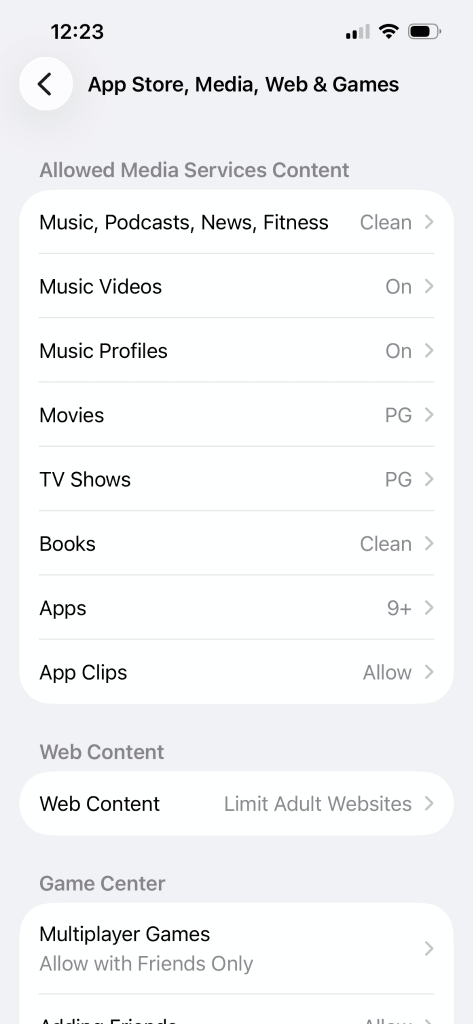
คำแนะนำสำหรับหลัก: การตั้งค่าเหล่านี้จะนำไปใช้กับทุกสิ่งบน iPhone หรือ iPad ไม่ใช่แค่เว็บไซต์ที่เข้าถึงโดยใช้ Google Chrome เท่านั้น
วิธีบล็อกเว็บไซต์บน Chrome โดยใช้เราเตอร์
สำหรับผู้ปกครองที่ต้องการบล็อกไซต์บนทุกอุปกรณ์ในบ้าน รวมถึงเครื่องเล่นเกม สมาร์ททีวี และอื่นๆ อาจสามารถทำได้โดยอัปเดตการตั้งค่าเราเตอร์ วิธีนี้เป็นตัวเลือกขั้นสูงกว่า แต่เราเตอร์ส่วนใหญ่มีแอปให้สามารถดาวน์โหลดได้ ซึ่งจะช่วยให้ขั้นตอนต่างๆ ง่ายขึ้นเล็กน้อย
นี่คือขั้นตอนสำหรับเราเตอร์ ASUS ซึ่งจะช่วยให้สามารถบล็อกตามหมวดหมู่ได้ เช่น สื่อลามกและการพนัน แทนที่จะเป็นหน้าเว็บเฉพาะ
- แตะที่แท็บ ครอบครัว
- เพิ่มโปรไฟล์โดยใช้ปุ่ม + ที่มุมขวาบนของหน้าจอ
- เลือกช่วงอายุที่เหมาะสม
- เพิ่มอุปกรณ์ทั้งหมดที่ต้องการจัดกลุ่มไว้ภายใต้โปรไฟล์นั้น
- เลือกโหมดการกำหนดเวลา
- เข้าไปที่โปรไฟล์ใหม่แล้วเลือก บล็อกเนื้อหา
- บล็อกหมวดหมู่ที่เกี่ยวข้องทั้งหมด
ขอแนะนำให้ดูขั้นตอนเฉพาะสำหรับเราเตอร์ที่บ้าน เนื่องจากระดับการปรับแต่งจะแตกต่างกันไปตามอุปกรณ์และรุ่น
คำแนะนำสำหรับหลัก: เด็กๆ สามารถหลีกเลี่ยงการบล็อกของเราเตอร์ได้โดยใช้ข้อมูลมือถือ
สิ่งที่ไม่สามารถบล็อกได้ (และสิ่งที่ควรทำแทน)
เด็กๆ เกิดมาในยุคดิจิทัล และเชี่ยวชาญในการหาวิธีหลีกเลี่ยงระบบบล็อกทางเทคนิคได้อย่างน่าตกใจ หากล็อก Chrome เด็กๆ ก็อาจดาวน์โหลดเบราว์เซอร์อื่นหรือใช้อุปกรณ์ของเพื่อน การควบคุมโดยผู้ปกครองนั้นเป็นสิ่งสำคัญ รวมถึงสำหรับ โซเชียลมีเดีย แต่จะทำงานได้ดีที่สุดเมื่อควบคู่ไปกับการเปิดบทสนทนาเกี่ยวกับ ความปลอดภัยบนอินเทอร์เน็ต และความเข้าใจในดิจิทัล
หากใช้บริการหลายอย่างในการจัดการกิจกรรมออนไลน์ของบุตรหลาน อาจเป็นประโยชน์หากใช้ โปรแกรมจัดการรหัสผ่านที่ปลอดภัย เพื่อเก็บการเข้าสู่ระบบทั้งหมดไว้ในที่เดียว นอกจากนี้ Proton Pass ยังมี โปรแกรมจัดการรหัสผ่านสำหรับครอบครัว โดยเฉพาะ ซึ่งสามารถช่วยแชร์และจัดการการเข้าสู่ระบบของครอบครัวได้
เคล็ดลับสำหรับผู้ปกครอง: แม้ว่าวิธีเหล่านี้จะเป็นตัวเลือกที่ดีในการป้องกันไม่ให้บุตรหลานเห็นเนื้อหาที่ไม่เหมาะสมบน Google Chrome แต่การใช้ผลิตภัณฑ์ของ Google จะทำให้บุตรหลานมีความเสี่ยงต่อการเก็บรวบรวมข้อมูล การติดตาม และการสร้างโปรไฟล์ของ Google จึงอาจพิจารณาศึกษาข้อมูลเกี่ยวกับ เบราว์เซอร์ที่เน้นความเป็นส่วนตัว.
คำถามที่พบบ่อย: การบล็อกเว็บไซต์บน Chrome
สามารถบล็อกเว็บไซต์บน Chrome โดยไม่มีส่วนขยายได้หรือไม่
ใช่ วิธีที่ดีที่สุดในการบล็อกเว็บไซต์บน Chrome โดยไม่มีส่วนขยายคือการใช้แอป Family Link
จะบล็อกเว็บไซต์บน Chrome บนโทรศัพท์ของบุตรหลานได้อย่างไร
หากต้องการบล็อกเว็บไซต์บนโทรศัพท์ของบุตรหลาน สามารถใช้แอป Family Link บน Android หรือ iOS หรืออัปเดตการตั้งค่าเวลาหน้าจอส่วนบุคคลบนอุปกรณ์ iOS ได้
จะป้องกันไม่ให้บุตรหลานปลดบล็อกเว็บไซต์ได้อย่างไร
การจำกัดของ Family Link จะเชื่อมโยงกับบัญชี Google ดังนั้นบุตรหลานจึงไม่สามารถเปลี่ยนการตั้งค่าตัวกรองของ Chrome ได้หากไม่ได้รับความเห็นชอบจากหลัก อย่างไรก็ตาม นี่ไม่ได้หมายความว่าเด็กๆ จะไม่พยายามเข้าถึงเว็บไซต์บนเบราว์เซอร์อื่นที่ไม่ใช่ Chrome หรือบนอุปกรณ์ที่ไม่มีการควบคุมโดยหลัก ทางที่ดีที่สุดคือจับคู่โซลูชันทางเทคนิคกับบทสนทนาเกี่ยวกับความเหมาะสมและเหตุผล
การบล็อกทำงานในโหมดไม่ระบุตัวตนหรือไม่
หากบุตรหลานเข้าสู่ระบบ Chrome ด้วยบัญชีที่จัดการโดย Family Link โหมดไม่ระบุตัวตนจะไม่สามารถใช้งานได้สำหรับพวกเขา
มีวิธีบล็อกเว็บไซต์บน Chrome แบบฟรีหรือไม่
ใช่ Family Link นั้นฟรี และมีส่วนขยาย Chrome บางตัวที่ให้การบล็อกไซต์พื้นฐานโดยไม่มีค่าใช้จ่าย แม้ว่าจะต้องจ่ายเงินเพื่อให้ได้คุณสมบัติที่มีประโยชน์จริงๆ ก็ตาม





