

Semakin sulit untuk mengelola waktu layar untuk anak-anak — baik itu menetapkan batas waktu, atau memastikan mereka tidak mengakses konten yang tidak pantas. Terkadang dikira telah mengantisipasi segalanya dengan memblokir akses ke aplikasi (seperti YouTube(jendela baru) atau aplikasi game seperti Roblox), tetapi ternyata mereka menemukan cara lain dengan mengakses konten yang sama melalui peramban mereka.
Jika perlu memblokir situs web di peramban Chrome, penting untuk dicatat bahwa Chrome tidak memiliki cara bawaan untuk melakukan hal ini, jadi akan dibagikan beberapa pendekatan berbeda untuk desktop dan seluler.
Mengapa perlu memblokir situs web di Chrome?
Ada banyak alasan mengapa Anda mungkin ingin memblokir situs web di Chrome. Beberapa di antaranya meliputi:
- Untuk memblokir konten yang tidak pantas
- Untuk membatasi waktu layar
- Untuk mencegah akses ke media sosial
- Untuk memblokir akses ke game tertentu
Memblokir akses ke situs web tertentu dapat menjadi bagian penting dari pendekatan untuk membatasi waktu layar dan melindungi kesehatan mental anak.
Opsi untuk memblokir situs web di Chrome
Berikut adalah ikhtisar singkat mengenai opsi yang tersedia sebelum membahas rincian masing-masing opsi.
| Opsi | Kemudahan penggunaan | Perangkat yang terpengaruh |
| Family Link | Sederhana | Seluler dan desktop |
| Ekstensi Chrome | Sederhana | Desktop |
| Pengaturan tingkat perangkat | Sederhana | Seluler |
| Pemblokiran tingkat router | Sulit | Semua perangkat |
Cara memblokir situs web di Chrome dengan Google Family Link
Family Link adalah opsi gratis yang paling andal bagi orang tua, dan cukup mudah untuk disiapkan. Kategori Family Link dapat digunakan untuk memblokir situs, atau menambahkan situs web tersendiri.
- Buat akun Gmail untuk anak menggunakan Family Link(jendela baru)
- Buka Family Link dan pilih profil anak
- Ketuk Controls > Google Chrome and Web
- Pilih salah satu pengaturan yang ada (Allow all sites, Try to block explicit sites, atau Only allow approved sites)
- Pilih Approved sites and Blocked sites di bawah “Manage sites” untuk menambahkan situs web yang disetujui atau diblokir
Opsi ini berfungsi di desktop dan seluler, asalkan anak sudah masuk ke akun Google. Namun, jika memiliki perangkat yang lebih lama, sebaiknya lakukan pemeriksaan untuk mengonfirmasi kompatibilitasnya(jendela baru).
SafeSearch(jendela baru) Google adalah fitur lain yang membantu mengelola konten eksplisit dalam hasil pencarian anak. Jika anak masuk ke akun Google dengan usia yang benar (dan berusia di bawah 18 tahun), fitur ini sudah akan diaktifkan ke pengaturan Filter, yang memblokir konten eksplisit apa pun yang terdeteksi.

Tips orang tua: Setelah anak berusia 13 tahun, mereka dapat memilih akun Gmail tanpa pengawasan, yang berarti akun tersebut tidak dapat lagi dikelola. Mereka kemudian dapat mengunjungi situs web yang sebelumnya diblokir dan menyesuaikan pengaturan SafeSearch.
Cara menggunakan ekstensi Chrome untuk memblokir situs web
Menginstal ekstensi Chrome adalah metode paling populer jika hanya perlu memikirkan solusi desktop. Ekstensi ini umumnya memungkinkan pengaturan izin yang lebih terperinci, sehingga situs web dapat diblokir pada waktu-waktu tertentu (misalnya pada malam hari atau selama waktu mengerjakan PR) dan mengizinkannya di waktu lain.
- Pilih ekstensi dan instal
- Tambahkan URL untuk situs web yang ingin diblokir
- Atur kata sandi agar anak-anak tidak dapat menonaktifkan ekstensi
- Opsional: Atur batas waktu penggunaan untuk situs, atur jadwal pemblokiran, atau blokir berdasarkan kategori
Beberapa ekstensi yang biasa direkomendasikan meliputi BlockSite and Stay Focusd. Namun, pemeriksaan mandiri tetap perlu dilakukan untuk memastikan ekstensi yang dipilih memenuhi kebutuhan dan mendapatkan peringkat yang baik di Google Play atau App Store. Perlu dicatat bahwa meskipun banyak di antaranya yang gratis, pembayaran mungkin diperlukan untuk memblokir lebih dari satu atau dua situs.

Tips orang tua: Ekstensi Chrome tidak akan berfungsi jika anak beralih ke peramban lain.
Cara memblokir situs web di Chrome Seluler
Jika hanya perlu memblokir situs web di perangkat seluler, atau ingin melengkapi solusi ekstensi Chrome, berikut adalah cara memblokir situs di perangkat seluler anak:
Perangkat Android
Pengaturan Digital Wellbeing dan kontrol orang tua di Android memungkinkan penyesuaian durasi waktu yang dapat dihabiskan di setiap situs. Namun, jika mencari kontrol yang lebih tertarget, silakan unduh aplikasi Google Family Link(jendela baru) yang terintegrasi dengan Digital Wellbeing Android.

Tips orang tua: Pemfilteran situs web Digital Wellbeing berlaku untuk peramban Chrome. Jika anak memutuskan untuk menggunakan peramban yang berbeda, aplikasi peramban tersebut mungkin perlu diblokir sepenuhnya melalui kontrol aplikasi Family Link.
iPhone/iPad
Pengaturan Screen Time menawarkan banyak kontrol atas apa yang dapat dilihat anak-anak di perangkat, termasuk kemampuan untuk memblokir situs web.
- Buka Screen Time, gulir ke bawah ke Family, lalu pilih nama anak
- Gulir ke bawah dan pilih Content & Privacy Restrictions
- Pastikan opsi ini diaktifkan dan ketuk App Store, Media, Web & Games
- Pilih Web Content dan tentukan pengaturan yang diinginkan
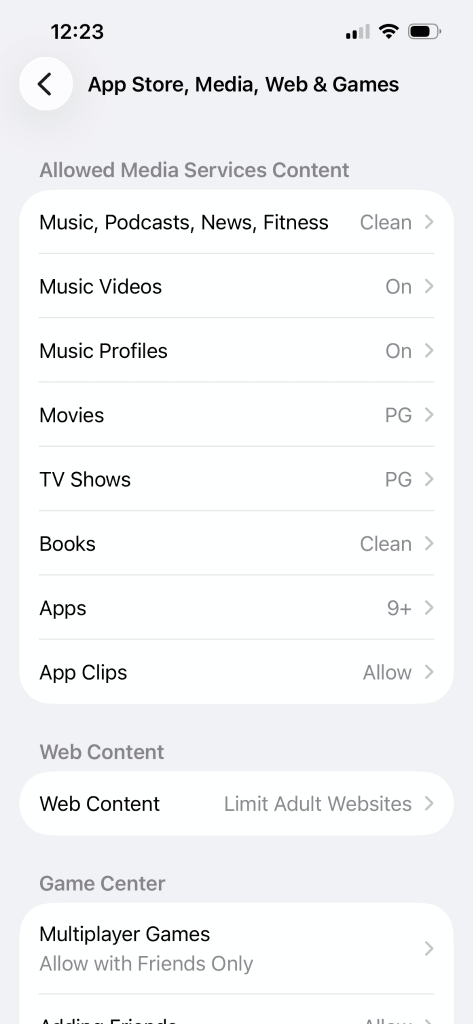
Tips orang tua: Pengaturan ini berlaku untuk semua hal di iPhone atau iPad, bukan hanya situs web yang diakses menggunakan Google Chrome.
Cara memblokir situs web di Chrome menggunakan router
Bagi orang tua yang ingin memblokir situs di setiap perangkat di rumah, termasuk konsol game, smart TV, dan lainnya, hal ini dapat dilakukan dengan memperbarui pengaturan router. Ini adalah opsi yang lebih tingkat lanjut, tetapi sebagian besar router memiliki aplikasi yang dapat diunduh, yang membuat prosesnya sedikit lebih mudah.
Berikut adalah langkah-langkah untuk router ASUS, yang memungkinkan pemblokiran kategori seperti pornografi dan perjudian, alih-alih halaman tertentu.
- Ketuk tab Family
- Tambahkan profil menggunakan tanda + di kanan atas layar
- Pilih rentang usia yang sesuai
- Tambahkan semua perangkat yang ingin dikelompokkan di bawah profil tersebut
- Pilih mode penjadwalan waktu
- Buka profil baru dan pilih Content Block
- Blokir semua kategori yang relevan
Disarankan untuk mencari langkah-langkah spesifik untuk router rumah karena tingkat kustomisasinya bervariasi di setiap perangkat dan model.
Tips orang tua: Anak-anak dapat menyiasati pemblokiran router dengan menggunakan data seluler.
Yang tidak dapat diblokir (dan apa yang harus dilakukan sebagai gantinya)
Anak-anak adalah generasi melek digital, dan mereka sangat mahir dalam menemukan cara untuk menyiasati pemblokiran teknis; jika Chrome dikunci, mereka mungkin mengunduh peramban lain atau menggunakan perangkat teman. Kontrol orang tua itu penting, termasuk untuk media sosial, tetapi kontrol tersebut paling efektif jika dibarengi dengan percakapan terbuka tentang keamanan internet dan literasi digital.
Jika menggunakan beberapa layanan untuk mengelola aktivitas daring anak, penggunaan pengelola kata sandi yang aman akan berguna untuk menyimpan semua masuk di satu tempat. Proton Pass juga menawarkan pengelola kata sandi keluarga khusus yang dapat membantu membagikan dan mengelola masuk keluarga.
Tips induk: Meskipun semua ini adalah opsi yang baik untuk mencegah anak melihat konten tidak pantas di Google Chrome, menggunakan produk Google membuat anak rentan terhadap pengumpulan data, pelacakan, dan pemrofilan Google. Ada baiknya mempertimbangkan untuk mencari peramban yang berfokus pada privasi.
Tanya Jawab: Memblokir situs web di Chrome
Apakah bisa memblokir situs web di Chrome tanpa ekstensi?
Ya, cara terbaik untuk memblokir situs web di Chrome tanpa ekstensi adalah dengan menggunakan aplikasi Family Link.
Bagaimana cara memblokir situs web di Chrome pada ponsel anak?
Untuk memblokir situs web di ponsel anak, aplikasi Family Link dapat digunakan di Android atau iOS, atau dengan memperbarui pengaturan Screen Time di perangkat iOS.
Bagaimana cara mencegah anak membuka blokir situs web?
Pembatasan Family Link terikat dengan akun Google Anda, sehingga anak tidak dapat mengubah pengaturan filter Chrome tanpa persetujuan orang tua. Namun, ini tidak berarti mereka tidak akan mencoba mengakses situs web di peramban selain Chrome, atau di perangkat yang tidak dilindungi oleh kontrol orang tua. Langkah terbaik adalah memadukan solusi teknis dengan percakapan tentang apa yang pantas dan alasannya.
Apakah pemblokiran berfungsi dalam mode samaran?
Jika anak masuk ke Chrome dengan akun yang dikelola oleh Family Link, maka mode samaran tidak tersedia untuk mereka.
Apakah ada cara gratis untuk memblokir situs web di Chrome?
Ya, Family Link gratis, dan ada beberapa ekstensi Chrome yang menawarkan pemblokiran situs dasar tanpa biaya, meskipun pembayaran harus dilakukan untuk mendapatkan fitur yang benar-benar berguna.





