

Det blir bara allt svårare att hantera skärmtid för barn – oavsett om det handlar om att konfigurera tidsgränser eller att se till att de inte får åtkomst till olämpligt innehåll. Ibland tror du kanske att du har helgarderat dig genom att blockera åtkomst till en app (som YouTube(nytt fönster) eller spelappar som Roblox), men det visar sig att de har hittat en genväg genom att få åtkomst till samma innehåll via sin webbläsare.
Om du behöver blockera en webbplats i din Chrome-webbläsare är det viktigt att notera att Chrome inte har något inbyggt sätt att göra detta på, så vi kommer att dela med oss av några olika tillvägagångssätt för både dator och mobil.
Varför skulle jag behöva blockera en webbplats i Chrome?
Det finns ett flertal anledningar till varför du kan vilja blockera webbplatser i Chrome. Dessa kan bland annat vara:
- Att blockera olämpligt innehåll
- Att begränsa skärmtid
- Att förhindra åtkomst till sociala medier
- Att blockera åtkomst till vissa spel
Att blockera åtkomst till specifika webbplatser kan vara en viktig del av din strategi för att begränsa skärmtid och skydda ditt barns mentala hälsa.
Alternativ för att blockera webbplatser i Chrome
Här är en snabb översikt över dina alternativ innan vi går in på detaljer för vart och ett.
| Alternativ | Användarvänlighet | Enheter som påverkas |
| Family Link | Enkelt | Mobil och dator |
| Chrome-tillägg | Enkelt | Dator |
| Inställningar på enhetsnivå | Enkelt | Mobil |
| Blockering på routernivå | Svårt | Alla enheter |
Så blockerar du webbplatser i Chrome med Google Family Link
Family Link är det mest robusta kostnadsfria alternativet för föräldrar, och det är ganska enkelt att konfigurera. Du kan använda kategorierna i Family Link för att blockera webbplatser eller lägga till enskilda webbplatser.
- Skapa ett Gmail-konto för ditt barn med Family Link(nytt fönster)
- Öppna Family Link och välj ditt barns profil
- Tryck på Kontroller > Google Chrome och webb
- Välj en av de befintliga inställningarna (Tillåt alla webbplatser, Försök att blockera webbplatser med explicit innehåll eller Tillåt endast godkända webbplatser)
- Välj Godkända webbplatser och blockerade webbplatser under ”Hantera webbplatser” för att lägga till godkända och/eller blockerade webbplatser
Det här alternativet fungerar på både dator och mobil, förutsatt att ditt barn är inloggat på sitt Google-konto. Om du har en äldre enhet bör du dock kontrollera för att bekräfta att den är kompatibel(nytt fönster).
Googles SafeSearch(nytt fönster) är en annan funktion som hjälper dig att hantera explicit innehåll i ditt barns sökresultat. Om ditt barn är inloggat på sitt Google-konto med sin rätta ålder (och är under 18 år) kommer den här funktionen redan att vara aktiverad med inställningen Filtrera, vilket blockerar allt explicit innehåll som upptäcks.

Tips till föräldrar: När ditt barn fyller 13 år kan de välja ett oövervakat Gmail-konto, vilket innebär att du inte längre kan hantera deras konto. De kan då besöka de tidigare blockerade webbplatserna och ändra inställningarna för SafeSearch.
Så använder du Chrome-tillägg för att blockera webbplatser
Att installera ett Chrome-tillägg är den mest populära metoden om du bara behöver bry dig om datorlösningar. Dessa tillägg låter dig vanligtvis vara mer detaljerad när det gäller behörigheter, så att du kan blockera webbplatser vid vissa tider (till exempel under natten eller under läxtid) och tillåta dem vid andra.
- Välj ett tillägg och installera det
- Lägg till URL:erna för de webbplatser du vill blockera
- Ange ett lösenord så att dina barn inte kan inaktivera tillägget
- Valfritt: Ange tidsgränser för webbplatser, ställ in scheman för blockering eller blockera per kategori
Några tillägg som brukar rekommenderas är BlockSite och Stay Focusd, men du bör göra din egen efterforskning för att se till att tillägget du väljer uppfyller dina behov och får ett bra betyg i Google Play eller App Store. Observera att även om många av dem tekniskt sett är kostnadsfria, kommer du troligtvis att behöva betala för att blockera mer än en eller två webbplatser.

Tips till föräldrar: Chrome-tillägg fungerar inte om ditt barn byter till en annan webbläsare.
Så blockerar du webbplatser i Chrome på mobilen
Om du bara behöver blockera webbplatser på mobila enheter, eller vill komplettera din lösning med Chrome-tillägg, kan du blockera webbplatser på ditt barns mobila enhet så här:
Android-enheter
Inställningarna för Digitalt välmående och föräldrakontroller på Android låter dig anpassa hur lång tid de kan spendera på varje webbplats, men om du letar efter mer målinriktad kontroll behöver du ladda ner Googles Family Link-app(nytt fönster), som integreras med Androids Digitalt välmående.

Tips till föräldrar: Filtreringen av webbplatser i Digitalt välmående gäller för Chrome-webbläsaren. Om ditt barn bestämmer sig för att använda en annan webbläsare kan du behöva blockera de webbläsarapparna helt via appkontrollerna i Family Link.
iPhone/iPad
Inställningarna för Skärmtid ger stor kontroll över vad dina barn kan se på sina enheter, inklusive möjligheten att blockera webbplatser.
- Gå till Skärmtid, skrolla ner till Familj och välj ditt barns namn
- Rulla ned och välj Innehålls- och integritetsbegränsningar
- Se till att det här alternativet är aktiverat och tryck på App Store, medier, webb och spel
- Välj Webbinnehåll och välj dina önskade inställningar
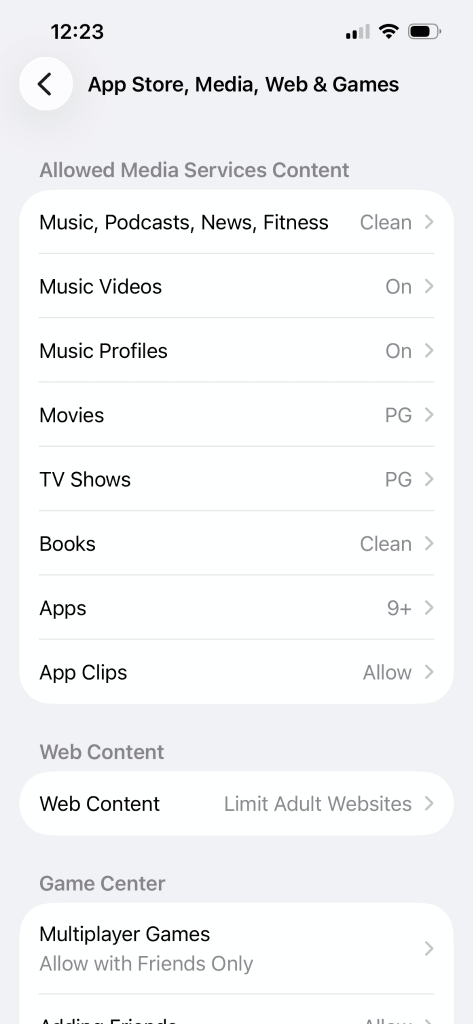
Tips till föräldrar: Dessa inställningar gäller för allt på din iPhone eller iPad, inte bara webbplatser som du besöker med Google Chrome.
Så här blockerar du webbplatser i Chrome med hjälp av din router
För föräldrar som vill blockera webbplatser på alla enheter i huset, inklusive spelkonsoler, smart-tv-apparater med mera, kan detta vara möjligt genom att uppdatera routerns inställningar. Detta är ett mer avancerat alternativ, men de flesta routrar har en app som du kan ladda ner, vilket gör processen lite enklare.
Det här är stegen för ASUS-routrar, som låter dig blockera kategorier som pornografi och hasardspel, snarare än specifika sidor.
- Tryck på fliken Familj
- Lägg till en profil med hjälp av + längst upp till höger på skärmen
- Välj det åldersintervall som är lämpligt
- Lägg till alla enheter som du vill gruppera under den profilen
- Välj läget för tidsplanering
- Gå in på den nya profilen och välj Innehållsblockering
- Blockera alla relevanta kategorier
Vi rekommenderar att du letar upp de specifika stegen för din hemmarouter, eftersom anpassningsnivån varierar mellan olika enheter och modeller.
Tips till föräldrar: Barn kan kringgå routerblockeringar genom att använda mobildata.
Vad du inte kan blockera (och vad du kan göra istället)
Barn är digitalt infödda, och de är förvånansvärt bra på att hitta kryphål när det gäller tekniska blockeringar. Låser du ner Chrome kan de ladda ner en annan webbläsare eller använda en kompis enhet. Föräldrakontroller är viktiga, även för sociala medier, men de fungerar bäst tillsammans med öppna samtal om internetsäkerhet och digital kompetens.
Om du använder flera tjänster för att hantera ditt barns onlineaktiviteter kan det vara praktiskt att använda en säker lösenordshanterare för att samla alla dina inloggningar på ett ställe. Proton Pass erbjuder också en särskild lösenordshanterare för familjer som kan hjälpa dig att dela och hantera familjens inloggningar.
Tips till föräldrar: Även om dessa är bra alternativ för att förhindra att ditt barn ser olämpligt innehåll i Google Chrome, gör användningen av Google-produkter att ditt barn blir sårbart för Googles datainsamling, spårning och profilering. Du kan överväga att titta närmare på en integritetsfokuserad webbläsare..
Vanliga frågor: Blockera webbplatser i Chrome
Kan jag blockera webbplatser i Chrome utan ett tillägg?
Ja, det bästa sättet att blockera webbplatser i Chrome utan ett tillägg är att använda appen Family Link.
Hur blockerar jag webbplatser i Chrome på mitt barns telefon?
För att blockera webbplatser på ditt barns telefon kan du använda appen Family Link på Android eller iOS, eller uppdatera inställningarna för Skärmtid på iOS-enheter.
Hur förhindrar jag att mitt barn häver blockeringen av webbplatser?
Begränsningarna i Family Link är kopplade till ditt Google-konto, så ditt barn kan inte ändra Chromes filterinställningar utan föräldragodkännande. Detta innebär dock inte att de inte kommer att försöka komma åt webbplatser i en annan webbläsare än Chrome, eller på en enhet som inte omfattas av föräldrakontroller. Det är bäst att kombinera tekniska lösningar med samtal om vad som är lämpligt och varför.
Fungerar blockeringen i inkognitoläge?
Om ditt barn är inloggat på Chrome med ett konto som hanteras av Family Link är inkognitoläget inte tillgängligt för dem.
Finns det något kostnadsfritt sätt att blockera webbplatser i Chrome?
Ja, Family Link är gratis och det finns vissa Chrome-tillägg som erbjuder grundläggande blockering av webbplatser utan kostnad, även om du måste betala för att få tillgång till de verkligt användbara funktionerna.





