

時間制限のセットアップや、不適切なコンテンツにアクセスしないようにすることなど、子供のスクリーンタイムを管理することは難しくなる一方です。アプリ(YouTube(新しいウィンドウ)や、Robloxなどのゲームアプリ)へのアクセスをブロックすることで万全の対策をとったと思っても、子供たちがブラウザから同じコンテンツにアクセスするという回避策を見つけてしまうことがあります。
Chromeブラウザでウェブサイトをブロックする必要がある場合、Chromeにはそのための組み込み機能がないことに注意する必要があります。そのため、デスクトップとモバイルの両方について、いくつかの異なるアプローチを共有します。
なぜChromeでウェブサイトをブロックする必要があるのでしょうか?
Chromeでウェブサイトをブロックしたい理由は数多く存在します。これには、以下のようなものが含まれます。
- 不適切なコンテンツをブロックするため
- スクリーンタイムを制限するため
- ソーシャルメディアへのアクセスを防ぐため
- 特定のゲームへのアクセスをブロックするため
特定のウェブサイトへのアクセスをブロックすることは、スクリーンタイムを制限し、子供のメンタルヘルスを保護するための取り組みにおいて重要な一部となります。
Chromeでウェブサイトをブロックするためのオプション
各オプションの詳細に入る前に、まず簡単な概要をご紹介します。
| オプション | 使いやすさ | 対象デバイス |
| ファミリー リンク | 簡単 | モバイルおよびデスクトップ |
| Chrome拡張機能 | 簡単 | デスクトップ |
| デバイスレベルの設定 | 簡単 | モバイル |
| ルーターレベルのブロック | 難しい | すべてのデバイス |
Google ファミリー リンクを使用してChromeでウェブサイトをブロックする方法
ファミリー リンクは親向けの最も強力な無料オプションであり、セットアップも非常に簡単です。ファミリー リンクのカテゴリを使用してサイトをブロックしたり、個別のウェブサイトを追加したりできます。
- ファミリー リンク(新しいウィンドウ)を使用してお子様用のGmailアカウントを作成します
- ファミリー リンクを開き、お子様のプロフィールを選択します
- コントロール > Google Chromeとウェブをタップします
- 既存の設定(すべてのサイトを許可、成人向けサイトのブロックを試行、または承認されたサイトのみ許可)から1つを選択します
- 「サイトの管理」の下にある承認されたサイトとブロックされたサイトを選択し、承認またはブロックするウェブサイトを追加します
このオプションは、お子様がGoogleアカウントにサインインしていれば、デスクトップとモバイルの両方で機能します。ただし、古いデバイスをお使いの場合は、対応しているかどうかを確認(新しいウィンドウ)する必要があります。
Googleのセーフサーチ(新しいウィンドウ)は、お子様の検索結果における成人向けコンテンツの管理に役立つもう1つの機能です。お子様が正しい年齢(18才未満)でGoogleアカウントにログインしている場合、この機能は自動的にフィルター設定になり、検出された成人向けコンテンツがブロックされます。

親向けのヒント:お子様が13歳になると、管理対象外のGmailアカウントを選択できるようになります。つまり、お客様はお子様のアカウントを管理できなくなります。その場合、お子様は以前ブロックされていたウェブサイトにアクセスしたり、セーフサーチの設定を調整したりできるようになります。
Chrome拡張機能を使用してウェブサイトをブロックする方法
デスクトップ向けの解決策のみを検討している場合、Chrome拡張機能のインストールが最も一般的な方法です。一般的にこれらの拡張機能を使用すると、権限をより細かく設定できるため、特定の時間帯(夜間や宿題の時間など)にウェブサイトをブロックし、それ以外の時間帯には許可するといったことが可能になります。
- 拡張機能を選択してインストールします
- ブロックしたいウェブサイトのURLを追加します
- 子供たちが拡張機能を無効化できないようにパスワードを設定します
- (オプション)サイトの利用時間制限の設定、ブロック日時のスケジュール設定、またはカテゴリによるブロックを行います
一般的に推奨される拡張機能にはBlockSiteやStay Focusdなどがありますが、事前にご自身で調査を行い、選択する拡張機能がお客様のニーズを満たしているか、またGoogle PlayやApp Storeで高い評価を得ているかをご確認ください。これらの多くは技術的には無料ですが、複数のサイトをブロックするには料金を支払う必要がある場合が多いことにご注意ください。

親向けのヒント:お子様が別のブラウザに切り替えた場合、Chrome拡張機能は機能しません。
モバイル版Chromeでウェブサイトをブロックする方法
モバイルデバイス上のウェブサイトのみをブロックする必要がある場合、またはChrome拡張機能による対策を補完したい場合は、お子様のモバイルデバイスでサイトをブロックする方法を以下にご紹介します:
Androidデバイス
Androidの「Digital Wellbeingと保護者による制限」の設定では、各サイトの利用時間を調整できますが、より詳細な制限を行いたい場合は、AndroidのDigital Wellbeingと統合されたGoogleのファミリー リンクアプリ(新しいウィンドウ)をダウンロードする必要があります。

親向けのヒント:Digital WellbeingのウェブサイトフィルタリングはChromeブラウザに適用されます。お子様が別のブラウザを使用することにした場合、ファミリー リンクのアプリ制限を通じて、それらのブラウザアプリ自体を完全にブロックする必要がある場合があります。
iPhone/iPad
スクリーンタイムの設定では、ウェブサイトをブロックする機能を含め、お子様がデバイスで表示できるコンテンツを細かく制御できます。
- スクリーンタイムに移動し、下部にあるファミリーまでスクロールして、お子様の名前を選択します
- 下にスクロールして、コンテンツとプライバシーの制限を選択します
- このオプションがオンになっていることを確認し、App Store、メディア、ウェブ、ゲームをタップします
- ウェブコンテンツを選択し、お好みの設定を選びます
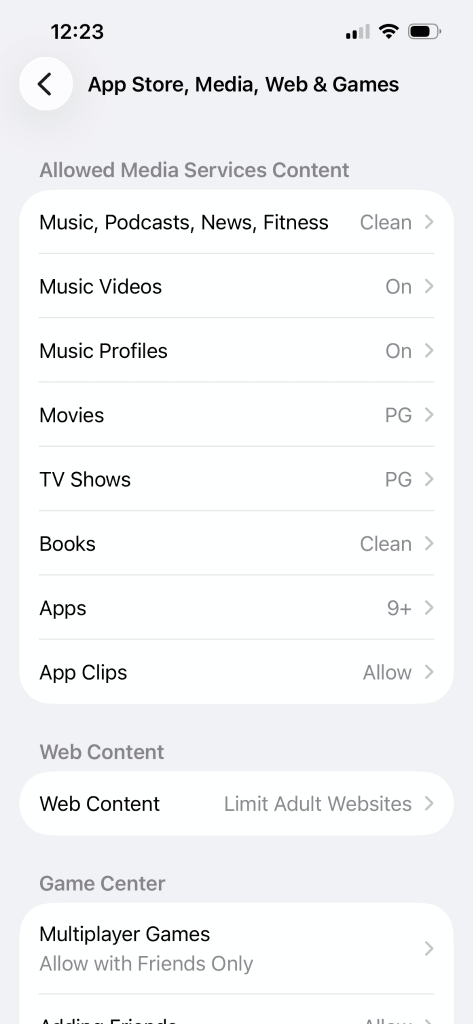
保護者へのヒント:これらの設定は、Google Chromeを使用してアクセスするウェブサイトだけでなく、iPhoneまたはiPad上のすべてに適用されます。
ルーターを使用してChromeでウェブサイトをブロックする方法
ゲーム機やスマートテレビなど、家の中のすべてのデバイスでサイトをブロックしたい保護者のお客様は、ルーターの設定を更新することでこれを実行できる場合があります。これはより高度なオプションですが、ほとんどのルーターにはダウンロードできるアプリが用意されており、これによって手順が少し簡単になります。
これは特定のページではなく、ポルノやギャンブルなどのカテゴリーをブロックできるASUSルーターでの手順です。
- ファミリータブをタップします
- 画面右上の+を使用してプロフィールを追加します
- 適切な年齢層を選択します
- そのプロフィールにグループ化したいすべてのデバイスを追加します
- 時間スケジュールモードを選択します
- 新しいプロフィールに移動し、コンテンツブロックを選択します
- 関連するすべてのカテゴリーをブロックします
カスタマイズのレベルはデバイスやモデルによって異なるため、ご家庭のルーターの具体的な手順を確認することをお勧めします。
保護者へのヒント:子供はモバイルデータ通信を使用することで、ルーターのブロックを回避できます。
ブロックできないもの(とその代わりの対策)
子供たちはデジタルネイティブであり、技術的な制限を回避する方法を見つけるのが驚くほど得意です。Chromeをロックダウンしても、別のブラウザをダウンロードしたり、友達のデバイスを使用したりする可能性があります。ソーシャルメディア向けを含め、ペアレンタルコントロールは重要ですが、それらはインターネットの安全性やデジタルリテラシーについて率直に話し合うことと並行して行うのが最も効果的です。
お子様のオンラインアクティビティを管理するために複数のサービスを使用している場合、すべてのログイン情報を1か所に保管するために、安全なパスワードマネージャーを使用すると便利です。Proton Passでは、家族のログイン情報の共有と管理に役立つ、専用の家族向けパスワードマネージャーも提供しています。
保護者へのヒント:これらはすべて、お子様がGoogle Chromeで不適切なコンテンツを見るのを防ぐための優れた選択肢ですが、Google製品を使用すると、お子様がGoogleのデータ収集、追跡、プロファイリングにさらされることになります。そのため、プライバシー重視のブラウザの検討をお勧めします。
FAQ:Chromeでウェブサイトをブロックする方法
拡張機能なしでChromeでウェブサイトをブロックすることはできますか?
はい、拡張機能なしでChromeでウェブサイトをブロックする最善の方法は、ファミリー リンク アプリを使用することです。
子供のスマートフォンでChromeのウェブサイトをブロックするにはどうすればよいですか?
お子様のスマートフォンでウェブサイトをブロックするには、AndroidまたはiOSでファミリー リンク アプリを使用するか、iOSデバイスで「スクリーンタイム」設定を更新します。
子供がウェブサイトのブロックを解除するのを防ぐにはどうすればよいですか?
ファミリー リンクの制限はお客様のGoogle アカウントに紐付けられているため、保護者の承認なしにお子様がChromeのフィルター設定を変更することはできません。しかし、これはお子様がChrome以外のブラウザでウェブサイトにアクセスしようとしたり、ペアレンタルコントロールの対象外のデバイスを使用したりしようとしないという意味ではありません。技術的な解決策と、何が適切か、そしてその理由についての話し合いを組み合わせるのが最善です。
ブロックはシークレット モードでも機能しますか?
お子様がファミリー リンクによって管理されているアカウントでChromeにサインインしている場合、シークレット モードはご利用いただけません。
Chromeでウェブサイトを無料でブロックする方法はありますか?
はい、ファミリー リンクは無料です。また、基本的なサイトブロックを無料で提供するChrome拡張機能もありますが、本当に便利な機能を利用するには料金を支払う必要があります。





