

Det bliver kun sværere at administrere skærmtid for børn — uanset om det handler om at konfigurere tidsgrænser eller at sikre, at de ikke får adgang til upassende indhold. Nogle gange vil De tro, at De har sikret Dem mod alt ved at blokere adgangen til en app (som YouTube(nyt vindue) eller spil-apps som Roblox), men det viser sig, at de har fundet en smutvej ved at få adgang til det samme indhold via deres browser.
Hvis De har brug for at blokere et websted i Deres Chrome-browser, er det vigtigt at bemærke, at Chrome ikke har en indbygget måde at gøre dette på, så vi vil dele et par forskellige tilgange til både computer og mobil.
Hvorfor skulle jeg have brug for at blokere et websted i Chrome?
Der er adskillige grunde til, at De måske ønsker at blokere websteder i Chrome. Disse kan omfatte:
- For at blokere upassende indhold
- For at begrænse skærmtid
- For at forhindre adgang til sociale medier
- For at blokere adgang til bestemte spil
Blokering af adgang til specifikke websteder kan være en vigtig del af Deres tilgang til at begrænse skærmtid og beskytte Deres barns mentale sundhed.
Muligheder for at blokere websteder i Chrome
Her er en hurtig oversigt over Deres muligheder, før vi går i detaljer med hver enkelt.
| Mulighed | Brugervenlighed | Berørte enheder |
| Family Link | Enkel | Mobil og computer |
| Chrome-udvidelser | Enkel | Computer |
| Indstillinger på enhedsniveau | Enkel | Mobil |
| Blokering på routerniveau | Vanskelig | Alle enheder |
Sådan blokerer De websteder i Chrome med Google Family Link
Family Link er den mest robuste gratis mulighed for overordnede, og det er ganske enkelt at konfigurere. De kan bruge Family Link-kategorierne til at blokere websteder eller tilføje individuelle websteder.
- Opret en Gmail-konto til Deres barn ved hjælp af Family Link(nyt vindue)
- Åbn Family Link, og vælg Deres barns profil
- Tryk på Kontrolelementer > Google Chrome og web
- Vælg en af de eksisterende indstillinger (Tillad alle websteder, Forsøg at blokere eksplicitte websteder eller Tillad kun godkendte websteder)
- Vælg Godkendte websteder og blokerede websteder under ”Administrer websteder” for at tilføje godkendte og/eller blokerede websteder
Denne mulighed fungerer på både computer og mobil, forudsat at Deres barn er logget ind på sin Google-konto. Hvis De har en ældre enhed, bør De dog tjekke for at bekræfte, at den er kompatibel(nyt vindue).
Googles SafeSearch(nyt vindue) is another feature that helps you manage explicit content in your child’s search results. Hvis Deres barn er logget ind på sin Google-konto med sin korrekte alder (and is under 18), vil denne funktion allerede være slået til under indstillingen Filter, som blokerer alt eksplicit indhold, der er blevet registreret.

Tip til overordnede: Når Deres barn fylder 13 år, kan det vælge en ikke-overvåget Gmail-konto, hvilket betyder, at De ikke længere kan administrere dets konto. Det kan derefter besøge de tidligere blokerede websteder og justere SafeSearch-indstillingerne.
Sådan bruges Chrome-udvidelser til at blokere websteder
Installation af en Chrome-udvidelse er den mest populære metode, hvis De kun behøver at bekymre Dem om computerløsninger. Disse udvidelser giver generelt mulighed for at være more granular om tilladelser, så De kan blokere websteder på bestemte tidspunkter (f.eks. om natten eller i lektietiden) og tillade dem på andre tidspunkter.
- Vælg en udvidelse, og installer den
- Tilføj URL’erne for de websteder, De ønsker at blokere
- Indstil en adgangskode, så Deres børn ikke kan deaktivere udvidelsen
- Valgfrit: Indstil tidsbegrænsninger for brug af websteder, planlæg blokeringer eller bloker efter kategori
Nogle ofte anbefalede udvidelser inkluderer BlockSite og Stay Focusd, men De bør dog foretage Deres egne undersøgelser og sikre Dem, at den udvidelse, De vælger, opfylder Deres behov og får en god bedømmelse i Google Play eller App Store. Bemærk, at selvom mange af dem teknisk set er gratis, skal De sandsynligvis betale for at blokere mere end et eller to websteder.

Tip til overordnede: Chrome-udvidelser fungerer ikke, hvis Deres barn skifter til en anden browser.
Sådan blokerer De websteder i Chrome på mobilen
Hvis De kun har brug for at blokere websteder på mobilenheder, eller hvis De ønsker at supplere Deres Chrome-udvidelsesløsning, kan De her se, hvordan De kan gribe blokeringen af websteder an på Deres barns mobilenhed:
Android-enheder
Indstillingerne for Digital balance og forældrekontrol på Android giver Dem mulighed for at justere, hvor lang tid de må bruge på hvert websted, men hvis De leder efter mere målrettet kontrol, skal De downloade Googles Family Link-app(nyt vindue), som integreres med Androids Digital balance.

Tip til overordnede: Webstedsfiltreringen i Digital balance anvendes på Chrome-browseren. Hvis Deres barn beslutter sig for at bruge en anden browser, skal De muligvis blokere disse browser-apps helt via Family Links app-kontroller.
iPhone/iPad
Skærmtid-indstillingerne giver stor kontrol over, hvad Deres børn kan se på deres enheder, herunder muligheden for at blokere websteder.
- Gå til Skærmtid, rul ned til Familie, og vælg Deres barns navn
- Rul ned, og vælg Begrænsninger for indhold og privatliv
- Sørg for, at denne indstilling er slået til, og tryk på App Store, medier, web og spil
- Vælg Webindhold, og vælg Deres foretrukne indstillinger
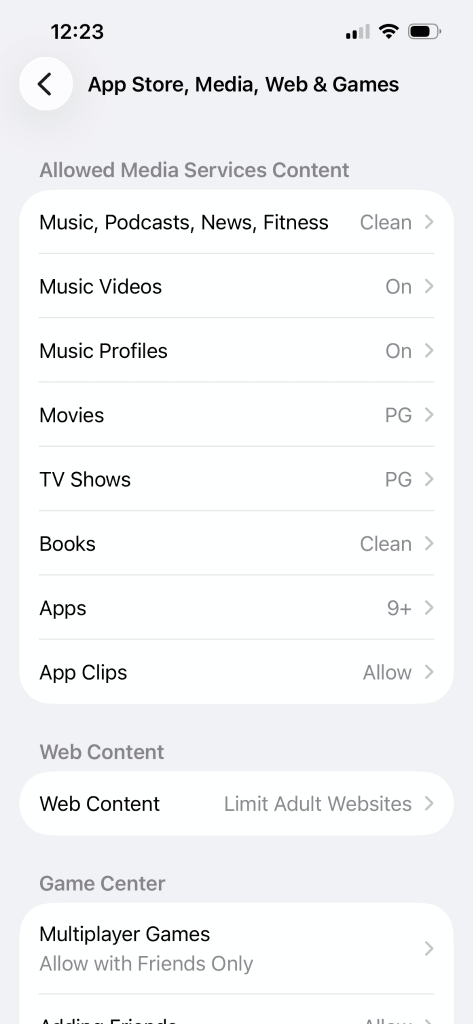
Overordnet tip: Disse indstillinger gælder for alt på iPhone eller iPad, ikke kun websteder, der tilgås med Google Chrome.
Sådan blokerer De websteder i Chrome ved hjælp af Deres router
For forældre, der ønsker at blokere websteder på alle enheder i huset, herunder spilkonsoller, smart-tv’er med mere, kan De muligvis gøre dette ved at opdatere Deres routerindstillinger. Dette er en mere avanceret løsning, men de fleste routere har en app, De kan downloade, hvilket gør processen en smule lettere.
Dette er trinene for ASUS-routeren, som gør det muligt for Dem at blokere kategorier, såsom pornografi og gambling, i stedet for specifikke sider.
- Tryk på fanen Familie
- Tilføj en profil ved hjælp af + øverst til højre på skærmen
- Vælg den aldersgruppe, der er passende
- Tilføj alle de enheder, De ønsker at gruppere under den profil
- Vælg tilstanden for tidsplanlægning
- Gå ind på den nye profil, og vælg Indholdsblokering
- Bloker alle relevante kategorier
Vi anbefaler, at De undersøger de specifikke trin for Deres hjemmerouter, da niveauet af tilpasning varierer fra enhed til enhed og model til model.
Overordnet tip: Børn kan omgå routerblokeringer ved at bruge mobildata.
Hvad De ikke kan blokere (og hvad De kan gøre i stedet)
Børn er digitale indfødte, og de er forbløffende gode til at finde genveje, når det kommer til tekniske blokeringer; hvis De låser Chrome, downloader de måske en anden browser eller bruger en vens enhed. Forældrekontrol er vigtig, herunder til sociale medier, men det fungerer bedst sammen med åbne samtaler om internetsikkerhed og digital dannelse.
Hvis De bruger flere tjenester til at administrere Deres barns onlineaktivitet, kan det være nyttigt for Dem at bruge en sikker adgangskodeadministrator til at samle alle Deres logins på ét sted. Proton Pass tilbyder også en dedikeret adgangskodeadministrator til familier, som kan hjælpe Dem med at dele og administrere familiens logins.
Overordnet tip: Selvom disse alle er gode muligheder for at forhindre Deres barn i at se upassende indhold på Google Chrome, gør brugen af Google-produkter Deres barn sårbart over for Googles dataindsamling, sporing og profilering. De kan overveje at kigge nærmere på en privatlivsfokuseret browser..
Ofte stillede spørgsmål: Blokering af websteder i Chrome
Kan jeg blokere websteder i Chrome uden en udvidelse?
Ja, den bedste måde at blokere websteder i Chrome uden en udvidelse er at bruge Family Link-appen.
Hvordan blokerer jeg websteder i Chrome på mit barns telefon?
For at blokere websteder på Deres barns telefon kan De bruge Family Link-appen på Android eller iOS eller opdatere indstillingerne for Skærmtid på iOS-enheder.
Hvordan forhindrer jeg mit barn i at fjerne blokeringen af websteder?
Begrænsningerne i Family Link er knyttet til Deres Google-konto, så Deres barn kan ikke ændre Chromes filterindstillinger uden forældregodkendelse. Dette betyder dog ikke, at de ikke vil forsøge at få adgang til websteder i en anden browser end Chrome eller på en enhed, der ikke er omfattet af forældrekontrol. Det er bedst at kombinere tekniske løsninger med samtaler om, hvad der er passende, og hvorfor.
Fungerer blokering i inkognitotilstand?
Hvis Deres barn er logget ind på Chrome med en konto, der administreres af Family Link, er inkognitotilstand ikke tilgængelig for dem.
Er der en gratis måde at blokere websteder på i Chrome?
Ja, Family Link er gratis, og der findes nogle Chrome-udvidelser, som tilbyder grundlæggende blokering af websteder uden beregning, selvom De skal betale for at få de virkelig nyttige funktioner.





