

Het wordt alleen maar moeilijker om de schermtijd voor kinderen te beheren — of het nu gaat om het instellen van tijdslimieten of om ervoor te zorgen dat ze geen toegang krijgen tot ongepaste inhoud. Soms denkt u dat u alles goed heeft afgedekt door de toegang tot een app te blokkeren (zoals YouTube(nieuw venster) of game-apps zoals Roblox), maar het blijkt dat ze een omweg hebben gevonden door dezelfde inhoud via hun browser te openen.
Als u een website wilt blokkeren in uw Chrome-browser, is het belangrijk om te weten dat Chrome hiervoor geen ingebouwde functie heeft. Daarom delen we een paar verschillende benaderingen voor zowel desktop als mobiel.
Waarom zou ik een website moeten blokkeren op Chrome?
Er zijn talloze redenen waarom u websites zou willen blokkeren op Chrome. Dit zijn bijvoorbeeld:
- Om ongepaste inhoud te blokkeren
- Om de schermtijd te beperken
- Om toegang tot sociale media te voorkomen
- Om de toegang tot bepaalde games te blokkeren
Het blokkeren van de toegang tot specifieke websites kan een belangrijk onderdeel zijn van uw aanpak om schermtijd te beperken en de mentale gezondheid van uw kind te beschermen.
Opties om websites te blokkeren op Chrome
Hier is een kort overzicht van uw opties voordat we dieper op elk van deze opties ingaan.
| Optie | Gebruiksgemak | Betrokken apparaten |
| Family Link | Eenvoudig | Mobiel en desktop |
| Chrome-extensies | Eenvoudig | Desktop |
| Instellingen op apparaatniveau | Eenvoudig | Mobiel |
| Blokkeren op routerniveau | Moeilijk | Alle apparaten |
Hoe u websites blokkeert op Chrome met Google Family Link
Family Link is de meest robuuste gratis optie voor ouders, en het is vrij eenvoudig in te stellen. U kunt de categorieën van Family Link gebruiken om sites te blokkeren, of individuele websites toevoegen.
- Maak een Gmail-account aan voor uw kind met behulp van Family Link(nieuw venster)
- Open Family Link en selecteer het profiel van uw kind
- Tik op Bedieningselementen > Google Chrome en web
- Kies een van de bestaande instellingen (Alle sites toestaan, Proberen expliciete sites te blokkeren of Alleen goedgekeurde sites toestaan)
- Selecteer Goedgekeurde sites en Geblokkeerde sites onder “Sites beheren” om goedgekeurde of geblokkeerde websites toe te voegen
Deze optie werkt op zowel desktop als mobiel, mits uw kind is ingelogd op diens Google-account. Als u echter een ouder apparaat heeft, moet u controleren om te bevestigen of het compatibel is(nieuw venster).
SafeSearch(nieuw venster) van Google is een andere functie waarmee u expliciete inhoud in de zoekresultaten van uw kind kunt beheren. Als uw kind is ingelogd op diens Google-account met de juiste leeftijd (en jonger is dan 18), is deze functie al ingeschakeld op de instelling Filteren, waarmee alle gedetecteerde expliciete inhoud wordt geblokkeerd.

Tip voor ouders: zodra uw kind 13 jaar wordt, kan deze kiezen voor een Gmail-account zonder toezicht, wat betekent dat u diens account niet langer kunt beheren. Uw kind kan dan de eerder geblokkeerde websites bezoeken en de SafeSearch-instellingen aanpassen.
Hoe u Chrome-extensies gebruikt om websites te blokkeren
Het installeren van een Chrome-extensie is de meest populaire methode als u zich alleen zorgen hoeft te maken over desktopoplossingen. Met deze extensies kunt u over het algemeen gedetailleerdere machtigingen instellen, zodat u websites op bepaalde tijden kunt blokkeren (bijvoorbeeld ‘s nachts of tijdens het huiswerk maken) en op andere tijden kunt toestaan.
- Kies een extensie en installeer deze
- Voeg de URL’s toe van de websites die u wilt blokkeren
- Stel een wachtwoord in zodat uw kinderen de extensie niet kunnen uitschakelen
- Optioneel: stel tijdslimieten in voor websites, stel blokkeerschema’s in of blokkeer per categorie
Enkele veelal aanbevolen extensies zijn BlockSite en Stay Focusd. U moet echter zelf goed onderzoek doen om er zeker van te zijn dat de extensie die u kiest aan uw behoeften voldoet en een goede beoordeling krijgt in Google Play of de App Store. Houd er rekening mee dat hoewel veel van deze extensies technisch gezien gratis zijn, u waarschijnlijk moet betalen om meer dan een of twee websites te blokkeren.

Tip voor ouders: Chrome-extensies werken niet als uw kind overstapt naar een andere browser.
Hoe u websites blokkeert op Chrome voor mobiel
Als u alleen websites op mobiele apparaten wilt blokkeren, of uw oplossing met een Chrome-extensie wilt aanvullen, leest u hier hoe u websites kunt blokkeren op het mobiele apparaat van uw kind:
Android-apparaten
Met de instellingen voor Digitaal welzijn en ouderlijk toezicht op Android kunt u aanpassen hoeveel tijd ze op elke site kunnen doorbrengen, maar als u op zoek bent naar meer gerichte controle, moet u de Family Link-app van Google(nieuw venster) downloaden, die is geïntegreerd met Digitaal welzijn van Android.

Tip voor ouders: de websitefiltering van Digitaal welzijn is van toepassing op de Chrome-browser. Als uw kind besluit een andere browser te gebruiken, moet u die browser-apps mogelijk volledig blokkeren via de app-beheeropties van Family Link.
iPhone/iPad
De instellingen voor Schermtijd bieden veel controle over wat uw kinderen op hun apparaten kunnen zien, inclusief de mogelijkheid om websites te blokkeren.
- Navigeer naar Schermtijd, scrol omlaag naar Gezin en selecteer de naam van uw kind
- Scrol omlaag en selecteer Beperkingen voor materiaal en privacy
- Zorg ervoor dat deze optie is ingeschakeld en tik op App Store, media, web en games
- Selecteer Webmateriaal en kies uw gewenste instellingen
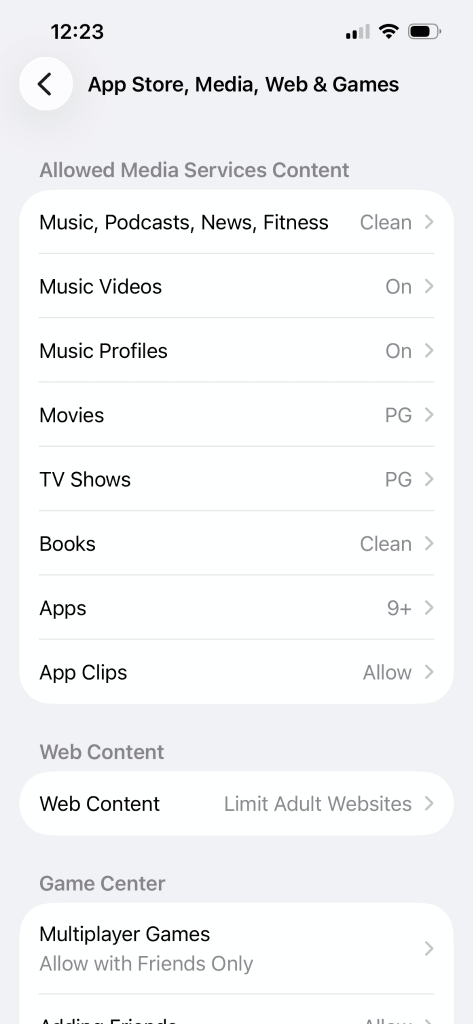
Tip voor ouders: Deze instellingen zijn van toepassing op alles op de iPhone of iPad, niet alleen op websites die via Google Chrome worden bezocht.
Hoe u websites op Chrome kunt blokkeren met uw router
Voor ouders die sites willen blokkeren op elk apparaat in huis, inclusief spelcomputers, smart-tv’s en meer, is dit mogelijk door de instellingen van uw router bij te werken. Dit is een meer geavanceerde optie, maar de meeste routers hebben een app die u kunt downloaden, wat het proces iets eenvoudiger maakt.
Dit zijn de stappen voor de ASUS-router, waarmee u categorieën kunt blokkeren, zoals pornografie en gokken, in plaats van specifieke pagina’s.
- Tik op het tabblad Family
- Voeg een profiel toe met de + rechtsboven op het scherm
- Kies de geschikte leeftijdscategorie
- Voeg alle apparaten toe die u onder dat profiel wilt groeperen
- Selecteer de modus voor tijdsplanning
- Ga naar het nieuwe profiel en selecteer Content Block
- Blokkeer alle relevante categorieën
We raden u aan de specifieke stappen voor uw thuisrouter op te zoeken, aangezien de mate van aanpassing verschilt per apparaat en model.
Tip voor ouders: Kinderen kunnen routerblokkeringen omzeilen door mobiele data te gebruiken.
Wat u niet kunt blokkeren (en wat u in plaats daarvan kunt doen)
Kinderen zijn digital natives en ze zijn schokkend goed in het vinden van omwegen als het gaat om technische blokkeringen; vergrendel Chrome en ze downloaden misschien een andere browser of gebruiken het apparaat van een vriend. Ouderlijk toezicht is belangrijk, ook voor sociale media, maar dit werkt het beste in combinatie met open gesprekken over internetveiligheid en digitale geletterdheid.
Als u meerdere diensten gebruikt om de online activiteiten van uw kind te beheren, vindt u het misschien handig om een veilige wachtwoordbeheerder te gebruiken om al uw inloggegevens op één plek te bewaren. Proton Pass biedt ook een speciale wachtwoordbeheerder voor gezinnen die u kan helpen bij het delen en beheren van gezinsinloggegevens.
Tip voor ouders: Hoewel dit allemaal goede opties zijn om te voorkomen dat uw kind ongepaste inhoud op Google Chrome te zien krijgt, maakt het gebruik van Google-producten uw kind kwetsbaar voor het verzamelen van gegevens, tracking en profilering door Google. U kunt overwegen om een privacyvriendelijke browser..
Veelgestelde vragen: Websites blokkeren op Chrome
Kan ik websites op Chrome blokkeren zonder extensie?
Ja, de beste manier om websites op Chrome te blokkeren zonder extensie is door de Family Link-app te gebruiken.
Hoe blokkeer ik websites op Chrome op de telefoon van mijn kind?
Om websites op de telefoon van uw kind te blokkeren, kunt u de Family Link-app op Android of iOS gebruiken, of de Schermtijd-instellingen op iOS-apparaten bijwerken.
Hoe voorkom ik dat mijn kind websites deblokkeert?
De Family Link-beperkingen zijn gekoppeld aan uw Google-account, dus uw kind kan de filterinstellingen van Chrome niet wijzigen zonder ouderlijke toestemming. Dit betekent echter niet dat ze niet zullen proberen toegang te krijgen tot websites op een andere browser dan Chrome, of op een apparaat dat niet onder ouderlijk toezicht valt. Het is het beste om technische oplossingen te combineren met gesprekken over wat gepast is en waarom.
Werkt blokkeren in de incognitomodus?
Als uw kind is ingelogd op Chrome met een account dat wordt beheerd via Family Link, is de incognitomodus niet voor hen beschikbaar.
Is er een gratis manier om websites op Chrome te blokkeren?
Ja, Family Link is gratis en er zijn enkele Chrome-extensies die kosteloos basisblokkering van sites aanbieden, hoewel u moet betalen om de echt nuttige functies te krijgen.





