

Det blir bare vanskeligere å administrere skjermtid for barn — enten det gjelder å konfigurere tidsbegrensninger, eller å sikre at de ikke får tilgang til upassende innhold. Noen ganger tror du kanskje at du har alt på det tørre ved å blokkere tilgangen til en app (som YouTube(nytt vindu) eller spillapper som Roblox), men det viser seg at de har funnet en omvei ved å få tilgang til det samme innholdet gjennom nettleseren sin.
Hvis du må blokkere et nettsted i Chrome-nettleseren din, er det viktig å merke seg at Chrome ikke har en innebygd måte å gjøre dette på, så vi vil dele noen forskjellige tilnærminger for både datamaskin og mobil.
Hvorfor skulle jeg trenge å blokkere et nettsted på Chrome?
Det er mange grunner til at du kanskje vil blokkere nettsteder på Chrome. Disse kan inkludere:
- For å blokkere upassende innhold
- For å begrense skjermtid
- For å forhindre tilgang til sosiale medier
- For å blokkere tilgang til visse spill
Å blokkere tilgang til bestemte nettsteder kan være en viktig del av din tilnærming til å begrense skjermtid og beskytte barnets mentale helse.
Alternativer for å blokkere nettsteder på Chrome
Her er en rask oversikt over alternativene dine før vi går i detalj på hvert enkelt.
| Alternativ | Brukervennlighet | Berørte enheter |
| Family Link | Enkelt | Mobil og datamaskin |
| Chrome-utvidelser | Enkelt | Datamaskin |
| Innstillinger på enhetsnivå | Enkelt | Mobil |
| Blokkering på ruternivå | Vanskelig | Alle enheter |
Slik blokkerer du nettsteder på Chrome med Google Family Link
Family Link er det mest robuste gratisalternativet for overordnede, og det er ganske enkelt å konfigurere. Du kan bruke Family Link-kategorier til å blokkere nettsteder, eller legge til enkeltnettsteder.
- Opprett en Gmail-konto for barnet ditt ved hjelp av Family Link(nytt vindu)
- Åpne Family Link og velg barnets profil
- Trykk på Kontroller > Google Chrome og nettet
- Velg en av de eksisterende innstillingene (Tillat alle nettsteder, Prøv å blokkere eksplisitte nettsteder eller Bare tillat godkjente nettsteder)
- Velg Godkjente nettsteder og blokkerte nettsteder under «Administrer nettsteder» for å legge til godkjente eller blokkerte nettsteder
Dette alternativet fungerer på både datamaskin og mobil, forutsatt at barnet ditt er logget på Google-kontoen sin. Hvis du har en eldre enhet, bør du imidlertid sjekke for å bekrefte at den er kompatibel(nytt vindu).
Googles SafeSearch(nytt vindu) is another feature that helps you manage explicit content in your child’s search results. Hvis barnet ditt er logget på Google-kontoen sin med riktig alder (og er under 18 år), vil denne funksjonen allerede være aktivert på Filter-innstillingen, som blokkerer alt eksplisitt innhold som oppdages.

Tips til overordnede: Når barnet ditt fyller 13 år, kan de velge en uovervåket Gmail-konto, noe som betyr at du ikke lenger kan administrere kontoen deres. De kan da besøke de tidligere blokkerte nettstedene og justere SafeSearch-innstillingene.
Slik bruker du Chrome-utvidelser til å blokkere nettsteder
Å installere en Chrome-utvidelse er den mest populære metoden hvis du bare trenger å bekymre deg for løsninger på datamaskiner. Disse utvidelsene lar deg generelt være mer detaljert når det gjelder tillatelser, slik at du kan blokkere nettsteder på bestemte tidspunkter (for eksempel om natten eller i leksetiden) og tillate dem på andre.
- Velg en utvidelse og installer den
- Legg til nettadressene til nettstedene du vil blokkere
- Angi et passord slik at barna dine ikke kan deaktivere utvidelsen
- Valgfritt: Angi tidsbegrensninger for nettsteder, planlegg blokkeringer eller blokker etter kategori
Noen ofte anbefalte utvidelser inkluderer BlockSite og Stay Focusd, men du bør gjøre din egen vurdering og sørge for at utvidelsen du velger oppfyller dine behov og får en god vurdering i Google Play eller App Store. Merk at selv om mange av dem teknisk sett er gratis, må du sannsynligvis betale for å blokkere mer enn ett eller to nettsteder.

Tips til overordnede: Chrome-utvidelser vil ikke fungere hvis barnet ditt bytter til en annen nettleser.
Slik blokkerer du nettsteder på Chrome Mobil
Hvis du bare trenger å blokkere nettsteder på mobilenheter, eller ønsker å supplere Chrome-utvidelsesløsningen din, kan du gjøre følgende for å blokkere nettsteder på barnets mobilenhet:
Android-enheter
Innstillingene for digital velvære og kontroller for overordnede på Android lar deg justere hvor mye tid de kan bruke på hvert nettsted, men hvis du ser etter mer målrettet kontroll, må du laste ned Googles Family Link-app(nytt vindu), som integreres med Androids digitale velvære.

Tips til overordnede: Digital velværes nettstedsfiltrering gjelder for Chrome-nettleseren. Hvis barnet ditt bestemmer seg for å bruke en annen nettleser, må du kanskje blokkere disse nettleserappene helt gjennom Family Links appkontroller.
iPhone/iPad
Skjermtid-innstillingene gir mye kontroll over hva barna dine kan se på enhetene sine, inkludert muligheten til å blokkere nettsteder.
- Gå til Skjermtid, rull ned til Familie og velg barnets navn
- Rull ned og velg Innholds- og personvernbegrensninger
- Sørg for at dette alternativet er slått på, og trykk på App Store, medier, nett og spill
- Velg Nettinnhold og velg de foretrukne innstillingene dine
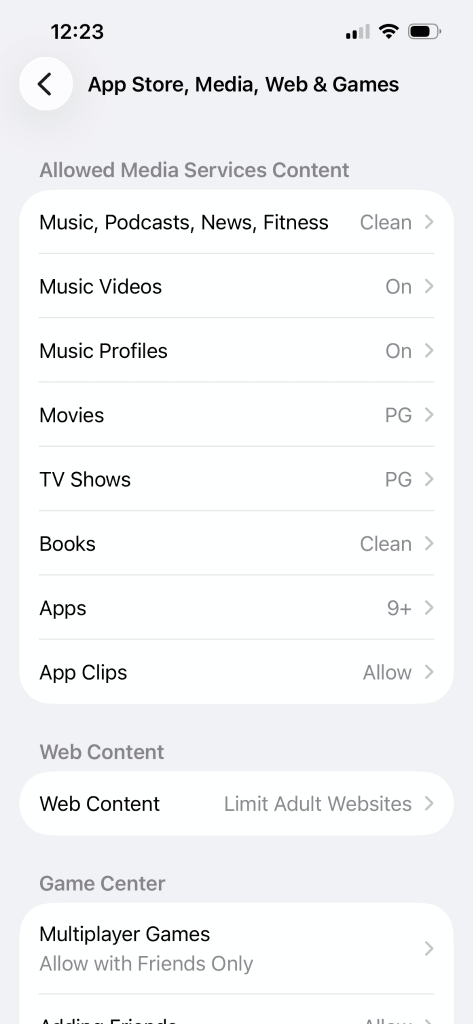
Foreldretips: Disse innstillingene gjelder for alt på iPhone eller iPad, ikke bare nettsteder du åpner med Google Chrome.
Slik blokkerer du nettsteder på Chrome ved hjelp av ruteren din
For foreldre som ønsker å blokkere nettsteder på alle enheter i huset, inkludert spillkonsoller, smart-TV-er og mer, kan du kanskje gjøre dette ved å oppdatere ruterinnstillingene. Dette er et mer avansert alternativ, men de fleste rutere har en app du kan laste ned, noe som gjør prosessen litt enklere.
Dette er trinnene for ASUS-ruteren, som lar deg blokkere kategorier, som pornografi og pengespill, i stedet for spesifikke sider.
- Trykk på Familie-fanen
- Legg til en profil ved å bruke + øverst til høyre på skjermen
- Velg en passende aldersgruppe
- Legg til alle enhetene du vil gruppere under den profilen
- Velg modus for tidsplanlegging
- Gå inn på den nye profilen og velg Innholdsblokkering
- Blokker alle relevante kategorier
Vi anbefaler at du slår opp de spesifikke trinnene for hjemmeruteren din, ettersom graden av tilpasning varierer mellom ulike enheter og modeller.
Foreldretips: Barn kan omgå ruterblokkeringer ved å bruke mobildata.
Hva du ikke kan blokkere (og hva du kan gjøre i stedet)
Barn er født digitale, og de er sjokkerende flinke til å finne omveier når det gjelder tekniske blokkeringer. Hvis du låser ned Chrome, laster de kanskje ned en annen nettleser eller bruker en venns enhet. Foreldrekontroll er viktig, også for sosiale medier, men det fungerer best i kombinasjon med åpne samtaler om sikkerhet på internett og digital kompetanse.
Hvis du bruker flere tjenester til å administrere barnets aktivitet på nettet, kan det være nyttig å bruke en sikker passordapp for å samle alle påloggingene dine på ett sted. Proton Pass tilbyr også en egen passordapp for familier som kan hjelpe deg med å dele og administrere familiens pålogginger.
Foreldretips: Selv om alle disse er gode alternativer for å forhindre at barnet ditt ser upassende innhold på Google Chrome, gjør bruken av Google-produkter barnet ditt sårbart for Googles datainnsamling, sporing og profilering. Du bør kanskje vurdere å se på en personvernfokusert nettleser.
Ofte stilte spørsmål: Blokker nettsteder på Chrome
Kan jeg blokkere nettsteder på Chrome uten en utvidelse?
Ja, den beste måten å blokkere nettsteder på Chrome uten en utvidelse på er å bruke Family Link-appen.
Hvordan blokkerer jeg nettsteder på Chrome på barnets telefon?
For å blokkere nettsteder på barnets telefon kan du bruke Family Link-appen på Android eller iOS, eller oppdatere innstillingene for Skjermtid på iOS-enheter.
Hvordan hindrer jeg barnet mitt i å oppheve blokkeringen av nettsteder?
Family Link-begrensningene er knyttet to Google-kontoen din, så barnet ditt kan ikke endre filterinnstillingene i Chrome uten godkjenning fra foreldrene. Dette betyr imidlertid ikke at de ikke vil prøve å få tilgang til nettsteder på en annen nettleser enn Chrome, eller på en enhet som ikke dekkes av foreldrekontroll. Det er best å kombinere tekniske løsninger med samtaler om hva som er greit og hvorfor.
Fungerer blokkering i inkognitomodus?
Hvis barnet ditt er logget på Chrome med en konto som administreres av Family Link, vil ikke inkognitomodus være tilgjengelig for dem.
Finnes det en gratis måte å blokkere nettsteder på Chrome på?
Ja, Family Link er gratis, og det finnes noen Chrome-utvidelser som tilbyr grunnleggende nettstedblokkering uten kostnad, selv om du må betale for å få de virkelig nyttige funksjonene.





