

Coraz trudniej jest zarządzać czasem przed ekranem u dzieci — niezależnie od tego, czy chodzi o konfigurowanie limitów czasowych, czy o upewnianie się, że nie mają one dostępu do nieodpowiednich treści. Czasami myślisz, że sytuacja jest pod kontrolą dzięki zablokowaniu dostępu do aplikacji (takiej jak YouTube(nowe okno) lub aplikacji z grami, takich jak Roblox), ale okazuje się, że dzieci znalazły obejście, uzyskując dostęp do tych samych treści przez przeglądarkę.
Jeśli chcesz zablokować stronę internetową w przeglądarce Chrome, musisz wiedzieć, że Chrome nie ma wbudowanej funkcji, która na to pozwala, dlatego podzielimy się kilkoma różnymi metodami zarówno dla komputerów, jak i urządzeń mobilnych.
Dlaczego mogę potrzebować zablokować stronę internetową w Chrome?
Istnieje wiele powodów, dla których możesz chcieć zablokować strony internetowe w Chrome. Mogą to być:
- Aby zablokować nieodpowiednie treści
- Aby ograniczyć czas przed ekranem
- Aby uniemożliwić dostęp do mediów społecznościowych
- Aby zablokować dostęp do niektórych gier
Blokowanie dostępu do określonych stron internetowych może być ważnym elementem Twojego podejścia do ograniczania czasu przed ekranem i ochrony zdrowia psychicznego Twojego dziecka.
Opcje blokowania stron internetowych w Chrome
Oto szybki przegląd dostępnych opcji, zanim omówimy szczegółowo każdą z nich.
| Opcja | Łatwość użycia | Urządzenia, których to dotyczy |
| Family Link | Proste | Urządzenia mobilne i komputery |
| Rozszerzenia Chrome | Proste | Komputery |
| Ustawienia na poziomie urządzenia | Proste | Urządzenia mobilne |
| Blokowanie na poziomie routera | Trudne | Wszystkie urządzenia |
Jak zablokować strony internetowe w Chrome za pomocą Google Family Link
Family Link to najbardziej rozbudowana darmowa opcja dla rodziców, a jej konfiguracja jest całkiem prosta. Możesz użyć kategorii Family Link, aby blokować witryny, lub dodać poszczególne strony internetowe.
- Utwórz konto Gmail dla swojego dziecka za pomocą Family Link(nowe okno)
- Otwórz Family Link i wybierz profil swojego dziecka
- Kliknij Elementy sterujące > Google Chrome i sieć
- Wybierz jedno z istniejących ustawień (Zezwalaj na wszystkie witryny, Próbuj blokować witryny dla dorosłych lub Zezwalaj tylko na zatwierdzone witryny)
- Wybierz Zatwierdzone witryny i Zablokowane witryny w sekcji „Zarządzaj witrynami”, aby dodać zatwierdzone lub zablokowane strony internetowe
Ta opcja działa zarówno na komputerach, jak i urządzeniach mobilnych, pod warunkiem, że Twoje dziecko jest zalogowane na swoje konto Google. Jeśli jednak masz starsze urządzenie, sprawdź, aby potwierdzić, że jest ono zgodne(nowe okno).
Funkcja SafeSearch(nowe okno) firmy Google to kolejna funkcja, która pomaga zarządzać treściami dla dorosłych w wynikach wyszukiwania Twojego dziecka. Jeśli Twoje dziecko jest zalogowane na swoim koncie Google ze wskazanym prawidłowym wiekiem (i ma mniej niż 18 lat), funkcja ta będzie już przełączona na ustawienie Filtruj, które blokuje wszelkie wykryte treści dla dorosłych.

Wskazówka dla rodziców: gdy Twoje dziecko skończy 13 lat, może zdecydować się na nienadzorowane konto Gmail, co oznacza, że nie możesz już zarządzać jego kontem. Może wtedy odwiedzać wcześniej zablokowane strony internetowe i dostosowywać ustawienia SafeSearch.
Jak używać rozszerzeń Chrome do blokowania stron internetowych
Zainstalowanie rozszerzenia Chrome to najpopularniejsza metoda, jeśli potrzebujesz rozwiązań tylko na komputery. Rozszerzenia te zazwyczaj pozwalają na bardziej szczegółowe konfigurowanie uprawnień, dzięki czemu możesz blokować strony internetowe w określonych godzinach (na przykład w nocy lub w czasie odrabiania lekcji) i zezwalać na nie w innych porach.
- Wybierz rozszerzenie i zainstaluj je
- Dodaj adresy URL stron internetowych, które chcesz zablokować
- Ustaw hasło, aby Twoje dzieci nie mogły wyłączyć rozszerzenia
- Opcjonalnie: ustaw limity czasu korzystania z witryn, harmonogramy blokowania lub blokuj według kategorii
Niektóre powszechnie polecane rozszerzenia to BlockSite i Stay Focusd, jednak warto zachować należytą staranność i upewnić się, że wybrane rozszerzenie odpowiada Twoim potrzebom i ma dobre oceny w sklepach Google Play lub App Store. Pamiętaj, że choć wiele z nich jest technicznie darmowych, prawdopodobnie trzeba będzie zapłacić, aby zablokować więcej niż jedną lub dwie witryny.

Wskazówka dla rodziców: rozszerzenia Chrome nie będą działać, jeśli Twoje dziecko przełączy się na inną przeglądarkę.
Jak zablokować strony internetowe w Chrome na urządzeniach mobilnych
Jeśli chcesz zablokować strony internetowe tylko na urządzeniach mobilnych lub chcesz uzupełnić swoje rozwiązanie oparte na rozszerzeniu Chrome, oto jak możesz zablokować witryny na urządzeniu mobilnym swojego dziecka:
Urządzenia z systemem Android
Ustawienia cyfrowej równowagi i kontroli rodzicielskiej w systemie Android pozwalają dostosować czas, jaki dziecko może spędzać na poszczególnych witrynach, ale jeśli szukasz bardziej precyzyjnej kontroli, musisz pobrać aplikację Family Link od Google(nowe okno), która integruje się z funkcją Cyfrowa równowaga w systemie Android.

Wskazówka dla rodziców: filtrowanie stron internetowych w ramach Cyfrowej równowagi ma zastosowanie do przeglądarki Chrome. Jeśli Twoje dziecko zdecyduje się na korzystanie z innej przeglądarki, może być konieczne całkowite zablokowanie tych aplikacji przeglądarek za pomocą funkcji kontroli aplikacji w Family Link.
iPhone/iPad
Ustawienia Czasu przed ekranem oferują dużą kontrolę nad tym, co Twoje dzieci mogą oglądać na swoich urządzeniach, w tym możliwość blokowania stron internetowych.
- Przejdź do sekcji Czas przed ekranem, przewiń w dół do sekcji Rodzina i wybierz imię swojego dziecka
- Przewiń w dół i wybierz Ograniczenia treści i prywatności
- Upewnij się, że ta opcja jest włączona, i kliknij App Store, multimedia, sieć i gry
- Wybierz Treści sieciowe i wybierz preferowane ustawienia
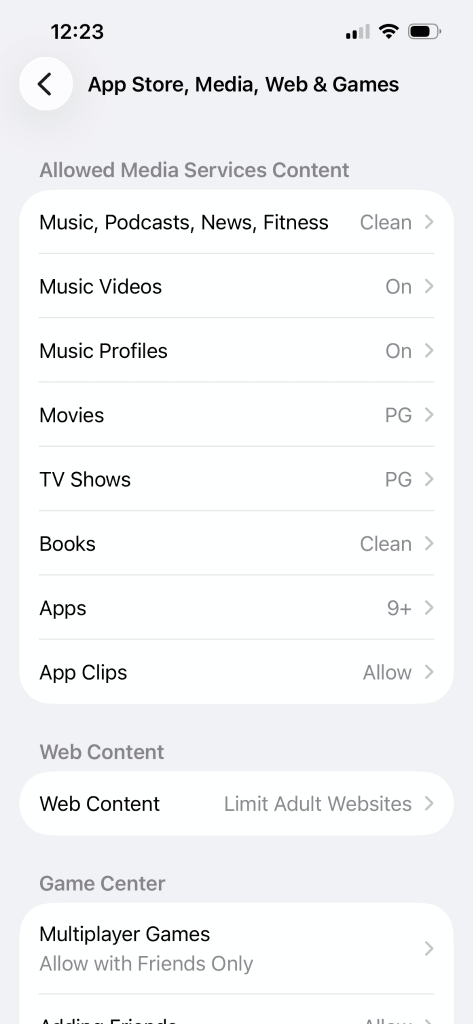
Wskazówka dla rodziców: Te ustawienia mają zastosowanie do wszystkiego na iPhonie lub iPadzie, nie tylko do stron internetowych przeglądanych w Google Chrome.
Jak blokować strony internetowe w Chrome za pomocą routera
Dla rodziców, którzy chcą zablokować strony na każdym urządzeniu w domu, w tym na konsolach do gier, telewizorach smart TV i innych, rozwiązaniem może być zaktualizowanie ustawień routera. Jest to bardziej zaawansowana opcja, ale większość routerów ma aplikację, którą możesz pobrać, co nieco ułatwia cały proces.
Oto kroki dla routera ASUS, który pozwala blokować całe kategorie, takie jak pornografia i hazard, zamiast konkretnych stron.
- Kliknij kartę Rodzina
- Dodaj profil za pomocą symbolu + w prawym górnym rogu ekranu
- Wybierz odpowiedni przedział wiekowy
- Dodaj wszystkie urządzenia, które chcesz pogrupować w ramach tego profilu
- Wybierz tryb harmonogramu czasu
- Wejdź w nowy profil i wybierz Blokowanie treści
- Zablokuj wszystkie odpowiednie kategorie
Zalecamy sprawdzenie konkretnych kroków dla Twojego domowego routera, ponieważ poziom personalizacji różni się w zależności od urządzenia i modelu.
Wskazówka dla rodziców: dzieci mogą obejść blokady routera, korzystając z transmisji danych komórkowych.
Czego nie da się zablokować (i co zrobić zamiast tego)
Dzieci to cyfrowi tubylcy i potrafią zaskakująco dobrze radzić sobie z obchodzeniem technicznych blokad – zablokuj Chrome, a mogą pobrać inną przeglądarkę lub skorzystać z urządzenia kolegi. Kontrola rodzicielska jest ważna, również w mediach społecznościowych, ale najlepiej sprawdza się w połączeniu z otwartymi rozmowami o bezpieczeństwie w internecie i kompetencjach cyfrowych.
Jeśli korzystasz z wielu usług do zarządzania aktywnością swojego dziecka online, pomocne może okazać się użycie bezpiecznego menedżera haseł, aby trzymać wszystkie swoje dane logowania w jednym miejscu. Proton Pass oferuje również dedykowany rodzinny menedżer haseł, który pomoże Ci udostępniać rodzinne dane logowania i nimi zarządzać.
Wskazówka dla rodziców: Choć są to dobre opcje, by zapobiec wyświetlaniu przez dziecko nieodpowiednich treści w Google Chrome, korzystanie z produktów Google naraża Twoje dziecko na zbieranie danych, śledzenie i profilowanie przez tę firmę. Warto rozważyć skorzystanie z przeglądarki dbającej o prywatność..
FAQ: Blokowanie stron internetowych w Chrome
Czy mogę zablokować strony internetowe w Chrome bez rozszerzenia?
Tak, najlepszym sposobem na zablokowanie stron internetowych w Chrome bez rozszerzenia jest użycie aplikacji Family Link.
Jak zablokować strony internetowe w Chrome na telefonie dziecka?
Aby zablokować strony internetowe na telefonie dziecka, możesz użyć aplikacji Family Link na systemie Android lub iOS bądź zaktualizować ustawienia Czasu przed ekranem na urządzeniach z systemem iOS.
Jak uniemożliwić dziecku odblokowywanie stron internetowych?
Ograniczenia Family Link są powiązane z Twoim kontem Google, więc dziecko nie może zmienić ustawień filtrów w Chrome bez zgody rodzica. Nie oznacza to jednak, że nie spróbuje uzyskać dostępu do stron internetowych w innej przeglądarce niż Chrome lub na urządzeniu, które nie jest objęte kontrolą rodzicielską. Najlepiej połączyć rozwiązania techniczne z rozmowami o tym, co jest odpowiednie i dlaczego.
Czy blokowanie działa w trybie incognito?
Jeśli Twoje dziecko jest zalogowane w Chrome na koncie zarządzanym przez Family Link, tryb incognito nie będzie dla niego dostępny.
Czy istnieje darmowy sposób na zablokowanie stron internetowych w Chrome?
Tak, Family Link jest darmowy. Istnieją też pewne rozszerzenia do Chrome, które oferują bezpłatne podstawowe blokowanie stron, choć za naprawdę przydatne funkcje trzeba będzie zapłacić.





