

Je stále těžší spravovat čas strávený u obrazovky u dětí – ať už jde o nastavení časových limitů, nebo o zajištění, aby nepřistupovaly k nevhodnému obsahu. Někdy si možná budete myslet, že jste vše zajistili zablokováním přístupu k aplikaci (jako je YouTube(nové okno) nebo herní aplikace jako Roblox), ale ukáže se, že děti našly způsob, jak toto omezení obejít a přistupovat ke stejnému obsahu prostřednictvím prohlížeče.
Pokud potřebujete zablokovat web ve svém prohlížeči Chrome, je důležité si uvědomit, že Chrome k tomu nemá žádný vestavěný nástroj, takže s Vámi budeme sdílet několik různých přístupů pro stolní počítače i mobilní zařízení.
Proč bych mohl potřebovat zablokovat web v Chrome?
Existuje celá řada důvodů, proč byste mohli chtít zablokovat weby v prohlížeči Chrome. Patří mezi ně například:
- Zablokování nevhodného obsahu
- Omezení času stráveného u obrazovky
- Zamezení přístupu k sociálním sítím
- Zablokování přístupu k určitým hrám
Zablokování přístupu ke konkrétním webům může být důležitou součástí Vašeho přístupu k omezení času stráveného u obrazovky a ochraně duševního zdraví Vašeho dítěte.
Možnosti zablokování webů v prohlížeči Chrome
Zde je rychlý přehled Vašich možností, než se pustíme do detailů u každé z nich.
| Možnost | Snadnost použití | Dotčená zařízení |
| Family Link | Snadné | Mobilní zařízení a počítače |
| Rozšíření pro Chrome | Snadné | Počítač |
| Nastavení na úrovni zařízení | Snadné | Mobilní zařízení |
| Blokování na úrovni routeru | Obtížné | Všechna zařízení |
Jak zablokovat weby v prohlížeči Chrome pomocí Google Family Link
Family Link je nejrobustnější bezplatná možnost pro nadřazené a její nastavení je poměrně jednoduché. K blokování webů můžete použít kategorie Family Link nebo přidat jednotlivé weby.
- Vytvořte svému dítěti účet Gmail pomocí nástroje Family Link(nové okno)
- Otevřete Family Link a vyberte profil svého dítěte
- Klepněte na Ovládací prvky > Google Chrome a web
- Vyberte jedno ze stávajících nastavení (Povolit všechny weby, Pokusit se zablokovat explicitní weby nebo Povolit pouze schválené weby)
- V části „Spravovat weby“ vyberte Schválené weby a Blokované weby a přidejte schválené a/nebo blokované weby
Tato možnost funguje na počítačích i mobilních zařízeních, pokud je Vaše dítě přihlášeno ke svému účtu Google. Pokud však máte starší zařízení, měli byste zkontrolovat a potvrdit, zda je kompatibilní(nové okno).
Funkce Bezpečné vyhledávání (SafeSearch)(nové okno) od Google je další funkcí, která Vám pomáhá spravovat explicitní obsah ve výsledcích vyhledávání Vašeho dítěte. Pokud je Vaše dítě přihlášeno ke svému účtu Google se správným věkem (a je mu méně než 18 let), bude tato funkce již přepnuta na nastavení Filtr, které blokuje jakýkoli zjištěný explicitní obsah.

Tip pro nadřazené: Jakmile Vaše dítě dosáhne věku 13 let, může se rozhodnout pro nesledovaný účet Gmail, což znamená, že již nebudete moci spravovat jeho účet. Poté může navštěvovat dříve zablokované weby a upravovat nastavení Bezpečného vyhledávání (SafeSearch).
Jak používat rozšíření pro Chrome k blokování webů
Instalace rozšíření pro Chrome je nejoblíbenější metodou, pokud potřebujete řešit pouze stolní počítače. Tato rozšíření Vám obecně umožňují detailnější nastavení oprávnění, takže můžete weby blokovat v určitou dobu (například přes noc nebo během psaní úkolů) a v jinou dobu je povolit.
- Vyberte si rozšíření a nainstalujte ho
- Přidejte adresy URL webů, které chcete zablokovat
- Nastavte heslo, aby Vaše děti nemohly rozšíření deaktivovat
- Volitelně: Nastavte časové limity pro používání webů, plán blokování nebo blokování podle kategorií
Mezi běžně doporučovaná rozšíření patří BlockSite and Stay Focusd, měli byste však provést vlastní průzkum a ujistit se, že vybrané rozšíření splňuje Vaše potřeby a má dobré hodnocení v Google Play nebo App Store. Upozorňujeme, že ačkoli je mnoho z nich technicky zdarma, k zablokování více než jednoho nebo dvou webů budete pravděpodobně muset zaplatit.

Tip pro nadřazené: Rozšíření pro Chrome nebudou fungovat, pokud Vaše dítě přejde na jiný prohlížeč.
Jak zablokovat weby v Chrome pro mobilní zařízení
Pokud potřebujete zablokovat weby pouze na mobilních zařízeních nebo chcete doplnit své řešení s rozšířením pro Chrome, zde je návod, jak můžete postupovat při blokování webů na mobilním zařízení Vašeho dítěte:
Zařízení se systémem Android
Nastavení Digitální rovnováhy a rodičovské kontroly v systému Android Vám umožňuje upravit, kolik času mohou na jednotlivých webech strávit, ale pokud hledáte cílenější kontrolu, budete si muset stáhnout aplikaci Google Family Link(nové okno), která se s Digitální rovnováhou v systému Android integruje.

Tip pro nadřazené: Filtrování webů v rámci Digitální rovnováhy se vztahuje na prohlížeč Chrome. Pokud se Vaše dítě rozhodne používat jiný prohlížeč, možná budete muset tyto aplikace prohlížečů zcela zablokovat prostřednictvím ovládacích prvků aplikací ve Family Linku.
iPhone/iPad
Nastavení Času u obrazovky nabízí velkou kontrolu nad tím, co mohou Vaše děti na svých zařízeních vidět, včetně možnosti blokovat weby.
- Přejdete do části Čas u obrazovky, přejděte dolů na položku Rodina a vyberte jméno svého dítěte
- Přejděte dolů a vyberete možnost Omezení obsahu a soukromí
- Ujistěte se, že je tato možnost zapnutá, a klepněte na App Store, média, web a hry
- Vyberte možnost Webový obsah a zvolte požadované nastavení
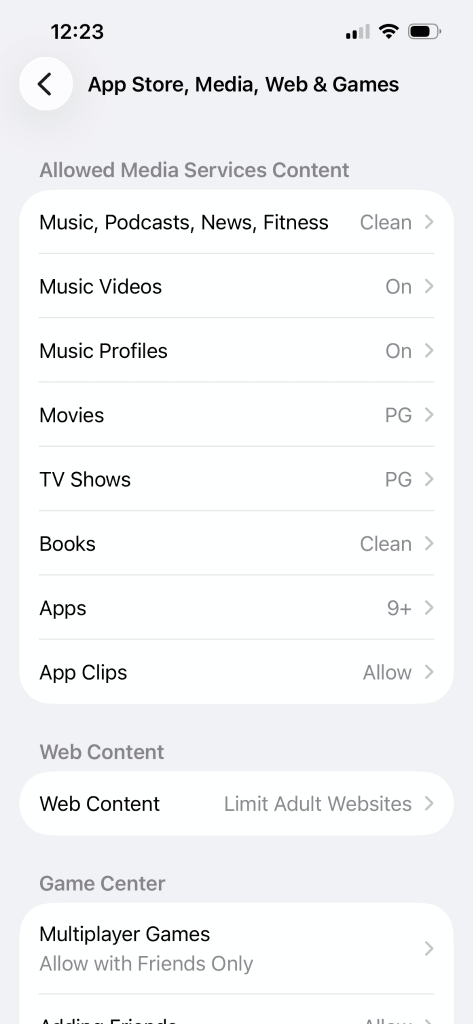
Tip pro rodiče: Tato nastavení se vztahují na vše v iPhonu nebo iPadu, nikoli pouze na webové stránky navštěvované přes Google Chrome.
Jak zablokovat webové stránky v prohlížeči Chrome pomocí routeru
Pro rodiče, kteří chtějí zablokovat stránky na všech zařízeních v domě, včetně herních konzolí, chytrých televizí a dalších, může být řešením aktualizace nastavení routeru. Jedná se o pokročilejší možnost, ale většina routerů nabízí aplikaci, kterou si můžete stáhnout, což celý proces mírně usnadňuje.
Toto jsou kroky pro router ASUS, který umožňuje blokovat celé kategorie, jako je pornografie a hazardní hry, namísto konkrétních stránek.
- Klepněte na záložku Rodina
- Přidejte profil pomocí tlačítka + v pravém horním rohu obrazovky
- Zvolte odpovídající věkové rozmezí
- Přidejte všechna zařízení, která chcete pod tímto profilem seskupit
- Vyberte režim časového rozvrhu
- Přejděte do nového profilu a vyberte možnost Blokování obsahu
- Zablokujte všechny příslušné kategorie
Doporučujeme vyhledat konkrétní kroky pro váš domácí router, protože úroveň přizpůsobení se liší v závislosti na zařízeních a modelech.
Tip pro rodiče: Děti mohou blokování routeru obejít použitím mobilních dat.
Co zablokovat nelze (a co dělat místo toho)
Děti jsou digitálními domorodci a jsou neuvěřitelně šikovné v hledání způsobů, jak obejít technické překážky. Pokud zablokujete Chrome, mohou si stáhnout jiný prohlížeč nebo použít zařízení kamaráda. Rodičovská kontrola je důležitá, a to i pro sociální sítě, ale nejlépe funguje v kombinaci s otevřenými rozhovory o bezpečnosti na internetu a digitální gramotnosti.
Pokud ke správě online aktivit svého dítěte používáte více služeb, mohl by pro vás být užitečný zabezpečený správce hesel, abyste měli všechna svá přihlášení na jednom místě. Proton Pass nabízí také dedikovaný rodinný správce hesel, který vám pomůže sdílet a spravovat rodinné přihlašovací údaje.
Tip pro rodiče: I když jsou toto všechno dobré možnosti, jak dítěti zabránit v zobrazování nevhodného obsahu v prohlížeči Google Chrome, používání produktů od Googlu vystavuje vaše dítě shromažďování dat, sledování a profilování ze strany této společnosti. Možná byste měli zvážit možnost poohlédnout se po prohlížeči zaměřeném na ochranu soukromí..
Časté dotazy: Blokování webů v prohlížeči Chrome
Mohu zablokovat webové stránky v prohlížeči Chrome bez rozšíření?
Ano, nejlepším způsobem, jak zablokovat webové stránky v prohlížeči Chrome bez rozšíření, je použít aplikaci Family Link.
Jak mohu zablokovat webové stránky v prohlížeči Chrome na telefonu svého dítěte?
Chcete-li zablokovat webové stránky na telefonu svého dítěte, můžete použít aplikaci Family Link v systému Android nebo iOS, případně aktualizovat nastavení Času u obrazovky na zařízeních s iOS.
Jak mohu svému dítěti zabránit v odblokování webových stránek?
Omezení aplikace Family Link jsou propojena s vaším účtem Google, takže vaše dítě nemůže změnit nastavení filtrů v Chrome bez souhlasu rodičů. To však neznamená, že se nepokusí o přístup k webovým stránkám v jiném prohlížeči než Chrome nebo na zařízení, které není chráněno rodičovskou kontrolou. Technická řešení je nejvhodnější doplnit rozhovory o tom, co je vhodné a proč.
Funguje blokování v anonymním režimu?
Pokud je vaše dítě přihlášeno k prohlížeči Chrome pomocí účtu spravovaného aplikací Family Link, anonymní režim pro něj nebude k dispozici.
Existuje bezplatný způsob, jak zablokovat webové stránky v prohlížeči Chrome?
Ano, aplikace Family Link je zdarma a existují některá rozšíření pro Chrome, která nabízejí základní blokování stránek bezplatně, ačkoli za opravdu užitečné funkce si budete muset připlatit.





